
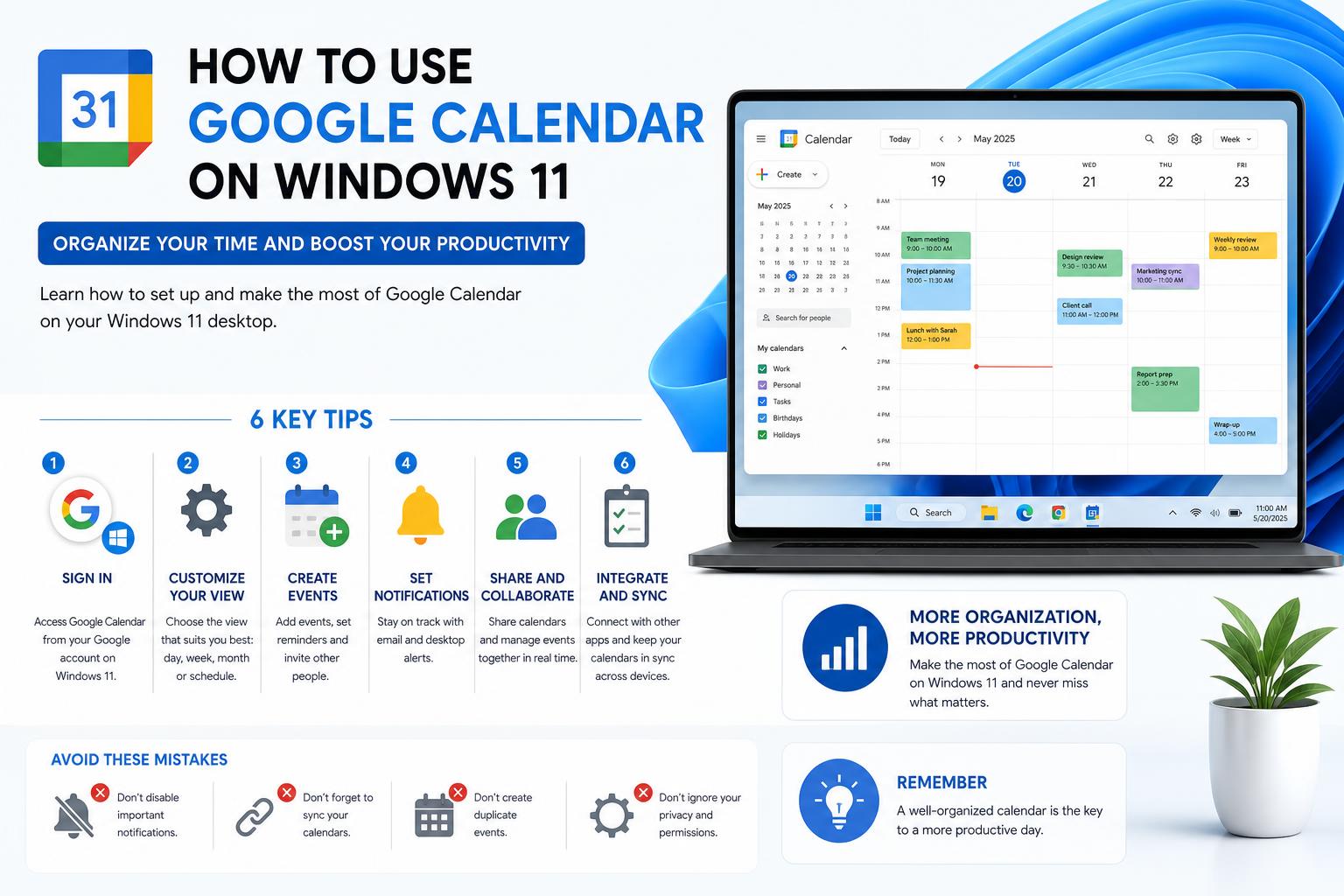
- Google Koledar lahko uporabljate na namiznih računalnikih s sistemom Windows 11 prek brskalnika, PWA ali sinhronizacije z izvornimi aplikacijami.
- Integracija progresivnih spletnih aplikacij in koledarja sistema Windows zagotavlja skoraj izvorno izkušnjo.
- Dostop brez povezave in obsežne možnosti deljenja so na voljo prek možnosti brskalnika in aplikacij.
Google Koledar je postal nepogrešljivo orodje za organizacijo dela, šole in osebnega življenja. Vendar se mnogi uporabniki sistema Windows 11 praskajo po glavi in se sprašujejo, kako lahko Google Koledar učinkovito uporabljajo na namizju – ne da bi se morali prebijati med zavihki brskalnika ali zatekati k nerodnim rešitvam. V tem podrobnem vodniku bomo raziskali vse možne metode za prenos Google Koledarja na namizni računalnik sistema Windows 11. Ne glede na to, ali iščete le hiter pregled prihajajočih dogodkov, popolno sinhronizacijo med aplikacijami ali dostop brez povezave, ta članek zajema vse. Primerjali bomo izvorne možnosti sistema Windows, trike brskalnika, sinhronizacijo z vgrajenimi aplikacijami, kot je Outlook, aplikacije drugih ponudnikov in razširitve brskalnika. Na koncu boste vedeli ne le, kako doseči, da so dogodki v koledarju vidni na dosegu roke, temveč tudi, kateri pristop najbolj ustreza vašemu delovnemu procesu in nastavitvam zasebnosti. Poglobimo se v podrobnosti in končno prenesite Google Koledar neposredno na namizje sistema Windows 11.
Zakaj uporabljati Google Koledar na namiznem računalniku?
Če ste globoko vpleteni v Googlov ekosistem, Google Koledar verjetno igra ključno vlogo v vašem življenju. Vendar je nenehno preklapljanje med brskalnikom in drugimi aplikacijami sistema Windows prava nadloga, še posebej, če potrebujete hiter dostop do svojega urnika čez dan. S pravo integracijo lahko:
- Poenostavite svoje dnevno načrtovanje tako, da si ogledate dogodke poleg e-pošte, opravil in obvestil.
- Povečajte produktivnost s hitrim dostopom do Google Koledarja z enim klikom iz opravilne vrstice ali namizja.
- Učinkovitejše delo brez povezave z uporabo funkcij brskalnika in aplikacij, ki sinhronizirajo podatke.
- Prilagodi obvestila tako da nikoli ne zamudite pomembnega dogodka, ne glede na to, ali delate za računalnikom ali ste na poti.
Kako lahko to dosežete v sistemu Windows 11?
Glavni načini dostopa do Google Koledarja v namiznem sistemu Windows 11
Oglejmo si glavne strategije, ki jih uporabniki uporabljajo za nemoteno delovanje Google Koledarja v namiznem okolju:
- Dostop prek katerega koli brskalnika na Google Koledar splet
- Integracija z izvorno aplikacijo Koledar sistema Windows
- Sinhronizacija z novim Outlookom za Windows
- Namestitev kot progresivna spletna aplikacija (PWA)
- Razširitve brskalnika in namizne aplikacije drugih ponudnikov
Neposreden dostop z uporabo brskalnika
Najenostavnejši način za uporabo Google Koledarja na namiznem računalniku je, kar ni presenetljivo, prek brskalnika. Preprosto pojdite na calendar.google.com in se prijavite. Večina sodobnih brskalnikov (Chrome, Edge, Firefox, Opera) je popolnoma združljivih. Za pravilno delovanje Koledarja se prepričajte, da imate omogočen JavaScript in piškotke . Googlovo uradno priporočilo je, da za zagotovitev varnosti in delovanja uporabljate najnovejšo različico brskalnika. Delate lahko celo brez povezave. Google Koledar podpira dostop brez povezave – to pomeni, da bo vaš urnik vedno dostopen, tudi če izgubite internetno povezavo.
Dodajte Google Koledar kot bližnjico ali PWA na namizje
Če želite bolj izvorno izkušnjo, lahko namestite Google Koledar kot progresivno spletno aplikacijo (PWA). Ta metoda vam omogoča namensko okno za koledar in ikono na namizju, tako kot pri kateri koli drugi aplikaciji:
- Odprto Google Koledar v Chromu ali Microsoft Edgeu
- V brskalniku kliknite meni Več (tri pike)
- Izberite »Namesti Google Koledar« ali »Aplikacija« in sledite navodilom
- Odprlo se bo novo okno z Google Koledarjem, na namizju pa boste imeli bližnjico za hiter dostop.
To vam omogoča takojšen dostop do koledarja iz menija Start ali namizja, ne da bi morali uporabljati zavihke brskalnika. PWA-ji omogočajo celo obvestila in dostop brez povezave, kar zagotavlja izkušnjo, podobno izvorni aplikaciji. Več o tej metodi si lahko preberete v spletni trgovini Chrome (aplikacija Koledar).
Sinhronizacija Google Koledarja z aplikacijo Koledar v sistemu Windows 11
Windows 11 vključuje lastno aplikacijo Koledar , ki se lahko integrira z različnimi računi, vključno z Google računom! To je odlično za ogled vseh dogodkov na enem mestu. Nastavite jo tako:
- Odprite aplikacijo Koledar sistema Windows (v meniju Start poiščite »Koledar«)
- Pojdite v nastavitve računa in izberite »Dodaj račun«
- Izberite Google in se prijavite s svojimi Gmailovimi poverilnicami
- Dovolite sinhronizacijo koledarja (in e-pošte, če želite)
S tem se vaši dogodki v Google Koledarju sinhronizirajo neposredno z izvorno aplikacijo, kar vam omogoča hiter ogled, ne da bi morali odpreti brskalnik. Tukaj si boste lahko ogledali, dodali in uredili dogodke. Kot je pojasnjeno na uradnih Microsoftovih forumih , sinhronizacija vašega Google Računa sinhronizira tudi vaša e-poštna sporočila v Gmailu. Če e-poštnih sporočil ne želite sinhronizirati, razmislite o uporabi samo spletnega koledarja ali drugih integracij. Koristen nasvet: Windows 11 še ne prikazuje dogodkov koledarja drugih ponudnikov (kot je Google Koledar) v pojavnem meniju koledarja v opravilni vrstici. Mnogi uporabniki so to funkcijo zahtevali prek središča za povratne informacije . Zaenkrat je najboljša alternativa uporaba aplikacije Koledar sistema Windows ali drugih rešitev, opisanih spodaj.
Google Koledar z Outlookom za Windows
Če uporabljate Outlook , lahko Google Koledar prikažete poleg službenega in osebnega koledarja. Obstajata dva glavna načina:
- Izvorna sinhronizacija: Dodajte svoj Google Račun v razdelku Nastavitve v novi aplikaciji Outlook za Windows, kot je razloženo v razdelku Koledar. Vaš Google Koledar se bo sinhroniziral in prikazal skupaj z vašimi Outlookovimi koledarji.
- Uvoz samo za branje: Uvozite javno povezavo iz svojega Google Koledarja za dostop samo za ogled (brez urejanja). To je uporabno, če se ne želite prijaviti z Googlom ali razkriti svojega e-poštnega naslova. Tukaj je uradna povezava za podporo pri konfiguraciji.
To metodo pogosto uporabljajo tisti, ki delajo v Outlooku, vendar se želijo izogniti večkratnemu preklapljanju med aplikacijami na dan. Upoštevajte nastavitve zasebnosti – če koledar nastavite javno za skupno rabo, lahko razkrijete občutljive podrobnosti.
Namizne aplikacije in razširitve tretjih oseb
Čeprav Microsoft in Google nista izdala uradne aplikacije Google Koledar za Windows, obstaja več rešitev drugih ponudnikov. Nekatere priljubljene možnosti v spletni trgovini Chrome ali trgovini Windows posnemajo ali razširjajo spletni vmesnik Google Koledarja:
- Spletna trgovina Chrome – aplikacija Koledar: Ponuja hiter način za odpiranje Google Koledarja z namizja kot aplikacije. Lahek in učinkovit, če želite namensko okno brez popolne izkušnje brskalnika. Preverite uradni seznam. tukaj.
- Rešitve za trgovino WindowsNekatere aplikacije obljubljajo združljivost z Google Koledarjem, vendar pred vnosom poverilnic vedno preverite ocene in postopke zasebnosti. Google trenutno uradno ne podpira nobenega odjemalca koledarja drugih ponudnikov za Windows.
Pozor: Bodite previdni pri posredovanju svojih poverilnic aplikacijam tretjih oseb. Vedno izberite uradne aplikacije ali tiste z dobrimi ocenami in preglednimi pravilniki o zasebnosti.
Uporaba brez povezave
Ne boste vedno imeli stabilne povezave, včasih pa morate svoj urnik preveriti na poti. Dobra novica je, da Google Koledar podpira uporabo brez povezave prek spleta in PWA. Preprosto aktivirajte način brez povezave v brskalniku (v nastavitvah Google Koledarja je hitra nastavitev). Ko naslednjič izgubite povezavo, si boste še vedno lahko ogledali svoje dogodke in sestanke, dokler se ne povežete znova. Dodatna aplikacija ni potrebna!
Več Google Koledarjev in skupna raba
Ena od prednosti Google Koledarja je upravljanje več koledarjev – osebnih, službenih, rojstnih dni, projektov in drugih. V brskalniku ali aplikaciji PWA lahko ustvarite in dodelite barve več koledarjev. Poleg tega lahko:
- Deljenje koledarjev z družino ali sodelavci
- Nadzor dostopa – zasebni, javni ali omejeni
- Vdelava koledarjev v druge aplikacije ali spletna mesta prek javnih povezav
Za napredne funkcije skupne rabe ali integracije (kot je na primer samo branje v Outlooku) pred ustvarjanjem javnih povezav konfigurirajte dovoljenja v Google Koledarju.
Združljivost brskalnikov in varnostni vidiki
Glede na uradno Googlovo dokumentacijo je za nemoteno delovanje Koledarja pomembno uporabljati samo posodobljene brskalnike. Podprti brskalniki vključujejo:
- Google Chrome (Windows, Mac, Linux)
- Microsoft Edge
- Mozilla Firefox
- Apple Safari (na Macu)
- deluje
Vedno omogočite JavaScript in piškotke . To je bistveno za osnovne funkcije Koledarja, vključno z obvestili, podporo brez povezave in prijavo v račun. Onemogočanje teh funkcij lahko povzroči napake ali motnje v aplikaciji.
Ali obstaja samostojna aplikacija Google Koledar za Windows?
Kljub velikemu povpraševanju Google Koledar ni na voljo kot samostojna namizna aplikacija za Windows . Vse trenutne rešitve so odvisne od spletnega dostopa (brskalnik, PWA) ali integracij z Outlookom ali aplikacijo Koledar sistema Windows, pri čemer je funkcionalnost aplikacij drugih ponudnikov omejena. Če najdete programe, ki trdijo, da so »namizne aplikacije« za Google Koledar, bodite previdni – mnogi preusmerjajo na različice brskalnika ali neuradno programsko opremo in so lahko zastareli. Zaupajte le zanesljivim virom.
Pogosto zastavljena vprašanja in odpravljanje težav
- Ali lahko imam dogodke Google Koledarja v koledarju opravilne vrstice sistema Windows 11? Še ne. Ta funkcija je zelo iskana, vendar še ni na voljo izvorno. Pošljite povratne informacije prek središča za povratne informacije, če želite, da Microsoft to prednostno obravnava v prihodnjih posodobitvah.
- Ali se bodo s sinhronizacijo mojega Google Koledarja sinhronizirala tudi moja e-poštna sporočila? Če dodate svoj Google Račun v Koledar sistema Windows, da. Google in Microsoft se bosta privzeto sinhronizirala. Če ne želite, da se e-poštna sporočila sinhronizirajo, uporabite spletne rešitve ali rešitve PWA izključno za koledar ali pa uvozite javne povezave v Outlook.
- Ali obstajajo pomisleki glede zasebnosti? Vedno preverite dovoljenja aplikacij. Nikoli ne delite svojega gesla z neuradnimi aplikacijami. Možnost javne objave koledarja omogoča ogled vseh dogodkov vsem s povezavo – to možnost uporabite le, če je to potrebno in brez občutljivih podatkov.
Koristni nasveti za zahtevne uporabnike
- Ustvarite več koledarjev z različnimi barvami ločiti projekte ali osebne kategorije – to olajša vizualno organizacijo dogodkov.
- Nastavitev obvestil in opomnikov na namizju neposredno v Google Koledarju, ki se dostavljajo prek Chroma ali PWA, če je omogočen.
- Integrirajte svoj Google Koledar z Zoomom ali Microsoft Teamsom za hitro načrtovanje sestankov – v dodatkih za Google Koledar je na voljo veliko integracij.
- Sinhronizirajte koledar v mobilni napravi da se dogodki posodabljajo v vseh vaših napravah, ne le v sistemu Windows.
Integracija Google Koledarja v sistem Windows 11 je lahko preprosta in učinkovita, če izberete metodo, ki najbolj ustreza vašim potrebam, željam in zahtevam glede zasebnosti. Ne glede na to, ali gre za rešitve v brskalniku in progresivne aplikacijske aplikacije, izkoriščanje izvornih integracij z Outlookom ali Koledarjem sistema Windows ali raziskovanje zanesljivih orodij drugih ponudnikov, vam bodo te strategije pomagale ostati organizirani. Pomembno je najti pristop, ki najbolj ustreza vašemu delovnemu procesu in Google Koledarju daje prisotnost na namizju, ki si jo zasluži.