
- Razumevanje različnih vrst brezžičnih povezav za tiskalnike in računalnike
- Pred začetkom preverite združljivost in zahteve za nastavitev omrežja
- Odpravljanje težav in najboljše prakse za stabilno brezžično tiskanje
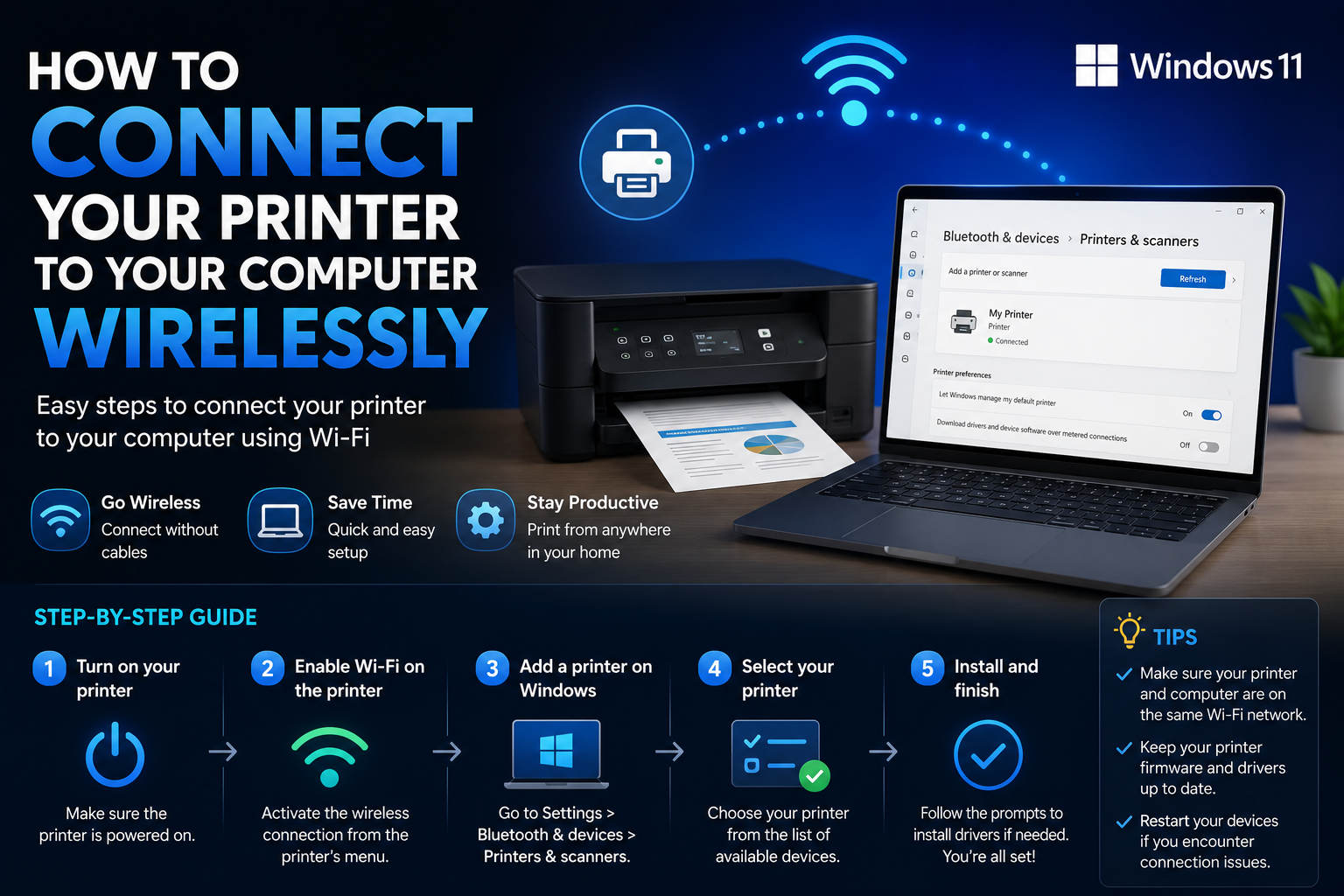
Ste pripravljeni, da se znebite kablov in tiskate od koder koli v svojem domu ali pisarni? Brezžična povezava tiskalnika z računalnikom je lažja kot kdaj koli prej, vendar se mnogi uporabniki še vedno soočajo z zmedo pri navigaciji po menijih in nastavitvah. Verjetno ste že videli uradne priročnike, raztresene po različnih spletnih mestih proizvajalcev in podpornih podjetij, pogosto ob predpostavki, da že poznate osnove, ali pa uporabljate jezik, ki je bolj tehničen, kot je potrebno. Tukaj boste našli prijazno razlago po korakih, ki zajema vse vidike, ne glede na to, ali uporabljate Windows 11, Windows 10 ali pa se preprosto ukvarjate z različnimi vrstami brezžičnih tiskalnikov.
Ta priročnik je zasnovan tako, da vam ne bo pustil kamna na kamnu . Ne glede na to, ali nastavljate povsem nov brezžični tiskalnik, se težko spopadate s prepoznavanjem obstoječe naprave ali pa vas zanimajo različne možnosti povezave, boste odkrili praktične rešitve, nasvete za odpravljanje težav in koristne osnovne informacije. Pomagali vam bomo doseči nemoteno brezžično tiskanje v vašem delovnem prostoru.
Zakaj izbrati brezžično omrežje? Celotna slika povezljivosti tiskalnikov
Brezžični tiskalniki so revolucionarno spremenili način našega dela in omogočili tiskanje od koder koli v dosegu omrežja Wi-Fi . Dnevi vlečenja kabla USB po sobi ali iskanja pravega kabla so minili. Brezžična povezljivost zagotavlja prilagodljivost, skupni dostop v domovih in pisarnah ter odpravlja fizično nered, ki ga je nekoč prinašalo tradicionalno tiskanje.
Kaj pa dejansko šteje za »brezžično« nastavitev tiskalnika? To ni le Wi-Fi. Sodobni tiskalniki se lahko povežejo prek omrežij Wi-Fi, Bluetootha ali celo neposrednih metod peer-to-peer, kot je Wi-Fi Direct. Razumevanje zmogljivosti tiskalnika in računalnika je bistvenega pomena za izbiro najboljše možnosti.
Vrste brezžičnih povezav tiskalnika
- Tiskanje prek omrežja Wi-Fi: Najpogostejša metoda, pri kateri se tiskalnik in računalnik povežeta z istim omrežjem Wi-Fi, kar omogoča samodejno komunikacijo.
- Wi-Fi Direct: Namesto običajnega omrežja Wi-Fi tiskalnik ustvari lastno lokalno omrežje, s katerim se računalnik poveže.
- Tiskanje prek Bluetootha: Za tiskalnike in računalnike, ki podpirajo Bluetooth, to omogoča tiskanje brez kabla, ko so v bližini naprave.
- Tiskanje v oblaku in aplikacije: Nekateri sodobni tiskalniki podpirajo tiskanje v oblaku ali lastniške aplikacije, kar olajša tiskanje iz katere koli naprave na kateri koli lokaciji, čeprav običajno zahtevajo začetno nastavitev prek omrežja Wi-Fi.
Preden začnete: Združljivost in priprave
Preden začnete, je pomembno preveriti, katere brezžične načine podpirajo vaše naprave. Pripraviti morate naslednje:
- Tiskalnik z brezžičnimi zmogljivostmi označeno z »Wi-Fi«, »Brezžično« ali »Bluetooth« na škatli ali nalepki
- Računalnik ali prenosnik s posodobljenim operacijskim sistemom kot so Windows 10/11, macOS ali Linux, čeprav se ta vadnica osredotoča na Windows
- Dostop do vašega omrežja Wi-Fi, vključno z imenom omrežja in geslom, razen če uporabljate Wi-Fi Direct ali Bluetooth
- Priročnik za tiskalnik ali spletno mesto proizvajalca za posebna navodila in po potrebi posodobljene gonilnike
Hiter nasvet: Preden začnete, je priporočljivo znova zagnati računalnik in tiskalnik ter se prepričati, da sta oba v dosegu usmerjevalnika Wi-Fi.
Nastavitev tiskalnika v računalniku z operacijskim sistemom Windows (Windows 10 in 11)
V sistemih Windows 10 in Windows 11 je dodajanje brezžičnega tiskalnika veliko lažje zaradi gonilnikov »plug-and-play« in samodejnega zaznavanja omrežja. Vendar pa se postopek lahko prvič zdi zmeden. Tukaj je opisano, kako se znajti med možnostmi in razumeti nekatere tehnične izraze, ki jih najdete v uradni dokumentaciji, z dodatnimi pojasnili, da boste lahko sledili navodilom brez težav.
Povezovanje prek omrežja Wi-Fi (najbolj priljubljena metoda)
- Povežite tiskalnik z omrežjem Wi-Fi:
- Večina tiskalnikov ima zaslon ali gumbe za nastavitevUporabite jih za dostop do menijev z nastavitvami omrežja ali Wi-Fi, izberite svoje omrežje (SSID) in verjetno boste morali vnesti geslo. Nekateri sodobni tiskalniki podpirajo WPS (zaščitena nastavitev Wi-Fi), kar omogoča seznanjanje s pritiskom gumba na usmerjevalniku in na tiskalniku.
- Prepričajte se, da je računalnik v istem omrežju:
- Računalnik mora biti povezan z isto omrežje Wi-Fi kot tiskalnikČe imate pasova 2.4 GHz in 5 GHz, preverite, ali sta obe napravi v istem pasu, če je mogoče.
- Odprite nastavitve tiskalnika v sistemu Windows:
- V sistemu Windows 11 pojdite na Začetek > Nastavitve > Bluetooth in naprave > Tiskalniki in skenerjiV sistemu Windows 10: Začetek > Nastavitve > Naprave > Tiskalniki in skenerji.
- Preverite, ali je bil tiskalnik že samodejno nameščen:
- Če se prikaže na seznamu razpoložljivih tiskalnikov, lahko takoj začnete tiskati!
- Ročno dodajanje tiskalnika:
- Če ni na seznamu, izberite Dodajanje naprave v sistemu Windows 11 ali Dodajanje tiskalnika ali optičnega bralnika v sistemu Windows 10. Počakajte, da Windows poišče tiskalnik.
- Ko se prikaže, izberite Dodajanje naprave in počakajte, da se namestitev konča. Windows lahko samodejno prenese gonilnike.
- Če Windows ne zazna tiskalnika, uporabite napredno možnost »Tiskalnik, ki ga želim, ni na seznamu«, kjer ga lahko dodate po IP-naslovu ali imenu gostitelja.
- Preizkusite tako, da natisnete dokument v meniju za izbiro tiskalnika, da se prepričate, da vse deluje pravilno.
Dodajanje tiskalnika z uporabo Wi-Fi Direct
Številni sodobni tiskalniki podpirajo Wi-Fi Direct kot alternativo tradicionalni omrežni povezavi . To je uporabno, če nimate usmerjevalnika ali želite tiskati neposredno s telefona ali prenosnika.
- Preverite, ali ima vaš tiskalnik v nastavitvah ali na zaslonu funkcijo Wi-Fi Direct. Omogočite jo in si zapišite prikazani SSID in geslo.
- V računalniku se povežite z omrežjem Wi-Fi Direct tako, kot bi se povezali s katerim koli drugim omrežjem Wi-Fi.
- Ko je vzpostavljena povezava, dodajte tiskalnik z zgornjimi koraki. Windows običajno zazna tiskalnik kot lokalno povezavo.
- Če se želite vrniti v običajno omrežje, prekinite povezavo z omrežjem Wi-Fi Direct in se znova povežite s prvotnim omrežjem.
Namestitev tiskalnika Bluetooth
Bluetooth se uporablja predvsem v kompaktnih tiskalnikih in mobilnih napravah . Za namizne tiskalnike je Wi-Fi običajno boljša možnost zaradi dosega in hitrosti.
- Aktivirajte način seznanjanja Bluetooth na tiskalniku, bodisi na njegovi plošči bodisi z gumbom.
- V računalniku pojdite na Začetek > Nastavitve > Bluetooth in naprave in vklopite Bluetooth.
- klik Dodajanje naprave in na seznamu izberite tiskalnik. Po potrebi potrdite kodo.
- Nato dodajte tiskalnik iz nastavitev naprave, kjer ga bo Windows zaznal prek povezave Bluetooth.
Ne pozabite, da ima Bluetooth krajši doseg in nižjo hitrost v primerjavi z Wi-Fi-jem , zato je lahko pri velikih ali kompleksnih tiskalnih opravilih počasnejši.
Odstranjevanje ali ponovna namestitev tiskalnika
Za odpravljanje težav ali zamenjavo tiskalnikov je priporočljivo odstraniti in ponovno namestiti povezavo . Postopek je preprost:
- V sistemu Windows 11: Začetek > Nastavitve > Bluetooth in naprave > Tiskalniki in skenerjiV sistemu Windows 10: Naprave > Tiskalniki in skenerji.
- Izberite tiskalnik, ki ga želite odstraniti.
- klik Odstranite napravoPotrdite, če je zahtevana avtorizacija.
- Če ga želite znova namestiti, preprosto ponovite prejšnje korake za dodajanje novega tiskalnika.
Odpravljanje težav z brezžičnim tiskalnikom
Tudi če sledite vsem korakom, lahko brezžična nastavitev včasih povzroči težave . Tukaj so rešitve za najpogostejše težave:
- Tiskalnik ni bil zaznan: Preverite, ali sta obe napravi v istem omrežju, znova zaženite računalnik in tiskalnik ter se prepričajte, da je brezžična funkcija omogočena.
- Gonilniki se niso namestili samodejno: Obiščite stran za podporo proizvajalca da dobite najnovejše gonilnike. Windows nima vedno najnovejših različic.
- Tiskalna opravila so se zataknila ali so se zakasnila: Počistite čakalno vrsto za tiskanje, znova zaženite naprave in nastavite tiskalnik kot privzeti tiskalnik.
- Pogoste prekinitve povezave: Tiskalnik premaknite bližje usmerjevalniku, zmanjšajte motnje in redno posodabljajte vdelano programsko opremo usmerjevalnika. Debele stene ali tla lahko vplivajo na signal.
- Težave s kakovostjo tiskanja: Zaženite postopek čiščenja tiskalne glave iz tiskalnika ali podporne programske opreme.
Napredni nasveti za uspešno brezžično tiskanje
Za dolgoročno zanesljivo brezžično tiskanje poskusite te strategije:
- Dodelite statični IP-naslov s tiskalnikom v omrežju. To zagotavlja, da se naslov IP ne spremeni in preprečuje težave s povezavo.
- Poskrbite za posodabljanje gonilnikov in vdelane programske opremeRedno preverjajte spletno mesto proizvajalca. Posodobitve izboljšajo delovanje in odpravijo napake.
- Uporabite aplikacije, specifične za proizvajalca: Številne blagovne znamke ponujajo lastne aplikacije za upravljanje tiskanja, skeniranja in enostavno nastavitev, ki dopolnjujejo ali nadomeščajo orodja sistema Windows.
- Varnost omrežja: Zaščitite svoje omrežje Wi-Fi z močnim geslom in se izogibajte povezovanju tiskalnikov z odprtimi omrežji. Posodobite vdelano programsko opremo, da odpravite morebitne ranljivosti.
V poslovnih in izobraževalnih okoljih se tiskalniki pogosto uporabljajo v velikih omrežjih . Windows za to ponuja posebne funkcije:
- Iskanje tiskalnikov v skupni rabi: Za iskanje tiskalnikov v omrežju uporabite iskanje v sistemu Windows ali pomočnika za dodajanje tiskalnikov. Nekateri zahtevajo vnos določene omrežne poti (\tiskalniški_strežnik\ime_tiskalnika).
- Dodaj po IP-naslovu: Če tiskalnika ni mogoče zaznati po imenu, ga lahko dodate po IP-naslovu ali imenu gostitelja, ki ga dobite s strani IT-oddelka ali pa ga najdete v nastavitvah tiskalnika.
Posebna opomba: Vodniki in viri, specifični za proizvajalca
Uradna dokumentacija proizvajalca, kot je Microsoftova stran za podporo , ponuja podrobna navodila za dodajanje žičnih in brezžičnih tiskalnikov v trenutnih različicah sistema Windows. Zajema tudi Bluetooth in omrežne povezave. Pomembno si je zapomniti:
- Tiskalniki, izdani v zadnjih 5 letih, v večini primerov delujejo s privzetimi gonilniki za Windows.Za napredne funkcije, kot so skeniranje v e-pošto ali nastavitve kakovosti, morate prenesti celoten programski paket od proizvajalca.
- Za specifične težave Za težave, kot so zastoji papirja, napake tiskalne glave ali slab signal Wi-Fi, portali za podporo proizvajalcev vključujejo vodnike in pripomočke za odpravljanje težav.
Nasveti za večuporabniško in oddaljeno brezžično tiskanje
Za družine, sodelavce v pisarni ali okolja, kjer mora veliko ljudi tiskati iz prenosnikov, tablic ali telefonov :
- Nastavite tiskalnik za univerzalni dostop v omrežju Wi-Fi, ne le prek Wi-Fi Direct.
- Pripravite kratek vodnik s podrobnostmi, kot so znamka, model, statični IP-naslov in uporabna gesla, da bo uvajanje lažje.
- Razmislite o skupni rabi tiskalnika z uporabo funkcij za skupno rabo omrežja ali tiskalnih strežnikov za goste ali začasne uporabnike.
Če vaš tiskalnik podpira mobilno tiskanje , delite QR kode ali kratka navodila za lažjo nastavitev na telefonih in tablicah.
Kaj storiti, ko vse drugo odpove
- Obrnite se na tehnično podporo: Če ste že vse poskusili, preverite uradne vire za podporo proizvajalca za posebne vodnike in po potrebi pomoč na daljavo.
- Posvetujte se s skrbnikom omrežja: V pisarni lahko obstajajo omejitve, kot so filtriranje MAC naslovov ali omrežja za goste. Pomagajo vam lahko pri konfiguraciji ali preverjanju nastavitev.
- Preverite motnje: Druge elektronske naprave lahko vplivajo na signal Wi-Fi. Premaknite tiskalnik ali poskusite z drugim frekvenčnim pasom.
Pogosta vprašanja: Vse, kar ste želeli vedeti o nastavitvi brezžičnega tiskalnika
- Ali lahko na isti brezžični tiskalnik priključim več računalnikov? Da, če so vsi v istem omrežju. Samo sledite korakom za dodajanje tiskalnika. Ni ga treba fizično premikati ali deliti z drugega računalnika.
- Ali moram namestiti gonilnike na vsak računalnik? Na splošno da, čeprav Windows to poskuša storiti samodejno. Priporočljivo je, da najnovejšo različico poiščete na spletnem mestu proizvajalca.
- Ali je varno deliti tiskalnik prek omrežja Wi-Fi? Za večino domov da, če ima vaš Wi-Fi močno geslo. V pisarnah omejite dostop na gostujoča ali javna omrežja.
- Kaj naj storim, če je tiskanje prek omrežja Wi-Fi počasno? Poskusite tiskati od blizu in nato od dlje. Če se stanje izboljša, ko ste bližje, je težava morda v preobremenjenosti ali šibkem signalu. Razmislite o izboljšanju omrežja z repetitorji ali mrežnim usmerjevalnikom.
- Ali lahko uporabljam brezžični tiskalnik brez usmerjevalnika? Da, z uporabo Wi-Fi Direct ali Bluetooth. Tiskanje med napravami je dobro za potovanja ali zelo majhne prostore, čeprav je manj priročno za več uporabnikov hkrati.
Brezžično tiskanje ponuja izjemno udobje in prilagodljivost, saj se izognemo neredu kablov in nenehnemu iskanju vrat USB . Razumevanje možnosti – Wi-Fi, Wi-Fi Direct in Bluetooth – ter upoštevanje navodil proizvajalca ali vgrajenih orodij sistema Windows po korakih vam bo omogočilo nemoteno tiskanje skoraj kjer koli v vašem prostoru. Čeprav se lahko pojavijo težave, jih je večino mogoče rešiti s priporočili v tem članku, s čimer boste ohranili sinhronizacijo naprav in nemoteno delovanje delovnega procesa. Od preprostih domačih nastavitev do kompleksnih pisarniških okolij vam bo obvladovanje brezžičnih povezav prihranilo čas in trud, vas naredilo produktivnejše in vam dalo večjo svobodo.