
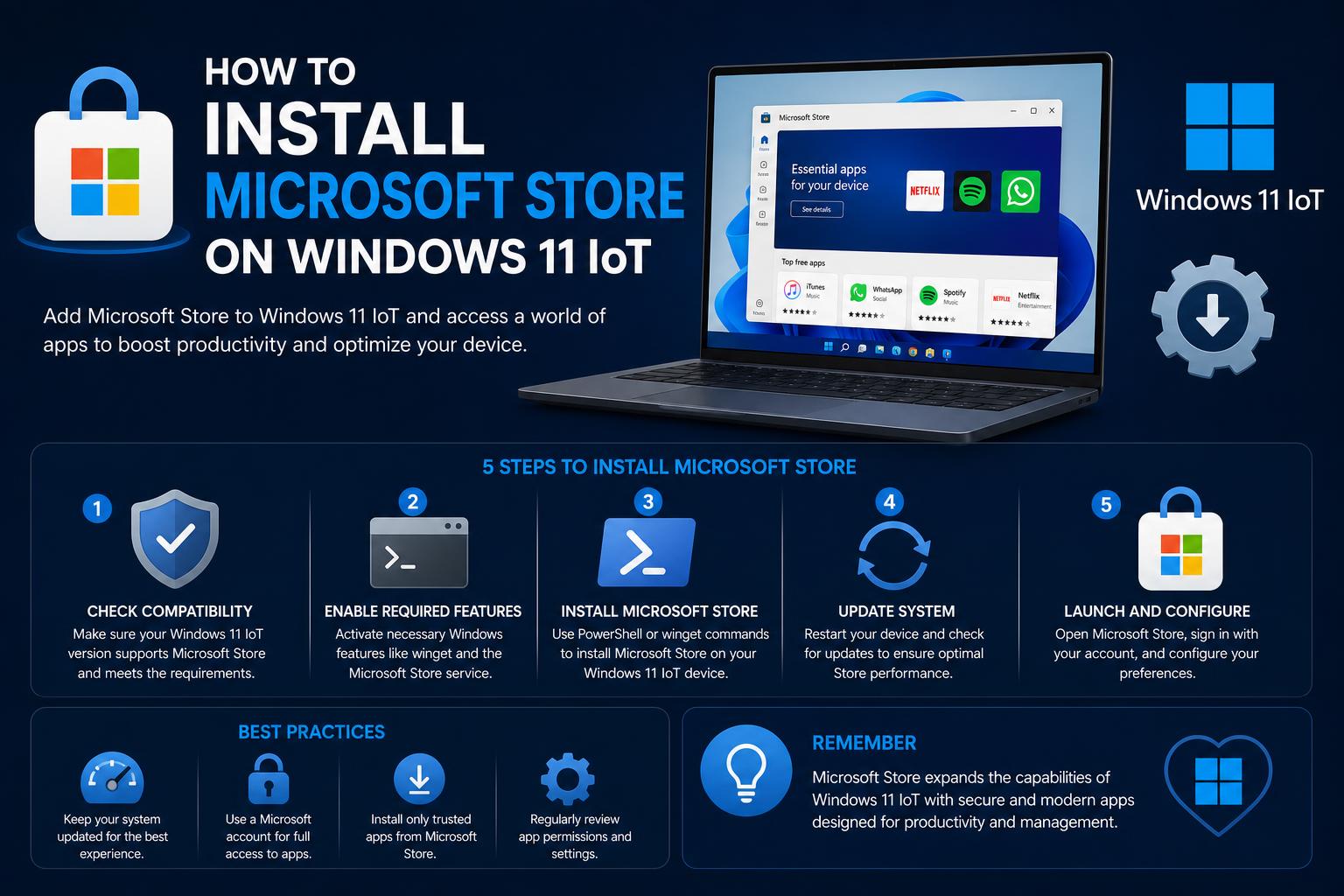
- Specializirane izdaje sistema Windows privzeto nimajo trgovine Microsoft Store, zato so potrebne ročne ali nadomestne metode namestitve.
- Obstajajo tako uradne kot tudi skupnostno vodene rešitve, vključno s skripti GitHub, ukazi PowerShell in posrednimi pristopi, kot je uporaba namestitvenega programa za aplikacijo Xbox.
- Konfiguriranje odvisnosti (npr. VCLibs, UI.Xaml, ogrodja .NET) je pogosto bistveno za uspeh in stabilnost aplikacije.
- WinGet ponuja alternativo namestitvi aplikacij prek ukazne vrstice, kjer trgovine Microsoft Store ni mogoče obnoviti.
Če ste pred kratkim namestili Windows 11 IoT ali LTSC in opazili odsotnost trgovine Microsoft Store, zagotovo niste sami. Mnogi uporabniki, ki delajo s specializiranimi različicami sistema Windows 11 – vključno z IoT Enterprise LTSC in Enterprise LTSC – hitro ugotovijo, da elegantna tržnica aplikacij, ki jo pričakujemo v standardnih potrošniških izdajah, privzeto manjka. Ne glede na to, ali upravljate kiosk, razvijate vgrajene rešitve ali preprosto imate raje stabilnost in minimalizem, ki ga ponujajo te izdaje, boste morda sčasoma potrebovali dostop do trgovine Microsoft Store za ekskluzivne prenose ali posodobitve brez težav.
Microsoft uradno ne ponuja neposredne poti za dodajanje trgovine Store v izdaje Windows 11 IoT ali LTSC, rešitve skupnosti pa so lahko razpršene ali preveč tehnične. Ta vodnik združuje najboljše pristope, od ukazov PowerShell do kompletov orodij z odprto kodo, in natančno pojasnjuje, kaj deluje – in kaj vas lahko zmoti. Če ste bili razočarani zaradi nasprotujočih si nasvetov, manjkajočih korakov ali skrivnostnih kod napak, berite dalje: tukaj je izčrpno opisano vse, kar potrebujete, z jasnimi koraki in dodatnim kontekstom za povečanje vašega uspeha.
Razumevanje težave: Microsoft Store v sistemu Windows 11 IoT in LTSC
Izdaji Windows 11 IoT Enterprise LTSC in Enterprise LTSC (Long-Term Servicing Channel) sta zasnovani za zanesljivost in dolgo življenjsko dobo ter uspevata v okoljih, kjer mora delovanje naprav ostati dosledno več let. Posledično so funkcije, ki se dojemajo kot nepotrebne – kot je Microsoft Store – izpuščene. Čeprav je to smiselno za produkcijske naprave, lahko ovira uporabnike, ki še vedno potrebujejo dostop do aplikacij, ki so na voljo samo prek trgovine Store , ali za katere so samodejne posodobitve prek trgovine Store bolj zaželene.
Izdaje LTSC pogosto nimajo trgovine Microsoft Store, aplikacije Xbox, igralne vrstice in drugih orodij, ki so odvisna od trgovine. Čeprav je nekatere specializirane aplikacije mogoče namestiti ročno, imajo lahko uporabniki težave, ko je treba odpraviti določene ogrodja ali odvisnosti. To vodi k iskanju alternativnih rešitev, nekaterih uradnih, drugih pa bolj skupnostnih.
Hitre rešitve: Ali bo PowerShell sam po sebi zadostoval?
Daleč najpreprostejša in najhitrejša metoda, ki jo uporabniki preizkusijo, je ponovna registracija ali ponastavitev trgovine Microsoft Store z orodji ukazne vrstice. Tukaj je razčlenitev postopka in njegovih podrobnosti:
- Odprto PowerShell kot skrbnik (poiščite PowerShell, kliknite z desno tipko miške in izberite Zaženi kot skrbnik).
- Zaženite ukaz:
wsreset -i
Ta ukaz sproži Windows, da poskusi namestiti trgovino Microsoft Store. Pri novejših različicah in nekaterih uporabnikih bo po kratkem čakanju obvestilo potrdilo namestitev. Če bo namestitev uspešna, boste trgovino lahko normalno uporabljali.
Vendar pa lahko ta možnost, odvisno od vaše različice LTSC ali IoT in omrežnih pogojev, povzroči napake – najpogostejša je 0x80070520 . Če se to zgodi ali če se nič ne namesti, nadaljujte z alternativnimi rešitvami, ki so podrobno opisane spodaj.
Posredna pot: Namestitev aplikacije Xbox za sprožitev trgovine
Pametna strategija, ki jo najdemo na forumih skupnosti, je uporaba aplikacije Xbox za Windows. Ta metoda v bistvu zavede vaš sistem, da namesti komponente trgovine Store kot odvisnosti za izkušnjo Xbox.
- Prenesite uradni namestitveni program za Xbox z Microsoftovega spletnega mesta.
- Zaženi Datoteka XboxInstaller.exe datoteko in sledite navodilom (sprejmite pogoje in kliknite NAMESTI).
- Zaženite aplikacijo Xbox in se pomaknite do razdelka »Brskaj po katalogu«.
- Bodite pozorni na zgornjo vrstico, ki označuje »Manjkajoče komponente za aplikacijo Xbox«. Kliknite na Oceni zdaj.
- Ko boste pozvani, namestite trgovino Microsoft Store kot manjkajočo komponento.
Ta metoda izkorišča odvisnosti: sistem pridobi trgovino kot pogoj za delovanje aplikacije Xbox. Čeprav posredno, deluje na številnih izdajah LTSC in IoT, zlasti na novejših različicah, ki podpirajo ta tok.
Skupnostno usmerjeno: Projekti GitHub za dodajanje trgovine Microsoft Store
Če ukazi PowerShell ali rešitev Xbox ne delujejo, ponujajo robustne rešitve kompleti orodij z odprto kodo na GitHubu . Izstopajoča možnost je projekt LTSC-Add-MicrosoftStore , ki postopek poenostavi v nekaj preprostih korakov.
Za njihovo uporabo:
- Dostop do repozitorija.
- Kliknite na »Koda« in izberite »Prenesi ZIP«, da dobite najnovejšo različico.
- Izvlecite celotno vsebino prenesene datoteke. V notranjosti boste videli ključni skript: Add-Store.cmd.
- Preden ga zaženete, omogočite način za razvijalce v nastavitvah sistema Windows (Nastavitve > Posodobitev in varnost > Za razvijalce > Način za razvijalce).
- Z desno tipko miške kliknite Add-Store.cmd in izberite »Zaženi kot skrbnik«.
- Sledite navodilom na zaslonu; skript bo namestil minimalne potrebne komponente, da bo trgovina delovala v sistemih Windows 11 LTSC 24H2 ali IoT.
Ključne zahteve in komponente:
- VCLibs (knjižnice Visual C++)
- UI.Xaml (ogrodje uporabniškega vmesnika)
- Izvorno ogrodje in izvajalno okolje .NET
- Moduli AppRuntime
- Storitve.Trgovina.Sodelovanje
- Paketi, kot so Advertising.Xaml, WinJs in Media.PlayReadyClient
Komplet orodij po potrebi preveri in namesti te komponente. Če se trgovina Microsoft Store po zaključku postopka ne odpre samodejno, je običajno priporočljivo znova zagnati računalnik. Če se še vedno ne prikaže, nadaljujte z naprednimi rešitvami, opisanimi spodaj.
Napredno odpravljanje težav: Ponovna registracija manifesta aplikacije prek PowerShella
Včasih se aplikacija Microsoft Store namesti, vendar se ne zažene ali pa pride do napak. V teh primerih lahko težavo odpravi ponovna registracija njenega manifesta:
- Odprto Ukazni poziv kot skrbnik.
- Vnesite in izvedite naslednji ukaz:
PowerShell -ExecutionPolicy Unrestricted -Command "& {$manifest = (Get-AppxPackage Microsoft.WindowsStore).InstallLocation + '\\AppxManifest.xml' ; Add-AppxPackage -DisableDevelopmentMode -Register $manifest}"Po operaciji znova zaženite računalnik. Če vas računalnik pozove, da zaprete trenutno uporabljene aplikacije, sledite navodilom ali jih pred ponovnim poskusom zaprite ročno.
Zahtevane odvisnosti za polno funkcionalnost trgovine
Različici sistema Windows 11 z LTSC in IoT manjka veliko odvisnosti, vgrajenih v standardne izdaje. Čeprav prejšnje metode poskušajo dodati bistvene ogrodja, jih boste morda morali včasih upravljati ročno, če napake vztrajajo:
- Microsoft.UI.XamlTa ogrodje uporabniškega vmesnika je bistveno in je na voljo kot paket NuGet. Prenesite ga iz Microsoftovega repozitorija NuGet, spremenite končnico iz .nupkg do . Zip, izvlecite namestitveni program in ga nato namestite prek PowerShella.
Add-AppxPackage -Path "C:\path\to\Microsoft.UI.Xaml.2.8.appx"- Ogrodje za namizne računalnike Visual C++ (VCLibs)Prenesite različico, ki je združljiva z vašo arhitekturo, in izvedite podobno namestitev z uporabo PowerShella.
Zagotavljanje prisotnosti teh ogrodij znatno poveča stabilnost trgovine.
WinGet kot alternativa za upravljanje aplikacij brez trgovine
Čeprav trgovina Microsoft Store omogoča enostavno iskanje in namestitev aplikacij, nekateri uporabniki raje – ali pa morajo – uporabljati orodje ukazne vrstice WinGet za neposredno upravljanje programske opreme in popolno izogibanje trgovini Store. To je še posebej uporabno v izdajah, kjer trgovina ne deluje, ali v minimalističnih okoljih, ki omejujejo njene komponente. Za več informacij obiščite vodnik za Microsoft PowerToys.
Microsoft v svoji dokumentaciji pojasnjuje, kako izvesti ta postopek, zlasti za Windows IoT Enterprise in LTSC . Osnovni koraki so:
- Prenos WinGet MSIXBundle in License1.xml z uradne strani izdaj WinGet (izogibajte se predoglednim različicam).
- Pridobite najnovejše Namizni okvir VCLibs namestitveni program, združljiv z vašo arhitekturo.
- Prenos Microsoft.UI.Xaml (običajno različica 2.8), kot je navedeno zgoraj.
- Namestite te odvisnosti po vrsti z uporabo PowerShella:
Add-AppxPackage -Path "<path\to\VCLibs.appx>"Add-AppxPackage -Path "<path\to\Microsoft.UI.Xaml.appx>"Add-AppxPackage -Path "<path\to\WinGet.msixbundle>"
- Zagotovite WinGetu licenco z uporabo:
Add-AppxProvisionedPackage -Online -PackagePath "<path\to\WinGet.msixbundle>" -LicensePath "<path\to\License1.xml>"
Z nameščenim wingetom boste lahko iskali, nameščali, posodabljali in odstranjevali javne aplikacije za Windows, ne da bi potrebovali trgovino Store.
Če nič ne deluje, razmislite o nadgradnji ali ponovni namestitvi
Za nekatere uporabnike zgornje metode morda ne bodo zadostovale, če je na primer različica sistema Windows preveč omejujoča ali so nekatere storitve onemogočene. Če je dostop do trgovine Store bistvenega pomena, razmislite o nadgradnji ali ponovni namestitvi sistema na standardni sistem Windows 11 24H2 . Ta različica vključuje vse komponente trgovine Store in druge funkcije, ki manjkajo v izdajah LTSC. Če želite izvedeti več o funkcijah ekosistema Microsoft Loop , si oglejte ta vir.
Preden nadaljujete, ne pozabite, da čista namestitev izbriše vse podatke v računalniku, zato je ključnega pomena, da varnostno kopirate datoteke z zanesljivo programsko opremo, kot je MiniTool ShadowMaker.
Ključni zaključki in okrevanje po pogostih napakah
Različice sistema Windows LTSB, LTSC in IoT imajo vgrajene omejitve, kar pomeni, da so dovoljene celo pogoste popravke (kot so Get-AppxPackage ukazi) ne zagotavljajo uspeha. Napake, kot so 0x80073D02 označujejo, da so datoteke trenutno v uporabi; v teh primerih zaprite določene aplikacije ali znova zaženite računalnik, da poskusite znova. Za boljše upravljanje sistemskih opravil si lahko ogledate Dokumentacija za naprave Microsoft Surface.
Vedno se prepričajte, da:
- Vaš sistem je posodobljen prek storitve Windows Update.
- Prijavljeni ste z Microsoftovim računom (nekatere funkcije trgovine Store so od tega odvisne).
- Razvijalski način je omogočen pri uporabi skriptov skupnosti.
Vztrajnost je ključna. Tudi če se trgovina Store ne namesti takoj, te rešitve zagotavljajo pokritost za skoraj vsak scenarij, o katerem poročajo forumi, GitHub in Microsoftove skupnosti.
Z vsemi opisanimi tehnikami, od ponastavitve ukazne vrstice do uporabe kompletov orodij in upravljanja WinGeta brez trgovine Store, lahko najdete primerno možnost za svojo različico in potrebe. Ne glede na to, ali nadgrajujete sistem kioskov, nameščate naprave v velikem obsegu ali preprosto poenostavljate dostop do aplikacij, bo prava kombinacija teh rešitev hitro in varno obnovila ali zamenjala trgovino Microsoft Store.
Vse, kar lahko storite z Microsoft Loop: podroben vodnik