
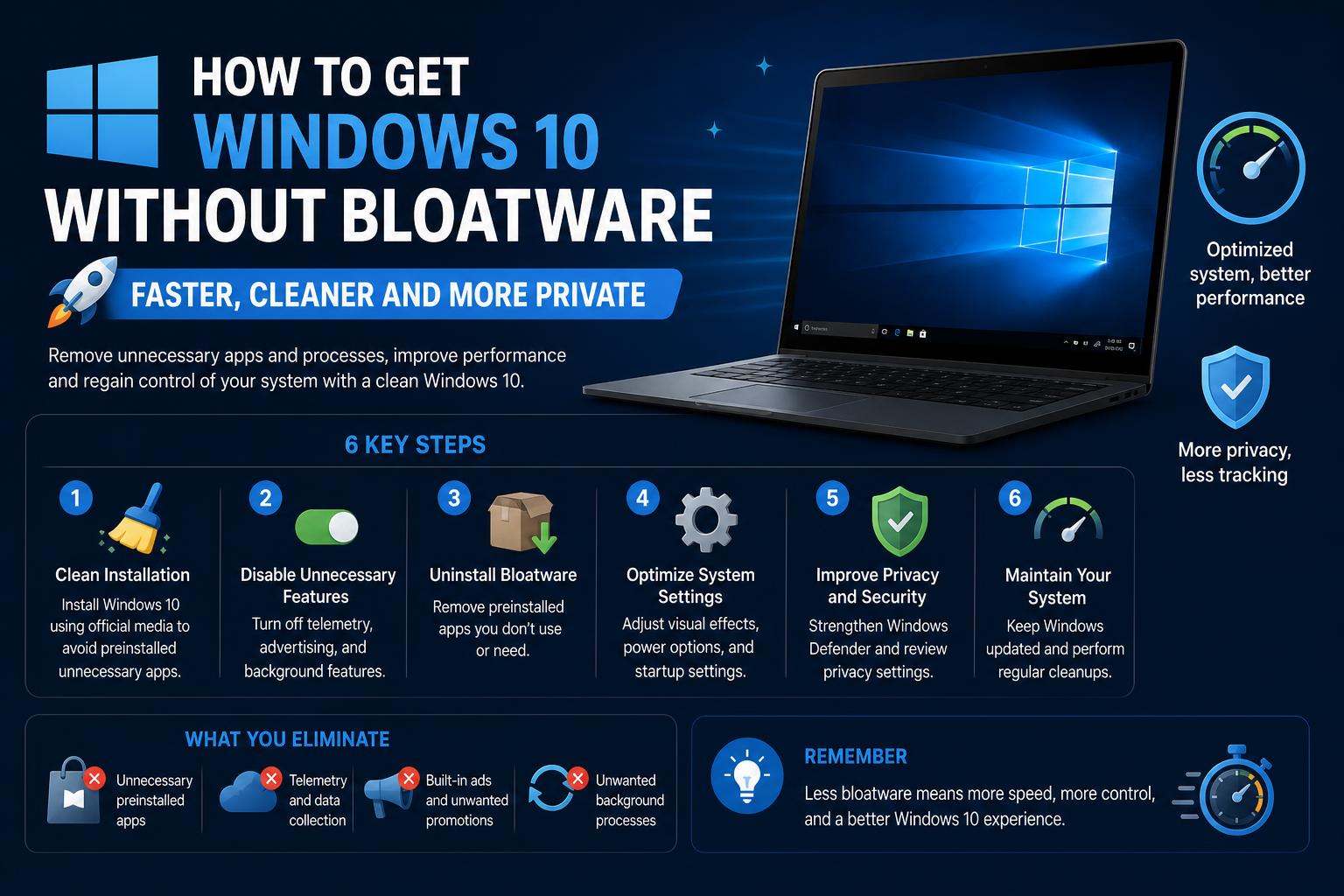
- Izdaji Windows 10 'N' in Enterprise LTSC ponujata minimalno število prednameščenih aplikacij v primerjavi s standardnimi različicami.
- Orodja za ustvarjanje ISO datotek po meri, kot sta NTLite in skripti, lahko odstranijo neželeno programsko opremo za čistejši sistem.
- Skripti »Decrapifier« in nasveti skupnosti pomagajo prilagoditi namestitve potrebam iger, razvoja ali poslovanja.
Za vse, ki ste kdaj namestili povsem nov računalnik z operacijskim sistemom Windows 10, ni skrivnost, da Microsoft ponuja kar nekaj tako imenovanih »bloatware« – aplikacij in storitev, ki jih verjetno nikoli niste zahtevali. Ne glede na to, ali ste igralec, razvijalec ali nekdo, ki ceni poenostavljen sistem, so lahko natrpan meni Start in nepotrebne aplikacije v ozadju precej frustrirajoče. Ste pa vedeli, da se vam ni treba zadovoljiti s privzeto izkušnjo?
Ker uporabniki po vsem svetu iščejo resnično čisto namestitev, se je pojavilo več učinkovitih rešitev – od uradnih izdaj sistema Windows, ki zmanjšujejo število dodatkov, do praktičnega prilagajanja s specializiranimi orodji in skripti. Če iščete najgladkejše in najlažje okolje sistema Windows 10 brez nebistvene programske opreme, se pripnite. Ta vodnik podrobno obravnava vaše najboljše možnosti (z nekaj notranjimi nasveti), vse pa temelji na tem, kar danes priporočajo resnični uporabniki in strokovnjaki.
Kaj točno je bloatware v sistemu Windows 10?
Bloatware v sistemu Windows 10 se nanaša na vnaprej nameščene aplikacije, igre in promocijske programe, ki so priloženi operacijskemu sistemu. Te segajo od aplikacij za Xbox, namenjenih igralcem, do različnih aplikacij za univerzalno platformo Windows (UWP), kot so Groove Music, Movies & TV in aplikacija Skype. Večina uporabnikov se večine teh aplikacij nikoli ne dotakne, vendar se pojavijo v meniju Start, zavzamejo prostor za shranjevanje in v nekaterih primerih lahko izvajajo procese v ozadju, ki vplivajo na delovanje – zlasti na starejši ali srednje zmogljivi strojni opremi.
Zakaj si uporabniki želijo Windows 10 brez bloatware-a?
Zmogljivost je glavni razlog, zakaj ljudje iščejo Windows 10 brez napihnjenosti. Še posebej za tiste s starejšimi procesorji, omejenim RAM-om ali skromnim SSD/trdim diskom se vsaka nepotrebna aplikacija v ozadju sešteje. Igralci in zahtevni uporabniki poročajo tudi o opaznem zatikanju in nižjih FPS-jih , ko je Windows prenatrpan z dodatki. Razvijalci in strokovnjaki cenijo vsak delček sistemske učinkovitosti, ki ga lahko dosežejo, da ne omenjamo čistejše estetike in varnostnih prednosti, ki izhajajo iz manjšega števila neuporabljenih programov.
Ocenjevanje najčistejših izdaj sistema Windows 10
Med najbolje varovanimi skrivnostmi za čistejšo izkušnjo sistema Windows so določene uradne izdaje sistema Windows 10, ki so dobavljene z bistveno manj neželene programske opreme. Tukaj je tisto, kar morate vedeti:
Izdaje sistema Windows 10 'N'
Microsoft je ustvaril različice »N« sistema Windows 10 kot odgovor na evropske protimonopolne predpise, ki so prepovedali obvezno vključitev nekaterih aplikacij, zlasti programa Windows Media Player in sorodne večpredstavnostne programske opreme. Kar dobite, so okna z manj vnaprej nameščenimi aplikacijami , ki ponujajo vidno čistejši meni Start in nekaj dodatnega prostega prostora na disku takoj po namestitvi.
- Na voljo za različice Pro, Home in Enterprise – za imenom izdaje poiščite črko »N« (npr. Windows 10 Pro N).
- Prednameščenih ni nobenih programov Windows Media Player, Filmi in TV, Groove Music ali Skype.
- Posamezne manjkajoče funkcije lahko vedno prenesete pozneje prek trgovine Microsoft Store, vendar vam niso vsiljene.
- Tipični prihranki prostora za shranjevanje so skromni (~600 MB), vendar je manjša nereda v sistemu tisto, kar prepriča večino uporabnikov.
Glavna regionalna omejitev je, da Microsoft te izdaje uradno licencira le v Evropi. Kljub temu lahko napredni uporabniki najdejo rešitve (kot je uporaba VPN-ja med namestitvijo), za hitre testne namestitve ali virtualne stroje pa aktivacija pogosto ni potrebna. Če iščete preprost način za zmanjšanje napihnjenosti ob hkratnem ohranjanju standardnih posodobitev in varnosti, je priporočljiva izdaja N.
Windows 10 Enterprise LTSC / LTSB
Za tiste, ki iščejo »zlati standard« minimalnih namestitev sistema Windows, si oglejte Windows 10 Enterprise LTSC (Long-Term Servicing Channel) ali njegovega predhodnika, LTSB. Te posebne izdaje so namenjene kritičnim poslovnim okoljem, kjer stabilnost in varnost daleč odtehtata potrebo po najnovejših funkcijah za potrošnike.
- Brez vključenih aplikacij iz trgovine Microsoft Store, Cortane, Xbox ali potrošniških aplikacij UWP.
- Manj storitev v ozadju; na voljo so le osnovne komponente sistema Windows in kritične varnostne posodobitve.
- Posodobitve so na voljo veliko manj pogosto, kar zmanjšuje motnje in zagotavlja dolgoročno stabilnost.
- Pravno gledano so te izdaje namenjene podjetjem in ustanovam, vendar izkušeni uporabniki včasih najdejo rešitve, da jih dobijo za osebno uporabo.
- Uradne ocenjevalne datoteke ISO so na voljo za testiranje prek Microsoftovega centra TechNet/Eval Center..
Mnogi uporabniki so zaskrbljeni, da bodo pogrešali določene funkcije ali gonilnike – v resnici večina programske opreme za igre, razvoj in produktivnost deluje brezhibno na LTSC. Če želite čim bolj minimalno različico sistema Windows, je to najbližje, kar lahko dobite.
Pristopi skupnosti in orodij za namestitve brez napihnjenosti
Če že imate licenco za Windows 10 ali se morate držati standardnih izdaj Home/Pro (najpogostejši scenarij), imate na voljo številne možnosti. Skozi leta je skupnost razvila različna orodja, skripte in tehnike prilagajanja za učinkovito odstranjevanje programske opreme, ki povzroča prenos virusov.
Naredi sam po meri izdelane ISO-je z NTLite
Ena izmed izjemnih metod vključuje izdelavo ISO-ja sistema Windows 10 po meri z uporabo naprednih orodij, kot je NTLite . Ta pristop ponuja natančen nadzor nad tem, kaj se med namestitvijo vključi ali odstrani, kar je idealno za napredne uporabnike, ki si želijo prilagojenega okolja.
Tukaj je kratek vodnik, ki ga navdihujejo priljubljeni projekti, kot je Windows10Lite na GitHubu :
- Prenesite uradno orodje za ustvarjanje medijev za Windows 10 z Microsoft.
- Prenesi in namesti.
- Izvlecite datoteko ISO sistema Windows v delujočo mapo.
- Uvozite vnaprej pripravljen XML/skript (kot je Windows 10 Lite), da izberete funkcije in aplikacije, ki jih želite odstraniti.
- Nadaljnje prilagajanje prek vmesnika NTLite – odstranitev Edgea, OneDrivea, Xboxa in drugih nepotrebnih aplikacij.
- Naj NTLite obdela vaše spremembe in ustvari nov, okrnjen ISO – pripravljen za namestitev ali testiranje.
- Ustvarite zagonski USB z orodji, kot so Rufus.
Previdnostni ukrep: Odstranitev določenih komponent lahko vpliva na posodobitve sistema, varnost ali gonilnike. Bodite pripravljeni, da boste po namestitvi ročno namestili gonilnike, izbrali drug brskalnik (brez Edgea) in konfigurirali varnostne nastavitve. Pred namestitvijo v glavni sistem preizkusite svojo datoteko ISO po meri v navideznem računalniku, da se izognete težavam.
Skripti skupnosti: »Decrapifier« in naprej
Za tiste, ki ne želijo obnoviti ISO-ja, vendar želijo po namestitvi čistejši sistem, so priljubljene rešitve za skripte, kot je Windows 10 Decrapifier . Te skripte avtomatizirajo odstranjevanje standardnih aplikacij in lahko zaostrijo nastavitve zasebnosti:
- Izbriše privzete aplikacije, kot so Xbox in zabavne aplikacije.
- Onemogoči ali odstrani procese v ozadju in funkcije zbiranja podatkov.
- Omogoča prilagoditev, katere funkcije ali aplikacije se ohranijo, kar se približuje minimalni nastavitvi.
- Rešitve skupnosti se pogosto posodabljajo, da se prilagodijo novim posodobitvam in funkcijam sistema Windows.
Pred izvajanjem vedno preglejte in preverite skripte ter se prepričajte, da so združljivi z vašo različico sistema Windows, da preprečite težave. Ta orodja so javno dostopna in jih podpirajo številni forumi skupnosti.
Paketi za oskrbovanje in prilagoditve PowerShell-a
Za bolj »uraden« pristop Microsoft ponuja orodja, kot so paketi za omogočanje uporabe (prek programa Windows Configuration Designer), ki omogočajo samodejno odstranjevanje ali onemogočanje vnaprej nameščenih aplikacij med namestitvijo. Napredni uporabniki uporabljajo tudi ukaze PowerShell za odstranjevanje programske opreme, ki bi lahko povzročila težave, čeprav se nekatere aplikacije po posodobitvah sistema znova pojavijo, razen če se uporabijo bolj celovite metode.
Izbira najboljše metode za vaše potrebe
Idealna nastavitev sistema Windows 10 »brez bloatware« se razlikuje glede na uporabo in nastavitve tveganja:
- Močni uporabniki Za maksimalen nadzor bi morali razmisliti o izdajah LTSC/LTSB ali gradnji ISO po meri.
- Povprečni uporabniki se lahko odločijo za izdajo 'N' ali pa po namestitvi uporabijo skripte za razgradnjo, da bi poenostavili svoj sistem.
- Igralci in profesionalci preveriti, ali je bistvena programska in strojna oprema po odstranitvi komponent še vedno združljiva.
Vedno je pomembno pregledati, katere funkcije se odstranjujejo, in pretehtati, ali ima katera morda skrito vrednost. Igralna vrstica Xbox lahko na primer nekaterim uporabnikom ponudi uporabno snemanje zaslona, tudi če niso igralci. Prepričajte se, da razumete, kaj se briše, da se izognete odstranjevanju funkcij, ki bi lahko bile uporabne pri vašem vsakodnevnem delovnem procesu.
Kaj pa posodobitve, varnost in licenciranje?
Obstajajo pomembna opozorila, še posebej, če se odločite za izdelavo ISO-ja po meri ali uporabo skriptov za odstranjevanje programske opreme, ki povzroča bloatware:
- Namestitve po meri lahko izgubijo podporo za samodejne posodobitve — bistveno je ročno upravljanje popravkov in uporaba zanesljivih virov.
- Brez programa Windows Defender ali SmartScreen, vaš računalnik bi bil ranljiv dokler ne dodate protivirusnega programa ali požarnega zidu drugega proizvajalca.
- Pred večjimi spremembami naredite varnostne kopije in preizkusite v nadzorovanem okolju, da se izognete težavam.
- Uradne licence za izdaje LTSC/LTSB ali 'N' so lahko predmet regionalnih ali institucionalnih omejitev.
Izkušnje skupnosti in primeri iz resničnega sveta
Mnogi uporabniki delijo svoje izkušnje na forumih, kot sta Reddit ali Spiceworks, in poudarjajo različne potrebe in rezultate:
- Igralec z i5-2400 je poročal o večji stabilnosti in boljšem FPS-ju po uporabi čistejših različic in odpravljanju nereda v skriptih.
- Poslovni uporabniki priporočajo LTSC zaradi njegove zanesljivosti in manjšega števila aplikacij, vezanih na trgovino Microsoft Store.
- Razvijalci in IT-testerji cenijo prilagodljivost, ki jo ponuja NTLite za ustvarjanje minimalističnih slik sistema Windows za hitro testiranje.
Glavni sklep je, da ni ene same popolne rešitve. Vendar pa sodobna orodja in uradne izdaje omogočajo vsakemu uporabniku, od začetnikov do naprednih skrbnikov, da doseže čisto in hitro izkušnjo, če vloži čas v raziskovanje in eksperimentiranje.
Ne glede na to, ali iščete popoln nadzor ali preprosto računalnik, ki deluje kot prvi dan, je iskanje sistema Windows 10 brez programske opreme, ki bi povzročala težave, danes povsem izvedljivo. Zahvaljujoč manj znanim Microsoftovim izdajam, zmogljivim orodjem, kot je NTLite, in aktivni skupnosti, ki vzdržuje posodobljene skripte, je zdaj lažje kot kdaj koli prej ponovno pridobiti agilen sistem, prilagojen vašim potrebam pri igranju iger, razvoju ali vsakodnevni uporabi.
Zakaj je Windows 11 tako počasen? Popoln vodnik za takojšnjo pospešitev računalnika