
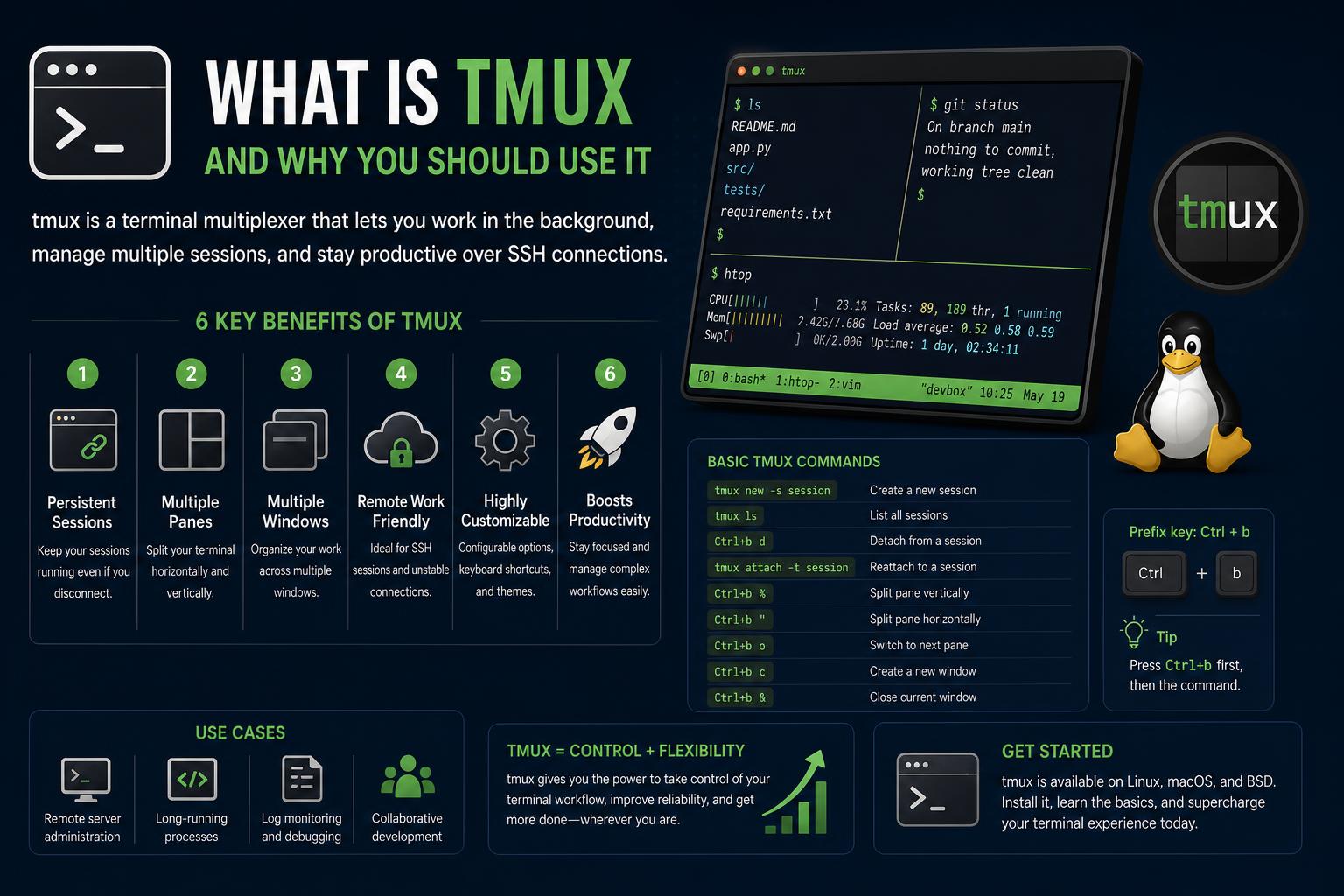
- tmux omogoča hkratno izvajanje, razdeljevanje in upravljanje več terminalskih sej v enem samem oknu, kar ponuja prilagodljivost za razvoj, sistemsko administracijo in scenarije dela na daljavo.
- Osnovni koncepti tmuxa – seje, okna in podokna – zagotavljajo zmogljivo organizacijsko strukturo, ki izboljšuje produktivnost in prilagajanje delovnega toka daleč preko privzetih terminalskih aplikacij.
- Seje tmux vztrajajo tudi po prekinitvi ali izgubi povezav, kar omogoča varne in nemotene delovne procese SSH ter sofisticirano večopravilnost, tako lokalno kot na daljavo.
- Celovita konfiguracija, skriptiranje, vtičniki in bližnjice na tipkovnici omogočajo uporabnikom, da prilagodijo tmux osebnim in profesionalnim potrebam, se integrirajo z orodji, kot je Vim, ustvarijo delovne tokove za več projektov in povečajo učinkovitost ukazne vrstice.
Če ste kdaj žonglirali s preveč terminalskimi okni, se obupno trudili, da ne bi izgubili ločitve med SSH-jem v oddaljeni računalnik ali si želeli, da bi bili vaši poteki dela v ukazni vrstici nekoliko bolj podobni dobro organizirani nadzorni sobi, vam bo orodje z imenom tmux morda spremenilo življenje. Tako za občasne razvijalce kot za napredne uporabnike ukazne vrstice je tmux tisti švicarski nož, ki ste si ga vedno želeli: omogoča vam odpiranje, upravljanje, razdeljevanje in ohranjanje več terminalskih okolij – brez kaosa, samo produktivnost. Kaj pa tmux v resnici je? Kaj vam lahko ponudi, če sprejmete njegove posebnosti in prednosti?
Pa pripravimo oder: globoko ste v coni, zavihki povsod, povezave SSH odprte, procesi se izvajajo, morda seja Vim tu in tam skript lupine. Nenadoma se vam internet sesuje, ali pa zamenjate računalnik, ali pa se preprosto izgubite med vsemi temi odprtimi okni. S tmuxom ne morete le zaščititi svojih delujočih procesov pred takšnimi glavoboli, ampak lahko tudi razdelite svoj terminal kot koščke sestavljanke, prilagodljivo skačete med delovnimi prostori in nadaljujete brez preskakovanja – ne glede na to, kateri računalnik ali emulator terminala uporabljate. Ne glede na to, ali ste novi v konceptih multiplekserjev terminalov ali že pišete skripte za tmux za napredne scenarije, je ta vodnik vaš spremljevalec za kar najboljši izkoristek vsakega pritiska tipke.
Kaj je tmux? Razumevanje terminalskih multiplekserjev
tmux, kar je kratica za »terminalni multiplekser«, je program, ki vam omogoča zagon in nadzor več neodvisnih terminalskih sej v enem samem oknu ali oddaljeni povezavi. Ogledate si lahko tudi ta vir, če želite izvedeti, kako še bolje izkoristiti tmux v naprednih okoljih (https://www.ikkaro.net/android-17-linux-terminal/).
Zakaj imajo ljudje radi tmux? Praktični razlogi so številni:
- Sočasna delovna okolja: Tukaj lahko imate urejevalnik, tam dnevnike, strežnike, ki delujejo v enem podoknu, medtem ko spremljate delovanje v drugem.
- Vztrajnost: Procesi se nadaljujejo, tudi če se vaš terminal zapre, prekine povezava ali če se umaknete. Lahko odidete in se kasneje vrnete točno tam, kjer ste končali.
- Delo na daljavo: Še posebej prek SSH tmux ščiti vaše delo pred uničenjem v primeru izpada omrežja, tako da ohranja seje aktivne na strežniku.
- Prilagajanje: Tmux je zelo prilagodljiv, z obsežnimi možnostmi konfiguracije, zmožnostmi skriptiranja in vtičniki, zaradi česar je nepogrešljiv del številnih orodij za zahtevne uporabnike.
Skratka, tmux vam ne omogoča le razdelitve terminala – v vaše delo prinaša red, udobje in zmogljivo organizacijsko strukturo, saj preprosto lupino spremeni v nekaj podobnega robustnemu namiznemu okolju za CLI. Če ste že uporabljali GNU Screen , tmux gradi na podobnih idejah, vendar s čistejšo, sodobnejšo kodo in boljšo razširljivostjo.
Temeljni koncepti: seje, okna in podokna
Da bi resnično razumeli tmux, morate dojeti tri ključne koncepte, ki omogočajo delovanje vsega: seje, okna in podokna. Ko jih boste obvladali, boste lahko v hipu oblikovali delovne prostore terminalov po meri.
Sessions
Seja je vaš najvišji vsebnik v tmuxu. Vsakič, ko zaženete tmux, ustvarite novo sejo. Seje lahko predstavljajo različne projekte, oddaljene povezave ali delovne tokove. V ozadju lahko teče več sej, vsaka odklopljena od zunanjega sveta, dokler se ne odločite, da se nanjo priključite (ali preklopite).
- Seja = zbirka oken in njihovih podoken.
- Lahko ostanejo aktivni (in delujejo), tudi če prekinete povezavo ali zaprete terminal.
- Nato se lahko ponovno povežete s katero koli sejo od koder koli – to je kot teleportiranje celotnega delovnega prostora CLI med napravami ali terminali.
V teh vodnikih za terminal se naučite, kako kar najbolje izkoristiti tmux in druge ukaze za izboljšanje delovnega procesa.
Windows
Znotraj vsake seje tmux organizira vaše delo z uporabo oken. Vsako okno deluje kot celozaslonski terminal, ki ga je mogoče razdeliti na podokna. Okna lahko preklapljate, jih poimenujete (na primer »uvedba«, »dnevniki«, »urejevalnik«) in jih obravnavate kot ločena delovna območja znotraj seje.
- Okno = združevanje enega ali več podoken, ki predstavljajo nalogo ali podmnožico vašega projekta.
- Preklapljanje oken je takojšnje in vsebina ostane aktivna – če pustite gradnjo teči, se bo nadaljevala, medtem ko delate v drugem oknu.
- Windows ima indekse (oštevilčene ali neobvezne imenske oznake), ki jih lahko uporabite za bližnjice in navigacijo.
Plošče
V podoknih lahko večopravilnost postane resničnost. Znotraj okna lahko pogled razdelite na več »ploščic« ali podoken, pri čemer vsako izvaja svoj program, ukaz ali lupino. Lahko jih razdelite vodoravno ali navpično, jih premikate, jim spreminjate velikost in po potrebi celo sinhronizirate vnos med vsemi.
- Podokno = posamezen terminal, ki se izvaja znotraj okna dane seje.
- Lahko jih razdelite, spremenite njihovo velikost, razširite/skrčite in premaknete neodvisno.
- Z vsakim podoknom lahko komunicirate, kot da bi bil njegov lastni terminal.
Ključ? Vsi delujejo skupaj: lahko imate eno sejo za delo, z več okni za projekte ali naloge, vsako okno pa je razdeljeno na podokna glede na vaš potek dela.
Scenariji iz resničnega sveta: Zakaj je tmux odličen
1. Razvoj na daljavo in SSH
Ena najmočnejših lastnosti tmuxa je njegova odpornost v oddaljenih okoljih. Predstavljajte si, da ste prek SSH povezani z oddaljenim strežnikom in izvajate dolge procese ali gradnje. Brez tmuxa bi prekinjena povezava verjetno pomenila izgubo izhoda ali prekinitve. S tmuxom se preprosto odklopite od seje in kasneje (celo nekaj dni kasneje) ponovno povežete ter nadaljujete točno tam, kjer ste končali – vaši procesi še naprej delujejo brez prekinitev.
2. Upravljanje več projektov in delovnih procesov
tmux je odličen za razvijalce, ki žonglirajo s številnimi projekti, od katerih ima vsak svoj imenik, odvisnosti in delujoče procese. Na primer, lahko ustvarite sejo z imenom »clientA« z okni za »frontend«, »backend«, »database« in »logs«. Vsako okno je mogoče razdeliti na podokna z urejevalniki, testi in izhodom konzole. Ali morate preklopiti na »clientB«? Odklopite in ponovno priključite na naslednjo sejo.
3. Sočasna orodja, urejevalniki in monitorji
tmux spremeni vašo lupino v delovno kokpit za produktivnost. Morda želite hkrati spremljati datoteke dnevnika, izvajati ukaze v živo, spremljati gručo Kubernetes in urejati kodo. S tmuxom lahko podokna razdelite, kakor želite, pri čemer je vsako od njih tako neodvisno, kot želite. Pogosti uporabniki nastavijo postavitve po meri, ki odražajo njihovo dnevno rutino – urejevalnik v enem podoknu, izhod strežnika v drugem, orodja za uvajanje v tretjem.
4. Timsko delo, programiranje v parih in poučevanje
Ker ima tmux lahko hkrati več odjemalcev povezanih z isto sejo, je idealen za programiranje v parih. Dve ali več oseb se lahko poveže z isto sejo tmux, sodeluje v živo in si v realnem času ogleda dejanja drug drugega – idealno za oddaljene preglede kode, odpravljanje napak ali poučevanje konceptov CLI.
Začetek: Namestitev in prvi koraki
Kako namestiti tmux
tmux deluje na skoraj vseh operacijskih sistemih, podobnih Unixu – Linux, macOS, *BSD in celo v sistemu Windows prek WSL ali Cygwin. Na večini distribucij Linuxa ga lahko namestite neposredno iz upravitelja paketov:
- Debian/Ubuntu:
sudo apt install tmux - Fedora/Rdeči klobuk:
sudo dnf install tmux - Arch Linux:
sudo pacman -S tmux - macOS (z domačo različico):
brew install tmux
Želite preveriti namestitev? tip tmux -V da si ogledate nameščeno različico.
Začetek seje tmux
Za začetek prve seje tmux preprosto zaženite ukaz 'tmux':
tmuxZdaj ste v privzeti seji (pogosto imenovani seja 0), kjer vaše prvo okno in podokno delujeta kot vaše običajno okolje lupine. Ukaze lahko začnete izvajati normalno.
Odstranjevanje in ponovno pritrjevanje
Prava vrednost tmuxa se pokaže, ko se odklopiš od seje in se k njej vrneš kasneje. Za odklop uporabite predpono (privzeto Ctrl+b, včasih imenovan »vodja tmuxa«), ki mu sledi d:
Ctrl+b dVaša seja tmux zdaj teče v ozadju – varna in čaka na vašo vrnitev.
Za ponovno povezavo navedite razpoložljive seje:
tmux lsNato z:
tmux attach -t session_number_or_nameČe imate samo eno sejo, tmux attach ali celo tmux a Je dovolj.
Organizacija dela: podrobna seja, okna in podokna
Ustvarjanje in upravljanje sej
Novo sejo (z imenom po meri) lahko ustvarite takole:
tmux new -s my_sessionSeznam vseh trenutnih sej:
tmux lsPriloži določeni seji:
tmux attach -t my_sessionUbij sejo (zunaj ali znotraj tmux-a):
tmux kill-session -t my_sessionUstvari novo okno:
Ctrl+b cPreklapljanje med okni:
Ctrl+b n # Next window Ctrl+b p # Previous windowPreklopi po številki:
Ctrl+b 0 # Window 0 Ctrl+b 1 # Window 1 ... up to 9Preimenujte okno za lažje upravljanje:
Ctrl+b ,Podokna: Razdelitev in upravljanje pogleda
Razdeli trenutno okno navpično (podokno na desni):
Ctrl+b %Razdeli vodoravno (podokno spodaj):
Ctrl+b "Premikanje med podokni (s puščičnimi tipkami ali hjkl):
Ctrl+b (Arrow) or Ctrl+b h/j/k/lZamenjaj ali premakni podokna:
- Premakni se na prejšnje podokno:
Ctrl+b o - Vrtenje podoknov:
Ctrl+b Ctrl+o - Premakni podokno levo/desno:
Ctrl+b {inCtrl+b } - Zapri trenutno podokno:
Ctrl+b x
Dinamično spreminjanje velikosti podoknov z uporabo Ctrl+b skupaj s puščičnimi tipkami (za fine nastavitve):
- Majhen korak:
Ctrl+b Ctrl+arrow - Velik korak:
Ctrl+b Alt+arrow
Če želite povečati podokno na celoten zaslon in ga prikazati na celotnem oknu:
Ctrl+b zPriročne vrednosti: kombinacije tipk tmux
Lepota tmuxa je v hitri navigaciji in upravljanju s pomočjo bližnjic na tipkovnici. Tukaj so tiste, ki jih boste uporabljali vsak dan:
- Zaženi tmux:
tmux - Odklopite sejo:
Ctrl+b d - Seznam sej:
tmux ls - Povežite se s sejo:
tmux attach -t session_name - Novo okno:
Ctrl+b c - Naslednje/prejšnje okno:
Ctrl+b n/Ctrl+b p - Preimenuj okno:
Ctrl+b , - Razdeli podokno navpično/vodoravno:
Ctrl+b %/Ctrl+b " - Navigacija med podokni:
Ctrl+b arrowsorCtrl+b h/j/k/l - Zavrni okno/podokno:
Ctrl+b x/Ctrl+b & - Povečaj podokno:
Ctrl+b z - Prikaži vse bližnjice:
Ctrl+b ?
Za popolno referenco preverite priročnik ali uradni wiki tmux.
Statusna vrstica in vizualna prilagoditev
Vmesnik tmuxa je več kot le funkcionalen – zasnovan je tako, da vam na prvi pogled omogoča kontekst in hiter dostop do vaših delovnih prostorov prek vrstice stanja.
Statusna vrstica
Privzeto tmux na dnu terminala prikaže statusno vrstico. Statusna vrstica prikazuje vašo sejo, imena in indekse oken, aktivno okno (običajno označeno) in uporabne sistemske informacije (gostitelj, čas, datum).
- Leva stran prikazuje priloženo sejo (npr. ").
- Sredina prikazuje vsa imena oken, njihove indekse in označuje aktivno okno.
- Desna stran prikazuje trenutnega gostitelja, čas in datum.
Prilagajanje vrstice stanja
Vrstica stanja je zelo prilagodljiva prek .tmux.conf konfiguracijska datoteka. Prikažete lahko več informacij, spremenite barve, dodate indikatorje baterije ali zaženete vdelane ukaze za dinamično vsebino. Na primer:
- Spremeni barvo vrstice:
set -g status-style bg=cyan - Nastavi barvo neaktivnega okna:
set -g window-status-style bg=yellow - Označi trenutno okno:
set -g window-status-current-style bg=red,fg=white
Skripte in sloge lahko ustvarite za skoraj vsak element vmesnika, od gradnikov v vrstici stanja do prikaza naslovov oken, z uporabo vgrajenega oblikovanja in vdelanih izrazov lupine tmux.
Ni vsakdo purist tipkovnice – tmux lahko uporablja tudi miško. Čeprav so bližnjice na tipkovnici najhitrejši način, lahko omogočite podporo za miško za izbiranje, spreminjanje velikosti ali vlečenje podoknov/oken, preklapljanje med zavihki in interakcijo s kontekstnimi meniji (začenši s tmux 3.x):
- Omogoči način miške (začasno): Znotraj tmuxa,
Ctrl+b :za dostop do notranje ukazne vrstice naredite naslednje: set -g mouse on- Zdaj lahko kliknete in povlečete robove podokna, izberete okna ali uporabite pojavne menije, ki se pojavijo ob kliku z desno tipko miške.
Da bo to trajno, dodajte set -g mouse on do vašega .tmux.conf Datoteka.
Konfiguracija: Prevzemite nadzor nad svojim okoljem
Prava moč tmuxa se sprosti, ko ga prilagodite svojemu delovnemu slogu. tmux uporablja konfiguracijsko datoteko—~/.tmux.conf—za shranjevanje bližnjic po meri, postavitev vrstice stanja, barvnih shem, vtičnikov in še več.
Možnosti konfiguracije ključev
-
- Spremenite predpono: If
Ctrl+bče se zdi neprijetno ali je v konfliktu z drugimi orodji, ga lahko na primer spremenite vCtrl+a(kot GNU Screen) z naslednjim v.tmux.conf:
- Spremenite predpono: If
set -g prefix C-a unbind C-b bind C-a send-prefix- Prilagodi delovanje podokna: Na primer, vklopite sinhronizacijo (tipkanje v vsa podokna hkrati) ali spremenite samodejne postavitve.
- Konfigurirajte navigacijske tipke med okni in podokni: Lahko preslikate
Alt+arrowsza preklapljanje med podokni, če želite.
Primeri nastavitev v .tmux.conf
# Change status bar color set -g status-style bg=blue # Show only the time on the right set -g status-right '%H:%M' # Underline the current window set -g window-status-current-style 'underscore' # Enable mouse set -g mouse onShranite in ponovno naložite konfiguracijo v živo:
tmux source-file ~/.tmux.confVeliko je za raziskati. Za navdih si oglejte odprtokodne repozitorije konfiguracij ali wiki.
Moč ukazne vrstice in skriptanje
tmux ni namenjen samo ročni, interaktivni uporabi. Idealen je za skriptanje in avtomatizacijo. Seje, okna in podokna lahko zaženete, pritrdite, ustavite in upravljate iz lupinskih skriptov, zaradi česar je tmux temelj za robustno oddaljeno upravljanje, infrastrukturo CI/CD ali ponovljiva razvojna okolja (pomislite: takojšnje ponovno odpiranje 10 razdeljenih podoken s testi, strežniki in urejevalniki v nekaj sekundah).
- Skriptne seje za zagon projektov, strežnikov ali kratkotrajnih razvojnih okolij.
- Kombinirajte z tmux-oživi za shranjevanje in obnovitev celotnih postavitev po ponovnih zagonih.
- Izhod podokna pošljite v datoteke, druge programe ali ga delite v realnem času z drugimi.
Kopiranje, lepljenje in zgodovina
Če ste naveličani uporabe miške za kopiranje in lepljenje v terminalskih sejah, ima tmux svoj zmogljiv sistem za upravljanje medpomnilnika za pomikanje nazaj in odložišča. Omogočite način kopiranja z:
Ctrl+b Upravljati je mogoče imenovane in neimenovane medpomnilnike za lepljenje, s pravilno konfiguracijo pa se lahko tmux integrira s sistemskim odložiščem za nemoteno kopiranje in lepljenje.Ta sistem pomaga pri raziskavah, pregledih kode ali obdelavi podatkov, kar omogoča enostavno kopiranje izpisa dnevnika ali rezultatov brez težav.
Napredne funkcije: plavajoča okna, postavitve, drevesni način in meniji
Plavajoča okna (tmux 3.8+)
Plavajoča podokna omogočajo, da se podokno nahaja na površini (kot pojavno okno) nad trenutno postavitvijo mreže. Uporaba Ctrl+b * , da ustvarite plavajoče podokno; nato ga lahko premikate in spreminjate njegovo velikost neodvisno, tudi z miško.
Postavitve: Organizirajte z enim samim dotikom
Preklapljanje med različnimi samodejnimi postavitvami:
- Enakomerna vodoravna postavitev:
Ctrl+b M-1 - Enakomerna navpična postavitev:
Ctrl+b M-2 - Glavna vodoravna plošča (ena velika plošča in ostale razdeljene):
Ctrl+b M-3 - Glavna vertikala:
Ctrl+b M-4 - Ploščice:
Ctrl+b M-5
Drevesni način: Vizualni brskalnik
Vizualno brskajte po sejah, oknih in podoknih v drevesnem načinu:
- Začnite z
Ctrl+b s(seje) aliCtrl+b w(okna). Za navigacijo, označevanje, izbiranje ali množično brisanje uporabite puščične tipke. - Predogled pod seznamom vam pomaga prepoznati, kaj je v posameznem podoknu/oknu/seji.
Meniji in upravljanje strank
tmux vključuje kontekstne menije in odjemalski način za upravljanje več povezav z isto sejo. Za pojavne menije kliknite z desno tipko miške in uporabite Ctrl+b D za upravljanje odjemalcev (odklop, uničenje, predogled aktivnih sej itd.).
Vtičniki: Dvignite tmux na višjo raven
Ena od skrivnosti dolgotrajne priljubljenosti tmuxa je njegov živahen ekosistem vtičnikov, ki ga je enostavno upravljati prek upravitelja vtičnikov (tpm) . Z vtičniki lahko:
- Shranjevanje in obnavljanje delovnih prostorov z
- Ohrani zgodovino pomikanja nazaj med ponovnimi zagoni z tmux-kontinuum
- Izboljšave vrstice stanja, vreme, baterija in drugo
Zaradi te razširljivosti lahko tmux sledi vsaki novi generaciji delovnih procesov v terminalih.
V zakulisju: strežnik, odjemalci in arhitektura tmuxa
tmux deluje na arhitekturi odjemalec-strežnik. Strežnik tmux se zažene samodejno, ko zaženete prvi ukaz; vsi podatki o seji, oknih in podoknih ostanejo varni na strežniku, odjemalci (tj. vaši terminali) pa se brezhibno povezujejo in prekinjajo.
- Vsa aktivna stanja upravlja strežniški proces, kar zagotavlja, da pri preklapljanju terminalov (ali celo računalnikov, če se le ponovno povežete) nikoli ne izgubite svojega dela.
- Odjemalci so vmesnik, ki ga uporabljate za interakcijo s tmuxom. V isto sejo je lahko povezanih več odjemalcev – vsi si v realnem času ogledujejo in urejajo ista okna in podokna.
Poglobljeno raziskovanje konfiguracije: Napredni nasveti
Konfiguracijski sistem tmuxa je zelo temeljit – obravnava okoljske spremenljivke, vdelane ukaze in drugo. Konfiguracijske datoteke (.tmux.conf) se razčlenijo ob zagonu strežnika, kar vam omogoča:
- Določite predpone, barve in oblike po meri
- Posredovanje okoljskih spremenljivk podrejenim procesom
- Preklopite med
viinemacsbližnjice v načinu kopiranja - Dodajte skripte in kljuke za kompleksno avtomatizacijo (na primer zagon določenih programov ob nalaganju ali preoblikovanje vrstice stanja ob določenih sprožilcih)
- Komentirajte in strukturirajte svojo konfiguracijo, da jo boste lahko delili z ekipo ali na GitHubu.
Želite naložiti alternativno konfiguracijo brez ponovnega zagona? Uporabite:
tmux source-file /path/to/fileČeprav konfiguracija tmuxa ni popoln skriptni jezik, njegove funkcije (kot so razširitev spremenljivk, vdelani ukazi in pogojni izrazi) omogočajo veliko prilagodljivost za napredne uporabnike.
Delo z načinom kopiranja in lepljenjem medpomnilnikov
tmux vključuje zmogljiv sistem kopiranja za navigacijo in upravljanje terminalskega izhoda, ki presega standardno pomikanje in izbiranje.
- Vstopite v način kopiranja z
Ctrl+b - Upravljanje medpomnilnikov, vključno z imenovanimi medpomnilniki za lepljenje (z ukazi, kot so
set-buffer,load-buffer,save-buffer) - Integracija s sistemskim odložiščem za enostavno kopiranje in lepljenje v grafične aplikacije (z dodatno konfiguracijo ali vtičniki)
Ta sistem pomaga pri raziskavah, pregledih kode ali obdelavi podatkov, kar omogoča enostavno kopiranje izpisa dnevnika ali rezultatov brez težav.
Ključna terminologija in ekosistem tmux
tmux uvaja svojo edinstveno terminologijo:
- Seja: Vrhunska zbirka oken in stekel
- Okno: Celozaslonski terminal znotraj seje, ki vsebuje podokna
- Podokno: Podrazdelitev okna, pri čemer vsako okno izvaja svoj program
- Naročnik: Terminalski primerek, povezan s sejo ali strežnikom tmux
- Predpona ključa: Bližnjica, ki sproži ukaze tmux (privzeto
Ctrl+b) - Statusna vrstica: Informacije na dnu (ali na vrhu, če je konfigurirano) vašega terminala
- Drevesni način: Vizualni, navigacijski brskalnik sej, oken in podoknov
Za podrobnejše informacije in reference ukazov si oglejte wiki.
Možnosti, slogi in formati: Naj bo vaš tmux popoln
tmux je definiran s svojimi možnostmi – in z na stotine razpoložljivih možnosti lahko konfigurirate vsak vidik vmesnika po svojih željah. Nekatere uporabne možnosti vključujejo:
- osnovni indeks — Začnite številčenje oken od 1
- miš — Vklop/izklop podpore za miško
- status-položaj — Premaknite vrstico stanja na vrh ali dno
- preštevilčenje oken — Samodejno preštevilčenje oken po brisanju
- dogodki v središču pozornosti, naslovi-naslovov, statusne tipke — Prilagodite fokus okna, naslove in delovanje vrstice
- slogovni ključi — Določite atribute in barve prikaza (iz
fg=reddo#ff8800za barve po meri)
tmux za napredne uporabnike in skripte
Napredni uporabniki vidijo tmux kot veliko več kot le pripomoček – je temelj celotnega delovnega okolja. S skripti lahko:
- Avtomatizirajte nastavitev okolja za projekte
- Izvajanje ponovljivih konfiguracij oken in podoknov v CI, nadzornih ploščah ali spremljanju
- Sprožitev kavljev pri dogodkih (npr. izvajanje diagnostike pri pripenjanju sej, beleženje sprememb v vrstici stanja)
- Verižni ukazi za avtomatizacijo delovnih procesov (združevanje
new-session; split-window; send-keys, Itd)
Za začetek dela s kompleksnimi skripti in vtičniki si oglejte napredni razdelek wikija.
Najboljše prakse za kar najboljši izkoristek tmuxa
Tukaj so priporočene strategije za najboljšo izkušnjo s tmux:
- Opredelite seje okoli širokih tem (kot so »delo«, »devops«, »osebno«), s posebnimi okni in podokni za podnaloge.
- Vedno poimenujte svoje seje in okna za hiter pregled – Izogibajte se vezavi na nesmiselne številke ali nize.
- Ohranite svojo konfiguracijo pod nadzorom različic tako da ga lahko obnovite ali preprosto delite s svojo ekipo.
- Raziščite ekosistem vtičnikov: Namestite TPM in si oglejte že pripravljene vtičnike na GitHubu, da razširite svojo nastavitev.
- Naučite se najbolj uporabnih bližnjic—to je vaše skrivno orožje za hitrost, ki si ga je vredno zapomniti!
- Ostanite na tekočem: tmux je v aktivnem razvoju, nove funkcije, kot so plavajoča podokna, drevesni način in upravljanje odjemalcev, pa lahko vaš delovni tok naredijo še zmogljivejši.
Za praktične ideje si oglejte vodnike skupnosti, datoteke dotfiles in posnetke zaslona – na voljo je vsebina tmux za vsak učni slog.
Koristni viri in kje izvedeti več
- Projekt tmux na GitHubu
- Red Hat: Vodnik za začetnike po tmuxu
- Projekt vtičnikov tmux
- lars-ellingsen.dev/blog/tmux
- Vodnik po tmuxu na kolidžu Swarthmore
Če se kdaj izgubite ali želite videti novosti v najnovejši različici, vedno preverite ali se naročite na posodobitve na GitHubu.
Linux Terminal v sistemu Android 17: Popoln vodnik po novih funkcijah, prilagoditvah in posodobitvah za napredne uporabnike