
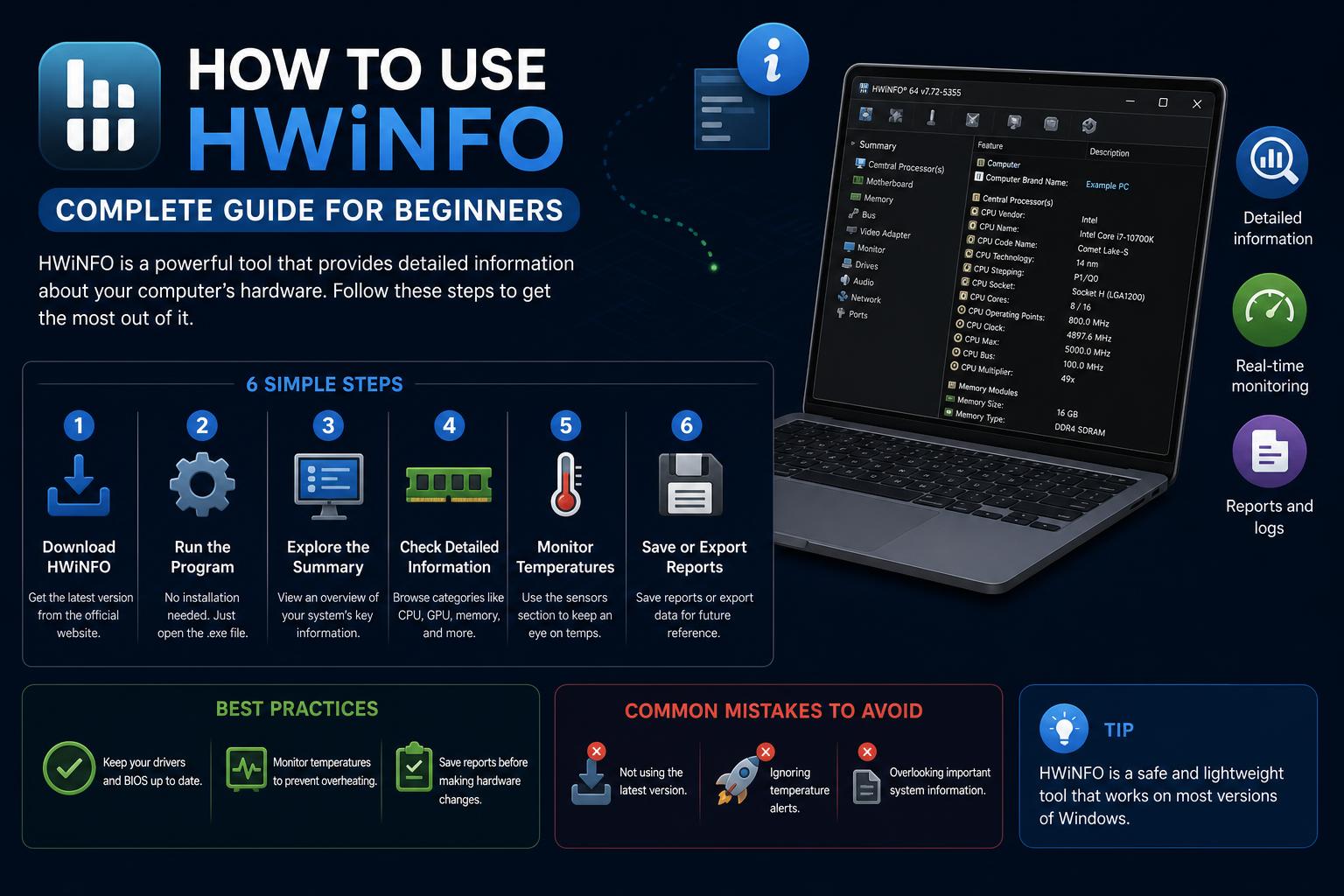
- HWiNFO razkriva neprekosljive vpoglede v strojno opremo računalnika v realnem času, kar uporabnikom omogoča spremljanje zdravja sistema, odkrivanje ozkih grl in preprečevanje težav s pregrevanjem.
- Osredotočanje na ključne senzorje in učinkovito beleženje podatkov s HWiNFO zagotavlja uporabne informacije za optimizacijo tako igranja iger kot splošne zmogljivosti računalnika.
- Nedavne funkcije prekrivanja podpirajo statistiko v realnem času, čeprav ima brezplačna različica omejitve zaslonskega prikaza, zaradi česar je izbira orodja ključnega pomena za napredno spremljanje.
Če ste kdaj odprli HWiNFO in takoj začutili val zmede zaradi neskončnih stolpcev odčitkov in čudnih okrajšav, zagotovo niste sami. Ta brezplačni pripomoček je eno najmočnejših orodij za diagnosticiranje računalnika, vendar je znan tudi po tem, da celo izkušene uporabnike preobremeni s podatki.
Ne glede na to, ali ste igralec, ki išče ozka grla, overkloker, ki si prizadeva za popolno nastavitev, ali le radoveden navdušenec, ki upa, da bo vaša strojna oprema ostala zdrava, vam učenje obvladovanja podatkovne džungle HWiNFO odklene povsem novo raven nadzora nad računalnikom.
Kaj točno je HWiNFO in zakaj bi vas moralo zanimati?
HWiNFO, ki je brezplačno na voljo na uradni spletni strani , je zelo cenjeno orodje za spremljanje strojne opreme. Ustvaril ga je razvijalec Martin Malík, ki poglobi v strojno opremo vašega računalnika, da izvleče in prikaže skoraj vse možne odčitke senzorjev – od temperature in uporabe procesorja na jedro do statistike grafičnega procesorja, statistike VRM matične plošče, meritev RAM-a in še veliko več.
To ni kar tako orodje za spremljanje: HWiNFO zaradi osupljivih podrobnosti in natančnosti rutinsko uporabljajo navdušenci nad strojno opremo, tekmovalni igralci, sistemski graditelji in strokovnjaki za tehnično podporo. Ali ga to naredi zastrašujočega? Seveda – omogoča pa vam tudi odkrivanje težav s pregrevanjem, preden pride do škode, iskanje izmuzljivih ozkih grl v delovanju in natančno spremljanje delovanja sistema skozi čas.
Zakaj se igralci in navdušenci obračajo na HWiNFO
Obstaja veliko razlogov, zakaj HWiNFO izstopa v primerjavi z znanimi pripomočki, kot sta MSI Afterburner ali GPU-Z:
- Aktivnost in temperature procesorja na jedro: Ključnega pomena za iskanje ozkih grl v posameznih niteh – nekaj, kar večina vgrajenih monitorjev popolnoma spregleda.
- Diagnostika dušenja: Ne kaže le, da se je nekaj upočasnilo, ampak zakaj — na primer toplotne, električne ali močnostne omejitve.
- Podrobno spremljanje grafične kartice: Vključno s temperaturo vročih točk (ključnega pomena pri sodobnih AMD karticah), skupno porabo energije in porabo VRAM-a, da lahko opazite zatikanje zaradi prelivanja tekstur, preden vam uniči naslednjo tekmo.
- Celovito beleženje: Želite časovnico delovanja vaše strojne opreme? HWiNFO ustvarja dnevnike v formatu CSV, kar je idealno za analizo po igralni seji.
Preprosta resnica: poglobljeno spremljanje temperatur in uporabe pomaga podaljšati življenjsko dobo strojne opreme in preprečiti učinke, ki zmanjšujejo zmogljivost. HWiNFO vam preprosto da celotno sliko.
Prenos in namestitev HWiNFO na pravi način
Začnite s prenosom HWiNFO z njegove spletne strani. Zaupanja vredna tehnološka spletna mesta, kot je Guru3D, ponujajo tudi varna ogledala. Nikoli ne prenašajte s spletnih mest za brezplačen prenos tretjih oseb – ta lahko vsebujejo oglasno programsko opremo.
Videli boste dve glavni možnosti:
- Namestitveni program: Za redno, vsakodnevno spremljanje. Integrira se v vaš sistem, ponuja samodejni zagon ob zagonu in ga je enostavno posodobiti.
- Prenosni: Namestitev ni potrebna – samo zaženite izvedljivo datoteko. Če pomagate prijatelju z njegovim računalnikom ali želite zagnati diagnostiko z USB-ključka, je to prava pot.
Ko je program nameščen, se bo prikazal pozdravni zaslon s potrditvenima poljema »Samo senzorji« in »Samo povzetek«. Ob prvem zagonu pustite obe potrditveni polji neoznačeni, da si ogledate vsa razpoložljiva okna. Naslednjič je najhitreje uporabiti »Samo senzorji«, da pridete neposredno do osnovnih podatkov.
Prva namestitev: Poenostavitev brez izgube bistvenih elementov
HWiNFO-jev gozd odčitkov se morda zdi pretiran, vendar je čarovnija v tem, da ga prilagodite svojim potrebam. Za večino igralcev in vsakodnevnih uporabnikov bi morali nastaviti naslednje:
- Namestite in zaženite HWiNFO.
- V začetnem oknu izberite »Samo senzorji« in kliknite »Zaženi«. Prišli boste do glavnega okna senzorjev.
- Odprite glavne nastavitve. Na zavihku Splošno omogočite možnosti, kot sta »Zaženi z operacijskim sistemom Windows« in »Minimiziraj v sistemsko vrstico ob zagonu«, če želite stalno spremljanje.
- Preklopite na zavihek Spremljanje. Onemogočite spremljanje SMART (zdravje diska) za vaše pogone: To preprečuje, da bi HWiNFO po nepotrebnem prebujal speče trde diske, zaradi česar je programska oprema lahko lažja, vaš sistem pa tišji.
S to konfiguracijo HWiNFO tiho sedi v vašem pladnju in je takoj pripravljen, če se vaš računalnik začne obnašati neredno ali če morate preveriti temperaturo pred igro z visokimi vložki.
Razumevanje postavitve HWiNFO: Glavna okna, ki jih morate poznati
Ko odprete HWiNFO, se njegov vmesnik razdeli predvsem na dve uporabni okni:
- Povzetek sistema: Nadzorna plošča na visoki ravni s hitrim pregledom informacij in statistike komponent, vključno z označevanjem temperature, urami in podatki o modelu. Odlična za hitro preverjanje, ali vse deluje. Večina uporabnikov jo odpre le na kratko.
- Okno senzorjev: Poglobljen pogled. Vrstice in vrstice prikazujejo temperature, napetosti, obremenitve, hitrosti ventilatorjev in drugo, organizirano po razdelkih (CPU, GPU, matična plošča, RAM, pomnilnik). Zastrašujoče je, ampak tukaj se dejansko izvaja diagnostika.
Vsako glavo razdelka lahko razširite/strnete s klikom na trikotnik ali puščico na levi. Strnite vse razdelke razen CPE in GPU, da jih strnete v hiter in osredotočen pogled. To močno olajša upravljanje HWiNFO in zagotavlja, da so prikazani le uporabni podatki za igranje iger ali odpravljanje težav.
Kateri senzorji so dejansko pomembni? Ključnih 10 za spremljanje računalnika
Odprite HWiNFO in videli boste na stotine vrstic, vendar za učinkovito spremljanje delovanja ali odpravljanje težav potrebujete le nekaj izbranih. Tukaj so najpomembnejše, na katere morate biti pozorni:
- Temperatura ohišja procesorja: Povprečna temperatura celotnega procesorja. Držite se te vrednosti, da ocenite splošno stanje procesorja med obremenitvijo (normalno: pod 80 °C za večino, do 90 °C za novejše čipe; 95 °C+ je že težava).
- Posamezne temperature jedra: Spremljanje teh parametrov vam pove, ali se določeno jedro segreva veliko bolj kot druga, kar lahko kaže na neenakomeren nanos paste ali težave s hlajenjem.
- Poraba procesorja na jedro: Skrivno orožje za zaznavanje ozkih grl. Upravitelj opravil prikazuje povprečje, ki je morda videti v redu, če pa eno jedro deluje 100 %, medtem ko druga spijo, ste našli vir zatikanja, ki je edinstven za vaš sistem ali igro.
- Moč procesorskega paketa (vati): To vam omogoča, da preverite, ali vaš procesor deluje z nazivno porabo energije (TDP) ali pa obstaja omejitev, zaradi katere deluje slabše.
- Temperatura grafične kartice: Osnovna temperatura za spremljanje temperature grafične kartice. Običajno mora biti pod 85 °C. Je višja? Razmislite o čiščenju ventilatorjev ali preverjanju pretoka zraka v ohišju.
- Temperatura vroče točke (ali stičišča) GPU-ja: Še posebej pomembno pri karticah AMD RDNA2/3/4. To je najvišja temperatura kjerkoli na čipu. Pričakovana temperatura vroče točke je 90–105 °C; nad to vrednostjo je opozorilo, da je treba preveriti pasto ali blazinice.
- Takt jedra grafičnega procesorja (MHz): Preverite, ali vaša grafična kartica deluje po pričakovanjih. Večji padci taktne frekvence, zlasti pri stabilni temperaturi, običajno pomenijo porabo energije ali omejitev TDP, ne pa pregrevanja.
- Obremenitev grafične kartice (%): Idealno za ugotavljanje, kdo zavira vašo hitrost sličic. 95–100 % pomeni, da je vaša omejitev grafična kartica (čas za nadgradnjo grafične kartice), medtem ko 60–70 % z nizkim FPS pomeni ozko grlo procesorja.
- Porabljen pomnilnik GPU (VRAM, MB): Če se ta približa ali preseže zmogljivost vaše grafične kartice, boste opazili zatikanje, ko se teksture preklapljajo v veliko počasnejši sistemski RAM. Zmanjšanje kakovosti tekstur to takoj reši.
- Poraba energije grafične kartice (vati): Skupna poraba energije vam daje kontekst. Če je ta nizka, medtem ko je nizka tudi obremenitev grafične kartice, to spet nakazuje na ozko grlo procesorja.
Korak za korakom: Uporaba HWiNFO za iskanje ozkih grl in dušenje
Da bi iz HWiNFO iztržili resnično vrednost, ne merite le na temperature. Tukaj je postopek za diagnosticiranje in optimizacijo v resničnem svetu:
- Odprite HWiNFO v načinu Samo senzorji in strnite razdelke, razen CPU in GPU.
- Če imate drugi monitor, povlecite okno Senzorji in ga pustite vidnega med igranjem iger ali izvajanjem zahtevnih nalog. Sicer pa se pripravite na uporabo funkcije beleženja HWiNFO.
- Igrajte svojo najzahtevnejšo igro ali izvajajte stresni test 15–20 minut, pri čemer se osredotočite na intenzivne prizore, kjer zmogljivost običajno zaostaja.
- Bodite pozorni na kazalnike težav s podpisom:
- Eno jedro procesorja pri 100 %, obremenitev grafičnega procesorja se je zataknila med 50 in 75 %, poraba energije pa je bila nižja od pričakovane: Klasično ozko grlo procesorja.
- Obremenitev grafične kartice nenadoma pade z 99 % na 40 % in se nato obnovi, kar ustreza skokom temperature grafične kartice: Termično dušenje.
- Takt jedra grafičnega procesorja se zniža, vendar je temperatura grafičnega procesorja videti normalna: Verjetno gre za omejitev moči, ne za temperaturo.
- Uporabljeni pomnilnik GPU se ujema z razpoložljivim VRAM-om: Preobremenitev VRAM-a, zatikanje pri menjavi tekstur.
- Vroča točka grafične kartice AMD nad 105 °C: Očistite/ponovno prilepite grafični procesor in preverite pretok zraka v ohišju.
Ta metoda vas premakne od ugibanja generičnih temperatur k aktivnemu diagnosticiranju – in odpravljanju – dejanskih težav z delovanjem.
Nastavitev beleženja podatkov: poiščite vzroke, ki bi jih sicer spregledali
Pogosto se zatikanje ali dušenje za kratek čas pojavi in izgine, še preden sploh pogledate odčitke. Funkcija beleženja HWiNFO shrani vsako podatkovno točko, tako da jo lahko pregledate pozneje.
- Odprite okno Senzorji.
- Spodaj kliknite ikono majhnega grafa (gumb za dnevnik).
- Izberite mesto za shranjevanje; HWiNFO bo posnel datoteko CSV za analizo preglednice.
- Izvedite svojo igralno/testno sejo – 20 do 30 minut je idealnih za opazovanje česar koli nenavadnega.
- Ustavi dnevnik, odpri datoteko CSV v orodjih Excel, Google Preglednice ali pregledovalnik dnevnikov.
Kaj morate iskati?
- Izdelajte grafikone temperature grafične kartice, takta jedra grafične kartice in obremenitve grafične kartice.
- Primerjajte odstotek obremenitve grafične kartice (GPU) in porabo posameznih jeder procesorja. Ali se obremenitev GPU-ja kadar koli zmanjša, medtem ko obremenitev enega jedra močno naraste? Obstaja dokaz o ozkem grlu procesorja.
- Bodite pozorni na nenadne padce taktne hitrosti (termična ali poraba energije) in na morebitne maksimalne porabe pomnilnika.
[povezani URL = "https://www.ikkaro.net/what-is-flipper-zero/"]
Reševanje najpogostejših izzivov HWiNFO
Kljub svoji globini HWiNFO ni imun na posebnosti ali ovire pri nastavitvi. Tukaj je opisano, kako se izogniti najpogostejšim glavobolom:
1. Okno senzorjev je prazno ali izven zaslona
Če zaženete HWiNFO in okno Senzorji ni vidno, je bilo običajno premaknjeno izven zaslona (morda ste prej uporabljali drug monitor, ki je zdaj izklopljen). Rešitev: Odprite nastavitve HWiNFO in kliknite »Ponastavi nastavitve«. Če to ne deluje, uporabite urejevalnik registra za ponastavitev položajev oken (pojdite na HKEY_CURRENT_USER > Software > HWiNFO64 > Senzorji in izbrišite WndTopX in WndTopY).
2. FPS pade, ko je HWiNFO odprt
Če vaše igre postanejo zatikane le, ko so aktivni senzorji HWiNFO, so lahko krivi določeni senzorji – zlasti senzorji diska SMART, senzorji vgrajenega krmilnika (EC) na matičnih ploščah ASUS/MSI ali določeni senzorji VRM GPU. Rešitev: Z desno tipko miške kliknite te vrstice senzorjev v oknu Senzorji, izberite »Onemogoči spremljanje« in znova zaženite HWiNFO. Stabilnost FPS se običajno takoj vrne.
3. Zmeda glede "dejanskih" temperatur procesorja
Verjetno boste videli več vrednosti: »CPU Package«, »Core #1«, »Tctl«, »CCD1« itd. Za splošno stanje se osredotočite na »CPU Package«. Če želite ugotoviti neenakomerno hlajenje, primerjajte posamezne odčitke »Core #« in prezrite »Tctl«, če je odmaknjen za vašo matično ploščo. Če imate veččipni Ryzen, so lahko temperature CCD koristne, vendar se večini uporabnikov morda ne bo treba poglabljati v te podrobnosti.
4. Novi (ali nenavadni) senzorji po posodobitvi gonilnika
Posodobitve gonilnikov lahko razkrijejo nove senzorje matične plošče ali grafičnega procesorja. Če se odčitki zdijo netočni ali so prikazani rdeče, kliknite z desno miškino tipko, da onemogočite, preimenujete ali prilagodite njihov prikaz za jasnost.
5. Hitrost PCIe se zdi nižja od pričakovane
Če vaša grafična kartica deluje s hitrostjo x8 namesto x16, preverite med obremenitvijo pri igranju iger – hitrosti povezav grafične kartice se v mirovanju pogosto znižajo. Preverite priročnik za matično ploščo – nekatere reže ali konfiguracije delijo pasove, zlasti pri nameščenih pogonih M.2. Po potrebi premaknite grafično kartico v primarno režo PCIe.
Obvladovanje prekrivnih slojev HWiNFO: spremljanje igre v realnem času
Nedavne posodobitve so uvedle težko pričakovano funkcijo: prekrivni meni v igri (OSD), ki omogoča ogled statističnih podatkov, vključno s FPS, temperaturami in drugimi podatki med igranjem.
Nastavitev je preprosta:
- Z desno miškino tipko kliknite statistiko v oknu Senzorji in jo dodelite prekrivni plasti.
- Prilagodite videz prekrivnega sloja in izberite grafe ali numerične prikaze.
Opomba: Brezplačna različica omejuje prekrivno plast na pet podatkovnih točk. Za več podatkov je potrebna različica Pro (od 29 USD/leto naprej).
Za občasno spremljanje je morda zadostnih teh pet statističnih podatkov – kot so temperatura grafične kartice, obremenitev procesorja, FPS, poraba VRAM-a in čas sličic –. Za obsežnejše prekrivne sloje orodja, kot je MSI Afterburner, v kombinaciji z RTSS, zagotavljajo neomejeno prilagajanje brez dodatnih stroškov. Ustrezno ocenite svoje potrebe.
HWiNFO v primerjavi z MSI Afterburnerjem v primerjavi z GPU-Z: kdaj uporabiti katerega od njih
Za lažje razumevanje njihove praktične uporabe je tukaj kratka primerjava:
- HWINFO: Najboljše za celovito, večkomponentno spremljanje, podrobno diagnostiko, dolgoročno beleženje in odpravljanje težav.
- MSI Afterburner: Idealno za prekrivne elemente v igri, overklokiranje, nadzor ventilatorjev in spremljanje v realnem času, prilagojeno igralcem.
- GPU-Z: Osredotočeno na podatke, specifične za grafično kartico, kot so BIOS, podrobne informacije o senzorjih in hitre specifikacije za preverjanje strojne opreme ali priprave na posodobitve.
Priporočljivo je, da ta orodja zaženete hkrati, saj so lahka. Za diagnosticiranje težav uporabite HWiNFO, spremljajte delovanje igre z Afterburnerjem in se za podrobne informacije o grafični kartici ali varnostne kopije obrnite na GPU-Z.
Profesionalni nasveti in pogosto spregledani triki v HWiNFO
• Shranjevanje profilov senzorjev: Prilagodite, katere meritve so vidne, in nastavite pragove ali barvne kode za hitro iskanje. Za prilagoditev kliknite senzorje z desno miškino tipko.
• Uvoz/izvoz postavitev: Shranite nastavitve in preference senzorjev tako, da varnostno kopirate konfiguracijske datoteke, shranjene v mapi %appdata%, za enostavno obnovitev ali skupno rabo.
• Na začetku se osredotočite na ključne senzorje: Ne preobremenjujte z vsemi odčitki hkrati. Osredotočite se na najpomembnejše (kot so temperature, poraba, moč) in ostale skrijte za poenostavljeno izkušnjo.
Odpravljanje težav z računalnikom s HWiNFO
Za prepoznavanje pogostih težav uporabite podatke HWiNFO:
- Zatikanje ali izpad sličic: Med igranjem beležite napake, poiščite padce grafičnega procesorja, skoke procesorskega jedra ali poraste RAM-a, da ugotovite ozka grla ali pregrevanje.
- Zrušitve ali zaustavitve: Preglejte dnevnike po stresnem testiranju; visoke temperature ali sunki moči pogosto razkrijejo težave s pregrevanjem ali napajalnikom.
- Nenavaden hrup ventilatorja brez obremenitve: Onemogočite nadzor diska SMART, če sproži vrtenje pogona; prekomerno preverjanje diska lahko povzroči neželen hrup.
- Težave s PCIe pasom: Če grafična kartica deluje pri x8 namesto x16, prilagodite postavitev ali preverite konfiguracijo matične plošče, zlasti če je nameščenih več naprav.
Osredotočanje na ustrezne senzorje in analiza dnevnikov omogočata natančno prepoznavanje osnovnih težav, kar prihrani čas in zmanjša ugibanje.
Nadaljnja pot: integracija, skupnost in podpora
Moč HWiNFO izhaja tudi iz aktivne uporabniške skupnosti in pogostih posodobitev. Dostopajte do vodnikov za odpravljanje težav, prilagojenih nadzornih plošč prek Rainmeterja ali vizualizacij prek HWGV ali pregledovalnika dnevnikov na uradnem forumu in GitHubu. Deljenje konfiguracij in prekrivnih slojev pomaga hitreje rešiti težave in prilagoditi vašo izkušnjo spremljanja.
Napredni uporabniki lahko sinhronizirajo dnevnike med stresnimi testi z igralnimi sejami, da odkrijejo skrite težave, in poiščejo podporo skupnosti prek Discorda ali forumov, pri čemer delijo dnevnike CSV za strokovno analizo.
Pomembne omejitve HWiNFO in kako jih premagati
HWiNFO ponuja izčrpne podatke, vendar ima nekaj omejitev:
- Omejitve prekrivanja: Brezplačna različica omejuje prikaz na zaslonu na pet podatkovnih točk. Za več informacij razmislite o različici Pro.
- Pomanjkanje uvoza skupne konfiguracije: Če želite podvojiti predlogo drugega uporabnika, boste morali senzorje konfigurirati ročno.
- Obsežni dnevniki: Priporočljivo je začeti z nekaj ključnimi senzorji, da se izognete preobremenitvi s podatki, in se poglobiti le, kadar je to potrebno.
Pogosto zastavljena vprašanja o HWiNFO in spremljanju računalnika
Ali HWiNFO vpliva na igralno zmogljivost? Sploh ne, le če aktivirate problematične senzorje; te je mogoče enostavno onemogočiti. Pri večini deluje tiho v ozadju.
Zakaj je toliko temperaturnih vrednosti za moj procesor in grafično kartico? Ker imajo te komponente več notranjih senzorjev. Za koristne informacije se osredotočite na »Paket procesorja« in »Vroča točka grafične kartice«, ostalo pa pustite za napredno nastavitev.
Ali potrebujem Pro različico? Samo, če potrebujete več kot pet vrednosti v prekrivnem sloju ali podrobni analizi; za osnovno uporabo ali beleženje običajno ni nujna.
Ali je varno za uporabo na prenosnikih? Da, HWiNFO je idealen za preverjanje temperature in zdravja sistema na prenosnih napravah.
Če se senzor obarva rdeče, ali je moj računalnik v nevarnosti? Ni nujno – lahko gre za prilagodljivo opozorilo ali vrednost, ki velja le v določenih scenarijih. Preden se začnete skrbeti, preverite dnevnike in specifikacije proizvajalca.
Strokovni potek dela: hitra diagnostika in optimizacija s HWiNFO
Ta metoda združuje najboljše prakse, da bi kar najbolje izkoristili HWiNFO:
- Prilagodite pogled senzorja: Naloži okno senzorjev, strni nepotrebne dele in skrij nepomembne senzorje.
- Konfiguriraj privzeto beleženje dnevnika: Aktivirajte funkcijo CSV za zajemanje začasnih težav ali primerjavo sej.
- Za spremljanje v živo uporabite prekrivni sloj: Dodajte do pet ključnih podatkovnih točk, kot so FPS, poraba procesorja, temperatura grafičnega procesorja, VRAM in čas sličic, ter jih prilagodite svojim potrebam.
- Analizirajte dnevnike po uporabi: Preglejte trende v Excelu ali aplikacijah za beleženje, da odkrijete vzorce in skrite težave.
- Posvetujte se s skupnostjo: Dnevnike uporabite za iskanje pomoči na forumih ali Discordu ali pa jih delite, da dobite strokovno podporo.
Z uporabo tega poteka dela se zmanjša število napak in preobremenitev s podatki, zaradi česar je HWiNFO vaš zaveznik pri delovanju in zgodnjem odkrivanju napak.
HWiNFO navsezadnje preoblikuje spremljanje računalnika tako, da se prilagodi vašim potrebam. Z osredotočanjem na ključne senzorje in vadbo s testi in dnevniki boste lahko bolje razumeli vedenje svojega sistema in rešili težave, preden vplivajo na vašo igralno izkušnjo ali vsakodnevno delo.