
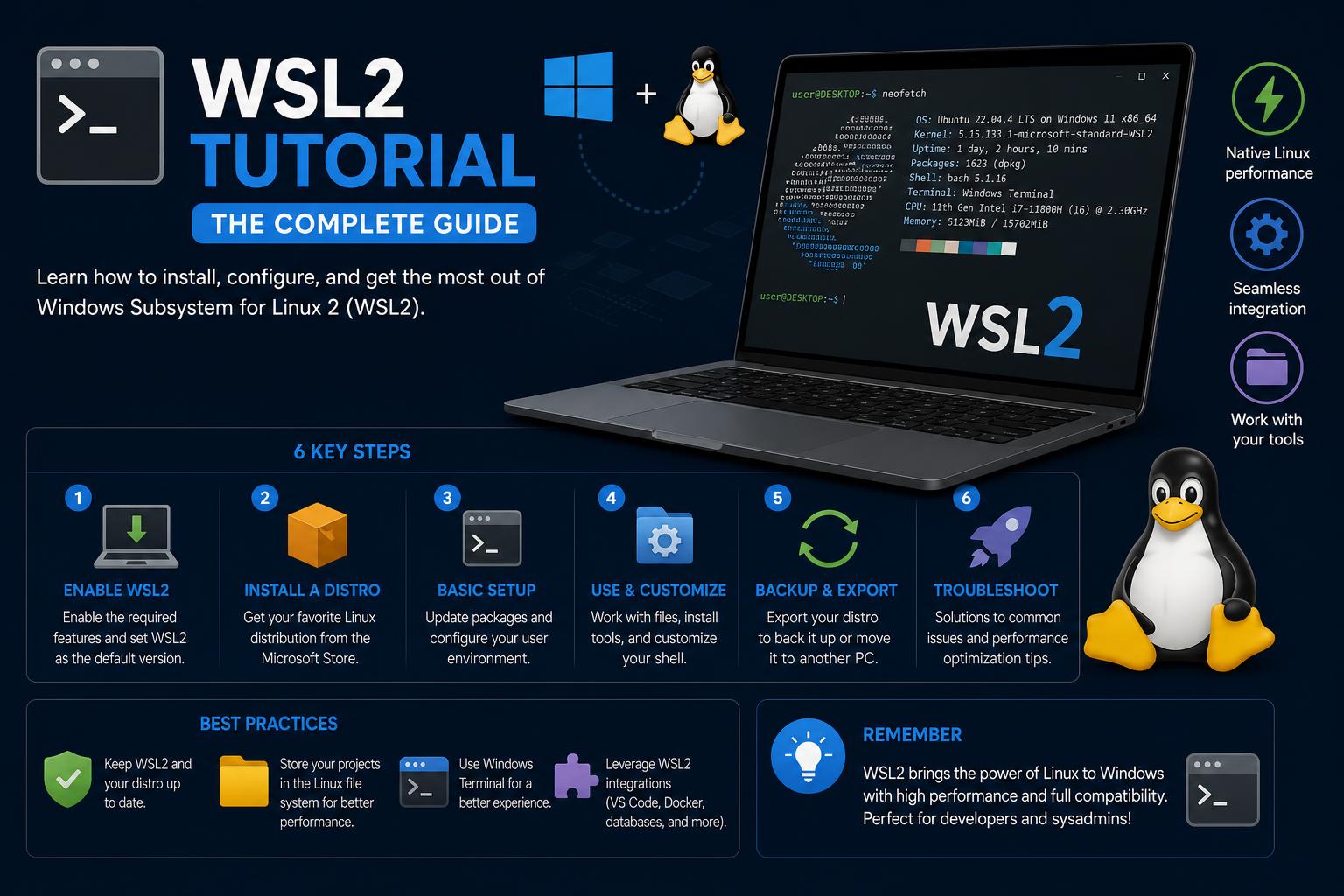
- WSL2 omogoča brezhibno delovanje distribucij Linuxa v sistemu Windows.
- Namestitev in konfiguracija sta poenostavljeni, vendar prilagajanje ponuja napredne možnosti za uporabnike.
- Najboljše prakse za razvojna okolja in upravljanje datotečnih sistemov izboljšujejo učinkovitost delovnega procesa.
Če ste se kdaj znašli v situaciji, ko žonglirate med Windowsom in Linuxom ter si želite manj glavobolov pri preklapljanju med sistemi ali razvoju aplikacij za več platform, se boste želeli seznaniti z WSL2. Podsistem Windows za Linux 2 (WSL2) je Microsoftov preboj, ki vam omogoča zagon celotnega okolja Linux neposredno v sistemu Windows – brez zapletene virtualizacije, brez težav z dvojnim zagonom, le najboljše iz obeh svetov, na dosegu roke. Ne glede na to, ali ste izkušen razvijalec ali šele začenjate svojo pot v Linux, WSL2 odpira vrata do orodij, delovnih procesov in programske opreme, ki so bila prej dostopna le prek namenskega računalnika z Linuxom.
Ta priročnik je vaš celovit priročnik za začetek uporabe WSL2, od namestitve do vsakodnevne uporabe, odpravljanja težav in prilagajanja na profesionalni ravni. Z uporabo najnovejših in verodostojnih virov ter najboljših praks skupnosti boste našli odgovore na svoja vprašanja, podrobna navodila in praktične nasvete, kako WSL2 narediti sestavni del vašega delovnega procesa za razvijalce. Poglejmo si, kako enostavno in zmogljivo je lahko zaganjanje Linuxa v sistemu Windows – brez težav.
Kaj je WSL2 in zakaj bi ga morali uporabljati?
WSL2 je druga generacija podsistema Windows za Linux, ki uporabnikom omogoča zagon pravega jedra Linuxa v sistemih Windows 10 (različica 2004 in novejše) in Windows 11. Za razliko od tradicionalnih rešitev za virtualizacijo ali dvojni zagon je WSL2 lahek, hiter in ponuja brezhibno integracijo med sistemi Windows in Linux. Razvijalci lahko uživajo v dostopu do večjih distribucij Linuxa, kot so Ubuntu, Debian, Kali, Arch Linux in druge – neposredno iz svojega znanega okolja Windows. To pomeni, da lahko namestite izvorne aplikacije Linux, uporabljate bistvena orodja, kot je Bash, in komunicirate z obema datotečnima sistemoma – brez porabe virov, ki jo povzročajo popolnoma razviti virtualni stroji.
Zakaj je to tako revolucionarno? Za mnoge gre za poenostavljen delovni tok in dostop do orodij, specifičnih za platformo – ne glede na to, ali pišete skripte lupine, gradite programsko opremo za več platform, upravljate strežnike ali se učite Linuxa iz nič. Z WSL2 resnično dobite najboljše iz obeh svetov in lahko prilagodite svojo nastavitev tako, kot vam je všeč. Poleg tega ga uradno podpira Microsoft in je tesno integriran s posodobitvami sistema Windows, zaradi česar je stabilna, dolgoročna rešitev in ne le kakšen polovičarski stranski projekt.
Sistemske zahteve in predpogoji
Preden se lotimo dela, preverimo, ali je vaš sistem pripravljen za WSL2. Uradno boste potrebovali:
- Windows 10 različice 2004 (graditev 19041 ali novejša) ali Windows 11.
- Sistem x64 (večina sodobnih računalnikov je v redu).
- Administratorski dostop (v PowerShellu s povišanimi pravicami boste morali zagnati nekaj ukazov).
Če uporabljate starejšo različico sistema Windows 10, je tehnično mogoče namestiti WSL1, vendar WSL2 prinaša ogromne izboljšave zmogljivosti in združljivosti, zato nadgradite svoj operacijski sistem, če je to mogoče. Za več podrobnosti obiščite Microsoftov priročnik za namestitev.
Kako namestiti WSL2: korak za korakom
1. Zagon PowerShella kot skrbnik
Začnite tako, da odprete PowerShell v skrbniškem načinu. V meniju Start poiščite PowerShell, kliknite z desno tipko miške in izberite »Zaženi kot skrbnik«. Vse namestitvene ukaze je treba zagnati s skrbniškimi pravicami, da lahko spremenite sistemske komponente.
2. Namestitev WSL in vaše prve distribucije Linuxa
Zdaj je na voljo en sam ukaz, s katerim lahko vse zaženete in zaženete:
wsl -namesti
Ta čarobni ukaz:
- Omogoča zahtevane funkcije sistema Windows, vključno s platformo za virtualne stroje.
- Prenese in namesti privzeto distribucijo Linuxa (običajno Ubuntu)
Med prenosom in nastavitvijo datotek boste morali počakati nekaj minut. Ko boste pozvani, znova zaženite računalnik.
3. Izbira drugačne distribucije
Če Ubuntu ni vaš okus, lahko izberete nekaj drugega (kot so Debian, Kali, openSUSE ali Arch) z uporabo zastavice »-d«:
wsl --install -d Ime distribucije
Če si želite ogledati vse razpoložljive distribucije:
wl --seznam --splet
»DistroName« zamenjajte z uradnim imenom s seznama.
4. Ročna namestitev (za zahtevne uporabnike ali nastavitve po meri)
Če želite podroben, natančen nadzor – na primer namestitev distribucije po meri ali eksperimentalne distribucije – si lahko ogledate ali uvozite .tar arhiv. To vam omogoča uporabo novejših ali bolj specializiranih okolij Linux.
5. Prvi zagon: Nastavitev uporabnika Linuxa
Ko je izbrana distribucija nameščena, jo zaženite iz menija Start (ali prek PowerShell/Windows Terminala). Pozvani boste, da nastavite uporabniško ime in geslo posebej za vašo namestitev Linuxa.
Opomba: Linux običajno ne prikazuje zvezdic ali povratnih informacij pri vnašanju gesel. Samo vtipkajte in pritisnite Enter; delovalo je!
6. Nastavitev privzete distribucije in različice WSL
Med nameščenimi distribucijami lahko preklapljate ali določite njihovo privzeto različico WSL:
- Seznam vseh nameščenih distribucij in ogled njihovih različic WSL:
wsl --list --verbose
- Nastavite privzeto različico WSL za nove distribucije (WSL 2 je zelo priporočljiva):
wsl - set-default-različica 2
- Preklop obstoječe distribucije med WSL 1 in WSL 2:
wsl --set-version ImeDistribucije 2
- Preklopite primarno distribucijo, ki se uporablja med zagonom
wslbrez argumentov:wsl --set-default ImeDistribucije
Prilagajanje delovnega procesa: Windows Terminal in naprej
Terminal Windows je sodoben, prilagodljiv način za upravljanje vmesnikov ukazne vrstice v sistemu Windows. Odprete lahko poljubno število zavihkov, nastavite želeni profil (kot je Ubuntu ali Debian) in prilagodite tipkovne povezave, barve in pisave za svoj potek dela.
Nastavite WSL2 kot privzeti terminal:
- Zaženite Windows Terminal.
- Odprite nastavitve v spustnem meniju poleg gumba za nov zavihek.
- Poiščite nastavitev »Privzeti profil« in izberite želeno distribucijo Linuxa (kot je Ubuntu).
- Shranite spremembe. Zdaj se bo vsako novo okno terminala odprlo z WSL2.
Terminal Linux lahko zaženete tudi neposredno prek menija Start tako, da poiščete ime nameščene distribucije (»Ubuntu«, »Debian« itd.). Obe metodi vas popeljeta neposredno v polno opremljeno okolje Linuxa.
Zagon in upravljanje več distribucij Linuxa
WSL2 podpira namestitev več distribucij Linuxa drugo ob drugi. Upravljajte jih in jih zaženite popolnoma ločeno – po potrebi jih lahko imate celo v različnih različicah! Tukaj je nekaj uporabnih ukazov:
- Seznam razpoložljivih distribucij:
wsl --list --online - Oglejte si nameščene distribucije in njihove različice:
wsl --list --verbose - Zaženite določeno distribucijo:
wsl --distribution DistroName - Zapustite sejo WSL: tip
exitznotraj terminala.
Ta prilagodljivost je odlična za razvijalce, ki morajo testirati kodo v različnih distribucijah ali preprosto raziskati nova okolja Linuxa brez tveganja.
Nadgradnja in posodabljanje WSL2
WSL2 je zdaj privzeta nastavitev za nove namestitve Linuxa v sistemu Windows, vendar jo lahko po potrebi preverite ali posodobite. Če želite preveriti, ali vaša distribucija uporablja WSL1 ali WSL2, uporabite:
wsl -l -v
Za nadgradnjo z WSL1 na WSL2:
wsl --set-version ImeDistribucije 2
»DistroName« je treba zamenjati z imenom nameščene distribucije Linuxa (na primer »Ubuntu«). Če naletite na napake, preverite, ali je v vašem sistemu omogočena funkcija »Platforma navideznega stroja«.
Dostop do datotek in njihovo upravljanje
WSL2 ustvarja datotečni sistem, podoben Linuxu, vendar lahko datoteke preprosto prenašate med Windowsom in Linuxom.
- Datoteke sistema Windows so dostopne znotraj WSL2 na
/mnt/c,/mnt/d, Itd - Izogibajte se spremembam
/mnt/ciz WSL2, razen če ste prepričani – to je vaš glavni pogon Windows! - Do domačega imenika WSL2 lahko dostopate tudi iz sistema Windows tako, da obiščete
\\wsl$\DistroName\home\youruserv File Explorerju.
Zaradi te integracije je premikanje datotek, urejanje kode (z urejevalniki, kot sta VS Code ali Sublime) in uporaba orodij ali skriptov na obeh straneh neverjetno enostavno.
Urejanje kode in uporaba zunanjih orodij
V WSL niste omejeni na urejevalnike ukazne vrstice! Sodobni urejevalniki, kot je Visual Studio Code, se neposredno integrirajo z WSL2.
- namestitev VS koda in njegovo razširitev »Oddaljeno – WSL«.
- V terminalu WSL2 vnesite
code .Če želite odpreti VS Code v trenutni mapi z uporabo okolja Linux. - Datoteke je mogoče urejati, kot da bi bile lokalne – prenos datotek ni potreben.
Če želite podrobneje preučiti uporabo WSL2, si lahko ogledate tudi te vire: kako uporabljati OpenClaw na WSL2.
Kako uporabljati OpenClaw: Popoln vodnik za začetnike
Druge urejevalnike (Sublime, Atom, Vim, Emacs itd.) lahko namestite v Linux ali Windows, kar vam je ljubše. Upoštevajte le, v katerem datotečnem sistemu delate.
Najboljše prakse za delo z WSL2
- Datoteke Linuxa hranite znotraj datotečnega sistema WSL2 (ne v
/mnt/c) za najboljšo zmogljivost. - Nastavite nadzor različic (kot je Git) v svojem okolju Linux.
- Za sodobno in prilagodljivo izkušnjo uporabite Windows Terminal.
- Namestite pakete, ki jih potrebujete v Linuxu, z uporabo apt, pacman ali upravitelja paketov vaše distribucije.
- Izogibajte se neposrednim spremembam sistemskih datotek sistema Windows iz seje Linux, razen če je to nujno potrebno.
Delo brez povezave in napredne namestitve
Ali morate nastaviti WSL v omejenem ali brez povezave okolju? Microsoft ponuja pakete za namestitev brez povezave – prenesite namestitveni program WSL MSI in potrebne distribucije Linuxa iz izdaj WSL GitHub ali trgovine Microsoft Store ter ročno omogočite funkcijo »Platforma navideznega stroja«:
dism.exe / online / enable-feature / featurename: VirtualMachinePlatform / all / norestart
Nato lahko namestite svojo distribucijo Linuxa iz .wsl datoteko ali uvoz datotek po meri. To je še posebej uporabno v poslovnih okoljih ali okoljih s tehnološkimi omejitvami.
Dostop do najnovejših funkcij in posodabljanje WSL2
Če želite dostopati do funkcij, ki so še v razvoju, se pridružite programu Windows Insider in izberite želeni kanal (Canary, Dev, Beta ali Release Preview). Ti kanali ponujajo zgodnje predoglede (z različnimi stopnjami stabilnosti), zato pred prijavo natančno preverite. Če ne želite zamenjati celotne namestitve sistema Windows, lahko še vedno dobite najnovejše funkcije WSL tako, da zaženete:
wsl.exe --posodobitev --predizdaja
Redno posodabljanje WSL2 vam bo pomagalo uživati v varnostnih popravkih, izboljšavah delovanja in novih funkcijah takoj, ko bodo na voljo.
Pogoste težave in odpravljanje težav
Tudi pri poenostavljenih postopkih se včasih pojavijo zapleti. Tukaj je nekaj priporočil, kako se izogniti običajnim glavobolom:
- Če se vaša nova namestitev Linuxa ne zažene: Preverite, ali je virtualizacija v BIOS-u omogočena in ali je možnost »Platforma navideznega stroja« aktivna.
- Namestitev ne uspe ali prikaže napake: Poskusite posodobiti Windows z najnovejšimi posodobitvami in ponovite korake.
- Dostop do datotek se zdi počasen ali nenavaden: Prepričajte se, da datoteke shranjujete v domačem imeniku Linuxa in ne v
/mnt/crazen če je potrebno.
Za kompleksne napake ali napredno podporo preverite uradno dokumentacijo Microsofta WSL ali obiščite repozitorij WSL GitHub.
Raziskovanje naprednih funkcij: grafični procesor, podatkovne baze in drugo
WSL2 se nenehno razvija in ponuja podporo za funkcije, kot so pospeševanje GPU-ja (za razvijalce umetne inteligence/strojnega učenja), priklop zunanjih pogonov in izvorno zagon baz podatkov v Linuxu. Zaradi teh naprednih funkcij je WSL2 zmogljivo orodje za strokovnjake, ki potrebujejo polno zmogljivost Linuxa – brez kompromisov.
- Podpora za grafične procesorje: Z združljivo strojno opremo in gonilniki lahko izkoristite prednosti CUDA in vzporednih delovnih obremenitev v WSL2.
- Izvajanje podatkovnih baz: Nastavite MySQL, PostgreSQL, MongoDB, Redis in druge na enak način kot na izvornem računalniku z Linuxom. Vaš potek dela ostane prenosljiv in dosleden.
- Dostop do omrežja in perifernih naprav: WSL2 podpira bolj gladko integracijo z omrežji, zunanjim pomnilnikom in vrati ali napravami.
Nasveti za nemoteno izkušnjo razvijalcev WSL2
Ste pripravljeni, da WSL2 postane del vaše dnevne razvojne rutine? Upoštevajte te nasvete za brezskrbno produktivnost:
- Avtomatizirajte namestitvene skripte za ponovljiva okolja na več računalnikih.
- Za naloge, osredotočene na Linux, uporabite terminal WSL2, za naloge v sistemu Windows pa PowerShell. Za večjo prilagodljivost ju združite.
- Raziščite upravitelja paketov Windows (winget) skupaj z upravitelji paketov Linux za hibridno delo.
- Ne oklevajte in preizkusite več distribucij Linuxa – učite se, testirajte in prilagajajte brez tveganja.
WSL2 izjemno olajša zagon Linuxa na vašem računalniku z operacijskim sistemom Windows, saj združuje produktivnost obeh sistemov brez potrebe po dvojnem zagonu ali obsežni virtualizaciji. Z enostavno namestitvijo, popolno sistemsko integracijo, dostopom do različnih datotečnih sistemov in široko paleto možnosti prilagajanja in razvoja boste presenečeni, kako enostaven je začetek. Izkoristite zgornje vire za poglobljeno raziskovanje, odpravljanje težav in prilagoditev WSL2 svojim specifičnim potrebam – srečno razvijanje na obeh platformah!