
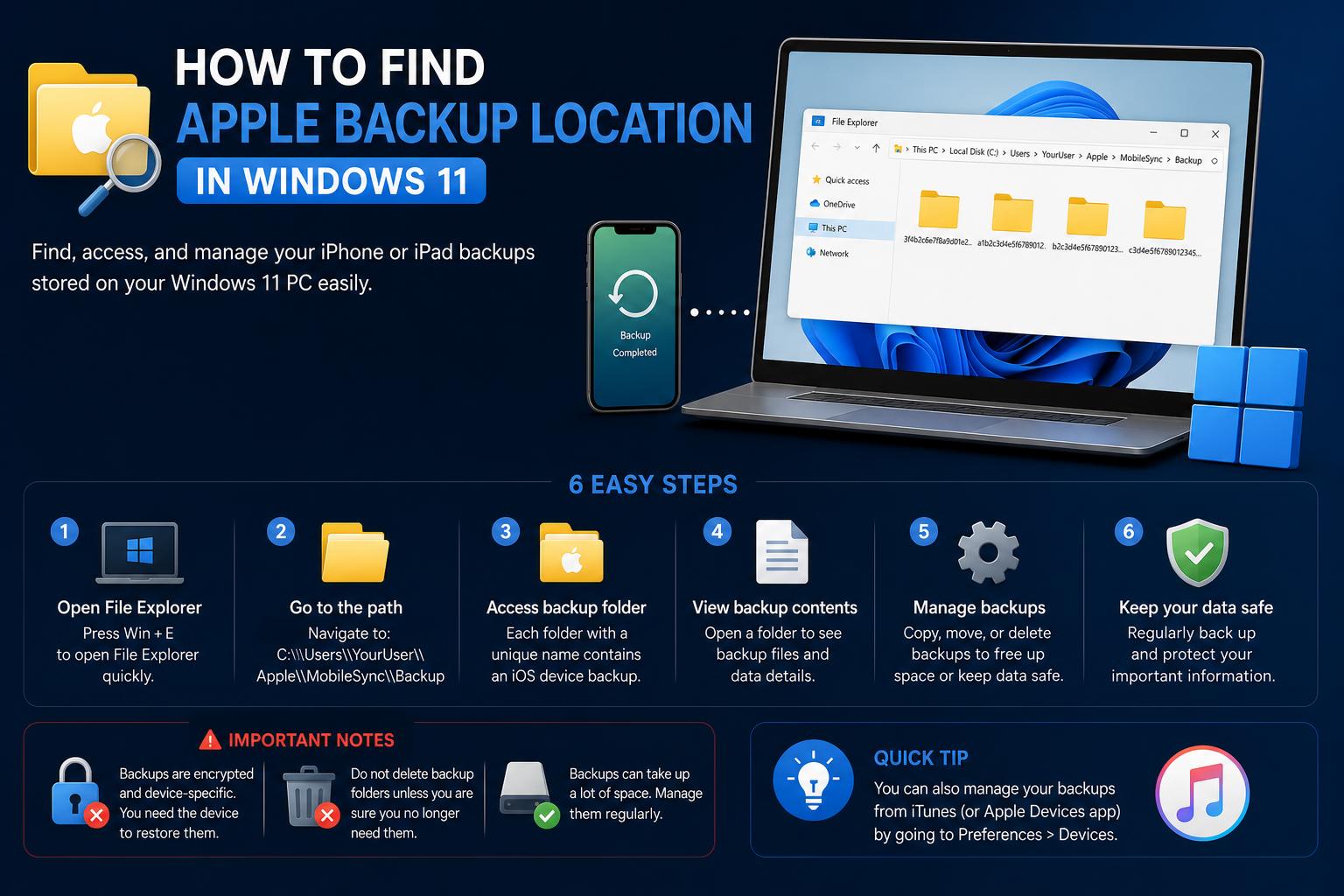
- Kopjet rezervë të pajisjeve Apple ruhen në dosje të fshehura në Windows, me shtigje që varen nga mënyra se si është instaluar iTunes ose aplikacioni Apple Devices.
- Menaxhimi efikas i kopjeve rezervë përfshin gjetjen, zhvendosjen me lidhje simbolike dhe fshirjen ose arkivimin periodik të kopjeve rezervë të vjetra për hapësirë optimale në PC.
- Nevojitet softuer i specializuar për të parë ose nxjerrë përmbajtjen e kopjes rezervë, pasi skedarët e kopjes rezervë nuk janë të lexueshëm si parazgjedhje në Windows Explorer.
Trajtimi i kopjeve rezervë të pajisjeve Apple në Windows 11 mund të shndërrohet shpejt në një labirint dosjesh të fshehura, emrash të fshehtë skedarësh dhe ndryshimesh konfuze midis aplikacioneve. Ndoshta doni të rikuperoni hapësirë në hard diskun tuaj, të kontrolloni përmbajtjen e kopjes rezervë ose thjesht të siguroni të dhënat e iPhone tuaj para një përditësimi të madh. Çfarëdo që t'ju sjellë këtu, jeni në vendin e duhur. Ky udhëzues do t'ju udhëheqë hap pas hapi nëpër gjithçka që duhet të dini rreth gjetjes, menaxhimit ose edhe zhvendosjes së vendndodhjes së kopjes rezervë të Apple (iTunes/Pajisjet Apple) në Windows 11 - në mënyrë që të keni kontrollin e të dhënave tuaja, jo anasjelltas.
Le ta pranojmë, ekosistemi i Apple zakonisht është i përsosur… derisa të kaloni në territorin e Windows. Kopjet rezervë mund të jenë të ndërlikuara, veçanërisht kur bëhet fjalë për vendin ku ruhen dhe si t'i menaxhoni ato në mënyrë efikase. Në këtë udhëzues gjithëpërfshirës, ne po përziejmë këshillat zyrtare të Apple, mençurinë e provuar të komunitetit dhe teknikat e përparuara, duke mbuluar si aplikacionin Apple Devices ashtu edhe instalimet klasike të iTunes . Gjithashtu do të zbuloni këshilla për eksplorimin, zhvendosjen ose mirëmbajtjen e këtyre kopjeve rezervë në mënyrë të sigurt, të përshtatura si për përdoruesit fillestarë ashtu edhe për ata me përvojë.
Kuptimi i kopjeve rezervë të Apple në Windows 11: Bazat
Para se të filloni të modifikoni konfigurimin tuaj ose të zhyteni në drejtoritë enigmatike, është thelbësore të dini se çfarë janë në të vërtetë kopjet rezervë të pajisjeve Apple dhe ku shkojnë ato në Windows modern. Kur lidhni iPhone, iPad ose iPod me PC-në tuaj dhe krijoni një kopje rezervë duke përdorur iTunes ose aplikacionin më të ri Apple Devices , softueri kopjon një sasi të madhe të të dhënave jetësore të pajisjes suaj - nga fotot te mesazhet, gjendjet e aplikacioneve, cilësimet dhe më shumë - në një dosje sekrete në diskun tuaj të Windows. Çështja? Nuk do ta humbni kurrë jetën tuaj dixhitale, edhe nëse pajisja juaj humbet, zëvendësohet ose fshihet.
Por kjo lehtësi vjen me një pengesë: kopjet rezervë mund të rriten shumë dhe të zënë shumë hapësirë në diskun tuaj kryesor , veçanërisht nëse keni disa pajisje iOS ose cikle të rregullta kopjesh rezervë. Për më tepër, Apple i ruan këto në vende të panjohura që nuk janë pikërisht miqësore për përdoruesit e përditshëm të Windows, duke e bërë të vështirë menaxhimin e hapësirës së ruajtjes, aksesin ose zhvendosjen e këtyre skedarëve nëse nuk e dini saktësisht se çfarë po bëni.
Vendndodhjet e parazgjedhura të kopjeve rezervë të Apple në Windows 11
Nuk ka vetëm një vend për të gjitha kopjet rezervë të pajisjeve Apple në Windows - kjo varet nga mënyra se si e keni instaluar softuerin.
- Nëse po përdorni iTunes të shkarkuar nga Apple.com: Dosja rezervë zakonisht ndodhet në:
C:\Users\\AppData\Roaming\Apple Computer\MobileSync\Backup\ - Nëse e keni instaluar iTunes nga Microsoft Store ose po përdorni aplikacionin Apple Devices: Kërko në vend të kësaj për:
C:\Përdoruesit\\Apple\MobileSync\Backup\
Thjesht zëvendësojeni me emrin tuaj aktual të përdoruesit në Windows. Këto dosje i ruajnë të gjitha kopjet rezervë në nën-dosjet e tyre, të emëruara me vargje unike shkronjash dhe numrash për secilën pajisje.
Sfida? Këto dosje janë të fshehura si parazgjedhje në Windows Explorer, dhe vetë kopjet rezervë nuk etiketohen në mënyrë intuitive, duke e bërë të vështirë të dish se kujt i përket pajisja — veçanërisht në kompjuterët familjarë ose mjediset e përbashkëta.
Si të gjeni dosjen tuaj të kopjimit rezervë të Apple në Windows 11
Qasja në vendndodhjen e kopjes rezervë të Apple nuk është e vështirë pasi të dini shkurtesat. Ja se si ta arrini atë, pavarësisht nga softueri juaj Apple:
- Hapni dialogun Run: shtyp Windows-kyç + R në tastierën tuaj.
- Në varësi të konfigurimit tuaj, shkruani një nga të mëposhtmet dhe shtypni Enter:
- Nëse përdorni aplikacionin Apple Devices ose iTunes nga Microsoft Store: %PROFILI I PERDORUESIT%
- Nëse është iTunes klasik nga faqja e internetit e Apple: %Të dhenat e programit%
- Shkoni në direktorinë përkatëse:
- Për Microsoft Store/iTunes: Hapni Apple > MobileSync > Rezervim Kopjeje dosje.
- Për iTunes klasik: Shko te Apple Computer > MobileSync > Rezervimi.
Këshillë profesionale: Gjithashtu mund të kopjoni dhe ngjisni shtegun e plotë të kopjes rezervë më sipër në dialogun Run, duke zëvendësuar "" me emrin tuaj aktual të përdoruesit në Windows.
Si të Riparoni Windows 11 Duke Përdorur Command Prompt: Teknika të Avancuara dhe Praktikat më të Mira
Si të bëni kopje rezervë të iPhone, iPad ose iPod Touch në Windows
Krijimi i një kopjeje rezervë manuale përpara se të filloni menaxhimin e kopjeve rezervë është një veprim i zgjuar, veçanërisht përpara çdo ndryshimi të rëndësishëm në sistemin ose pajisjen tuaj. Për të filluar një kopje rezervë duke përdorur iTunes ose aplikacionin Apple Devices:
- hapur iTunes ose Aplikacioni i pajisjeve Apple në kompjuterin tuaj.
- Lidhni pajisjen tuaj nëpërmjet kabllit të saj USB.
- Nëse ju kërkohet, futni kodkalimin e pajisjes dhe vendosni "Beso" te kompjuteri.
- Zgjidhni pajisjen tuaj brenda iTunes (kërkoni ikonën e vogël të pajisjes në pjesën e sipërme majtas) ose nën Pajisjet në aplikacionin Apple Devices.
- Gjej i përgjithshëm skedë (në Pajisjet Apple) ose përmbledhje (në iTunes).
- Për të ruajtur të dhënat e Shëndetit dhe Aktivitetit, shënoni "Enkripto kopjen rezervë lokale"dhe vendosni një fjalëkalim. Ruajeni fjalëkalimin diku të sigurt - pa të, kopjet rezervë të enkriptuara nuk mund të rikthehen.
- Kliko "Kthehu Mbrapa TaniKur procesi të përfundojë, iTunes ose aplikacioni Apple Devices do të shfaqë datën dhe orën më të fundit të kopjimit rezervë.
Për udhëzimet zyrtare të hollësishme të Apple, vizitoni faqen e tyre të ndihmës.
Menaxhimi i kopjeve rezervë të pajisjeve Apple në Windows 11
Gjetja e kopjeve rezervë është vetëm një pjesë e udhëtimit. Menaxhimi i këtyre skedarëve — qoftë fshirja e atyre të vjetër, arkivimi i gjendjeve të çmuara apo thjesht shikimi i asaj që është ruajtur — është po aq i rëndësishëm, veçanërisht ndërsa hapësira e ruajtjes mbushet. Ja çfarë duhet të dini:
- Për të parë të gjitha kopjet rezervë: hapur Aplikacioni i pajisjeve Apple or iTunes, lidhni pajisjen tuaj dhe nën i përgjithshëm skedë ose përmbledhje (mund të ndryshojë në varësi të versionit), klikoni mbi "Menaxho rezervat".
- Këtu do të shihni një listë të kopjeve rezervë: Klikoni me të djathtën në çdo kopje rezervë për të Shfaq në Explorer, arkivo ose fshi sipas nevojës.
- Nëse kopjet rezervë nuk shfaqen: Kontrolloni dy herë që po përdorni llogarinë e duhur dhe që nuk e keni zhvendosur manualisht vendndodhjen e kopjes rezervë jashtë asaj që pret Apple.
Shënim: Softueri nuk ofron mjete për të inspektuar përmbajtjen e një kopjeje rezervë. Dosjet aktuale të kopjeve rezervë janë plot me skedarë me emra të rastësishëm dhe zgjerime të pakuptueshme, duke e bërë pothuajse të pamundur shfletimin manual pa ndihmë shtesë.
Si të zhvendosni kopjet rezervë të iTunes ose pajisjeve Apple në një vendndodhje tjetër
Ju mungon hapësira e diskut C? Zhvendosja e kopjeve rezervë të iPhone është një mënyrë praktike për të liruar gigabajt. Ndiqni këto me kujdes - një gabim mund të prishë kopjet rezervë të ardhshme ose t'i bëjë ato të vjetrat të paarritshme.
Hapi 1: Gjeni dosjen e rezervimit
Së pari, përdorni navigimin më sipër për të gjetur dosjen e saktë të kopjes rezervë. Jini specifikë se cilin version të iTunes ose të pajisjeve Apple po përdorni, pasi direktoria do të ndryshojë. Kopjoni dosjen e kopjes rezervë (të gjithë direktorinë "Backup") në vendndodhjen e re të dëshiruar, siç është një hard disk dytësor ose një disk i jashtëm (p.sh., E:\NewBackupFolder ).
Hapi 2: Hiqni ose riemërtoni Drejtorinë e Vjetër të Rezervimit
Është më e sigurt ta riemërtoni dosjen tuaj të vjetër "Backup" në diçka si "Backup_old" në vend që ta fshini menjëherë, në rast se duhet ta riktheni atë.
Hapi 3: Krijoni një lidhje simbolike
Aplikacionet e Apple nuk kanë një buton "përditëso vendndodhjen e kopjes rezervë", kështu që ju nevojitet një lidhje simbolike (mklink në Windows) për të mashtruar iTunes ose pajisjet Apple që të lexojnë/shkruajnë kopje rezervë në vendin e ri. Ja se si:
- hapur Komanda Prompt si administrator (kërkoni "cmd", klikoni me të djathtën dhe zgjidhni "Run as administrator").
- Për iTunes nga Apple.com:
mklink /J “C:\Users\\AppData\Roaming\Apple Computer\MobileSync\Backup” “E:\NewBackupFolder”
- Për Pajisjet iTunes/Apple nga Microsoft Store:
mklink /J “C:\Users\\Apple\MobileSync\Backup” “E:\NewBackupFolder”
- Të jetë i sigurt për të zëvendëso dhe E:\NewBackupFolder me emrin tuaj të përdoruesit aktual dhe shtegun e ri të dosjes.
Tani, sa herë që iTunes ose aplikacioni Apple Devices bën kopje rezervë, ai lexon dhe shkruan direkt në vendndodhjen tuaj të re - s'ka më disk C të mbingarkuar!
Këshillë profesionale: Gjithmonë testojeni duke kryer një kopje rezervë të re menjëherë pas krijimit të lidhjes. Nëse shihni gabime, kontrolloni dy herë sintaksën e lidhjes simbolike dhe lejet e dosjes.
Këshilla për Menaxhim Efektiv të Kopjeve të Rezervuara
- Rishikoni dhe fshini rregullisht kopjet rezervë të vjetra që nuk nevojiten më, veçanërisht nëse disa pajisje familjare janë të lidhura në të njëjtin kompjuter.
- Gjithmonë bëni kopje rezervë përpara se të zhvendosni dosjet ose krijimin e lidhjeve simbolike, pasi gabimet këtu mund të rezultojnë në humbje të të dhënave.
- Konsideroni zhvendosjen e vendndodhjes suaj të rezervimit në disqet e jashtme ose një ndarje dytësore për të parandaluar mbushjen e diskut kryesor, veçanërisht në laptopët me SSD të vegjël.
- Nëse keni të bëni me kopje rezervë të enkriptuara, mos e humbni kurrë fjalëkalimin tuaj rezervë. Pa të, as Apple nuk mund t'ju ndihmojë të rikuperoni të dhënat tuaja!
- Nëse dosja juaj e kopjes rezervë zhduket ose sillet në mënyrë të pazakontë, kontrolloni për përditësime në aplikacionin Apple Devices ose iTunes, të cilat ndonjëherë ndryshojnë shtigjet e dosjeve midis versioneve. Sigurohuni gjithmonë që softueri juaj të mbetet i azhurnuar për përputhshmëri maksimale. Udhëzimet zyrtare të përditësimit janë në .
Si të shikoni ose nxirrni përmbajtjen e një kopje rezervë të iPhone
Një nga problemet e zakonshme është se kopjet rezervë të Apple në Windows nuk janë të lexueshme drejtpërdrejt — shfletoni çdo drejtori kopjesh rezervë dhe do të shihni një det me skedarë misteriozë me vargje të rastësishme, të cilat nuk japin asnjë tregues të qartë se çfarë ndodhet në të vërtetë brenda. Nëse keni nevojë të rikuperoni të dhëna specifike (si mesazhe të vjetra me tekst ose foto) nga një kopje rezervë, në përgjithësi ju nevojitet softuer i specializuar.
Ekzistojnë mjete të besueshme dhe të besueshme — si falas ashtu edhe me pagesë — që deshifrojnë dhe organizojnë përmbajtjen e kopjeve rezervë në formate të lexueshme. Shembujt përfshijnë:
Sigurohuni gjithmonë që po përdorni softuer me reputacion të mirë ; shmangni mjetet e rastësishme ose të panjohura, pasi ato mund të fusin programe keqdashëse ose të kompromentojnë pajisjen tuaj. Nëse privatësia ose siguria e të dhënave personale është përparësi (siç duhet të jetë), kontrolloni që çdo mjet që përdorni të jetë i rekomanduar mirë ose të jetë i paraqitur në faqet e internetit të teknologjisë me reputacion të mirë.
Për udhëzuesin e plotë të Apple mbi menaxhimin e kopjeve rezervë, eksploroni si dhe .
Zgjidhja e problemeve me kopjen rezervë dhe rikthimin e saj
Ndonjëherë, mund të hasni gabime gjatë rikthimit nga një kopje rezervë ose probleme ku skedarët e kopjes rezervë nuk shfaqen në aplikacion. Ja çfarë ndihmon shpesh:
- Kontrolloni që jeni i kyçur në llogarinë e saktë të Windows. Kopjet rezervë janë specifike për përdoruesin dhe nuk do të shfaqen nëse jeni në profilin e gabuar.
- Nëse përdorni një disk të jashtëm ose rrjeti për kopje rezervë (duke përdorur një lidhje simbolike), sigurohuni që disku të jetë i lidhur dhe i arritshëm përpara se të lançoni pajisjet Apple ose iTunes.
- Nëse duket se mungon kopja rezervë, verifikoni që nuk e keni riemëruar ose zhvendosur dosjen e Kopjimit të Pasur në mënyra që nuk pasqyrohen në komandën tuaj të lidhjes simbolike.
- Në raste të rralla, përditësimet e softuerit (iTunes, aplikacioni Apple Devices, apo edhe përditësimet e Windows) mund të ndikojnë në sjelljen e vendndodhjes së kopjes rezervë. Pas përditësimeve, rikonfirmoni konfigurimin e lidhjes simbolike dhe shtegut të kopjes rezervë.
- Nëse merrni gabime gjatë rikthimit të pajisjes ("nuk mund të rikthehet nga kopja rezervë"), kontrolloni për kopje rezervë të dëmtuara (shpesh të shkaktuara nga shkëputje të menjëhershme ose defekte të diskut). Konsideroni fshirjen dhe rindërtimin e kopjes rezervë sipas udhëzimeve nga faqja e mbështetjes së Apple.
Bonus: Automatizimi i Pastrimit të Dosjeve të Kopjimit të të Dhënave Rezervë
Me sinkronizime të shpeshta të pajisjeve dhe llogari të shumëfishta përdoruesish, dosjet e kopjeve rezervë mund të mbingarkohen shpejt. Për përdoruesit e përparuar, mjete si CCleaner ose skriptet e personalizuara në grupe mund të ndihmojnë në auditimin, arkivimin ose pastrimin automatik të kopjeve rezervë të vjetra. Gjithmonë rishikojini ato para fshirjes në masë - nuk mund ta zhbëni fshirjen nëse një pamje e rëndësishme e pajisjes hidhet në kosh bashkë me pjesën tjetër.
Të kuptuarit dhe personalizimi i rrjedhës së punës së kopjes rezervë të Apple në Windows 11 do t'ju ndihmojë të rifitoni hapësirë, të rrisni performancën e sistemit dhe të ruani një mbikëqyrje më të mirë të të dhënave tuaja kritike. Nëse doni të zhvendosni dosjet tuaja, të gërmoni në të dhënat e iPhone tuaj ose thjesht të shmangni problemet me ndërrimin e pajisjeve në të ardhmen, këto strategji dhe udhëzime të hollësishme do t'i mbajnë skedarët tuaj të organizuar dhe informacionin tuaj të sigurt.