
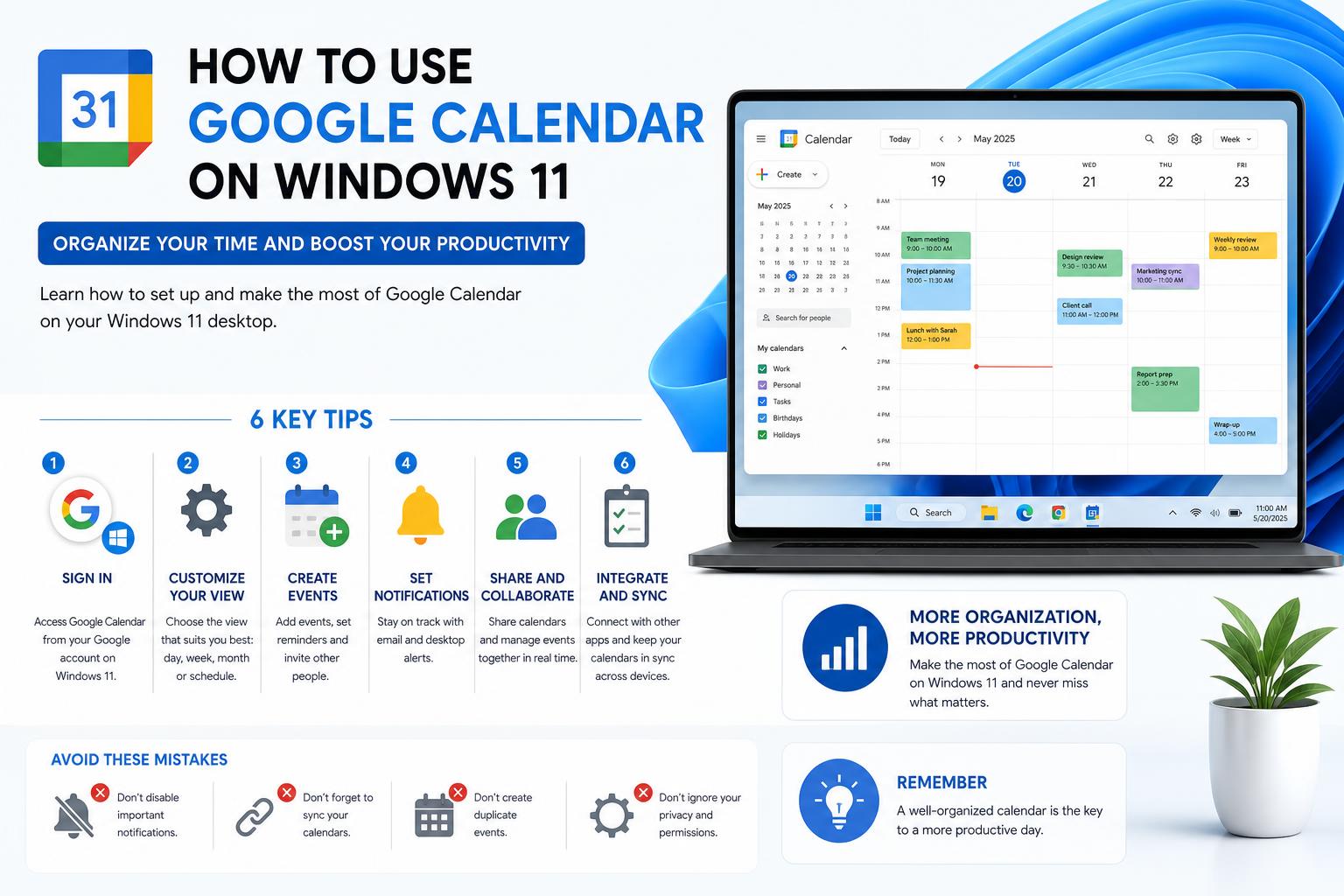
- Kalendari Google mund të përdoret në desktopët e Windows 11 nëpërmjet shfletuesit, PWA ose sinkronizimit me aplikacionet vendase.
- Aplikacionet progresive të uebit dhe integrimi i Kalendarit të Windows ofrojnë një përvojë pothuajse origjinale.
- Qasja jashtë linje dhe mundësitë e gjera të ndarjes janë të disponueshme përmes opsioneve të shfletuesit dhe aplikacionit.
Kalendari Google është bërë një mjet i domosdoshëm për organizimin e punës, shkollës dhe jetës personale. Megjithatë, shumë përdorues të Windows 11 mbeten duke kruar kokën, duke pyetur veten se si mund ta përdorin Kalendarin Google në mënyrë efikase nga desktopi i tyre - pa pasur nevojë të manipulojnë skedat e shfletuesit ose të përdorin zgjidhje të vështira. Në këtë udhëzues të detajuar, do të shqyrtojmë çdo metodë të mundshme për ta sjellë Kalendarin Google në përvojën tuaj të desktopit Windows 11. Nëse po kërkoni vetëm një pamje të shpejtë të ngjarjeve tuaja të ardhshme, sinkronizim të plotë nëpër aplikacione ose qasje jashtë linje, ky artikull i mbulon të gjitha. Do të krahasojmë opsionet origjinale të Windows, truket e shfletuesit, sinkronizimin me aplikacione të integruara si Outlook, aplikacione të palëve të treta dhe zgjerime të shfletuesit. Në fund, do të dini jo vetëm se si t'i bëni ngjarjet e kalendarit tuaj të dukshme në majë të gishtave, por edhe se cila qasje i përshtatet më mirë rrjedhës së punës dhe preferencave tuaja të privatësisë. Le të gërmojmë në detaje dhe më në fund ta sjellim Kalendarin Google direkt në desktopin tuaj të Windows 11.
Pse të përdorni Kalendarin Google në Desktop?
Nëse jeni thellë brenda ekosistemit të Google, Kalendari Google ka të ngjarë të luajë një rol kyç në jetën tuaj. Por kalimi i vazhdueshëm midis shfletuesit tuaj dhe aplikacioneve të tjera të Windows është një bezdi e vërtetë, veçanërisht nëse keni nevojë për qasje të shpejtë në orarin tuaj gjatë gjithë ditës. Me integrimin e duhur, ju mund të:
- Përmirësoni planifikimin tuaj të përditshëm duke parë ngjarjet tuaja së bashku me email-in, detyrat dhe njoftimet.
- Rrit produktivitetin me qasje të shpejtë dhe me një klikim në Google Calendar nga shiriti i detyrave ose desktopi juaj.
- Puno më me efikasitet jashtë linje duke shfrytëzuar veçoritë e shfletuesit dhe aplikacionet që sinkronizojnë të dhënat.
- Personalizo njoftimet kështu që nuk do të humbisni kurrë një ngjarje të rëndësishme, pavarësisht nëse punoni nga kompjuteri juaj apo larg.
Si mund ta arrini këtë në Windows 11?
Mënyrat kryesore për të aksesuar Kalendarin Google në desktopin e Windows 11
Le të shohim strategjitë kryesore që përdorin përdoruesit për ta bërë Google Calendar të funksionojë pa probleme nga mjedisi i tyre i desktopit:
- Qasje përmes çdo shfletuesi në Rrjeti i Kalendarit Google
- Integrimi me aplikacionin vendas të Kalendarit të Windows
- Sinkronizimi me Outlook-un e ri për Windows
- Instalimi si një Aplikacion Progresiv në Ueb (PWA)
- Zgjerimet e shfletuesit dhe aplikacionet e palëve të treta për desktop
Qasje e drejtpërdrejtë duke përdorur shfletuesin tuaj
Mënyra më e thjeshtë për të përdorur Google Calendar nga kompjuteri juaj është, siç pritej, përmes shfletuesit tuaj. Thjesht shkoni te calendar.google.com dhe identifikohuni. Shumica e shfletuesve modernë (Chrome, Edge, Firefox, Opera) janë plotësisht të pajtueshëm. Sigurohuni që keni aktivizuar JavaScript dhe cookie-t që Kalendari të funksionojë siç duhet. Rekomandimi zyrtar i Google është të përdorni versionin më të fundit të shfletuesit tuaj për të siguruar sigurinë dhe performancën. Mund të punoni edhe jashtë linje. Google Calendar mbështet aksesin jashtë linje - kjo do të thotë që orari juaj do të jetë gjithmonë i arritshëm, edhe kur humbni lidhjen tuaj me internetin.
Shtoni Kalendarin Google si një Shkurtore ose PWA në Desktopin tuaj
Nëse dëshironi një përvojë më të natyrshme, mund ta instaloni Google Calendar si një Aplikacion Progresiv në Ueb (PWA). Kjo metodë ju jep një dritare të dedikuar për kalendarin tuaj, plus një ikonë në desktop, njësoj si çdo aplikacion tjetër:
- hapur Google Calendar në Chrome ose Microsoft Edge
- Klikoni në menynë Më shumë (tre pika) në shfletuesin tuaj
- zgjedh "Instaloni Kalendarin Google" ose “Aplikacion” dhe ndiqni udhëzimet
- Do të hapet një dritare e re me Google Calendar dhe do të keni një shkurtore në desktopin tuaj për qasje të shpejtë
Kjo ju jep akses të menjëhershëm në kalendarin tuaj nga menyja Start ose desktopi, pa pasur nevojë për skedat e shfletuesit. PWA-të lejojnë madje njoftime dhe akses jashtë linje, duke ofruar një përvojë të ngjashme me një aplikacion vendas. Mund të lexoni më shumë rreth kësaj metode në Chrome Web Store (Aplikacioni i Kalendarit).
Sinkronizimi i Kalendarit Google me Aplikacionin e Kalendarit të Windows 11
Windows 11 përfshin aplikacionin e vet të Kalendarit që mund të integrohet me llogari të ndryshme, përfshirë Google! Ky është shumë i mirë për të parë të gjitha ngjarjet tuaja në një vend. Ja se si ta konfiguroni:
- Hap aplikacionin Kalendari i Windows (kërkoni për "Kalendar" në Menynë Start)
- Shko te cilësimet e llogarisë dhe zgjidh "Shto llogari"
- Zgjidhni Google dhe hyni me kredencialet tuaja në Gmail
- Lejo sinkronizimin e kalendarit tënd (dhe email-it, nëse dëshirohet)
Kjo sinkronizon ngjarjet e Kalendarit tuaj Google direkt në aplikacionin origjinal, duke ju ofruar një pamje të shpejtë pa hapur shfletuesin. Do të jeni në gjendje të shikoni, shtoni dhe modifikoni ngjarjet nga këtu. Siç shpjegohet në forumet zyrtare të Microsoft , sinkronizimi i llogarisë suaj Google sinkronizon edhe emailet tuaja në Gmail. Nëse preferoni të mos sinkronizoni emailet, merrni në konsideratë përdorimin vetëm të kalendarit online ose integrimeve të tjera. Këshillë e dobishme: Windows 11 nuk i shfaq ende ngjarjet e kalendarit të palëve të treta (si Kalendari Google) në dritaren fluturuese të kalendarit në shiritin e detyrave. Shumë përdorues e kanë kërkuar këtë veçori përmes Qendrës së Feedback-ut . Për momentin, përdorimi i aplikacionit Kalendari Windows ose zgjidhjeve të tjera të përshkruara më poshtë është alternativa më e mirë.
Kalendari Google me Outlook për Windows
Nëse përdorni Outlook , mund ta shfaqni Kalendarin tuaj Google së bashku me kalendarët e punës dhe personalë. Ekzistojnë dy metoda kryesore:
- Sinkronizimi vendasShtoni llogarinë tuaj Google te Cilësimet brenda aplikacionit të ri Outlook për Windows, siç shpjegohet në seksionin Kalendari. Kalendari juaj Google do të sinkronizohet dhe shfaqet së bashku me kalendarët tuaj të Outlook.
- Import vetëm për leximImportoni një lidhje publike të Kalendarit tuaj Google për qasje vetëm për shikim (pa redaktim). Kjo është e dobishme nëse nuk doni të identifikoheni me Google ose të ekspozoni email-in tuaj. Ja lidhja zyrtare e mbështetjes për konfigurimin.
Kjo metodë përdoret gjerësisht nga ata që punojnë në Outlook, por duan të shmangin ndërrimin e aplikacioneve disa herë në ditë. Mbani parasysh cilësimet e privatësisë - bërja publike e kalendarit tuaj për ndarje mund të ekspozojë detaje të ndjeshme.
Aplikacione dhe Zgjerime për Desktop të Palëve të Treta
Edhe pse Microsoft dhe Google nuk kanë publikuar një aplikacion zyrtar të Kalendarit Google për Windows, ekzistojnë disa zgjidhje nga palë të treta. Disa opsione të njohura në Dyqanin Ueb të Chrome ose Dyqanin e Windows imitojnë ose zgjerojnë ndërfaqen ueb të Kalendarit Google:
- Dyqani në internet i Chrome – Aplikacioni i kalendaritOfron një mënyrë të shpejtë për të hapur Kalendarin Google nga desktopi juaj si një aplikacion. I lehtë dhe efektiv nëse dëshironi një dritare të dedikuar pa një përvojë të plotë shfletuesi. Kontrolloni listën zyrtare këtu.
- Zgjidhjet e Dyqanit të WindowsDisa aplikacione premtojnë përputhshmëri me Google Calendar, por gjithmonë kontrolloni vlerësimet dhe praktikat e privatësisë përpara se të futni kredencialet tuaja. Google aktualisht nuk mbështet zyrtarisht asnjë klient kalendari të palës së tretë për Windows.
Kujdes: Kini kujdes kur u jepni kredencialet tuaja aplikacioneve të palëve të treta. Zgjidhni gjithmonë aplikacione zyrtare ose ato me vlerësime të mira dhe politika transparente privatësie.
Përdorim jashtë linje
Nuk do të kesh gjithmonë një lidhje të qëndrueshme, por ndonjëherë duhet të kontrollosh orarin tënd gjatë lëvizjes. Lajmi i mirë është se Kalendari Google mbështet përdorimin jashtë linje përmes internetit dhe PWA-së. Thjesht aktivizo modalitetin jashtë linje në shfletuesin tënd (ka një cilësim të shpejtë në cilësimet e Kalendarit Google). Herën tjetër që humb lidhjen, do të jesh ende në gjendje të shikosh ngjarjet dhe takimet e tua derisa të rilidhesh. Nuk nevojitet aplikacion shtesë!
Kalendarë të shumtë Google dhe Ndarje
Një nga avantazhet e Google Calendar është menaxhimi i shumë kalendarëve - personalë, pune, ditëlindjesh, projektesh dhe më shumë. Nga shfletuesi ose aplikacioni PWA, mund të krijoni dhe caktoni ngjyra për shumë kalendarë. Përveç kësaj, mund të:
- Ndani kalendarët me familjen ose kolegët
- Kontrolloni aksesin—privat, publik ose i kufizuar
- Vendosni kalendarë në aplikacione ose faqe interneti të tjera nëpërmjet lidhjeve publike
Për veçoritë ose integrimet e avancuara të ndarjes (si p.sh. vetëm për lexim në Outlook), sigurohuni që të konfiguroni lejet në Kalendarin Google përpara se të gjeneroni lidhje publike.
Konsideratat e Përputhshmërisë dhe Sigurisë së Shfletuesit
Sipas dokumentacionit zyrtar të Google , është e rëndësishme të përdorni vetëm shfletues të përditësuar që Kalendari të funksionojë pa probleme. Shfletuesit e mbështetur përfshijnë:
- Google Chrome (Windows, Mac, Linux)
- Microsoft Edge
- Mozilla Firefox
- Apple Safari (në Mac)
- Operë
Aktivizoni gjithmonë JavaScript dhe cookie-t . Kjo është thelbësore për veçoritë kryesore të Kalendarit, duke përfshirë njoftimet, mbështetjen jashtë linje dhe hyrjen në llogari. Çaktivizimi i këtyre veçorive mund të shkaktojë gabime ose ndërprerje në aplikacion.
A ekziston një aplikacion i pavarur i Kalendarit Google për Windows?
Pavarësisht kërkesës së lartë, Google Calendar nuk është i disponueshëm si një aplikacion i pavarur për desktop për Windows . Të gjitha zgjidhjet aktuale mbështeten në aksesin në internet (shfletues, PWA) ose integrimet me Outlook ose aplikacionin Windows Calendar, me funksionalitetin e aplikacioneve të palëve të treta që është i kufizuar. Nëse gjeni programe që pretendojnë të jenë "aplikacione desktopi" për Google Calendar, kini kujdes - shumë prej tyre ridrejtojnë në versionet e shfletuesit ose softuerë jozyrtarë dhe mund të jenë të vjetëruar. Besojini vetëm burimeve të besueshme.
Pyetje të Shpeshta dhe Zgjidhja e Problemeve dhe Zgjidhja e Problemeve
- A mund të kem ngjarje të Kalendarit Google në kalendarin e shiritit të detyrave të Windows 11? Jo ende. Kjo veçori është shumë e kërkuar, por ende nuk është e disponueshme në mënyrë native. Dërgoni reagime përmes Qendrës së Reagimeve nëse dëshironi që Microsoft ta përparësojë këtë në përditësimet e ardhshme.
- A do të sinkronizojë sinkronizimi i Kalendarit tim Google edhe emailet e mia? Nëse e shtoni llogarinë tuaj Google në Kalendarin e Windows, po. Google dhe Microsoft do t'i sinkronizojnë të dyja si parazgjedhje. Nëse nuk dëshironi që email-et të sinkronizohen, përdorni zgjidhje në internet ose PWA vetëm për kalendarin, ose importoni lidhje publike në Outlook.
- A ka shqetësime për privatësinë? Rishikoni gjithmonë lejet e aplikacionit. Mos e ndani kurrë fjalëkalimin tuaj me aplikacione jozyrtare. Opsioni për ta bërë publik një kalendar i lejon kujtdo që ka lidhjen të shikojë të gjitha ngjarjet - përdoreni këtë opsion vetëm nëse është e nevojshme dhe pa të dhëna të ndjeshme.
Këshilla të dobishme për përdoruesit e përparuar
- Krijo kalendarë të shumtë me ngjyra të ndryshme për të ndarë projektet ose kategoritë personale - kjo lehtëson organizimin vizual të ngjarjeve.
- Konfiguro njoftimet dhe përkujtuesit në desktop direkt në Google Calendar, të cilat ofrohen përmes Chrome ose PWA nëse aktivizohen.
- Integroni Kalendarin tuaj Google me Zoom ose Microsoft Teams për të planifikuar takime shpejt—shumë integrime janë të disponueshme në Shtesat e Kalendarit Google.
- Sinkronizoni kalendarin në pajisjen tuaj mobile për të mbajtur ngjarjet të përditësuara në të gjitha pajisjet tuaja, jo vetëm në Windows.
Integrimi i Google Calendar në Windows 11 mund të jetë i thjeshtë dhe efikas nëse zgjidhni metodën që i përshtatet më së miri nevojave, preferencave dhe kërkesave tuaja të privatësisë. Qoftë përmes zgjidhjeve të bazuara në shfletues dhe PWA-ve, duke shfrytëzuar integrimet native me Outlook ose Windows Calendar, ose duke eksploruar mjete të besueshme të palëve të treta, këto strategji do t'ju ndihmojnë të qëndroni të organizuar. Gjëja e rëndësishme është të gjeni qasjen që i përshtatet më së miri rrjedhës suaj të punës, duke i dhënë Google Calendar praninë në desktop që meriton.