
- Konfigurimi i saktë pa tel garanton printim të përshtatshëm dhe pa kabllo nga HP nga çdo pajisje.
- Shumica e problemeve të zakonshme të lidhjes rregullohen lehtësisht duke ndjekur hapat e rekomanduar për zgjidhjen e problemeve.
- Aplikacioni HP Smart, WPS dhe konfigurimi i USB-së ofrojnë fleksibilitet për printerët pa një ekran me prekje.
Nëse po ndiheni të frustruar nga telat ose nga dhimbja e kokës së lidhjes së printerit tuaj HP me WiFi, nuk jeni vetëm. Mund të jetë konfuze kur duket sikur printeri juaj HP refuzon të lidhet, edhe pasi të keni ndjekur të gjitha udhëzimet në manual. Por mos u shqetësoni - pavarësisht nëse po i konfiguroni gjërat për herë të parë apo po provoni përsëri pas një problemi, ky udhëzues do t'ju ndihmojë ta shndërroni atë që duket e frikshme në një përvojë të qetë dhe pa stres.
Ky artikull është hartuar për të gjithë, nga fillestarët në teknologji deri te përdoruesit me përvojë, duke synuar ta bëjë konfigurimin e printerit pa tel sa më të thjeshtë dhe të qartë të jetë e mundur. Duke u bazuar në atë që funksionon më mirë në blogjet kryesore të HP-së dhe teknologjisë, është trajtuar çdo detaj - me shpjegime natyrale dhe të lehta për t'u kuptuar dhe shumë këshilla për zgjidhjen e problemeve. Do të gjeni zgjidhje për çdo problem të mundshëm, së bashku me metoda fleksibile që përputhen me modelin e saktë të printerit tuaj dhe konfigurimin e shtëpisë.
Pse lidhja e printerit tuaj HP me WiFi është një ndryshim rrënjësor
Nuk mund të mohohet komoditeti i printimit pa tel nga kudo në shtëpinë ose zyrën tuaj. Në vend që të kufizoheni nga gjatësia e një kablli ose afërsia me pajisjen tuaj, një printer HP i lidhur siç duhet ju lejon të dërgoni dokumente nga laptopë, tableta apo edhe telefona, pavarësisht se ku jeni duke pushuar ose duke punuar.
Gjithashtu, fitoni lirinë për ta vendosur printerin tuaj kudo brenda rrezes së WiFi-t — qoftë i fshehur për pastërti apo i vendosur aty ku të gjithë mund ta arrijnë lehtësisht. Kanë ikur ditët e mbledhjes rreth një desktopi të përbashkët!
Megjithatë, lidhja e printerit tuaj HP në internet nuk është gjithmonë e menjëhershme — faktorë si fjalëkalimet e ndërlikuara të WiFi-t, ruterët me rrjete të ndara 2.4GHz dhe 5GHz, softueri i vjetëruar ose gabimet e thjeshta drejtshkrimore mund të çojnë në dështime të lidhjes. Të kuptuarit e problemeve më të zakonshme të konfigurimit do t'ju mbajë një hap përpara, duke e bërë kalimin në rrjetin pa tel pa frustrime.
Përgatitja: Çfarë duhet të kontrolloni para se të filloni
Para se të filloni hapat e konfigurimit të WiFi-t, sigurohuni që po filloni me hapa të mbarë me disa kontrolle të thjeshta:
- Routeri në linjë dhe i qëndrueshëm: Kontrolloni dy herë që WiFi juaj të jetë aktiv — hapni një faqe interneti ose transmetoni një video në telefonin tuaj për t'u siguruar që lidhja është e mirë.
- Detajet e WiFi-t të gatshme: Mbani afër SSID-in (emrin) e rrjetit tuaj dhe fjalëkalimin aktual. Një fjalëkalim i shkruar gabim është shpesh fajtori kur printeri juaj nuk lidhet.
- Vendosja e printerit: Për konfigurim, pozicionojeni printerin afër routerit tuaj. Kjo minimizon ndërhyrjet dhe siguron sinjalin më të fortë gjatë procesit të konfigurimit.
Me gjithçka në vend, je tashmë në gjysmën e rrugës për sukses.
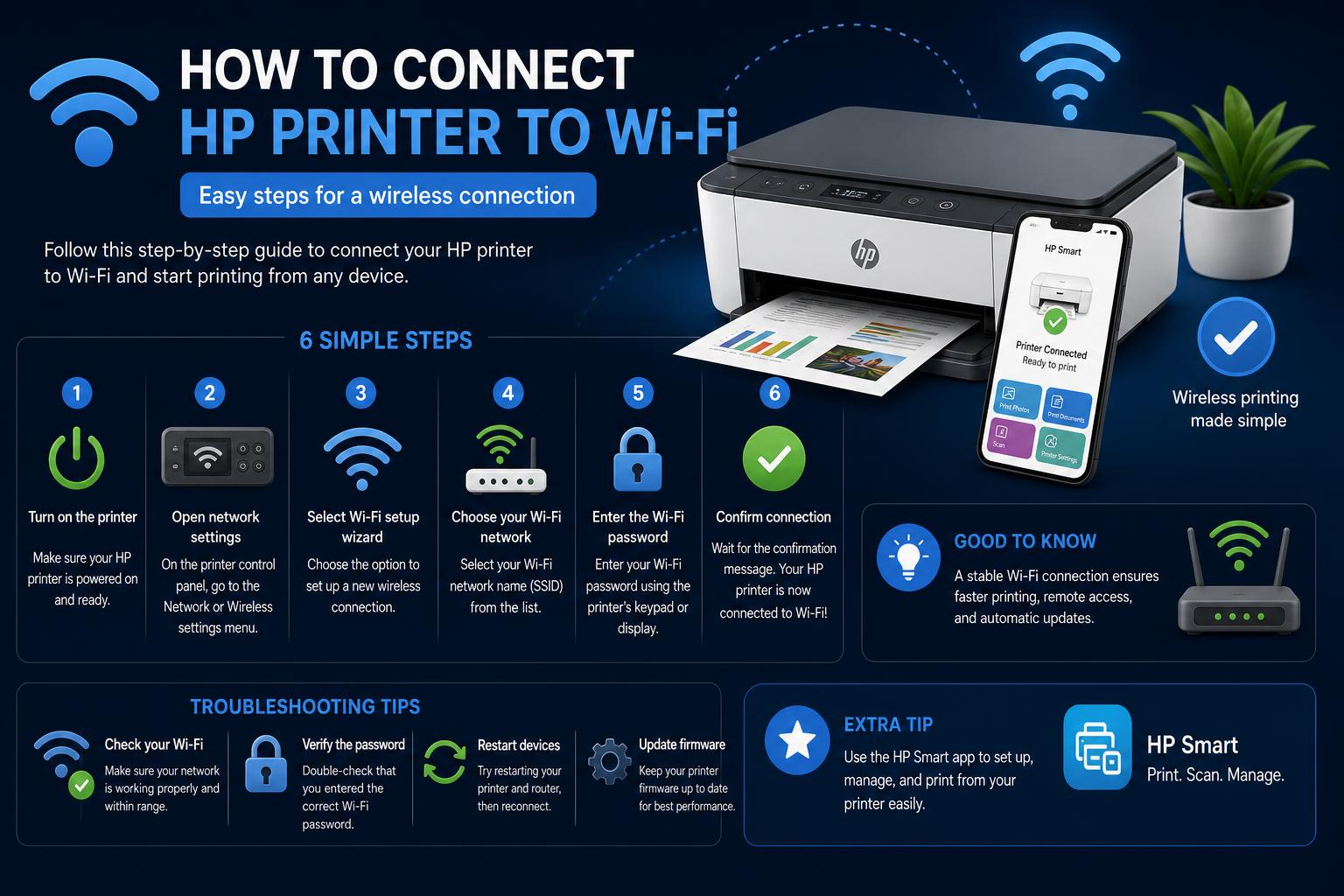
Hap pas hapi: Lidhja e një printeri HP me WiFi duke përdorur panelin e printerit
Shumica e modeleve HP kanë një ekran të integruar ose një panel butonash që e bën konfigurimin pa tel pothuajse intuitiv. Ja se si t'i përdorni opsionet e integruara në pajisjen tuaj HP:
- Gjeni Menynë Wireless/Rrjet: Në panelin e kontrollit të printerit, shtypni butonin me një ikonë pa tel ose rrjeti, ose zgjidheni atë nga menyja e ekranit me prekje.
- Gjeni Asistentin e Konfigurimit të Wireless: Kjo është porta juaj e hyrjes — do të skanojë për të gjitha rrjetet WiFi të disponueshme brenda rrezes.
- Zgjidhni rrjetin tuaj: Nga lista e zbuluar, zgjidhni SSID-in e WiFi-t të shtëpisë ose të zyrës suaj.
- Futni fjalëkalimin tuaj: Futni me kujdes fjalëkalimin e saktë, duke u siguruar që të përdorni shkronjat e mëdha, simbolet ose numrat e saktë (ky hap është thelbësor!).
- Prisni për konfirmim: Printeri juaj duhet të konfirmojë lidhjen e suksesshme, shpesh duke e ndezur ikonën WiFi ose duke shfaqur një njoftim.
Nëse modelit tuaj i mungon një ekran ose hasni probleme, mos u shqetësoni - metoda të tjera mund t'ju ndihmojnë ta përfundoni punën pa probleme.
Metoda alternative për modelet pa ekran me prekje
Jo të gjithë printerët HP e bëjnë jetën kaq të thjeshtë. Nëse printeri juaj është pa ekran ose konfigurimi përmes butonave duket shumë i ndërlikuar, provoni një nga këto zgjidhje të lehta:
1. Çiftimi me WPS (Konfigurimi i Mbrojtur i Wi-Fi)
- Shtypni dhe mbani shtypur Butoni WiFi ose Wireless në printerin tuaj (kërkoni një simbol radioje, sinjali ose antene) derisa drita të fillojë të pulsojë.
- Brenda 2 minutave, shtypni butonin WPS në routerin tuaj.
- Prisni derisa drita pa tel të ndizet vazhdimisht në printer; kjo do të thotë që pajisjet kanë shkëmbyer automatikisht në mënyrë të sigurt detajet e rrjetit.
Këshillë: Nëse drita blu e WiFi-së së printerit tuaj po pulson, ai po kërkon në mënyrë aktive një rrjet ose po pret të lidhet.
2. Aplikacioni HP Smart (për PC, Mac, iOS ose Android)
- Shkarkoni aplikacionin HP Smart nga Uebfaqja zyrtare e HP-së ose dyqanin e aplikacioneve të pajisjes suaj.
- Shtoni printerin tuaj: Hap aplikacionin, trokit te "Shto Printer" dhe ndiq udhëzimet në ekran. Aplikacioni të udhëzon përmes konfigurimit pa tel, zbulon printerët automatikisht dhe shpesh zgjidh problemet gjatë procesit.
- Përfundoni hapat e fundit: Pas konfigurimit, aplikacioni ju lejon të printoni teste, të skanoni dokumente dhe të menaxhoni të gjitha cilësimet kryesore pa tel—nga telefoni ose kompjuteri juaj.
3. Konfigurimi i USB-së (Vetëm Konfigurimi Fillestar)
- Lidhni printerin përkohësisht me kompjuterin tuaj duke përdorur një kabllo USB.
- Përdorimi Softueri HP Easy Start ose asistentin e konfigurimit në drajverin e printerit për të futur kredencialet e WiFi-së, pastaj shkëputeni USB-në pasi të keni përfunduar konfigurimin.
Instalimi i softuerit dhe i shoferit: Mos e anashkaloni këtë hap!
Pasi printeri lidhet me WiFi, drajverët e duhur dhe softueri mbështetës janë thelbësorë për printim, skanim dhe menaxhim të vazhdueshëm pa probleme. Ja se si:
- Shkoni tek Uebfaqja zyrtare e HP-së ose dyqani juaj i aplikacioneve për të gjetur drajverët më të fundit, aplikacionin HP Smart ose shërbimet e printerit të përshtatshme për modelin dhe sistemin tuaj operativ.
- Gjatë instalimit, zgjidhni gjithmonë opsionin e lidhjes pa tel.
- Nëse ju kërkohet, lejoni që programi i konfigurimit ta gjejë automatikisht printerin tuaj në rrjet.
Instalimi i drajverëve dhe aplikacioneve aktuale siguron akses të plotë në veçori të tilla si printimi celular, skanimi dhe mjetet e përparuara të mirëmbajtjes.
Zgjidhja e problemeve kur printeri juaj HP nuk lidhet me WiFi
Edhe kur jeni metodikë, printeri juaj HP mund të refuzojë me kokëfortësi të lidhet me rrjetin tuaj pa tel. Mos u shqetësoni! Ja se si t'i adresoni shpejt - dhe zakonisht t'i rregulloni - problemet më të zakonshme:
1. Rinisni Printerin dhe Routerin
Fikja dhe ndezja e të dyja pajisjeve mund të zgjidhë problemet e lidhjes duke eliminuar gabimet ose konfliktet e përkohshme. Thjesht fikeni printerin dhe shkëputeni ruterin nga priza për rreth 30 sekonda, pastaj ndizeni përsëri të dyja dhe provoni përsëri konfigurimin.
2. Kontrolloni dy herë fjalëkalimin e WiFi-t
Gabimet drejtshkrimore janë arsyeja kryesore për dështimin e konfigurimeve pa tel . Kontrolloni fjalëkalimin tuaj në një pajisje tjetër për t'u siguruar që është i saktë. Mos harroni, fjalëkalimet zakonisht janë të ndjeshme ndaj shkronjave të mëdha dhe simbolet speciale kanë rëndësi.
3. Çaktivizoni përkohësisht Firewall-in ose Antivirusin
Disa programe sigurie mund të bllokojnë aksesin e printerit në rrjetin tuaj WiFi gjatë konfigurimit . Çaktivizoni përkohësisht firewall-in ose antivirusin, rilidhni printerin dhe më pas riaktivizoni sigurinë pasi të jetë në linjë. Ky është një hap i zakonshëm nëse vini re se printeri është gjetur, por nuk e përfundon lidhjen.
4. Kontrolloni përputhshmërinë e brezit të rrjetit
Shumica e printerëve HP mbështesin vetëm rrjetet WiFi 2.4 GHz, jo 5 GHz. Shumë routerë modernë transmetojnë të dyja. Sigurohuni që po përpiqeni ta lidhni printerin me SSID-në e saktë 2.4 GHz — kontrolloni cilësimet ose dokumentacionin e routerit tuaj nëse nuk jeni i sigurt.
5. Përditësoni Firmware-in e Printerit
Firmware-i i vjetëruar mund të shkaktojë probleme të vështira të lidhjes. Vizitoni faqen e internetit të HP-së ose përdorni aplikacionin HP Smart për të kontrolluar dhe instaluar çdo përditësim të disponueshëm të firmware-it. Këto përditësime korrigjojnë gabimet, rrisin stabilitetin dhe përmirësojnë përputhshmërinë e rrjetit.
Mbajtja e printerit tuaj HP në internet dhe të qëndrueshëm
A është i lidhur printeri juaj HP, por vazhdon të bjerë lidhja WiFi? Paqëndrueshmëria e lidhjes është një problem i zakonshëm - ja se si ta mbani pajisjen tuaj në linjë dhe gati në çdo kohë:
- Ripoziciononi printerin: Vendoseni printerin më afër ruterit, larg mureve të trasha, mikrovalëve ose pajisjeve elektronike që mund të ndërhyjnë në sinjalet WiFi.
- Ndërro kanalet e ruterit: Nëse shtëpia juaj është e mbushur me pajisje ose jeni të rrethuar nga routerët e fqinjëve (si në një apartament), ndryshimi i kanalit pa tel të routerit tuaj mund të minimizojë ndërhyrjet.
- Përditësoni rregullisht firmuerin: Instaloni përditësime si për routerin ashtu edhe për printerin tuaj për të adresuar defektet, për të përmirësuar përputhshmërinë dhe për të zvogëluar ndërprerjet e lidhjes.
- Planifikoni Rinisjet Rutinore të Pajisjes: Rinisni herë pas here routerat dhe printerët për të rifreskuar caktimet e rrjetit dhe për të shmangur defektet e vogla që grumbullohen me kalimin e kohës.
Kur kompjuteri ose telefoni juaj inteligjent nuk mund ta gjejnë printerin
Nëse pajisja juaj HP thotë se është e lidhur, por laptopi ose telefoni juaj nuk e "shohin" printerin, ja çfarë duhet të kontrolloni:
- Kontroll i të njëjtit rrjet: Të dyja pajisjet duhet të jenë të lidhura me të njëjtin rrjet WiFi. Nëse keni disa router, zgjerues ose rrjete mysafirësh, sigurohuni që të dyja pajisjet të jenë në një vijë.
- Rilidhni WiFi-në ose aktivizoni/çaktivizoni modalitetin e aeroplanit: Aktivizimi dhe fikja e shpejtë e WiFi-t (ose modaliteti i aeroplanit) në kompjuterin ose telefonin tuaj shpesh rifreskon zbulimin e pajisjes.
- Rinstalo Drajverët e Printerit ose Aplikacionin: Çinstaloni dhe më pas riinstaloni softuerin e printerit (ose shtoni përsëri printerin nëpërmjet mjetit "Shto Printer" të Windows) për të korrigjuar instalimet e korruptuara ose keqkomunikimet.
Këshilla shtesë për një përvojë pa dhimbje koke me printerin HP WiFi
Disa modele HP mund të kenë veçori unike ose veçori shtesë për t'u eksploruar. Ja disa këshilla shtesë të nxjerra nga burimet më të gjera online dhe përvoja e ekspertëve:
- Përdorni aplikacionin HP Smart për gjithçka: Nga konfigurimi pa tel deri te monitorimi dhe zgjidhja e problemeve të punës së printimit, aplikacioni shpesh mund t'i zgjidhë problemet më shpejt sesa metodat manuale.
- Kontrolloni për rrjete të fshehura: Nëse SSID-ja juaj nuk shfaqet në printer, sigurohuni që të mos jetë e fshehur në cilësimet e routerit tuaj. Mund t'ju duhet ta futni manualisht SSID-në në pajisjet pa ekrane.
- Kufizimet e Modalitetit të Vizitorit: Disa printerë nuk mund të lidhen ose të zbulohen nëse pajisja ose printeri juaj është në një rrjet WiFi për mysafirë. Përdorni gjithmonë rrjetin kryesor për konfigurim.
- Siguroni rrjetin tuaj: Pas konfigurimit, riaktivizoni çdo cilësim sigurie që e keni çaktivizuar përkohësisht (mur zjarri, enkriptim të përparuar) për siguri të vazhdueshme.
Kur gjithçka tjetër dështon: Ku të gjeni mbështetje
Nëse ndiheni të bllokuar, mos humbni orë të tëra duke u mërzitur! Faqja zyrtare e mbështetjes së HP ofron udhëzues të detajuar për çdo model. Mund të qaseni në artikuj hap pas hapi, të shkarkoni mjete diagnostikuese ose edhe të kontaktoni për mbështetje të drejtpërdrejtë. Ekziston gjithashtu një forum aktiv përdoruesish në Komunitetin HP ku mund të kërkoni këshilla ose të postoni pyetjen tuaj unike — shpesh duke marrë përgjigje të shpejta dhe të dobishme.
Pyetje të Shpeshta Rreth Lidhjes së Printerëve HP me WiFi
Pse printeri im HP nuk lidhet me WiFi?
Nëse printeri juaj HP refuzon të lidhet, kontrolloni dy herë fjalëkalimin e WiFi-t, sigurohuni që po përdorni rrjetin 2.4 GHz dhe konfirmoni që pajisja juaj është përditësuar. Rinisja e të gjithë harduerit dhe përdorimi i softuerit zyrtar të HP zakonisht mund të zgjidhë gabimet e vazhdueshme - dhe mos harroni, një përditësim i shpejtë i firmware-it shpesh bën gjithë ndryshimin.
A mund ta përdor printerin tim HP pa tel pa një ekran të panelit të kontrollit?
Për modelet pa ekran me prekje ose meny të plotë, përdorni çiftimin e butonave WPS, aplikacionin HP Smart ose konfigurimin fillestar USB për të shtuar kredencialet e WiFi. Çdo metodë është e drejtpërdrejtë dhe nuk kërkon aftësi të avancuara teknike.
Sa pajisje mund të lidhen me një printer pa tel HP?
Shumë PC, telefona dhe tableta mund të printojnë në të njëjtin printer pa tel HP për sa kohë që ndajnë të njëjtin rrjet. Thjesht instaloni drajverët ose aplikacionin HP Smart për përputhshmërinë më të mirë dhe menaxhimin më të lehtë të punës.
Udhëzues i shpejtë: Përmbledhje kryesore
- Përgatitni detajet e rrjetit tuaj, mbani afër fjalëkalimin e WiFi-t dhe sigurohuni që routeri të jetë brenda rrezes për konfigurimin më të lehtë.
- Përdorni panelin e printerit, aplikacionin HP Smart, çiftëzimin WPS ose një lidhje të përkohshme USB për zgjedhje fleksibile të përshtatura për modelin tuaj HP.
- Shumica e problemeve të lidhjes — nga lidhjet e dështuara me WiFi deri te mungesa e printerave në listën e pajisjeve tuaja — rregullohen me rinisje, kontrolle të reja të fjalëkalimeve dhe firmware të përditësuar.
- Për probleme të pazakonta, burimet zyrtare të mbështetjes dhe forumet e komunitetit do t'ju ndihmojnë ta lidhni printerin tuaj HP në internet me vonesë minimale.
Me udhëzime hap pas hapi, këshilla për zgjidhjen e problemeve dhe opsione fleksibile konfigurimi, lidhja e një printeri HP me WiFi nuk ka pse të jetë një punë e frikshme. Duke përgatitur pajisjet tuaja, duke përdorur aplikacionin ose procedurën manuale të duhur dhe duke përdorur burimet zyrtare të HP sipas nevojës, do të shijoni printim të besueshëm dhe pa kabllo nga kudo në hapësirën tuaj. Merrni pak kohë shtesë për t'i bërë gjërat tani dhe do të shijoni printim pa tel të qetë dhe të pandërprerë për vite me radhë.