
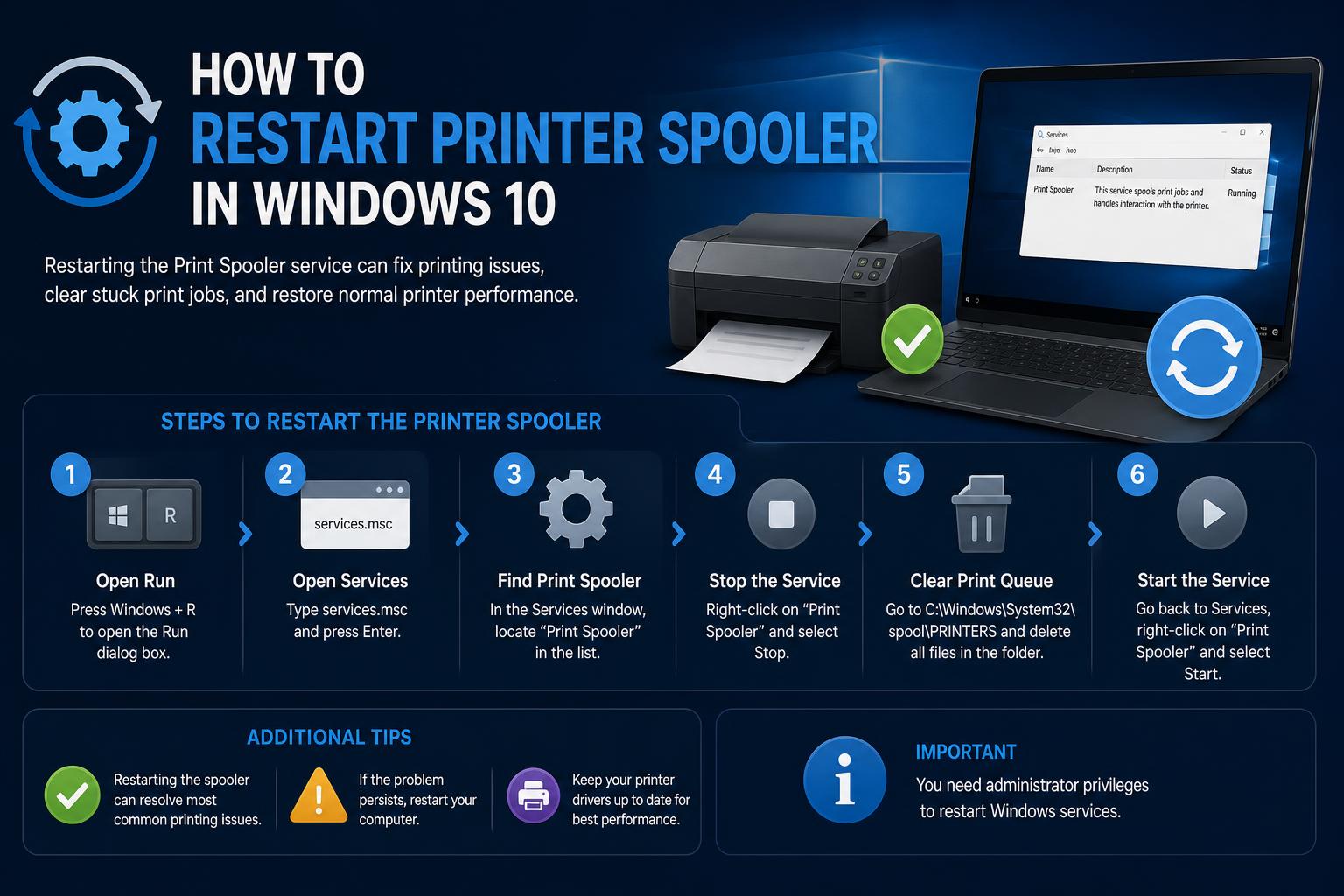
- Programi i printimit me kohë të ndryshueshme është thelbësor për menaxhimin e punëve të printimit në Windows 10.
- Problemet e zakonshme të printerit shpesh lidhen me dështimin e shërbimit të spooler-it.
- Rinisja manuale e spooler-it mund të zgjidhë shpejt konfliktet e punës dhe të drajverit
Të përballesh me problemet e bezdisshme të printerit në Windows 10 mund të jetë pafundësisht frustruese. Nëse dokumentet tuaja ngecin vazhdimisht, printimi ndalet papritur, ose aplikacionet tuaja duket se ngrijnë sapo shtypni butonin e printimit, fajtori pas gjithë këtij kaosi është shpesh shërbimi Windows Print Spooler . Është një proces në sfond i projektuar për të menaxhuar të gjitha punët e printimit, por kur ai bllokohet ose ndalon së punuari, printeri juaj mund të bëhet plotësisht i papërgjigjshëm.
Për fat të mirë, të kuptuarit dhe rinisja e Print Spooler është një aftësi praktike që çdo përdorues i Windows mund ta zotërojë. Ky udhëzues i detajuar mbulon gjithçka që duhet të dini, nga ajo që bën në të vërtetë spooleri, deri te pastrimi i radhëve, menaxhimi i drajverëve dhe (më e rëndësishmja) rinisja e shërbimit në mënyra të shumta. Njohja e këtyre procedurave mund ta bëjë shumë më të lehtë zgjidhjen e problemeve të zakonshme të printerëve. Për më shumë detaje, mund të shikoni edhe udhëzuesin tonë të plotë për konfigurimin e printerëve në Windows.
Çfarë është Spooler-i i Printimit dhe Pse ka rëndësi?
Përditësuesi i Printimit është një shërbim kritik i sistemit Windows përgjegjës për ruajtjen e punëve të printimit në një radhë dhe lehtësimin e transferimit të tyre të rregullt në printerin tuaj. Kur dërgoni një dokument për printim, përditësuesi e pranon punën, e ruan atë përkohësisht dhe menaxhon komunikimin midis kompjuterit tuaj dhe printerit. Për sa kohë që përditësuesi funksionon pa probleme, printimi duhet të vazhdojë pa probleme. Por nëse dështon - për shkak të skedarëve të korruptuar, drajverëve të vjetëruar ose konflikteve - printimi ndalet në vend dhe punët në radhë mund të ngecin për një kohë të pacaktuar.
Shenja të zakonshme që tregojnë se programi juaj i printimit ka nevojë për një rinisje
- Printimi ndërpritet papritur ose nuk fillon fare.
- Dokumentet grumbullohen në radhën e printimit pa asnjë përparim.
- Printeri juaj shfaqet si "jashtë linje" ose nuk përgjigjet në Windows.
- Aplikacionet ngrijnë ose bllokohen kur zgjidhni 'Printo'.
- Shfaqen mesazhe gabimi si 'Shërbimi i Spooler-it të Printimit nuk po funksionon' ose kodi i gabimit 0x000006ba.
Nëse vini re ndonjë nga këto simptoma, duhet ta zgjidhni problemin duke rinisur shërbimin Print Spooler. Le të shqyrtojmë saktësisht se si funksionon kjo.
Pastrimi i radhës së printimit për një rinisje të pastër
Para se të rinisni spooler-in, është thelbësore të pastroni çdo punë printimi të mbetur në radhë. Punët e mbetura ndonjëherë mund të shkaktojnë probleme edhe pas një rinisjeje.
- Shkoni tek fillim > Cilësimet > Pajisje > Printerë dhe skanues.
- Zgjidhni printerin tuaj nga lista dhe më pas klikoni Hap radhën.
- Klikoni me të djathtën në çdo dokument brenda dhe zgjidhni Anulo derisa lista të jetë bosh.
Ky hap siguron që spooleri do të riniset pa u bllokuar nga punët e bllokuara tashmë.
Kontrollimi për Drajverë Printeri Konfliktues ose të Vjetëruar
Funksionimi i duhur i Spooler-it të Printimit shpesh varet nga instalimi i drajverëve të duhur. Konfliktet e drajverëve - të shkaktuara nga mbetjet e printerëve të vjetër, hyrjet e dyfishta ose drajverët gjenerikë të Windows - ndonjëherë mund ta rrëzojnë plotësisht spooler-in. Ja se si t'i pastroni gjërat:
- Hapur fillim menunë dhe llojin Device Manager, pastaj zgjidhni atë.
- Expand Radhët e printimit or Printera seksion.
- Klikoni me të djathtën dhe Uninstall çdo printer dhe drajver të vjetër, të papërdorur ose të kopjuar. Mos u shqetësoni - këto mund të riinstalohen nëse është e nevojshme.
- Vizitoni faqen zyrtare të prodhuesit të printerit tuaj (si p.sh. HP, Canon, Brother ose Epson) dhe shkarkoni drajverin më të fundit për modelin tuaj të saktë.
- Instaloni drajverin e ri dhe rinisni kompjuterin tuaj për një masë të mirë.
Rregullimi i drajverëve jo vetëm që ndihmon funksionimin e spooler-it, por mund të rregullojë gabimet e printimit në të gjitha aspektet . Gjithashtu, mund të kontrolloni udhëzuesin për rregullimin e gabimeve të drajverëve në printerët HP nëse hasni probleme specifike për markën.
Si të rifilloni shërbimin e printimit të shpejtë në Windows 10
Tani, për ngjarjen kryesore. Rinisni Windows Print Spooler është i thjeshtë dhe ka disa mënyra për ta bërë këtë. Sigurohuni gjithmonë që keni privilegje administratori përpara se të ndiqni këto hapa.
Metoda 1: Përdorimi i Konsolës së Shërbimeve të Windows
- shtyp Windows Key + R për të hapur dialogun Run.
- Tipi services.msc dhe shtypni Enter. Kjo do të hapë Sherbimet dritare.
- Rrëshqitni poshtë derisa të gjeni Printoni Spooler.
- Djathtas-klikoni Printoni Spooler dhe përzgjidhni Rifillo, fillo përsëri.
- Nëse opsioni "Rinisja" është i çaktivizuar, zgjidhni fillim.
- Për besueshmëri më të madhe, klikoni dy herë Printoni Spooler, Gjej Lloji i nisjes, dhe sigurohuni që është vendosur në AutomatikKjo siguron që shërbimi të fillojë automatikisht me Windows.
Metoda 2: Pastrimi manual i skedarëve të Spooler-it
Ndonjëherë, punët e printimit të bllokuara ndodhen në dosjen e spooler-it dhe duhet të hiqen manualisht:
- Hapur run dialog përsëri (Windows Key + R) dhe shkruani %WINDIR%\system32\spool\printers, pastaj shtypni Enter.
- Nëse ju kërkohet, konfirmoni të drejtat e administratorit.
- Fshini të gjithë skedarët e shfaqur në këtë dosje—këto janë punë printimi të mbetura dhe heqja e tyre nuk do të ndikojë në printerët e instaluar.
- Përsëriteni Metodën 1 për t'u siguruar që shërbimi i spooler-it është duke funksionuar.
Metoda 3: Prompti i komandës për përdoruesit me shpejtësi të lartë
Nëse ndiheni rehat me rreshtin e komandës ose nëse dritarja e Shërbimeve nuk përgjigjet, përdorimi i Command Prompt është një zgjedhje e shpejtë. Gjithashtu mund të vizitoni udhëzuesin e plotë për riinstalimin e drajverëve dhe zgjidhjen e problemeve të printerit.
- Kërko për cmd në menynë Start, pastaj klikoni me të djathtën Komanda Prompt dhe përzgjidhni Drejtoni si administrator.
- Nëse shfaqet dritarja e Kontrollit të Llogarisë së Përdoruesit, klikoni Po.
- Tipi ndalues neto ndalese dhe shtypni Enter për të ndaluar shërbimin e spooler-it.
- Pastaj shtypni nxitës neto i fillimit dhe shtypni Enter për ta rifilluar atë.
Metoda 4: Trajtimi i Serverëve të Printimit në Distancë (për Përdoruesit e Avancuar)
Në mjediset e IT-së ose rrjetet më të mëdha, ndonjëherë do t'ju duhet ta rinisni Print Spooler-in nga distanca. Disa administratorë përdorin mjete të tilla si Microsoft PsExec për të ekzekutuar komanda nga distanca në servera dhe stacione pune.
Zgjidhja e problemeve të vazhdueshme të printimit të printimit
Nëse vazhdoni të keni probleme me spooler-in pasi të keni ndjekur hapat e mësipërm , mund të ketë probleme më të thella dhe themelore. Ja disa hapa të mëtejshëm për t'i eksploruar:
- Skano Windows për korruptim të skedarëve të sistemit: Në Command Prompt (ekzekutoni si administrator), shkruani sfc / scannow dhe lejojeni që të skanojë sistemin tuaj.
- Përditëso Windows: Sigurohuni që sistemi juaj të jetë plotësisht i azhurnuar përmes Cilësimet> Përditësimi dhe Siguria> Përditësimi i WindowsDisa përditësime përfshijnë rregullime për problemet që lidhen me spooler-in.
- Kontrolloni dy herë për programe keqdashëse: Softueri keqdashës mund të ndikojë në shërbimet e sistemit ose të dëmtojë skedarët e spooler-it. Kryeni një skanim të plotë me Windows Security ose me programin tuaj të besuar antivirus.
- Rishikoni regjistrat e ngjarjeve: hapur Event Viewer dhe kërkoni për gabime që lidhen me Print Spooler nën Regjistrat e Windows> Sistemi.
- Konsideroni heqjen dhe ri-shtimin e printerit tuaj: Ndonjëherë, heqja dhe riinstalimi i pajisjes dhe i softuerit të saj është opsioni i fundit efektiv.
- Kontrolloni burimet e ndihmës: Për mbështetje shtesë, rishikoni Udhëzuesi zyrtar i zgjidhjes së problemeve i Microsoft-it.
Si ta konfiguroni Spooler-in e Printimit që të fillojë automatikisht
Një këshillë që shpesh anashkalohet është të siguroheni që shërbimi Print Spooler të jetë i konfiguruar që të fillojë automatikisht sa herë që kompjuteri juaj ndizet. Kjo ndihmon në parandalimin e ndërprerjes së punës së printerit pas një rinisjeje. Gjithashtu mund të rishikoni udhëzimet përkatëse të konfigurimit.
- hapur Sherbimet siç është treguar më parë (Run > services.msc).
- Gjeni dhe klikoni dy herë Printoni Spooler.
- Set Lloji i nisjes në Automatik, dhe kliko OK.
Ky konfigurim siguron që programi i përpunimit të të dhënave (spooler) të funksionojë në sfond dhe të riniset sa herë që është e nevojshme, duke rritur besueshmërinë e përgjithshme të printimit.
Menaxhimi i Skenarëve të Avancuar të Spooler-it të Printimit
Organizatat e mëdha ose përdoruesit që përdorin servera printimi shpesh përballen me skenarë më kompleksë . Në këto raste, mjetet e rrjetit dhe skriptet e automatizuara mund ta bëjnë më të lehtë rinisjen e shërbimeve në distancë, për shembull duke përdorur teknika për menaxhimin e drajverëve dhe shërbimeve në Windows 11 dhe Windows 10.
Përballimi i problemeve kokëforta të printerit: Kur duhet të kërkoni ndihmë të mëtejshme
Nëse i keni ndjekur të gjitha këto hapa dhe problemet vazhdojnë, mund të jetë koha për të hetuar më thellë. Shkaqet e zakonshme përfshijnë:
- Firmware i printerit me defekt ose i papajtueshëm
- Përditësime të papublikuara ose gabime të njohura të softuerit
- Defekte fizike të harduerit në vetë printerin