
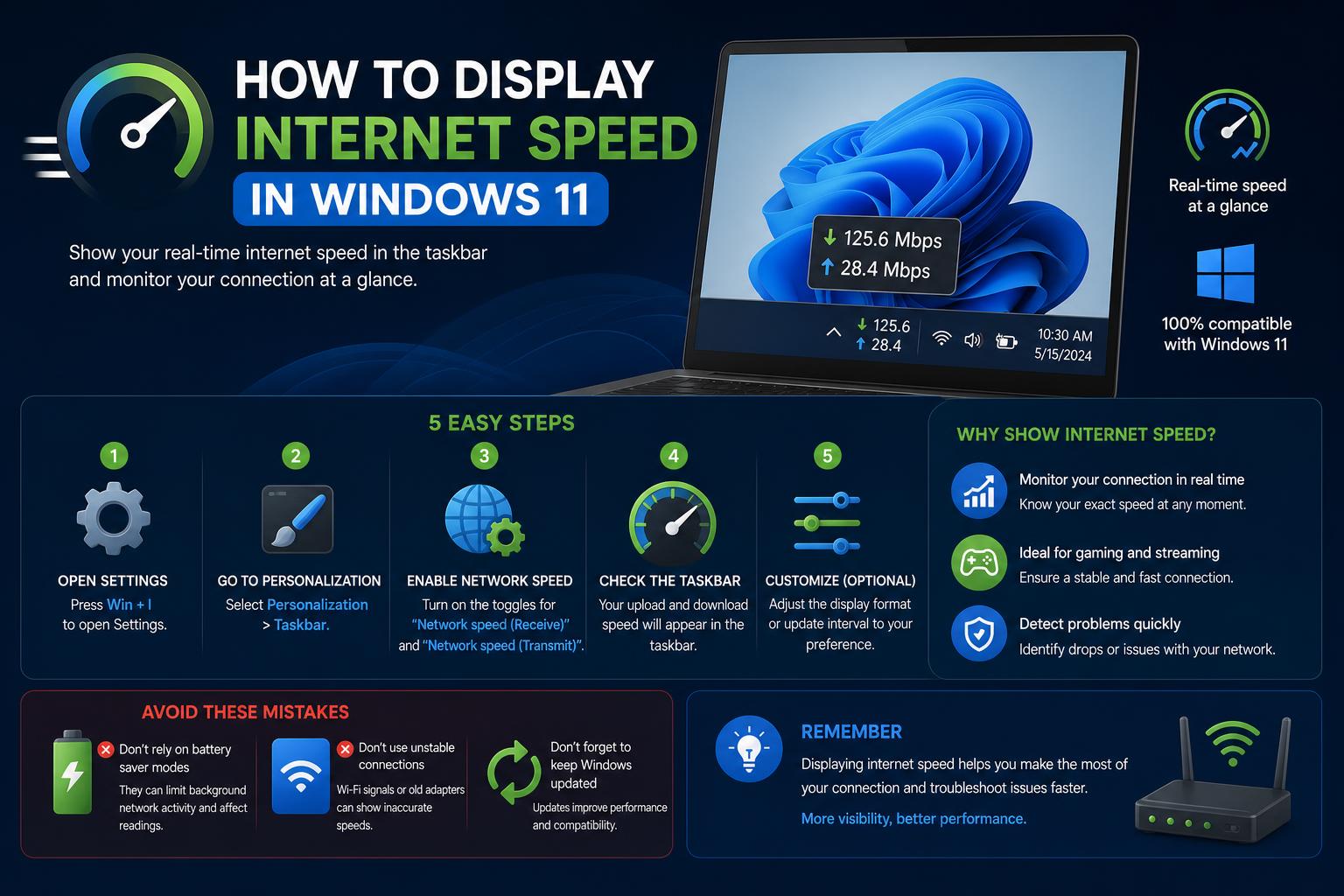
- Windows 11 nuk ka një ekran të integruar për shpejtësinë e rrjetit në kohë reale, por disa aplikacione të sigurta e plotësojnë boshllëkun në mënyrë efektive.
- Matësi i Shpejtësisë së Internetit, Treguesi i Shpejtësisë së Internetit dhe TrafficMonitor ofrojnë matës të shpejtësisë së internetit të personalizueshëm dhe gjithmonë aktivë.
- Microsoft po teston një veçori të re të testimit të shpejtësisë, por ajo nuk është ende plotësisht e integruar ose e disponueshme universalisht.
Të gjithë përballen me atë moment kur transmetimi ngrin papritur ose një shkarkim zgjat më shumë se sa pritej. Është në këto situata që dëshironi të shihni menjëherë shpejtësinë tuaj aktuale të internetit direkt në desktopin ose shiritin e detyrave të Windows 11. Ndërsa Windows 11 ka bërë disa përmirësime në krahasim me paraardhësit e tij, shfaqja e shpejtësisë së internetit në kohë reale nuk është e thjeshtë që në fillim. Ky artikull analizon të gjitha metodat e disponueshme, duke përfshirë veçoritë e integruara, aplikacionet e Microsoft Store dhe shërbimet e palëve të treta me reputacion të mirë, për t'ju ndihmuar të mbani nën kontroll lidhjen tuaj në kohë reale.
Pavarësisht nëse jeni një lojtar që monitoron vonesën, një punonjës zyre që merret me ngarkime të mëdha skedarësh, apo dikush që thjesht e urren ruajtjen e të dhënave në memorje, ndjekja e shpejtësive tuaja aktuale të ngarkimit dhe shkarkimit mund t'ju japë qetësi mendore dhe të ndihmojë në diagnostikimin e problemeve sapo ato ndodhin. Le të zhytemi në mënyrat e ndryshme për të kontrolluar dhe shfaqur shpejtësinë e rrjetit tuaj në Windows 11, duke mbuluar çdo zgjidhje në treg - duke përfshirë ato të disponueshme vetëm për përdoruesit e përparuar/testues, si dhe opsione të besueshme të palëve të treta që mund t'u besoni.
Kuptimi i metrikave të shpejtësisë së internetit në Windows 11
Dy faktorë kryesorë përcaktojnë lidhjen tuaj: shpejtësia e shkarkimit (të dhënat në pajisjen tuaj) dhe shpejtësia e ngarkimit (të dhënat nga pajisja juaj në internet). Shumica e testeve të shpejtësisë së internetit i raportojnë këto në Megabit për sekondë (Mbps). Megjithatë, numri që shihni gjatë një testi mund të mos pasqyrojë atë që aplikacionet tuaja po përjetojnë në të vërtetë në kohë reale. Testi zakonisht mat shpejtësinë më të shpejtë të mundshme të transferimit midis pajisjes suaj dhe një serveri specifik në atë moment, kështu që shpejtësitë aktuale gjatë përdorimit praktik mund të ndryshojnë.
Nëse vini re mospërputhje — si shpejtësi të larta testimi, por shkarkime të ngadalta — kjo mund të jetë për shkak të aktivitetit të aplikacioneve në sfond, mbingarkesës së rrjetit lokal ose kufizimeve të serverit të jashtëm.
Kontrollimi i shpejtësisë së internetit me mjetet e integruara të Windows 11
Edhe pse Windows 11 nuk ofron funksionalitet të integruar për ta mbajtur shpejtësinë e internetit të dukshme në shiritin e detyrave ose në desktop, mund të qaseni në të dhënat e transferimit në kohë reale duke përdorur Task Manager:
- Klikoni me të djathtën në një hapësirë bosh në shiritin e detyrave dhe zgjidhni 'Menaxheri i Detyrave'.
- Kaloni në Performance skedën, pastaj zgjidhni përshtatësin tuaj Wi-Fi ose Ethernet në kolonën e majtë.
- Ndërfaqja shfaq përdorimin aktual të bandwidth-it, me shpejtësitë e shkarkimit dhe ngarkimit që përditësohen vazhdimisht.
Ana negative është se Task Manager duhet të mbetet i hapur dhe nuk ka lexim automatik lundrues ose të bazuar në shiritin e detyrave. Për dukshmëri gjithmonë aktive, do t'ju nevojiten mjete shtesë.
Kryerja e testeve të shpejta të shpejtësisë së internetit në internet
Mënyra tradicionale për të kontrolluar shpejtësinë maksimale të internetit është duke vizituar një faqe interneti për testimin e shpejtësisë, siç është 'Testi i shpejtësisë së internetit' i integruar i Google, Speedtest i Ookla-s ose shërbime të ngjashme. Ja një proces i thjeshtë:
- Hap shfletuesin tënd të preferuar dhe shkruaj 'Test i shpejtësisë së internetit' (kërkimi në Google nxjerr në pah mjetin e vet të testimit).
- Kliko 'Ekzekuto Testin e Shpejtësisë'Brenda sekondash, do të shihni shpejtësitë e shkarkimit dhe ngarkimit të shfaqura qartë.
Ndërkohë që këto teste ofrojnë një pamje të shkurtër, ato nuk shfaqin përdorimin e vazhdueshëm të bandwidth-it dhe as nuk pasqyrojnë gjendjen e detajuar të rrjetit gjatë gjithë ditës. Kjo është arsyeja pse monitorimi i drejtpërdrejtë është gjithnjë e më popullor në mesin e përdoruesve të Windows 11.
Veçoria e re e shpejtësisë së rrjetit në Windows 11 (Versione të brendshme)
Microsoft po teston aktualisht një mjet të ri për shpejtësinë e rrjetit për shiritin e detyrave të Windows 11, por është i kufizuar vetëm për anëtarët e programit Windows Insider që përdorin versionet Release Preview, Dev, Beta ose Canary. Ja se si funksionon:
- Një ikonë e re në shiritin e detyrave aktivizon një test shpejtësie duke ju drejtuar te faqja e internetit e Bing, ku e kryeni testin aktual.
- Mjeti mat shkarkimin, ngarkimin dhe vonesën, me rezultate të ngjashme me faqet e tjera të testimit të palëve të treta, pasi Bing mbështetet në backend-in e Ookla-s për përpunimin e të dhënave.
Kjo veçori e re është e përshtatshme për të zbuluar aftësitë e lidhjes suaj, por ka kufizime. Ajo ridrejton në një test të shfletuesit në vend që të ekzekutohet në mënyrë native brenda Windows, që do të thotë se nuk do të shihni statistika konstante në kohë reale direkt në shiritin e detyrave.
ZDNet thekson se, ndërsa ky është një hap në drejtimin e duhur, Microsoft mund të frymëzohet nga aplikacionet e palëve të treta, duke integruar potencialisht një monitor ose sistem njoftimesh vendas brenda Windows në përditësimet e ardhshme.
Aplikacionet e Microsoft Store për Monitorimin e Shpejtësisë së Rrjetit
Për përdoruesit e Windows 11 që preferojnë zgjidhjet zyrtare të Microsoft Store, dallohen disa aplikacione:
Matësi neto i shpejtësisë
Net Speed Meter është një program falas dhe i lehtë që ofrohet direkt nëpërmjet Microsoft Store. Ja se si funksionon dhe çfarë e bën atë të njohur:
- Instalim i shpejtë—kërkojeni në Microsoft Store dhe shtypni 'Merr'.
- Pasi të lançohet, shfaq një ekran të vogël lundrues në desktopin tuaj, duke ndjekur shpejtësitë e shkarkimit dhe ngarkimit në kohë reale.
- Klikoni me të djathtën mbi ikonën e saj në tabaka e sistemit për të zgjedhur 'Mbajeni në shiritin e detyrave', duke e integruar matësin me rrjedhën tuaj të punës.
- Opsionet e personalizimit ju lejojnë të kaloni midis Kbps dhe Mbps, të rregulloni ngjyrën dhe temat dhe të zgjidhni vendosjen e njehsorit. kështu që është gjithmonë i dukshëm aty ku dëshironi.
- Versioni falas mbulon gjithçka që u nevojitet shumicës së përdoruesve - pa përmirësime të detyruara ose reklama ndërhyrëse.
Kjo është ideale nëse dëshironi një zgjidhje pa probleme, të sigurt dhe të verifikuar nga Microsoft për ndërgjegjësim konstant të shpejtësisë.
Treguesi i Shpejtësisë së Internetit
Treguesi i Shpejtësisë së Internetit është një tjetër opsion i Dyqanit, që ofron statistika të gjerësisë së brezit në kohë reale në një ndërfaqe elegante dhe të thjeshtë. Ashtu si Matësi i Shpejtësisë së Net-it, është i lehtë për t'u konfiguruar dhe u lejon përdoruesve të:
- Shikoni shpejtësitë e shkarkimit/ngarkimit direkt nga zona e desktopit ose e shiritit të detyrave.
- Monitoroni përdorimin e përgjithshëm të rrjetit pa hyrë në menutë teknike ose pa lënë punën tuaj aktuale.
Ndërsa të dy aplikacionet janë zgjedhje të shkëlqyera, vendimi do të bazohet kryesisht në preferencën tuaj të dizajnit dhe veçoritë specifike që dëshironi të keni në dispozicion.
Shërbime të palëve të treta për monitorim të detajuar të rrjetit
Nëse aplikacionet e Microsoft Store nuk ofrojnë thellësinë ose pamjen që kërkoni, disa zgjidhje të besueshme të palëve të treta ju japin kontroll edhe më të madh.
Monitori i Trafikut
TrafficMonitor është një program me burim të hapur që kombinon shpejtësinë e rrjetit, përdorimin e CPU-së dhe konsumin e RAM-it në një ekran të efektshëm dhe të personalizueshëm. Ja pse shumë entuziastë të teknologjisë e adhurojnë atë:
- Nuk kërkohet instalimShkarkoni skedarin ZIP, ekstraktojeni dhe ekzekutojeni TrafficMonitor.exe Menjëherë.
- Shfaqet një matës lundrues, duke treguar gjerësia e brezit në kohë reale së bashku me statistikat e sistemit siç është përdorimi i memories dhe procesorit.
- Klikoni me të djathtën dhe zgjidhni 'Shfaq dritaren e shiritit të detyrave' për të kombinuar ekranin me shiritin e detyrave të Windows-it.
- Zhytuni te 'Cilësimet e ekranit' për të ndryshuar paraqitjen, madhësinë/llojin e shkronjave dhe skemat e ngjyrave - të shkëlqyera për monitorët me rezolucion të lartë.
- Aktivizo 'Ekzekuto në nisje' që monitori të hapet automatikisht kur ndizni kompjuterin.
- Zgjidhni njësitë e preferuara të shpejtësisë (Bajt, KB/s, MB/s) dhe shtoni ose hiqni informacionin shtesë të sistemit sipas dëshirës.
TrafficMonitor shquhet për shkathtësinë e tij. Nëse jeni të shqetësuar për sigurinë e të dhënave, natyra e tij me burim të hapur i lejon kujtdo të auditojë kodin për qetësi shpirtërore.
Monitor i mençur i sistemit
Wise System Monitor është një tjetër program falas dhe me reputacion të mirë. Përveç ndjekjes së shpejtësisë së rrjetit, ai monitoron përdorimin e memories, statistikat e harduerit dhe proceset në funksionim.
- Ajo përmban një dritare lundruese në desktop duke shfaqur shpejtësitë e shkarkimit/ngarkimit në kohë reale.
- Mund ta ndaloni ose mbyllni monitorin në çdo kohë pa ndikuar në performancën e sistemit.
- Aftësitë e tij më të gjera për monitorimin e sistemit e bëjnë atë një mjet të shkëlqyer për përdoruesit e përparuar që duan një pamje të gjithçkaje që ndodh në kompjuterin e tyre.
Ashtu si TrafficMonitor, ai ofron më shumë sesa thjesht metrika të rrjetit, duke e bërë atë një zgjedhje të zgjuar për këdo që është kurioz për statusin e plotë të kompjuterit të tij.
Përparësitë dhe disavantazhet e zgjidhjeve të integruara kundrejt zgjidhjeve të palëve të treta
Edhe pse Task Manager ofron të dhëna transferimi të besueshme dhe në kohë reale, përdorshmëria e tij për monitorimin e shpejtësisë është e kufizuar për shkak të mungesës së dukshmërisë gjithmonë aktive dhe me një shikim. Veçoria e ardhshme e shpejtësisë së rrjetit në Windows 11 është e përshtatshme, por ende e kufizuar, pasi ende nuk është një mbivendosje e performancës native.
Aplikacionet e palëve të treta (sidomos nga Microsoft Store ose projekte me burim të hapur me reputacion të mirë) e mbushin këtë boshllëk, duke ofruar:
- Përditësime të drejtpërdrejta si për shpejtësinë e ngarkimit ashtu edhe të shkarkimit, gjithmonë të dukshme pa dritare të bezdisshme.
- Opsionet e personalizimit (fonti, ngjyra, njësitë, vendosja) për t'iu përshtatur rrjedhës së punës dhe preferencave tuaja estetike.
- Disa — si TrafficMonitor dhe Wise System Monitor — bëjnë më shumë sesa duhet, duke mbledhur statistika të tjera të harduerit për zgjidhje më të thella të problemeve.
Por mos harroni: Aplikacionet që nuk verifikohen drejtpërdrejt nga Microsoft mund të sjellin rreziqe për privatësinë ose sigurinë. Përmbahuni te zgjedhjet e përcaktuara, të rishikuara mirë dhe me burim të hapur kur është e mundur - shmangni programet e panjohura nga burime jozyrtare.
Njohuri të Komunitetit: Sfidat dhe Zgjidhjet
Entuziastët në forume si Reddit shpesh përmendin heqjen e disa API-ve nga Windows 11, mbi të cilat vareshin mjetet e vjetra për të shfaqur shpejtësinë e rrjetit në kohë reale në shiritin e detyrave. Për shembull, programe si NetSpeedMonitor funksiononin në Windows 10, por nuk funksiononin më në mënyrë të besueshme në versionet më të fundit, madje as në modalitetin e pajtueshmërisë. Ekzistojnë gjithashtu shqetësime në lidhje me përdorimin e softuerëve të bllokuar sipas rajonit ose jo në anglisht, si me origjinën kineze të TrafficMonitor. Megjithatë, natyra me burim të hapur e mjeteve të tilla dhe mbështetja aktive e komunitetit shpesh ndihmojnë në tejkalimin e këtyre boshllëqeve.
Nëse jeni të kujdesshëm ndaj barrierave gjuhësore ose politikave të paqarta të privatësisë, zgjidhni zgjidhje të verifikuara nga Microsoft Store, të tilla si Net Speed Meter ose Internet Speed Indicator, ose programe me burim të hapur me gjuhë angleze dhe depo të dokumentuara mirë.
Hap pas hapi: Konfigurimi i Monitorimit të Shpejtësisë Gjithmonë të Aktivizuar
Ja një udhëzues i shpejtë për ta vendosur shpejtësinë e rrjetit tuaj në plan të parë në Windows 11, duke kombinuar më të mirën e mjeteve zyrtare dhe atyre të besuara të palëve të treta:
- Instaloni Matësin e Shpejtësisë së Net-it ose Treguesin e Shpejtësisë së Internetit nga Microsoft Store
- Shko te Microsoft Store, kërko aplikacionin, kliko 'Merr' dhe ndiq udhëzimet në ekran.
- Hap aplikacionin, gjej cilësimet (shpesh nën ikonën e tabakasë së sistemit) dhe personalizo vendosjen e matësit, ngjyrën dhe njësitë.
- Për statistika më të hollësishme të sistemit: Përdorni TrafficMonitor ose Wise System Monitor
- Shkarkoni skedarin ZIP ose instaluesin nga faqja zyrtare e internetit ose nga një depo e besueshme. Shmangni lidhjet e rastësishme të shkarkimit!
- Hapni programin (në shumicën e rasteve nuk ka nevojë për instalim).
- Klikoni me të djathtën mbi dritaren lundruese për ta ankoruar atë në shiritin e detyrave ose në desktop.
- Ndryshoni cilësimet për pamjen, statistikat e shfaqura dhe sjelljen e fillimit sipas nevojës.
- Konsideroni aktivizimin e nisjes automatike Pra, matësi i shpejtësisë është aktiv që nga hyrja.
- Zgjidhja e problemeve nëse hasni probleme: Disa aplikacione të përparuara kanë nevojë për leje shtesë. Ekzekutojeni si administrator nëse është e nevojshme, ose konsultohuni me FAQ/forumin e projektit.
Po e ardhmja e shfaqjes së shpejtësisë së rrjetit në Windows 11?
Meqenëse Microsoft po zhvillon në mënyrë aktive testin e vet të shpejtësisë të aktivizuar nga shiriti i detyrave, është e qartë se diagnostikimi i lidhjes në kohë reale është një përparësi në rritje si për përdoruesit shtëpiakë ashtu edhe për ata profesionistë. Megjithatë, derisa një tregues i fuqishëm, i vazhdueshëm dhe vendas të jetë i disponueshëm për të gjithë - jo vetëm për versionet e Insider ose nëpërmjet ridrejtimit të shfletuesit Bing - aplikacionet e palëve të treta dhe të Microsoft Store do të mbeten thelbësore për kontroll dhe komoditet të plotë.
Të qenit në kontroll të lidhjes suaj nuk është më vetëm për përdoruesit e përparuar. Nëse jeni të bezdisur nga videot që bllokohen, nga ulja e cilësisë së thirrjeve video ose nga dyshimi se ofruesi juaj i shërbimit të internetit nuk po ofron shpejtësitë e premtuara, këto mjete ju fuqizojnë të shihni se çfarë po ndodh vërtet. Matës dhe monitorë të besueshëm - veçanërisht ata që integrohen pa probleme me pamjen dhe ndjesinë e Windows - e kthejnë zgjidhjen e problemeve nga një lojë hamendjeje në diçka që mund ta kontrolloni me një shikim. Merrni pak kohë për të provuar opsionet e mësipërme dhe zgjidhni atë që i përshtatet më së miri komoditetit tuaj teknik dhe stilit personal, duke siguruar shfletim, transmetim dhe ndarje të qetë çdo ditë.