
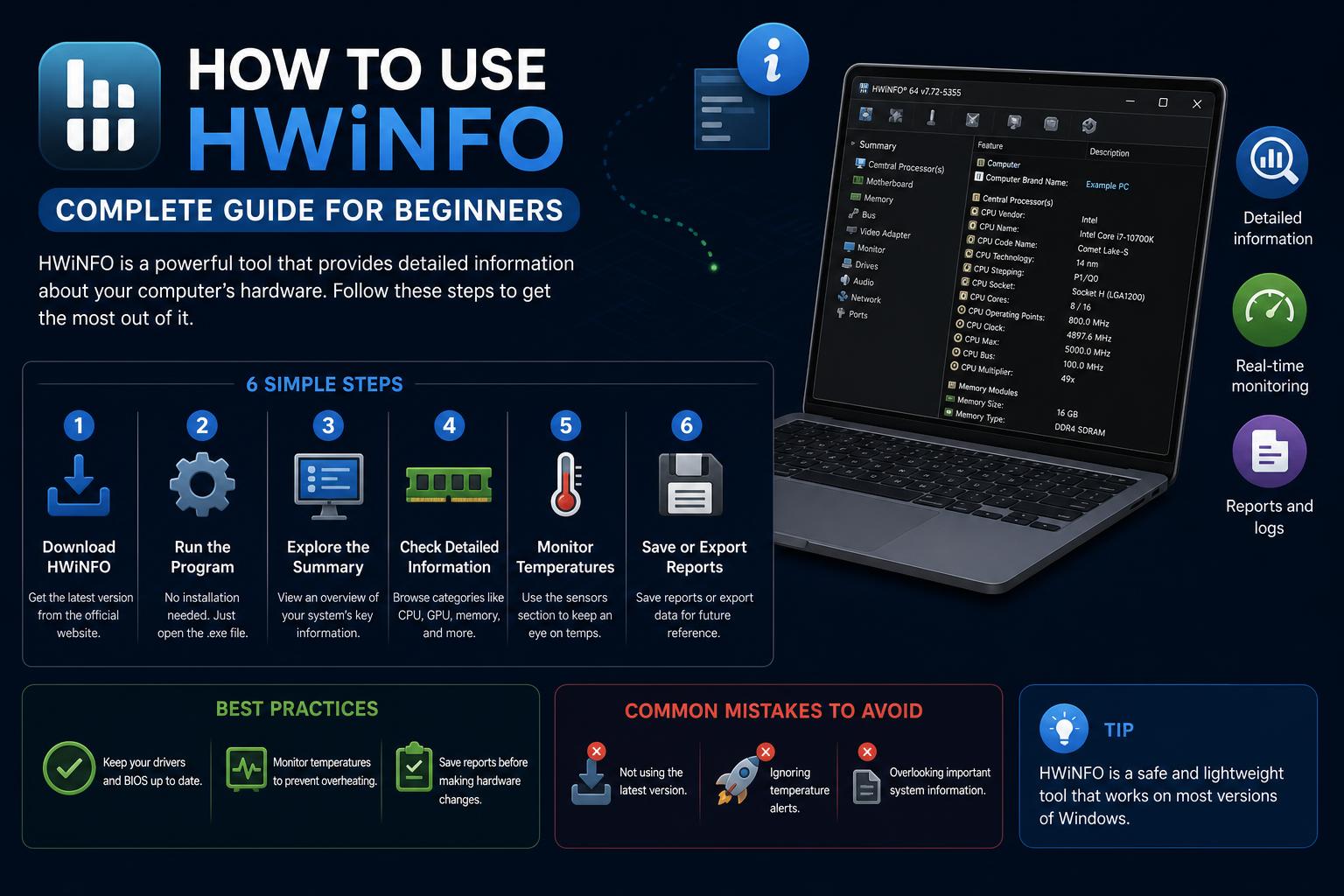
- HWiNFO zbulon informacione të pakrahasueshme në kohë reale mbi harduerin e PC-së, duke i lejuar përdoruesit të ndjekin gjendjen e sistemit, të zbulojnë bllokimet dhe të parandalojnë problemet termike.
- Përqendrimi te sensorët kryesorë dhe regjistrimi efektiv i të dhënave me HWiNFO ofron informacion të zbatueshëm për optimizimin e performancës si të lojërave ashtu edhe të përgjithshme të PC-së.
- Karakteristikat e fundit të mbivendosjes mbështesin statistikat në kohë reale, megjithëse versioni falas ka kufizime në OSD, duke e bërë përzgjedhjen e mjeteve thelbësore për monitorimin e avancuar.
Nëse keni hapur ndonjëherë HWiNFO dhe keni ndjerë menjëherë një valë konfuzioni nga kolonat e pafundme të leximeve dhe shkurtimeve të çuditshme, nuk jeni absolutisht vetëm. Ky program falas është një nga mjetet më të fuqishme për diagnostikimin e kompjuterit tuaj, por është gjithashtu i njohur për mbingarkesën me të dhëna edhe të përdoruesve me përvojë.
Pavarësisht nëse je një lojtar që përpiqet të dallojë pengesat, një overclocker që kërkon ndryshimin perfekt, apo thjesht një entuziast kurioz që shpreson ta mbajë harduerin tënd të shëndetshëm, të mësosh se si të zbutësh xhunglën e të dhënave të HWiNFO-së zhbllokon një nivel krejtësisht të ri kontrolli mbi kompjuterin tënd.
Çfarë është saktësisht HWiNFO dhe pse duhet t'ju interesojë?
HWiNFO, i disponueshëm falas përmes faqes së tij zyrtare të internetit , është një mjet shumë i respektuar për monitorimin e harduerit. Krijuar nga zhvilluesi Martin Malík, ai gërmon thellë në harduerin e kompjuterit tuaj për të nxjerrë dhe shfaqur pothuajse çdo lexim të sensorit të imagjinueshëm - nga temperaturat dhe përdorimi i CPU-së për bërthamë deri te statistikat e GPU-së, statistikat e VRM-së së motherboard-it, metrikat e RAM-it dhe shumë më tepër.
Ky nuk është një mjet monitorimi i zakonshëm: HWiNFO përdoret rregullisht nga entuziastët e pajisjeve, lojtarët konkurrues, ndërtuesit e sistemeve dhe profesionistët e mbështetjes teknike për shkak të detajeve dhe saktësisë mahnitëse. A e bën kjo frikësuese? Sigurisht - por gjithashtu ju lejon të dalloni problemet e mbinxehjes përpara se të shkaktohet dëmtimi, të gjeni pengesa të pakapshme të performancës dhe të gjurmoni me saktësi sjelljen e sistemit tuaj me kalimin e kohës.
Pse lojtarët dhe entuziastët i drejtohen HWiNFO-së
Ka shumë arsye pse HWiNFO dallohet nga shërbimet e njohura si MSI Afterburner ose GPU-Z:
- Aktiviteti dhe temperaturat e CPU-së për bërthamë: Kritik për gjetjen e pengesave me një fije të vetme — diçka që shumica e monitorëve të integruar e humbasin plotësisht.
- Diagnostika e frenimit: Nuk tregon vetëm se diçka është ngadalësuar, por pse — për shembull, kufizime termike, elektrike ose të fuqisë.
- Monitorim i detajuar i GPU-së: Përfshirë temperaturën e pikës së nxehtë (jetike në kartat moderne AMD), konsumin total të energjisë dhe përdorimin e VRAM në mënyrë që të dalloni ngecjet nga tejmbushjet e teksturës përpara se të prishin ndeshjen tuaj të radhës.
- Regjistrim gjithëpërfshirës: Dëshironi një kronologji të performancës së pajisjeve tuaja? HWiNFO krijon regjistra në formatin CSV, perfekt për analiza pas një seance lojërash.
E vërteta e thjeshtë: monitorimi i thellë i temperaturave dhe përdorimit tuaj ndihmon në zgjatjen e jetëgjatësisë së pajisjeve dhe shmangien e uljes së performancës. HWiNFO thjesht ju jep pamjen e plotë.
Shkarkimi dhe instalimi i HWiNFO në mënyrën e duhur
Filloni duke shkarkuar HWiNFO nga . Faqet e saj të besueshme të teknologjisë si Guru3D ofrojnë gjithashtu pasqyra të sigurta. Mos shkarkoni kurrë nga faqet e internetit të palëve të treta 'shkarkime falas' - ato mund të përfshijnë adware.
Do të shihni dy opsione kryesore:
- Instaluesi: Për monitorim të rregullt dhe të përditshëm. Integrohet në sistemin tuaj, ofron nisje automatike gjatë nisjes dhe është i thjeshtë për t'u përditësuar.
- Portable: Nuk ka nevojë për instalim — thjesht ekzekutoni skedarin ekzekutues. Nëse po ndihmoni një mik me kompjuterin e tij ose dëshironi të ekzekutoni diagnostikime nga një USB, kjo është zgjidhja ideale.
Pasi të instalohet, do të shfaqet një ekran mirëseardhjeje me kutitë e kontrollit "Vetëm Sensorë" dhe "Vetëm Përmbledhje". Për hapjen e parë, lërini të dyja të pazgjidhura për të parë të gjitha dritaret e disponueshme. Herët pasuese, është më e shpejtë të përdorni "Vetëm Sensorë" në mënyrë që të arrini direkt te të dhënat kryesore.
Konfigurimi për herë të parë: Thjeshtim pa humbur gjërat thelbësore
Leximet e shumta të HWiNFO mund të duken të tepërta, por magjia qëndron në përshtatjen e tyre sipas nevojave tuaja. Ja se si duhet ta konfiguroni për shumicën e lojtarëve dhe përdoruesve të përditshëm:
- Instaloni dhe ekzekutoni HWiNFO.
- Në dritaren fillestare, zgjidhni "Vetëm Sensorë" dhe klikoni 'Ekzekuto'. Do të arrini në dritaren kryesore të Sensorëve.
- Hapni Cilësimet kryesore. Nën skedën Të përgjithshme, aktivizoni opsione si “Start with Windows” dhe “Minimize to Tray on Startup” nëse dëshironi monitorim të vazhdueshëm.
- Kaloni te skeda Monitorimi. Çaktivizoni monitorimin SMART (shëndeti i diskut) për disqet tuaja: Kjo parandalon që HWiNFO të zgjojë HDD-të në gjumë pa nevojë, gjë që mund ta bëjë softuerin më të lehtë dhe sistemin tuaj më të qetë.
Me këtë konfigurim, HWiNFO qëndron i qetë në tabakanë tuaj, gati menjëherë nëse kompjuteri juaj fillon të prishet ose nëse duhet të kontrolloni temperaturat para një loje me rrezik të lartë.
Kuptimi i Paraqitjes së HWiNFO: Dritaret Kryesore që duhen Njohur
Kur hapni HWiNFO, ndërfaqja e tij ndahet kryesisht në dy dritare të dobishme:
- Përmbledhje e Sistemit: Një panel kontrolli i nivelit të lartë me informacion dhe statistika të komponentëve për t'u parë shpejt, duke përfshirë pikat kryesore të temperaturës, orët dhe informacionin e modelit. I shkëlqyer për verifikim të shpejtë që gjithçka funksionon. Shumica e përdoruesve e hapin këtë vetëm për pak kohë.
- Dritarja e sensorëve: Pamje e thellë. Rreshtat e shumtë shfaqin temperaturat, tensionet, ngarkesat, shpejtësitë e ventilatorëve dhe më shumë, të organizuara sipas seksionit (CPU, GPU, motherboard, RAM, hapësirë ruajtjeje). Është frikësuese, por këtu ndodh diagnostikimi i vërtetë.
Çdo kokë seksioni mund të zgjerohet/paloset duke klikuar trekëndëshin ose shigjetën në të majtë të tij. Palosni çdo seksion përveç CPU-së dhe GPU-së për të përmbledhur gjërat në një pamje të shpejtë dhe të fokusuar. Kjo e bën HWiNFO shumë më të lehtë për t'u menaxhuar dhe siguron që ju të shfaqen vetëm të dhëna të zbatueshme për lojëra ose zgjidhje problemesh.
Cilët sensorë kanë vërtet rëndësi? 10 çelësat për monitorimin e kompjuterit
Hapni HWiNFO dhe do të shihni qindra rreshta, por në të vërtetë ju nevojiten vetëm disa të zgjedhura për monitorim efektiv të performancës ose zgjidhje të problemeve. Ja cilat janë më të rëndësishmet për t'i mbajtur nën vëzhgim:
- Temperatura e paketës së CPU-së: Temperatura mesatare në të gjithë çipin e CPU-së. Përmbajuni këtij leximi për të vlerësuar gjendjen e përgjithshme të CPU-së gjatë stresit (normale: nën 80°C për shumicën, deri në 90°C për çipat më të rinj; 95°C+ është problem).
- Temperaturat individuale bazë: Monitorimi i këtyre ju tregon nëse një bërthamë specifike po nxehet shumë më shumë se të tjerat, gjë që mund të sinjalizojë aplikim të pabarabartë të pastës ose një problem me ftohjen.
- Përdorimi i CPU-së për bërthamë: Arma sekrete për zbulimin e bllokimeve. Task Manager tregon një mesatare që mund të duket mirë, por nëse një bërthamë qëndron 100% këtu ndërsa të tjerat flenë, keni gjetur një burim ngecjeje unik për sistemin ose lojën tuaj.
- Fuqia e paketës së CPU-së (Vat): Kjo ju lejon të konfirmoni nëse CPU-ja juaj po funksionon në TDP-në e saj të vlerësuar ose nëse ka një kufi që e bën atë të performojë nën nivelin e duhur.
- Temperatura e GPU-së: Niveli bazë për monitorimin termik në kartën tuaj grafike. Zakonisht duhet të jetë nën 85°C. Më i lartë? Merrni në konsideratë pastrimin e ventilatorëve ose kontrollin e rrjedhës së ajrit të kutisë.
- Temperatura e pikës së nxehtë (ose kryqëzimit) të GPU-së: Veçanërisht e rëndësishme në kartat AMD RDNA2/3/4. Kjo është temperatura maksimale kudo në matricë. Pritet që temperatura e nxehtë të jetë 90-105°C; mbi këtë vlerë është një paralajmërim për të kontrolluar pastën ose jastëkët.
- Ora e bërthamës së GPU-së (MHz): Shiko nëse GPU-ja po përmirësohet siç pritet. Rëniet e mëdha në shpejtësinë e orës, veçanërisht kur temperatura është e qëndrueshme, zakonisht nënkuptojnë konsum të energjisë ose kufizim të TDP-së, jo mbinxehje.
- Ngarkesa e GPU-së (%): Ideale për të kuptuar se kush po e pengon shpejtësinë e kuadrove. 95–100% do të thotë që GPU është limiti juaj (koha për të përmirësuar kartën grafike), ndërsa 60–70% me FPS të ulët nënkupton një bllokim të CPU-së.
- Memoria GPU e përdorur (VRAM, MB): Nëse kjo i afrohet ose e tejkalon kapacitetin e kartës suaj grafike, do të shihni ngecje ndërsa teksturat kalojnë në RAM shumë më të ngadaltë të sistemit. Ulja e cilësisë së teksturës e zgjidh këtë menjëherë.
- Konsumi i energjisë i Pllakës GPU (Vat): Përdorimi total i energjisë ju jep kontekst. Nëse kjo është e ulët ndërsa Ngarkesa e GPU-së është gjithashtu e ulët, kjo lë të kuptohet përsëri për një bllokim të CPU-së.
Hap pas hapi: Përdorimi i HWiNFO për të gjetur pengesat dhe frenimin
Për të nxjerrë vlerë të vërtetë nga HWiNFO, mos i shikoni vetëm temperaturat. Ja një proces për diagnostikim dhe optimizim në botën reale:
- Hapni HWiNFO në modalitetin Vetëm Sensorë dhe mbyllni seksionet përveç CPU-së dhe GPU-së.
- Nëse keni një monitor të dytë, tërhiqni dritaren Sensorë sipër dhe mbajeni të dukshme ndërsa luani lojëra ose kryeni detyra të vështira. Përndryshe, përgatituni të përdorni funksionin e regjistrimit të HWiNFO.
- Luani lojën tuaj më të kërkuar ose kryeni një test stresi për 15-20 minuta, duke goditur skena intensive ku performanca zakonisht mbetet prapa.
- Kushtojini vëmendje treguesve të problemeve me nënshkrimin:
- Një bërthamë CPU në 100%, Ngarkesa e GPU-së ngeci 50–75%, Konsumi i energjisë më i ulët se sa pritej: Bllokim klasik i CPU-së.
- Ngarkesa e GPU-së bie papritur nga 99% në 40% dhe më pas rikuperohet, duke përputhur rritjen e temperaturës së GPU-së: Mbushje termike.
- Ora e bërthamës së GPU-së bie, por temperatura e GPU-së duket normale: Me shumë mundësi një kufizim fuqie, jo temperature.
- Memoria GPU e përdorur përputhet me VRAM-in e disponueshëm: Mbipopullim i VRAM, ngecje nga ndërrimi i teksturave.
- Pika e nxehtë e GPU-së AMD mbi 105°C: Pastroni/ringjitni GPU-në dhe rishikoni rrjedhën e ajrit të kutisë.
Kjo metodë ju kalon nga hamendësimi i temperaturave të përgjithshme në diagnostikimin dhe rregullimin aktiv të problemeve reale të performancës.
Konfigurimi i Regjistrimit të të Dhënave: Gjeni Shkaqet që Përndryshe do t'i Humbnit
Është e zakonshme që ngecjet ose ngadalësimi të rriten për një kohë të shkurtër dhe të zhduken para se t'i shikoni leximet. Funksioni i regjistrimit i HWiNFO ruan çdo të dhënë në mënyrë që të mund t'i rishikoni të gjitha më pas.
- Hapni dritaren Sensorë.
- Në pjesën e poshtme, klikoni ikonën e grafikut të vogël (butoni i regjistrit).
- Zgjidhni një vendndodhje ruajtjeje; HWiNFO do të regjistrojë një skedar CSV për analizën e spreadsheet-it.
- Zhvilloni seancën tuaj të lojërave/testimit — 20 deri në 30 minuta është ideale për të kapur çdo gjë të pazakontë.
- Ndalo regjistrin, hap skedarin CSV në Excel, Google Sheets ose në mjetet e Shikuesit të Regjistrit.
Çfarë duhet të kërkoni?
- Bëni grafikë të temperaturës së GPU-së, orës së bërthamës së GPU-së dhe ngarkesës së GPU-së.
- Krahasoni përqindjen e Ngarkesës së GPU-së dhe përdorimin individual të bërthamave të CPU-së. Ka ndonjë rast kur Ngarkesa e GPU-së bie ndërsa një bërthamë e vetme rritet? Ka prova për një bllokim të CPU-së.
- Kërkoni rënie të papritura të shpejtësisë së orës (rregullim termik ose i fuqisë) dhe çdo herë që përdorimi i memories arrin kulmin.
[url e lidhur=”https://www.ikkaro.net/what-is-flipper-zero/”]
Zgjidhja e Sfidave Më të Shpeshta të HWiNFO-së
Edhe me thellësinë e tij, HWiNFO nuk është imun ndaj çudirave ose pengesave të instalimit. Ja se si t'i kapërceni dhimbjet e kokës më të zakonshme:
1. Dritarja e sensorëve është bosh ose jashtë ekranit
Nëse e hapni HWiNFO-në dhe dritarja Sensorë është e padukshme, zakonisht ajo është zhvendosur jashtë ekranit (ndoshta më parë keni përdorur një monitor të dytë që tani është i shkëputur). Zgjidhja: Hapni cilësimet e HWiNFO-së dhe klikoni "Rivendos Preferencat". Nëse kjo nuk funksionon, përdorni Redaktorin e Regjistrit për të rivendosur pozicionet e dritareve (shko te HKEY_CURRENT_USER > Softuer > HWiNFO64 > Sensorë dhe fshini WndTopX dhe WndTopY).
2. FPS bie me HWiNFO të hapur
Nëse lojërat tuaja bëhen të ndërprera vetëm kur sensorët HWiNFO janë aktivë, faji mund të jetë për sensorë të caktuar - veçanërisht sensorët SMART të diskut, sensorët Embedded Controller (EC) në motherboard-et ASUS/MSI ose disa sensorë GPU VRM. Zgjidhja: Klikoni me të djathtën mbi ato rreshta të sensorëve në dritaren Sensors, zgjidhni "Disable Monitoring" dhe rinisni HWiNFO. Stabiliteti i FPS zakonisht kthehet menjëherë.
3. Konfuzion rreth temperaturave 'reale' të CPU-së
Ndoshta do të shihni vlera të shumëfishta: “CPU Package”, “Core #1”, “Tctl”, “CCD1”, etj. Për gjendjen e përgjithshme, përqendrohuni te “CPU Package”. Për të identifikuar ftohjen e pabarabartë, krahasoni leximet individuale të “Core #” dhe injoroni “Tctl” nëse është i zhvendosur për motherboard-in tuaj. Nëse keni një Ryzen me shumë çiplete, temperaturat e CCD mund të jenë të dobishme, por shumica e përdoruesve mund të mos kenë nevojë të futen në këto detaje.
4. Sensorë të rinj (ose të çuditshëm) pas një përditësimi të drajverit
Përditësimet e drajverëve mund të zbulojnë sensorë të rinj të motherboard-it ose GPU-së. Nëse leximet duken të pasakta ose shfaqen me të kuqe, klikoni me të djathtën për të çaktivizuar, riemërtuar ose rregulluar shfaqjen e tyre për qartësi.
5. Shpejtësia e PCIe duket më e ulët se sa pritej
Nëse GPU-ja juaj po funksionon në x8 në vend të x16, verifikojeni gjatë ngarkimit të lojës - shpejtësia e lidhjes së GPU-së shpesh ulet në gjendje të papërdorshme. Kontrolloni manualin e motherboard-it tuaj - disa slote ose konfigurime ndajnë korsi, veçanërisht me disqet M.2 të instaluara. Zhvendosni GPU-në tuaj në slotin kryesor PCIe nëse është e nevojshme.
Zotërimi i mbivendosjeve HWiNFO: Monitorim në kohë reale gjatë lojës
Përditësimet e fundit kanë prezantuar një veçori shumë të pritur: një mbivendosje në lojë (OSD) që ju lejon të shikoni statistikat duke përfshirë FPS, temperaturat dhe më shumë gjatë lojës.
Konfigurimi është i thjeshtë:
- Klikoni me të djathtën mbi një statistikë në dritaren Sensorë dhe caktojeni atë në mbivendosje.
- Personalizoni pamjen e mbivendosjes, duke zgjedhur grafikë ose ekrane numerike.
Shënim: Versioni falas e kufizon mbivendosjen në pesë pika të dhënash. Për më shumë, kërkohet versioni Pro (duke filluar nga 29 dollarë/vit).
Për monitorim të rastësishëm, këto pesë statistika—si temperatura e GPU-së, ngarkesa e CPU-së, FPS, përdorimi i VRAM-it dhe koha e kuadrit—mund të jenë të mjaftueshme. Për mbivendosje më të gjera, mjete si MSI Afterburner të shoqëruara me RTSS ofrojnë personalizim të pakufizuar pa kosto shtesë. Vlerësoni nevojat tuaja në përputhje me rrethanat.
HWiNFO kundrejt MSI Afterburner kundrejt GPU-Z: Kur duhet të përdoret secila
Ja një krahasim i shpejtë për të kuptuar zbatimet e tyre praktike:
- HWINFO: Më e mira për monitorim gjithëpërfshirës me shumë komponentë, diagnostikim të detajuar, regjistrim afatgjatë dhe zgjidhje të problemeve.
- MSI Afterburner: Ideale për mbivendosje në lojë, mbingarkesë, kontroll të tifozëve dhe monitorim në kohë reale të përshtatur për lojtarët.
- GPU-Z: I fokusuar në të dhëna specifike për GPU-në, si BIOS, informacion i detajuar për sensorët dhe specifikime të shpejta për kontrollet e harduerit ose përgatitjet për instalimin e flash-it.
Rekomandohet që këto mjete të përdoren njëkohësisht, pasi janë të lehta për t’u përdorur. Përdorni HWiNFO për të diagnostikuar problemet, monitoroni me Afterburner brenda lojës dhe konsultohuni me GPU-Z për informacion të detajuar të GPU-së ose kopje rezervë.
Këshilla profesionale dhe truke që humbasin shpesh në HWiNFO
• Ruajtja e profileve të sensorëve: Përshtatni cilat metrika janë të dukshme dhe vendosni pragje ose kode ngjyrash për referencë të shpejtë. Klikoni me të djathtën mbi sensorët për t'i personalizuar.
• Importimi/Eksportimi i paraqitjeve: Ruani konfigurimet dhe preferencat e sensorëve tuaj duke bërë kopje rezervë të skedarëve të konfigurimit të ruajtur në dosjen %appdata% për rikuperim ose ndarje të lehtë.
• Përqendrohuni te sensorët kryesorë kur filloni: Mos i mbingarkoni me të gjitha leximet menjëherë. Përqendrohuni te ato më të rëndësishmet (si temperaturat, përdorimi, fuqia) dhe fshihni pjesën tjetër për një përvojë më të efektshme.
Zgjidhja e problemeve të PC-së me HWiNFO
Përdorni të dhënat e HWiNFO për të identifikuar problemet e zakonshme:
- Belbëzim ose rënie e kornizës: Regjistrohu gjatë lojës, kërko për rënie të GPU-së, rritje të ngarkesës së bërthamës së CPU-së ose rritje të tensionit të VRAM-it për të identifikuar bllokimet ose mbinxehjen.
- Ndërprerje ose mbyllje: Regjistrat e rishikimit të testimit pas stresit; temperaturat e larta ose rritjet e fuqisë shpesh zbulojnë probleme termike ose të PSU-së.
- Zhurmë e pazakontë e ventilatorit pa ngarkesë: Çaktivizo monitorimin SMART të diskut nëse shkakton rrotullime të diskut; kontrollet e tepërta të diskut mund të shkaktojnë zhurmë të padëshiruar.
- Probleme me korsinë PCIe: Nëse GPU-ja funksionon në x8 në vend të x16, rregulloni vendosjen ose kontrolloni konfigurimin e motherboard-it, veçanërisht me pajisje të shumta të instaluara.
Përqendrimi te sensorët përkatës dhe analizimi i regjistrave lejon identifikimin e saktë të problemeve themelore, duke kursyer kohë dhe duke zvogëluar hamendësimet.
Duke shkuar më tej: Integrimi, Komuniteti dhe Mbështetja
Fuqia e HWiNFO rrjedh gjithashtu nga komuniteti i tij aktiv i përdoruesve dhe përditësimet e shpeshta. Qasuni në udhëzues për zgjidhjen e problemeve, panele të personalizuara përmes Rainmeter ose vizualizime përmes HWGV ose Log Viewer në forumin zyrtar dhe GitHub. Ndarja e konfigurimeve dhe mbivendosjeve ndihmon në zgjidhjen e problemeve më shpejt dhe personalizon përvojën tuaj të monitorimit.
Përdoruesit e përparuar mund të sinkronizojnë regjistrat gjatë testeve të stresit me seancat e lojërave për të zbuluar probleme të fshehura dhe për të kërkuar mbështetje nga komuniteti nëpërmjet Discord ose forumeve, duke ndarë regjistrat CSV për analiza nga ekspertët.
Kufizime të dukshme të HWiNFO dhe si t'i kapërceni ato
HWiNFO ofron të dhëna të plota, por ka disa kufizime:
- Kufizimet e mbivendosjes: Versioni falas e kufizon shfaqjen në ekran në pesë pika të dhënash. Për më shumë, merrni në konsideratë versionin Pro.
- Mungesa e importeve të konfigurimit të përbashkët: Do të duhet t'i konfiguroni manualisht sensorët nëse doni të kopjoni shabllonin e një përdoruesi tjetër.
- Regjistrime të gjera: Këshillohet të filloni me disa sensorë kryesorë për të shmangur mbingarkesën e të dhënave dhe të gërmoni më thellë vetëm kur është e nevojshme.
Pyetje të Shpeshta rreth HWiNFO dhe Monitorimit të PC-së
A ndikon HWiNFO në performancën e lojërave? Aspak, vetëm nëse aktivizoni sensorë problematikë; këta çaktivizohen lehtësisht. Për shumicën, funksionon në heshtje në sfond.
Pse ka kaq shumë vlera temperature për CPU-në dhe GPU-në time? Sepse këta komponentë kanë sensorë të shumtë të brendshëm. Përqendrohuni te "Paketa e CPU-së" dhe "Pika e Nxehtë e GPU-së" për informacion të dobishëm dhe lëreni pjesën tjetër për akordime të avancuara.
A më duhet versioni Pro? Vetëm nëse keni nevojë për më shumë se pesë vlera në mbivendosje ose analizë të detajuar; në përgjithësi nuk është thelbësore për përdorim bazë ose regjistrim.
A është i sigurt për t’u përdorur në laptopë? Po, HWiNFO është ideal për të kontrolluar temperaturat dhe gjendjen e sistemit në pajisjet portative.
Nëse një sensor shfaqet me të kuqe, a është kompjuteri im në rrezik? Jo domosdoshmërisht - mund të jetë një paralajmërim i personalizueshëm ose një vlerë e vlefshme vetëm në skenarë të caktuar. Kontrolloni regjistrat dhe specifikimet e prodhuesit përpara se të shqetësoheni.
Fluksi i Punës nga Eksperti: Diagnostikim dhe Optimizim i Shpejtë me HWiNFO
Kjo metodë kombinon praktikat më të mira për të përfituar sa më shumë nga HWiNFO:
- Personalizo pamjen e sensorit: Ngarko dritaren e sensorëve, mbyll seksionet e panevojshme dhe fshih sensorët e parëndësishëm.
- Konfiguro regjistrimin e parazgjedhur të regjistrit: Aktivizoni funksionin CSV për të kapur probleme të përkohshme ose për të krahasuar seancat.
- Përdorni mbulesën për monitorim të drejtpërdrejtë: Shtoni deri në pesë pika të të dhënave kryesore si FPS, përdorimi i CPU-së, temperatura e GPU-së, VRAM dhe koha e kornizës, dhe përshtatini sipas nevojave tuaja.
- Analizoni regjistrat pas përdorimit: Rishikoni trendet në Excel ose regjistroni aplikacionet për të zbuluar modelet dhe problemet e fshehura.
- Konsultohuni me komunitetin: Përdor regjistrat për të kërkuar ndihmë në forume ose në Discord, ose ndaji ato për të marrë mbështetje nga ekspertët.
Përshtatja e këtij fluksi pune ndihmon në zvogëlimin e gabimeve dhe mbingarkesës së të dhënave, duke e bërë HWiNFO aleatin tuaj në performancë dhe zbulimin e hershëm të defekteve.
Në fund të fundit, HWiNFO transformon monitorimin e PC-së duke u përshtatur me nevojat tuaja. Duke u përqendruar te sensorët kryesorë dhe duke u praktikuar me testet dhe regjistrat, do të jeni në gjendje të kuptoni më mirë sjelljen e sistemit tuaj dhe të zgjidhni problemet përpara se ato të ndikojnë në përvojën tuaj të lojërave ose në punën e përditshme.