
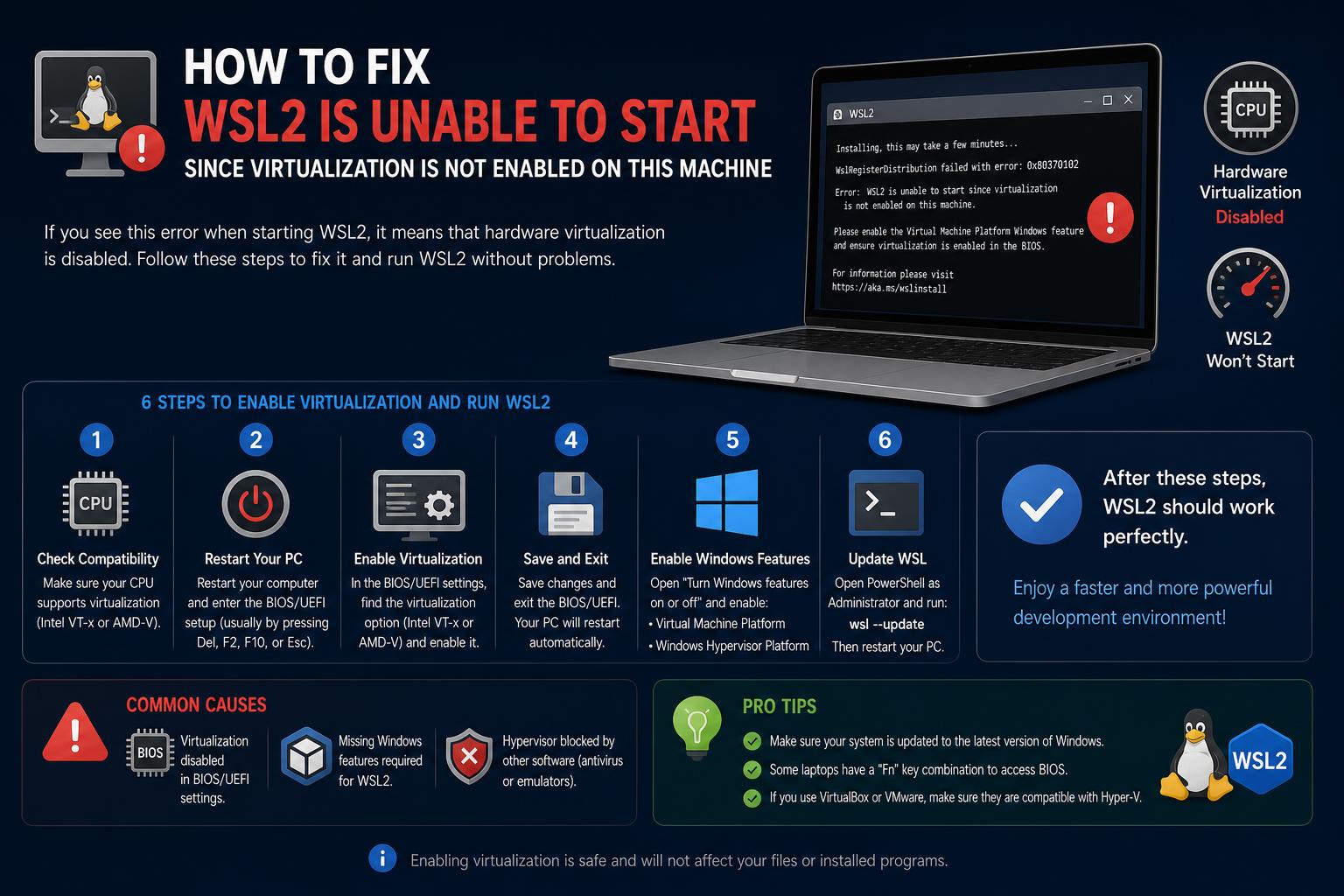
- WSL2 kërkon virtualizimin BIOS/UEFI dhe veçoritë e Windows si Platforma e Makinës Virtuale të aktivizuara.
- Shumica e dështimeve vijnë nga virtualizimi i çaktivizuar i harduerit, veçoritë e konfliktuara të Windows ose kufizimet e hostit të VM.
- Ndjekja e procedurave të sakta të rivendosjes dhe përditësimit zgjidh në mënyrë të besueshme shumicën e problemeve të inicializimit të WSL2.
Nëse keni hasur në këtë udhëzues, ndoshta po përballeni me mesazhin e frikshëm "WSL2 nuk mund të fillojë pasi virtualizimi nuk është i aktivizuar në këtë makinë" ose një variant të tij. Pavarësisht nëse jeni një zhvillues që përpiqeni të vini në punë Docker, ose thjesht po eksploroni botën e Linux në Windows me Nënsistemin Windows për Linux (WSL) , përballja me vështirësi me virtualizimin mund të jetë tepër frustruese. Mos u shqetësoni - nuk jeni i vetmi. Në fakt, ky është një nga ato probleme që shtyn valë njerëzish në forume, gjurmues problemesh dhe blogje që kërkojnë përgjigje. Në këtë analizë të thellë, do të analizojmë çdo aspekt të problemit: pse ndodh, të gjitha këndvështrimet që duhet të kontrolloni, pengesat që mund të hasni në makinat fizike dhe virtuale dhe në fund të fundit, si ta bëni WSL2 (dhe zakonisht Docker) të funksionojë me sukses në Windows 10 ose 11.
Realiteti është se virtualizimi është më shumë sesa thjesht ndërrimi i një çelësi BIOS në ditët e sotme. Me Windows që grumbullon veçori sipër (si Hyper-V, Virtual Machine Platform dhe të tjera) dhe bashkëveprimin me cilësimet e sigurisë, firmware-in e sistemit dhe mjete të tjera të hipervizorit , gjërat mund të ngatërrohen shpejt . Pra, merrni një kafe dhe le të analizojmë secilën pjesë të problemit dhe zgjidhjes, duke u siguruar që të mos lihen jashtë hapa të rëndësishëm për zgjidhjen e problemeve. Në fund, do të keni një set mjetesh jo vetëm për të rregulluar gabimet e virtualizimit WSL2, por edhe për të kuptuar pse këto cilësime gabojnë që në fillim.
Kuptimi i Shkakut Rrënjësor: Pse Ndodh Ky Gabim?
Le të fillojmë duke e sqaruar mesazhin kryesor të gabimit: 'WSL2 nuk mbështetet me konfigurimin aktual të makinës suaj. Ju lutemi aktivizoni komponentin opsional të Platformës së Makinës Virtuale dhe sigurohuni që virtualizimi të jetë i aktivizuar në BIOS.' Ky gabim i fut përdoruesit në një lak, veçanërisht kur jeni të sigurt se e keni aktivizuar tashmë virtualizimin në BIOS-in tuaj. Ja çfarë po ndodh në të vërtetë nën sipërfaqe.
- WSL2 kërkon virtualizim hardueri (Intel VT-x/AMD-V) për të krijuar një makinë virtuale të lehtë që ekzekuton kernelin Linux në mënyrë native. Nëse CPU-ja juaj nuk e mbështet atë, ose nëse është e çaktivizuar në BIOS/UEFI, WSL2 thjesht nuk mund të nisë.
- Përveç cilësimeve të BIOS-it, veçoritë e Windows-it si 'Platforma e Makinës Virtuale' (VMP), 'Hyper-V' dhe (ndonjëherë) 'Platforma e Hypervisor-it të Windows' duhet të aktivizohen dhe të funksionojnë në harmoni. Nëse edhe një nga këto veçori është e çaktivizuar, e instaluar në mënyrë të papërshtatshme, e dëmtuar ose bie ndesh me softuerë të tjerë (përshëndetje, VMware/VirtualBox/mjete të palëve të treta), WSL2 do të refuzojë të nisë një shpërndarje Linux.
- Konfigurimet e sigurisë, si Integriteti i Memorisë ose antivirusët/muret e zjarrit të palëve të treta, mund të bllokojnë ose të ndërhyjnë në veçoritë e virtualizimit, duke rezultuar në dështime të papritura gjatë inicializimit të WSL2.
- Ekzekutimi i Windows brenda një mjedisi tjetër makine virtuale (si në XCP-ng, VMware ose Azure)WSL2 do të funksionojë vetëm nëse mbështetet 'virtualizimi i ndërthurur' dhe i ekspozuar ndaj sistemit tuaj operativ mysafir. VM-të e rregullta pa mbështetje për virtualizimin e ndërthurur nuk mund ta përdorin fare WSL2.
- Ndonjëherë, korruptimi i veçorive në nivelin e sistemit operativ Windows - shpesh i shkaktuar nga përditësimet e dështuara, përmirësimet e pjesshme ose cilësimet e trashëguara nga instalimet e mëparshme - mund të shkaktojë që veçoritë e WSL dhe të makinës virtuale të ngecin në një gjendje të paqëndrueshme.
Përmbledhje e shpejtë: Varësitë kryesore për WSL2
Para se të kalojmë në zgjidhje komplekse të problemeve, le të sqarojmë se çfarë është thelbësore që WSL2 të funksionojë:
- CPU-ja duhet të mbështesë udhëzimet e virtualizimit (VT-x/SVM/AMD-V)
- Virtualizimi i aktivizuar në BIOS/UEFI
- Ndërtimi i Windows duhet të jetë 1903 ose më i ri (18362+), idealisht i përditësuar plotësisht
- Karakteristikat përkatëse të Windows-it janë aktivizuar ('Platforma e Makinës Virtuale', 'Nënsistemi i Windows për Linux', ndonjëherë 'Hyper-V')
- Asnjë softuer virtualizimi ose sigurie i palëve të treta që bie ndesh me konfliktin
- Nëse është brenda një VM, virtualizimi i ndërthurur duhet të konfigurohet dhe mbështetet në hipervizorin tuaj.
Udhëzues hap pas hapi për zgjidhjen e problemeve dhe zgjidhjen e tyre
1. Kontrolloni dhe aktivizoni virtualizimin në BIOS/UEFI
Baza. Asnjë sasi ndërhyrjeje në Windows nuk do të ndihmojë nëse virtualizimi i harduerit është i çaktivizuar në nivelin e firmware-it.
- Në PC-në tuaj fizik, ristartoni dhe futni cilësimet e BIOS/UEFI (zakonisht duke shtypur Del, F2, F10, ESC ose të ngjashme gjatë nisjes).
- Kërko për opsionet e etiketuara 'Teknologjia e Virtualizimit Intel', 'VT-x', 'Intel VT', 'AMD-V' ose 'Modaliteti SVM'. Aktivizo ata nëse janë me aftësi të kufizuara.
- Ruani ndryshimet dhe ristartoni. (Disa sisteme kanë gjithashtu opsione si 'Intel VT-d' ose 'IOMMU' – nuk nevojiten gjithmonë për WSL2, por zakonisht është e padëmshme të aktivizohen).
- Kthehu në Windows, hape Menaxheri i Detyrave → Performanca → CPU dhe konfirmoj 'Virtualizimi: Aktivizuar'Çipat më të vjetër (para Intel Nehalem/AMD Opteron) nuk do të funksionojnë.
- Nëse brenda një Makine virtuale (VMware, XCP-ng, Azure, etj.): hipervizori i hostit duhet të mbështesë dhe ekspozojë virtualizimin e ndërthurur për mysafirin tuaj. Kjo zakonisht përfshin një cilësim të qartë në konfigurimin e VM-së tuaj.
[relacionado url=”https://www.ikkaro.net/wsl-on-windows-11/”]
2. Përditësoni Windows-in plotësisht
Shumë gabime të virtualizimit dhe nënsistemit, veçanërisht në Windows 11, janë rregulluar në përditësimet kumulative më të fundit.
- Shkoni tek Cilësimet → Përditësimi i Windows, kliko 'Kontrolloni për përditësime' dhe zbato çdo përditësim të disponueshëm. Rinisni sipas kërkesës dhe kontrolloni përsëri për përditësime të reja.
- Versioneve të vjetruara mund t'u mungojnë rregullimet e nevojshme të drajverëve dhe të kenë probleme me mbështetjen e WSL2.
3. Shkurtoni dhe rivendosni veçoritë e hipervizorit
Një nga sekuencat e rikuperimit më mirë të dokumentuara, e mbështetur nga udhëzuesi i hollësishëm i Karan Singh dhe tema të ndryshme mbështetëse të Microsoft, është çaktivizimi, rinisja dhe riaktivizimi i plotë i të gjitha veçorive përkatëse të virtualizimit të Windows. Ja se si:
- hapur Paneli i Kontrollit → Programet → Aktivizoni ose çaktivizoni veçoritë e Windows.
- Fike: 'Platforma e Makinës Virtuale', 'Hyper-V' dhe çdo veçori tjetër që lidhet me hipervizorin.
- Zbatoni ndryshimet, rinisni kur të kërkohet.
- Opsionale, por e rekomanduar: hapur PowerShell si administrator dhe çinstaloni WSL:
wsl --çinstaloni
- Rinisni përsëri kompjuterin (bëni një rinisje të plotë, jo vetëm 'gjumë' ose 'dalje').
Ideja është të 'fshihen' çdo instalim i pjesshëm i mbetur ose konfigurim i dëmtuar i veçorive.
4. (Ri)aktivizoni Karakteristikat e Kërkuara të Windows
- Kthehu te 'Aktivizo ose çaktivizo veçoritë e Windows'.
- Aktivizo: 'Nënsistemi i Windows për Linux'
- Aplikoni, ristartoni.
- Kthehu dhe aktivizoni gjithashtu 'Platformën e Makinës Virtuale'Për përdoruesit e përparuar, mund ta bëni këtë edhe nëpërmjet PowerShell:
dism.exe / online / enable-feature / featurename: VirtualMachinePlatform / all / norestart
Pastaj rifillo përsëri.
5. Kontrolloni dy herë virtualizimin e ndërthurur (vetëm për VM)
Nëse po përdorni Windows brenda një makine virtuale (për shembull, në VMware Workstation, XCP-ng/XenServer ose Hyper-V), duhet të aktivizoni virtualizimin e ndërthurur në host:
- Për Hyper-V: Ekzekutoni në PowerShell të administratorit (në host):
Set-VMProcessor -VMName "YourVMName" -ExposeVirtualizationExtensions $true
- Në XCP-ng, VMware, VirtualBox dhe të tjerë: Ekspozoni virtualizimin e harduerit nëpërmjet cilësimeve të VM-së. Nëse nuk mund t'i gjeni këto opsione, konsultohuni me dokumentacionin e hipervizorit tuaj.
- Disa re publike (Azure, etj.) mund të kufizojnë virtualizimin e ndërthurur si parazgjedhje.
6. Kontrolloni për pengesa në Politikën e Sigurisë/Ndërmarrjes
- Disa organizata zbatojnë cilësimet e Politikës së Grupit, Windows Defender ose Endpoint Protection që bllokojnë modifikimin e rregullave të firewall-it, çaktivizojnë veçoritë e hipervizorit ose kufizojnë veprimet e administratorit lokal. Në veçanti, cilësimet që bllokojnë 'Lidhjet Hyrëse' në firewall ose nuk lejojnë bashkimin e rregullave lokale mund të bllokojnë rrjetëzimin WSL2 ose të dështojnë logjikën e tij të nisjes. Për më shumë informacion mbi konfigurimet e sigurisë, mund të shikoni edhe udhëzuesi për certifikimet e IT-së.
- Mund të auditoni cilësimet e profilit të firewall-it në PowerShell:
Get-NetFirewallProfile -PolicyStore ActiveStore
If Rregullat e AllowLocalFirewall or Rregullat e AllowInbound janë vendosur në False, do të keni probleme. WSL2 mund të funksionojë më me besueshmëri nëse aktivizoni DNS Tunneling brenda konfigurimit tuaj WSL (/etc/wsl.conf).
7. Riinstaloni WSL dhe Shpërndarjet
- hapur PowerShell si administrator.
- run wsl –instalo për të instaluar WSL (Ubuntu është shpërndarja parazgjedhur tani, por mund të shihni më shumë me: wsl –list –online).
- Pas instalimit, kontrolloni statusin me: wsl -l -vDuhet të shihni diçka si:
EMRI GJENDJA VERSIONI * Ubuntu Running 2
Nëse VERSION është '1', provo përmirësimin:wsl --set-version Ubuntu 2
- Nëse ngecni me kodet e gabimeve, shkoni poshtë te seksioni i zgjidhjes së problemeve për zgjidhje specifike të gabimeve.
Kodet e Gabimeve të Zakonshme dhe Kuptimi i tyre
Ndonjëherë, mesazhet e gabimit që nxjerr WSL2 mund të jenë të fshehta. Ja një udhëzues i shpejtë, bazuar në udhëzuesin zyrtar të Microsoft dhe raportet e zakonshme të forumeve:
- 0x80370102: 'Makina virtuale nuk mund të niset sepse nuk është instaluar një veçori e kërkuar.' — Zgjidhja: Sigurohuni që 'Platforma e Makinës Virtuale' është aktivizuar, virtualizimi është aktivizuar në BIOS, dhe çdo hipervizor i palës së tretë është i përditësuar ose i çaktivizuar.
- 0x8007019e: 'Komponenti opsional i Nënsistemit të Windows për Linux nuk është aktivizuar.' — Zgjidhja: Aktivizoni WSL si një veçori të Windows.
- 0x80070003/0x80370102 (gjatë instalimit): Virtualizimi nuk është aktivizuar në BIOS.
- Wsl/Service/RegisterDistro/CreateVm/HCS_E_HYPERV_NOT_INSTALLED: Hyper-V ose VMP mungon/nuk funksionon. Riaktivizojini këto veçori, rinisni dhe provoni përsëri.
- Wsl/Service/CreateInstance/CreateVm/0x80370102: Shih më sipër për 0x80370102.
Marrëdhëniet me Docker: Konsiderata të Veçanta
Docker Desktop për Windows mbështetet tërësisht në WSL2 (përveç nëse po përdorni backend-in e trashëguar Hyper-V). Shumë përdorues hasin mesazhe gabimi që thonë 'WSL2 nuk mbështetet me konfigurimin aktual të makinës suaj' kur përpiqen të ekzekutojnë Docker. Në pothuajse të gjitha rastet, nëse WSL2 dështon të nisë, Docker gjithashtu do të jetë jofunksional.
- Rishikoni të gjitha hapat e mësipërm - sigurohuni që virtualizimi të jetë i aktivizuar, WSL dhe veçoritë përkatëse të jenë instaluar, dhe hipervizorët konfliktues të jenë përditësuar ose të çaktivizuar.
- Disa përdorues kanë raportuar se kanë pasur nevojë të Hiq zgjedhjen e cilësimeve të Kompresimit dhe Enkriptimit (vetitë e sistemit të skedarëve në dosjen LocalState të shpërndarjes Linux - kjo është veçanërisht e nevojshme nëse po merrni 'Skedarët e diskut të ngurtë virtual duhet të jenë të pakompresuar dhe të paenkriptuar dhe nuk duhet të jenë të rrallë.'gabime).
- Nëse Docker refuzon të zbulojë WSL2 edhe pas një instalimi të pastër, kontrolloni regjistrat e Windows dhe merrni në konsideratë duke hequr dhe riinstaluar plotësisht si Docker Desktop ashtu edhe shpërndarjet tuaja WSL.
Modalitetet e Docker Desktop dhe Networking
- Modaliteti i pasqyruar i rrjetit mund të sjellë probleme shtesë të rrjetit të papajtueshme me disa VPN dhe konfigurime të firewall-it. Mund t'ju duhet të rregulloni skedarin e konfigurimit WSL (
wsl.conf) ose kthehuni te Modaliteti i rrjetit NAT nëse kontejnerët nuk mund të aksesohen nga jashtë. - Disa VPN të ndërmarrjeve (Bitdefender, OpenVPN, McAfee Safe Connect, etj.) kanë konfirmuar veçori të veçanta që prishin rrjetëzimin WSL. Kontaktoni administratorin tuaj të IT-së për zgjidhje të mundshme alternative ose provoni të përditësoni ose hiqni klientin VPN për ta testuar.
Makina Virtuale, Reja dhe Virtualizimi i Ndërthurur: Grackat dhe Zgjidhjet e Rrugës
Nëse po përdorni Windows 10 ose 11 në një makinë virtuale të hostuar në hipervizorë si XCP-ng, VMware ose në platforma cloud si Azure , WSL2 do të funksionojë vetëm nëse virtualizimi i ndërthurur mbështetet siç duhet dhe ekspozohet brenda seancës suaj të ftuar. Probleme dhe zgjidhje të zakonshme:
- XCP-ng, VMware ose VirtualBox: Kontrolloni për një kuti kontrolli të etiketuar 'Ekspozoni virtualizimin e harduerit ndaj sistemit operativ mysafir' ose të ngjashme. Pa këtë, WSL2 nuk do të fillojë fare.
- VM-të Azure: Shumica e imazheve të stokut NUK e mbështesin virtualizimin e ndërthurur si parazgjedhje. Cilësimet e Besueshme të Launch dhe cilësimet e tjera të përforcimit të sigurisë mund ta bllokojnë plotësisht këtë veçori.
- Nëse BIOS-i i makinës suaj virtuale nuk ofron mundësi virtualizimi, kjo zakonisht do të thotë që hipervizori juaj nuk i kalon (ose nuk mund t'i kalojë) këto zgjerime në makinën virtuale dhe ju nuk keni fat (përveç nëse ndërroni hostin ose ofruesin e makinës virtuale).
Zgjidhje të Avancuara: Trajtimi i Korrupsionit të Sistemit, Konflikteve të Fshehura dhe Pikave të Ndalimit të Funksioneve
Kur veçoritë nuk aktivizohen ose ngecin ('Rikthimi i ndryshimeve')
Po përjetoni atë mesazhin e frikshëm "Nuk mundëm t'i përfundojmë veçoritë, po anulojmë ndryshimet..." pasi u përpoqët të aktivizoni "Platformën e Makinës Virtuale" ose "Nënsistemin e Windows për Linux"? Ky është një shenjë e një depoje të dëmtuar të komponentëve të Windows, drajverëve konfliktues ose forcimit të vazhdueshëm të sigurisë. Ja çfarë duhet të provoni pas rinisjeve bazë:
- Ekzekutoni Kontrolluesin e Skedarëve të Sistemit dhe rivendosjen e DISM:
sfc /scannow dism /online /cleanup-image /restorehealth
- Sigurohuni që izolimi i bërthamës/integriteti i memories është i çaktivizuar: Shko te Cilësimet → Siguria e Windows → Siguria e Pajisjes → Detajet e Izolimit të Bërthamës. Çaktivizo 'Integritetin e Memories' (mund të bllokojë ngarkesa të caktuara të drajverëve për virtualizim).
- Hiqni përkohësisht mjetet antivirus/firewall të palëve të treta që mund të injektojnë grepa të nivelit të ulët në kernel.
- Ende të bllokuar? Disa përdorues kanë pasur nevojë të bëjnë një përmirësim riparimi në vend të Windows, ose krijoni një profil të ri të Windows dhe riaktivizoni veçoritë nga një gjendje e pastër.
Rregullimi i gabimeve të përmirësimit ose importimit të shpërndarjes WSL
Kur konvertoni një instancë WSL1 në WSL2 ose importoni imazhe, mund të merrni gabime të lidhura me atributet e skedarit:
- Nëse shihni gabime në lidhje me skedarët e kompresuar, të enkriptuar ose të rrallë, klikoni me të djathtën në dosjen tuaj të shpërndarjes WSL Linux (zakonisht në %LocalAppData%\Paketat\), shkoni më tej te 'LocalState', klikoni me të djathtën, zgjidhni Vetitë → Të avancuaradhe hiqni shenjën e zgjedhjes si te 'Kompreso përmbajtjen për të kursyer hapësirë në disk' ashtu edhe te 'Enkripto përmbajtjen'.
- Zbato ndryshimet vetëm në dosjen aktuale. Tani, provo përsëri veprimin tënd.
Si të merreni me adaptorë rrjeti 'fantazmë'
Adaptorët e rrjetit të vjetër ose fantazmë (fantazmë) mund të ngatërrojnë WSL2 dhe grumbullin e rrjetit të Docker:
- hapur Menaxheri i Pajisjeve → Shiko → Shfaq pajisjet e fshehura → Përshtatës rrjetiÇinstaloni/shkëputni çdo adaptor "fantazmë" ose të tepërt.
- Një rinisje do të rindërtojë ndërfaqet e pastra të rrjetit virtual për WSL2.
WSL2, Rrjetet dhe VPN-të: Shmangia dhe Rregullimi i Kurtheve të Lidhshmërisë
Një problem i përsëritur është lidhja e rrjetit brenda WSL2 - veçanërisht kur përdoren VPN, firewall-e ose rrjete NAT të pasqyruara/rrjetore. Ja çfarë duhet të kërkoni:
- Nëse lidhja me VPN-në e korporatës suaj ndërpret aksesin në rrjetin WSL2, kontrolloni nëse klienti VPN modifikon rrugët në një mënyrë që bie ndesh me rrjetin NAT të WSL-së. Provoni të kaloni në Tuneli DNS ose modaliteti i rrjetëzimit të pasqyruar në tuaj wsl.conf (Shih dokumente zyrtare për zgjidhjen e problemeve të WSL).
- If ping kërkon të drejta administratori ose dështon në versionet më të vjetra të Windows, mund t'ju duhet të ekzekutoni Bash si administrator ose të përditësoni në një version më të ri.
- Nëse DNS dështon vetëm kur është në VPN, anashkalojeni manualisht ose rikrijojeni /etc/resolv.conf për të koduar në mënyrë të ngurtë serverat tuaj DNS.
- Cilësimet e firewall-it: sigurohuni që opsioni 'Bllokon të gjitha lidhjet hyrëse, përfshirë ato në listën e aplikacioneve të lejuara' NUK është aktivizuar në Firewall-in e Windows.
Probleme me sistemin e skedarëve dhe rrugën me WSL2
- Skedarët ekzekutues të Win32 nuk u gjetën: Nëse shfaqet mesazhi "komandë nuk u gjet" duke ekzekutuar notepad.exe, powershell.exe, etj., kontrolloni $PATH-in tuaj brenda shell-it të Linux-it për /mnt/c/Windows or /mnt/c/Windows/System32Nëse mungojnë, skedarët e profilit (/etc/profile, /etc/wsl.conf) mund të jenë duke e ripërcaktuar PATH - modifikojini sipas nevojës.
- Nëse çelësat tuaj SSH janë shumë tolerantë ('Lejet 0777'), rregulloni /etc/wsl.conf tuaj për të përfshirë:
aktivizuar = opsionet e vërteta = metadata, uid = 1000, gid = 1000, umask = 0022
Kjo siguron meta të dhëna dhe leje të sakta.
Papajtueshmëri të Njohura: CPU të Trashëguara, Mjete të Palëve të Treta dhe Konfigurime Ndërmarrjesh
- CPU-të që nuk kanë Përkthimin e Adresës së Nivelit të Dytë (SLAT) - shpesh modele para vitit 2010 - nuk mund të ekzekutojnë WSL2, edhe nëse VMP aktivizohet me sukses.
- Softueri i hipervizorit të palëve të treta (VMware, VirtualBox) mund të bjerë ndesh me veçoritë e Hyper-V të nevojshme nga WSL2, veçanërisht nëse është i vjetëruar.
- Mjediset e IT-së së ndërmarrjeve mund të kenë politika kufizuese që bllokojnë plotësisht veçoritë e WSL2 ose të hipervizorit për arsye sigurie.
- Përditësimi i versioneve kryesore të Windows ose aplikimi i rikthimeve të sistemit mund të çaktivizojë në heshtje WSL ose veçoritë e lidhura. Konfirmojeni gjithmonë pas ngjarjeve të sistemit operativ.
Përditësimi dhe Përmirësimi: Mbajtja e WSL dhe Komponentëve në gjendje të mirë
- Për të përmirësuar kernelin WSL: wsl - azhurnoj
- Për të përmirësuar shpërndarjen tuaj aktuale të Linux-it: azhurnimi i sudo apt && azhurnimi i sudo apt
- Gjithmonë rifilloni WSL pas përditësimeve: wsl – mbyllje
Procedurat e Rimëkëmbjes Specifike për Gabimet
Disa probleme kanë zgjidhje shumë të drejtpërdrejta. Ja disa prej tyre:
- Gabimet e konsolës së vjetër (0x80040306): Klikoni me të djathtën në shiritin e titullit të cmd.exe, shkoni te Properties dhe sigurohuni që 'Use legacy console' është vendosur. i shfrenuar.
- Përditësimi-aplikohet-vetëm-në-makinat-me-gabime-WSL: Duhet të aktivizoni veçorinë e Nënsistemit Windows për Linux përpara se të aplikoni përditësimet e kernelit.
- "Ky përditësim vlen vetëm për makinat me Nënsistemin Windows për Linux"Sigurohuni që WSL është aktivizuar, ristartoni dhe më pas provoni përsëri instaluesin .msi.
Mbledhja e regjistrave dhe marrja e më shumë ndihmës
- Ende të bllokuar pas gjithë kësaj? Mblidhni regjistrat përpara se të kërkoni më shumë mbështetje. Shih. zgjidhje zyrtare e problemeve për metodat.
- Për rrëzime/ngrirje të rralla të kernelit, mund t'ju duhet të aktivizoni një "memory dump" (kujdes: kjo do ta rrëzojë makinën tuaj!).
- Shumica e problemeve tashmë kanë çështje të hapura në Depozita e Microsoft WSL GitHub; kërkoni dhe votoni/komentoni mbi të tyret përpara se të krijoni bileta të reja.
- Për problemet e përditësuara, shqyrtoni edhe Shënime për publikimin e WSL-së.
Përmbledhje e Karakteristikave të WSL 2
- Ekzekuton një kernel të vërtetë Linux në një makinë virtuale të lehtë, duke shfrytëzuar virtualizimin e Windows.
- Performancë e shkëlqyer, kompatibilitet i gjerë kundrejt WSL1 (modeli i shtresës së përkthimit).
- Thelbësore për rrjedhat e punës moderne të zhvillimit: Docker, Node.js, Go, C++ – të gjitha mbështeten në WSL2 për sjellje pothuajse amtare.
- Kërkon pajisje të përditësuara, versione të Windows dhe shtresa virtualizimi të konfiguruara siç duhet.
- Rrjetëzimi, sistemi i skedarëve dhe ndërveprimi janë përmirësuar, por ende varen nga konfigurimi i duhur dhe shmangia e bllokimeve të ndërmarrjeve.
Praktikat më të Mira për Funksionimin e Qëndrueshëm të WSL2
- Kontrolloni dhe aplikoni rregullisht përditësimet e Windows.
- Kontrolloni dy herë cilësimet e virtualizimit të BIOS-it kur azhurnoni firmware-in ose pas ndryshimeve në harduer.
- Konfirmo që nuk ka hipervizorë konfliktues ose adaptorë të vjetër të rrjetit virtual.
- Përditësoni rregullisht bërthamën WSL dhe shpërndarjet Linux.
- Kur keni dyshime, ndiqni një cikël 'çaktivizo, ristarto, riaktivizo' për veçoritë e virtualizimit përpara se të zgjidhni më thellë problemet.
- Krijoni kopje rezervë të shpërndarjeve WSL që ju interesojnë të përdorni wsl –eksportim për të shmangur humbjen e të dhënave gjatë rivendosjes.
Pothuajse çdo gabim i virtualizimit WSL2 mund të gjurmohet në një numër shkaqesh rrënjësore: virtualizimi i BIOS-it që mungon ose është çaktivizuar, softuer sistemi i vjetëruar, veçori të korruptuara ose mbivendosëse të Windows-it, ose veçori mjedisore në platformat e virtualizuara. Puna metodike përmes këtyre kontrolleve, pa anashkaluar asnjë hap 'bazë', është çelësi për të dalë nga qarqet e pafundme të gabimeve dhe për të zhbllokuar më në fund përvojën e qetë Linux-në-Windows për të cilën u ndërtua WSL2. Hiqni një bllokim, provoni përsëri - dhe mos harroni, ky është një rit kalimi për pothuajse çdo zhvillues në Windows në vitet e fundit.