
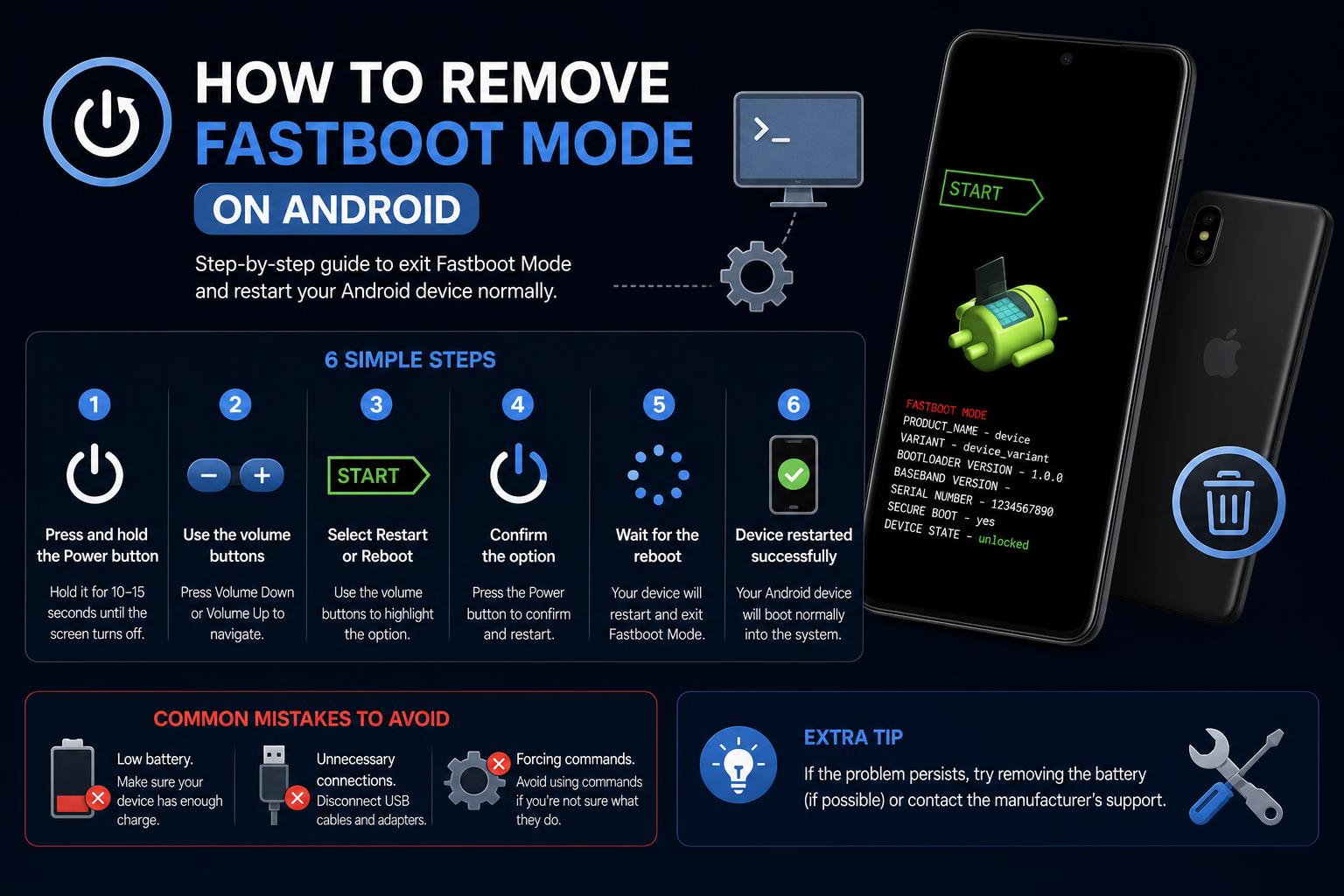
- Режим брзог покретања омогућава контролу ниског нивоа и решавање проблема са Андроид уређајима када уобичајено покретање не успе.
- Излазак из режима брзог покретања је често једноставан, али проблеми попут заглављених дугмади или проблема са фирмвером могу да закомпликују ствари.
- Придржавање званичних метода и алата за опоравак помаже корисницима да избегну губитак података и озбиљније проблеме са уређајем.
Изненада видети да вам се Андроид уређај заглавио на екрану који приказује „FASTBOOT“ може бити стресно — посебно ако се не сећате да сте урадили било шта да бисте покренули овај режим! Можда сте покушали да поново покренете систем, можда сте притиснули чудну комбинацију дугмади или је можда софтверска грешка покренула ствари. Без обзира на узрок, добра вест је : нисте сами, много корисника се сусреће са овим, а излазак из Fastboot режима је обично могућ уз неколико практичних решења.
Без обзира да ли сте повремени власник телефона, искусан мајстор или део ИТ тима, разумевање Fastboot режима може вам помоћи да избегнете панику и поправите свој уређај за неколико минута уместо сати. У овом свеобухватном водичу, демистификоваћемо шта је Fastboot режим, показати вам зашто се уређаји заглављују у њему и, што је најважније, пружићемо јасна, корак-по-корак решења за уклањање Fastboot режима са било ког Андроид паметног телефона или таблета - укључујући савете прилагођене посебно популарним брендовима попут Xiaomi, Google Pixel, Samsung и других.
Шта је режим брзог покретања (Fastboot) на Андроид уређајима?
Режим брзог покретања (Fastboot) је посебан дијагностички протокол уграђен у скоро све Андроид уређаје. Овај режим вам омогућава директну комуникацију са хардвером и основним софтвером уређаја пре него што се главни Андроид оперативни систем уопште учита. Првобитно је креиран за програмере и произвођаче ради напредног одржавања, флешовања фирмвера и опоравка од озбиљних софтверских проблема.
Када је у режиму брзог покретања (FASTBOOT), ваш телефон обично приказује минималистички екран — понекад црни или бели — са детаљима о уређају и препознатљивом ознаком „FASTBOOT“ (или на Xiaomi телефонима, пријатељском маскотом зеца). Редовне Андроид функције су недоступне: нећете примати позиве или обавештења, а додиривање екрана не ради ништа.
Зашто телефони улазе у режим брзог покретања?
Постоји више сценарија у којима би уређај могао да се покрене у Fastboot-у, укључујући:
- Комбинације хардверских тастера које иницира корисник—често Напајање + Смањивање јачине звука или Напајање + Појачавање јачине звука на неким моделима
- Ажурирања софтвера или неуспешно флешовање фирмвера
- Грешке узроковане лажним апликацијама или оштећењем система
- Физички кварови, као што је заглављено дугме за јачину звука са стране телефона
- Намерни улаз ради одржавања или инсталације прилагођеног РОМ-а
Ненамерни улазак је изненађујуће чест . Многи корисници пријављују улазак у режим Fastboot само поновним покретањем телефона и случајним притиском на додатне дугмад или након што се уређај замрзне и падне. Ако се ваш телефон стално враћа у режим Fastboot након поновног покретања, највероватнији кривци су заглављено дугме, неисправан фирмвер или неуспешно ажурирање система.
Шта можете да урадите у режиму брзог покретања (Fastboot Mode)?
Режим брзог покретања (Fastboot) откључава опсежну контролу ниског нивоа — алате који су углавном невидљиви свакодневним корисницима, али непроцењиви за напредно решавање проблема, поправке и прилагођавање. Неке од ових радњи укључују:
- Флешовање системских или покретачких слика (поновна инсталација оперативног система, ажурирање фирмвера)
- Откључавање или поновно закључавање бутлоудера за рутовање или побољшану безбедност уређаја
- Брисање одређених партиција да ресетујете или поправите уређај без потпуног губитка података
- Инсталирање прилагођених опоравка као TWRP за дубље резервне копије и враћање података
- Ручно ажурирање фирмвера и РОМ-а, посебно када надоградње путем интернета (OTA) не успеју
То је алат углавном намењен програмерима, ИТ стручњацима и искусним хобистима. Међутим, знање како да изађете из Fastboot-а је подједнако важно и за редовне кориснике како би избегли губитак приступа својим телефонима.
Типични начини на које уређаји улазе у Fastboot
Ако сте збуњени како је ваш телефон завршио у Фастбуту, ево кратког прегледа најчешћих начина:
- Из искљученог стања, држећи дугме за напајање + дугме за смањење јачине звука око 8-10 секунди покреће Фастбут на већини Андроида.
- Неки брендови (као што су неки Самсунг модели) могу користити Повер + Волуме Уп, или комбинација са три дугмета (појачавање јачине звука + смањење јачине звука + напајање).
- На повезаном рачунару са омогућеним ADB-ом, покренутим
adb reboot bootloaderдаљински ставља уређај у Fastboot.
Ако нисте сигурни у комбинацију дугмади на вашем уређају, прво проверите страницу за подршку или водич произвођача.
Како уклонити или изаћи из режима брзог покретања: Основне методе
Вероватно сте због овога дошли овде! Излазак из режима брзог покретања је обично једноставан — понекад је то само дуг притисак на дугме. Покушајте следеће, редом:
- Држите притиснуто дугме за напајање 10-20 секунди (понекад и до 30 секунди). Већина Андроид уређаја ће присилно извршити меко ресетовање, искључивање и поновно покретање у нормалан режим.
- ако то не успије, Покушајте истовремено да држите дугме за напајање + дугме за појачавање јачине звука у истом трајању. Одређеним уређајима — посебно неким Xiaomi, Google Pixel и старијим Motorola телефонима — потребна је ова комбинација да би избегли Fastboot.
- За телефоне који и даље не реагују, отпустите сва дугмад, сачекајте један минут и покушајте поново (да би се елиминисало могуће „лепљење“ дугмади).
- Ако вам је удобно да користите рачунар, повежите уређај и покрените га
fastboot rebootу командној линији или терминалу (након што се уверите Андроид Платформ Тоолс су инсталирани). Ово би требало да покрене тренутно поновно покретање система ако је Fastboot активан.
Већина случајева се решава након једног од ових корака. Међутим, ако уређај остане у режиму брзог покретања или се не укључује, наставите да читате за напреднија решења.
Посебна разматрања за Xiaomi Fastboot режим
Xiaomi телефони, укључујући популарне Redmi и Poco линије, имају своје посебне визуелне ефекте и особености Fastboot-а. Обично ћете видети цртаног зеца механичара који ради на Android роботу, сигнализирајући Fastboot режим. Уобичајени узроци су исти као и код других брендова, али Xiaomi-јев софтвер је посебно склон уласку у Fastboot након ажурирања система или неуспелих флешова.
Шта ако је ваш телефон трајно заглављен у режиму брзог покретања?
Неки уређаји могу бити заиста „заглављени“, одбијајући да се правилно покрену чак и након више покушаја притискања дугмади. То обично указује на:
- A неуспешно ажурирање фирмвера или флешовање на пола процеса (нестало је напајања током флешовања или је датотека оштећена)
- A хардверска грешка у физичким дугмадима (посебно у дугмету за смањење јачине звука, које стално покреће Фастбоот при поновном покретању)
- Оштећење покретачког програма или партиција узроковане напредним модификацијама или системским кваровима
Ево препоручених акција:
- Физички прегледајте сва дугмад на уређају. Уверите се да нису заглављени или притиснути — посебно након падова или излагања влази.
- Оставите телефон искључен из струје и оставите га да се одмори неко времеНеки модели, укључујући Xiaomi, поново се покрећу сами након периода хлађења.
- Ако уобичајене методе не успеју, Повежите телефон са рачунаром и користите званичне алате за опоравак (као што су Xiaomi Mi Flash Tool, Samsung Odin или званична Google-ова алатка за рестаурацију слика). Увек проверите пре него што наставите.
- Као последње средство, посетите овлашћени сервисни центарАко дође до оштећења хардвера или програма за покретање система, техничари могу бити у могућности да врате уређај у функцију без губитка података. Избегавање незваничних поправки помаже у спречавању трајног оштећења или поништавања гаранције.
Избегавајте коришћење алата трећих страна или непроверених онлајн решења, осим ако нисте веома искусни. Многе од ових метода могу бити непоуздане и угрозити ваше податке или безбедност.
Уобичајени митови и заблуде о режиму брзог покретања
Хајде да разјаснимо неколико идеја које обично изазивају непотребну бригу:
- Режим брзог покретања не брише аутоматски ваше податке, али одређене радње, као што су брисање партиција или флешовање фирмвера, могу.
- То не значи да је ваш уређај трајно оштећенВећина корисника се опорави у року од неколико минута ако прате исправне кораке.
- Уређај се више пута заглављује у Fastboot-у не указује увек на софтверски проблемЗаглављено дугме или истрошена батерија такође могу бити једноставни узроци.
Ако пратите званична упутства и будете стрпљиви , моћи ћете да сачувате своје податке и избегнете веће проблеме.
Када користити Fastboot, а када га избегавати
Фастбут је неопходан алат за напредне Андроид задатке, али може бити ризичан ако не знате тачно шта мењате. Користите га када:
- Треба да се опоравак оштећеног телефона (онај који се неће покренути, чак ни за опоравак)
- Ви сте флешовање званичног фирмвера ради отклањања већих кварова
- Званична упутства произвођача за подршку то препоручују
Избегавајте коришћење Fastboot-а за мања подешавања или ако нисте сигурни у стање вашег уређаја . Неовлашћено флешовање или откључавање bootloader-а може поништити гаранцију или угрозити ваше податке.
Професионални савети за спречавање проблема са брзим покретањем система у будућности
Након опоравка телефона, спречавање будућих проблема са Fastboot-ом је од суштинског значаја. Ево неколико препорука:
- Не форсирајте гашење насумичним комбинацијама дугмади осим ако није апсолутно неопходноКористите уобичајене опције оперативног система „Поново покрени“ или „Искључи“ — посебно на новијим верзијама Андроида.
- Пазите на лепљива или оштећена дугмад, посебно дугме за јачину звука. Ако је ваш телефон стар или је претрпео неколико удараца, размислите о професионалном чишћењу.
- Инсталирајте системска ажурирања само са довољно напуњеном батеријом и стабилном интернет везомПрекиди током ажурирања могу оштетити фирмвер и изазвати петље брзог покретања (Fastboot).
- Ако експериментишете са прилагођеним РОМ-овима или незваничним фирмвером, направите резервну копију података и користите само поуздане датотеке.
Шта да радите када видите Fastboot на Google Pixel, Samsung, OnePlus или другим брендовима
Главни Андроид брендови одржавају сличне Фастбут протоколе. Ево неколико савета специфичних за бренд:
- гоогле пикселаДржите притиснуто дугме за напајање; ако то не помогне, покушајте са тастером за напајање + појачавање јачине звука. Ако се проблем настави, вратите фабричку слику са странице за подршку компаније Google или контактирајте њихов сервис. тим за подршку.
- самсунгПреферира „Download Mode“, али Fastboot се може појавити на неким моделима. Користите Odin или Samsung Smart Switch за поправке и консултујте званична упутства.
- OnePlus и други: Уобичајене комбинације за напајање + јачину звука. За напредни опоравак користите Званични софтвер за опоравак телефона OnePlus.
Комплетан водич за ADB и Fastboot: Ослободите пуну снагу Андроида