

Ово се мени десило на мом девет година старом рачунару. Рачунар се покреће, али се ништа не види на екрану . Објашњавам како да се направи дијагноза грешке да би се открио узрок проблема, пошто се чини да је у питању честа грешка.
Грешка обично долази са једне од ова 3 локације:
- Екран
- РАМ-
- ГПУ, графичка картица
Претходна разматрања
Прво проверите да немате УСБ, ЦД, паметни телефон, сат, Фитбит или други хардвер повезан са рачунаром . Ако имате нешто повезано осим миша, тастатуре и звучника, искључите то и покушајте поново. Много пута заборавимо нешто повезано и ако нам је БИОС конфигурисан за покретање са екстерног диска, покушамо да га покренемо и он даје грешку.
Екран
Проверили смо да ли екран ради . Делује као глупост, али то је нешто што треба искључити. Пошто у случају квара који смо коментарисали рачунар ради, покреће се, тако да је могуће да је све радило како треба, али се екран покварио.
Тестирање је веома једноставно, повежите лаптоп или други уређај који има HDMI, или ако монитор има телевизор, покушајте да видите да ли ради. Обично ћемо добити поруку „Нема сигнала“, а тиме већ знамо да је грешка на екрану искључена.
Ако вам се свиђа овај чланак, погледајте како откључати телефон са поломљеним екраном
РАМ
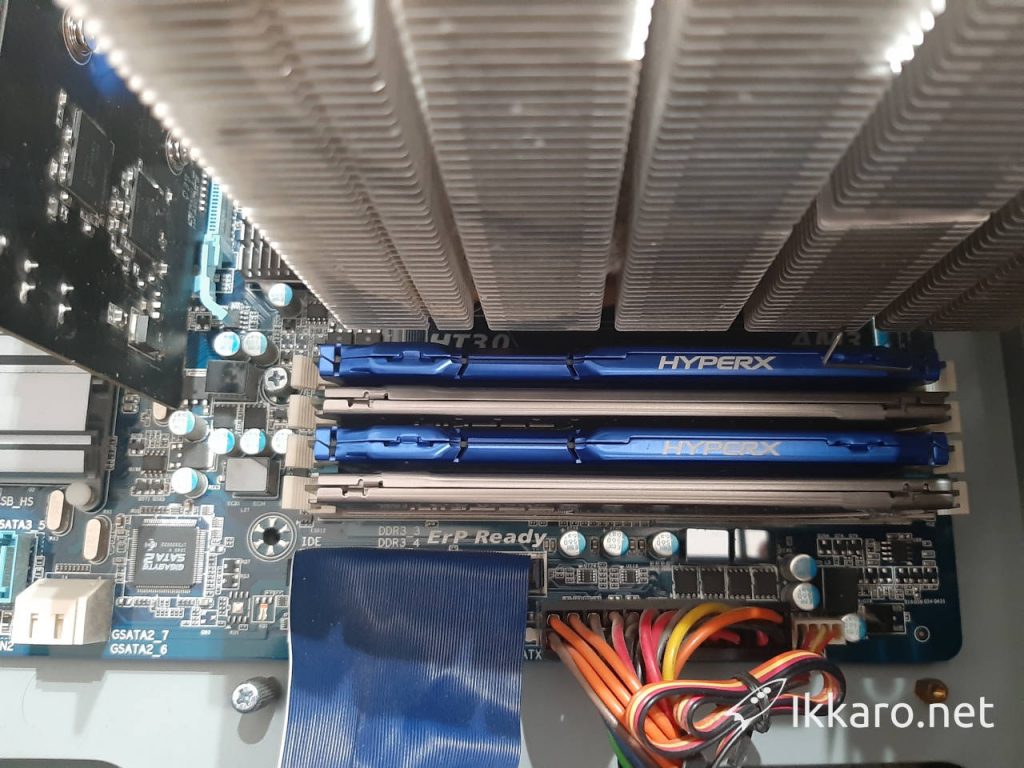
Ако је било који РАМ модул који сте повезали покварен или неправилно повезан , зато што је нестао, зато што има прљавштине и не остварује добар контакт, такође можемо пронаћи овај проблем.
Промените модуле слотова. Испробајте их један по један да видите да ли ће отказати.
Графичка картица или GPU
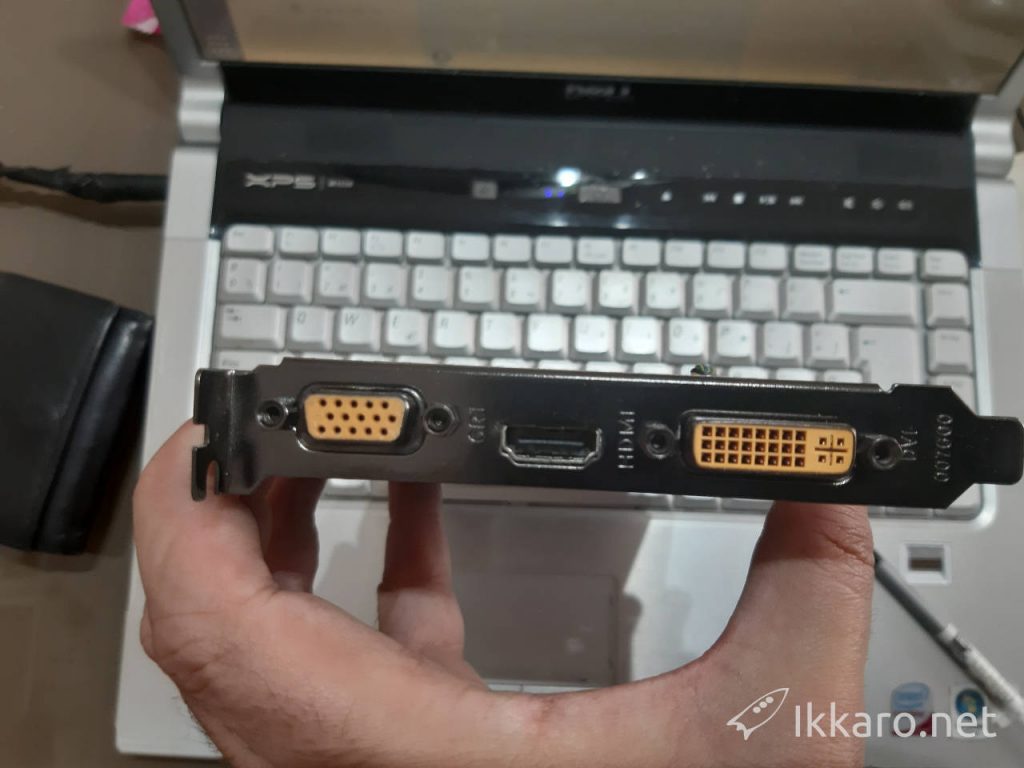
Следећа опција је графикон. Морате га уклонити, очистити спојеве четком и покушати поново ако ради.
Пре него што купите још једну графику, замолите старог пријатеља за пријатеља да се увери да је то заиста оно што не успева.
Како поправити ГПУ
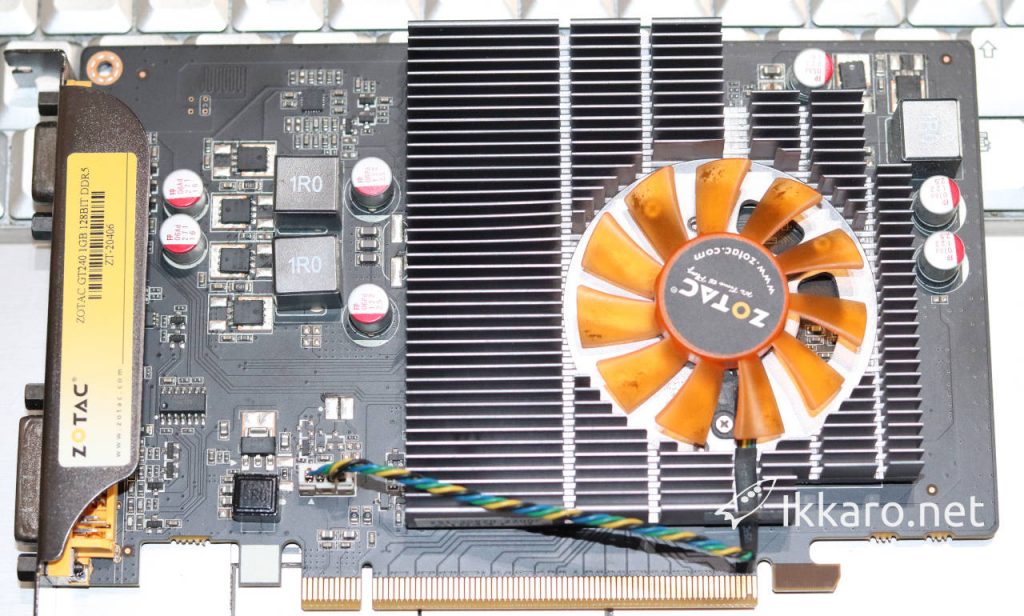
Иако то није циљ овог чланка, остављам неке мале назнаке.
Ако је оштећен, добро очистите вентилатор и хладњак, уклоните га и промените термалну пасту . Проверите да ли постоји нека компонента у лошем стању која се може заменити или лош завар.
И коначно, ако не можемо да га натерамо да ради, можемо размотрити његово преобликовање, о чему ћу говорити у другом чланку.
Дијагноза грешака матичне плоче помоћу звучних сигнала

Матичне плоче имају дијагностику грешака помоћу које указују на то шта не ради. Можете видети помоћу ЛЕД диода на дугмету за напајање, мада је најједноставније помоћу звучних сигнала, звука који се емитује када постоји проблем.
Ако на нашем рачунару све прође како треба, чује се звучни сигнал и рачунар и даље ради.
Ако нешто откаже, оглашава се према одређеном редоследу, 2 звучна сигнала, 2 дуга и један кратак, 3 звучна сигнала итд. и тиме знамо да део рачунара отказује.
Сада већина људи претражује интернет за дијагнозу звука и проналази различита значења звучних сигнала на свакој страници. То је зато што зависи од BIOS-а који имате.
Дакле, исправан поступак је:
- Сазнај коју матичну плочу имаш. Гледајући је, или зато што имаш сачувану кутију или неки рачун о куповини.
- Када га имате, преузмите упутство са ваше плоче претраживањем на Гуглу (модел ваше плоче, тип датотеке упутства: пдф).
- Онда погледајте где се налази код грешке. Ја тражим пдф за реч „бип“ тако да је обично пронађем за неколико секунди.
На овај начин ћете бити сигурни да је дијагноза тачна и да одговара вашој грешци.
Понекад, као што је у мом случају, рачунар не производи никакав звук јер нема инсталиран зујалицу . Многе плоче су интегрисане, али друге нису, стигло ми је у кутији и сачувао сам је.
Ако се и вама деси исто, пронађите га, питајте неког од пријатеља или купите онај који је увек добар за имати при руци или га оставите монтиран на рачунару. Да бисте знали где да га поставите, погледајте на плочици где се налази зујалица.