
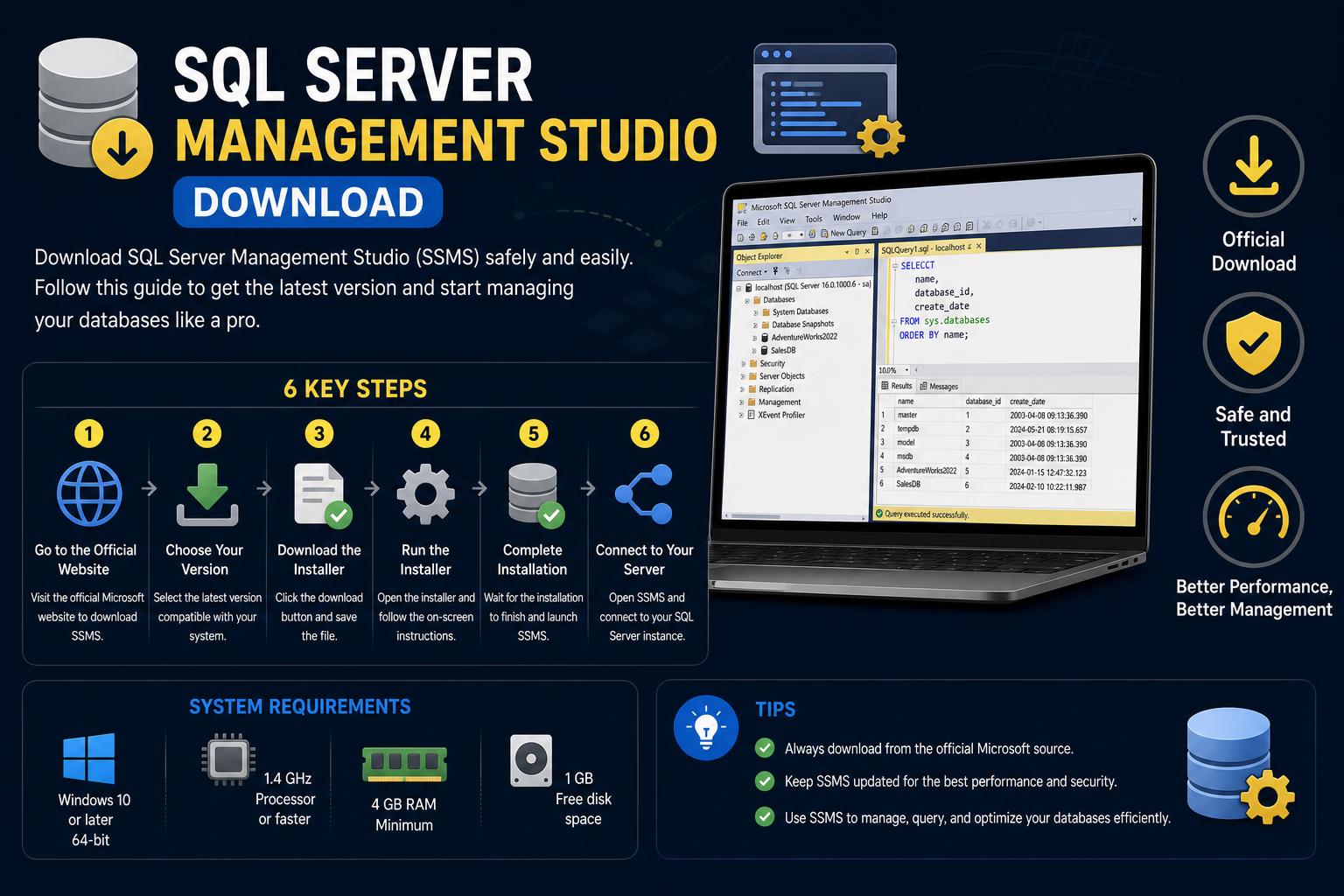
- SSMS пружа свеобухватно решење за управљање локалним и cloud-базираним SQL базама података.
- Најновији процес инсталације је базиран на Visual Studio Installer-у, нудећи прилагођавање и једноставност ажурирања.
- Више верзија SSMS-а може коегзистирати, подржавајући разноврсна SQL Server окружења.
Тражите најпоузданији начин да преузмете и подесите SQL Server Management Studio (SSMS) на свом систему? Нисте сами! Многи администратори база података, програмери и ИТ стручњаци траже оптималан процес за инсталирање и коришћење SSMS-а, водећег алата компаније Microsoft за управљање SQL Server-ом. Разумевање функција, компатибилности и корака инсталације алата је кључно за свакога ко жели да искористи пуну снагу модерних SQL база података.
Без обзира да ли сте потпуно нови у свету SQL Server-а или искусан корисник коме су потребна најновија ажурирања, овај чланак пружа детаљан и једноставан водич за праћење. Обрадићемо све, од онога што SSMS чини неопходним, преко предности и недостатака његових најновијих верзија, па све до савета за решавање проблема са компликованом инсталацијом. Наш циљ је да вам уштедимо време, а истовремено осигурамо да не пропустите ниједан важан корак или функцију.
Шта је SQL Server Management Studio (SSMS)?
SQL Server Management Studio (SSMS) је свеобухватно окружење које је развио Microsoft, а које је дизајнирано за управљање, конфигурисање и развој ваше SQL Server инфраструктуре. Нуди једноставан графички интерфејс који омогућава корисницима приступ скоро сваком аспекту SQL Server-а.
Кључне карактеристике укључују могућност управљања базама података, извршавања и дебаговања скрипти, праћења перформанси и имплементације апликација на нивоу података. SSMS такође подржава T-SQL, MDX, DMX и XML едиторе, пружајући велику свестраност професионалцима за базе података.
Вреди напоменути да је SSMS сада потпуно самосталан производ . То значи да не морате бити везани за одређено издање SQL Server-а или пролазити кроз компликоване процедуре лиценцирања. Можете слободно преузети, инсталирати и ажурирати SSMS за своје пројекте.
Главне употребе и предности SSMS-а
SSMS је много више од конзоле за управљање. Укључује скуп алата за продуктивност и уређивача који значајно олакшавају свакодневни живот администратора и програмера SQL Server-а, укључујући:
- Интуитиван ГУИ: Управљајте и конфигуришите инстанце SQL Server-а уз само неколико кликова.
- Уређивање скрипте: Креирајте, модификујте и отклањајте грешке у T-SQL скриптама директно у SSMS-у користећи напредни уређивач.
- Праћење и решавање проблема: Интегрисани алати за праћење здравља сервера, перформанси и решавање потенцијалних проблема.
- Деплоимент: Поједноставите имплементацију апликација на нивоу података за тимове за развој апликација.
Захваљујући свом робусном скупу функција, SSMS се истиче за свакога коме је потребан поуздан начин интеракције са SQL базама података, како локално тако и у облаку.
Које платформе SSMS подржава?
Најновије верзије SSMS-а су дизајниране да беспрекорно раде са широким спектром Microsoft SQL технологија, укључујући:
- Сва подржана издања СКЛ Сервер од 2014. године
- Азуре СКЛ база података
- Азуре СКЛ управљана инстанца
- Аналитика Азуре Синапсе
- Крајње тачке и базе података Microsoft Fabric SQL-а
- Систем аналитичке платформе (PDW)
Ако користите било коју верзију SQL Server-а пре 2014. године, погледајте званичну историју издања за компатибилне SSMS верзије.
SSMS верзије: Шта треба да знате
SQL Server Management Studio се редовно ажурира како би подржао нове функције и био у току са еволуирајућим издањима SQL Server-а. Алат није везан за одређену верзију SQL Server-а и може се инсталирати независно или упоредо са претходним издањима SSMS-а . На пример, можете имати SSMS 18 поред SSMS 17 или 16 ако радите у мешовитим окружењима. Ова флексибилност је значајна предност за кориснике који истовремено користе различита SQL Server окружења.
За комплетну историју и детаље о претходним верзијама, можете погледати листу верзија које се редовно одржавају на SQL Server Builds . Блог се стално ажурира и служи као користан ресурс за праћење недавних промена.
Како преузети SQL Server Management Studio
Ако сте икада покушали да претражите SSMS преузимања, можда сте приметили да више не постоји традиционални самостални MSI инсталер за најновије верзије. Од SSMS 22, Microsoft је поједноставио процес како би се ускладио са својим модерним политикама инсталације.
- Идите на званичну страницу за преузимање компаније Microsoft: Право место за почетак је увек званична Мајкрософтова документација: где ћете пронаћи везе до најновијег SSMS инсталера.
- Преузмите инсталациони фајл за SSMS: Тренутни стандард је клица која се зове
vs_SSMS.exeОва датотека заправо не садржи комплетан инсталатер — уместо тога, када се покрене, покренуће Висуал Студио Инсталлер који се сада користи за управљање инсталацијом и ажурирањима SSMS-а.
Корак-по-корак водич за инсталацију SSMS 22
Подешавање SSMS-а је једноставно, али постоји неколико корака који осигуравају успех и несметане перформансе.
Корак 1: Припремите рачунар
- Системски захтеви: Потврдите да ваш систем испуњава минималне захтеве за SSMS 22. Ажурирани Windows оперативни систем је неопходан.
- Дозволе администратора: Корисник који врши инсталацију треба да има администраторска права.
- Примените ажурирања за Windows: Уверите се да је ваш систем ажуриран најновијим безбедносним исправкама и исправкама за компатибилност.
- Поново покрените рачунар: Брзо поновно покретање система може спречити сукобе са чекајућим ажурирањима или инсталацијама.
- Ослободите простор на диску: Уклоните непотребне датотеке и старе апликације са главног диска — можете користити програм Чишћење диска у систему Windows.
Корак 2: Изаберите верзију за инсталирање
Обично корисници инсталирају најновију доступну верзију, али ако вам је потребна претходна верзија због компатибилности, посетите историју издања у званичној документацији. Преузмите одговарајући инсталатер за верзију која вам је потребна.
Корак 3: Покрените инсталерски програм
- Лоцирати vs_SSMS.exe у фолдеру Преузимања.
- Кликните десним тастером миша и изаберите „Покрени као администратор“.
- Ако вас то затражи Контрола корисничких налога, одобрите измене, прихватајући Изјаву о приватности компаније Microsoft и Услове лиценцирања.
Овим се отвара инсталатер Visual Studio-а , који ће вас водити кроз инсталацију SSMS-а. Такође можете користити инсталатер за инсталирање других Visual Studio производа ако желите.
Корак 4: Изаберите радна оптерећења (опционо)
Инсталатер програма Visual Studio вам омогућава да изаберете одређена радна оптерећења за вашу инсталацију:
- За већину корисника, избор подразумеваних подешавања је довољан. Међутим, ако су вам потребне специјализоване функције, као што су хибридна и миграциона радна оптерећења за надоградњу и миграцију података, изаберите их овде.
- Прегледајте сваки резиме радног оптерећења у инсталатеру да бисте одлучили који су најрелевантнији за ваше потребе.
Корак 5: Изаберите појединачне компоненте (опционо)
Поред радних оптерећења, можете да прецизније контролишете картицу Појединачне компоненте . Изаберите додатне алате и услуге које би вам могле бити потребне – њихово додавање је удаљено само једним потврдним оквиром.
Корак 6: Инсталирајте језичке пакете (опционо)
- Подразумевано, SSMS ће покушати да се усклади са језиком вашег система. Желите SSMS на другом језику? Једноставно користите Језички пакети картицу током инсталације и пратите упутства.
- Алтернативно, можете подесити језик инсталатера путем командне линије користећи:
vs_SSMS.exe --locale en-US - Подржано је много језичких локалитета, укључујући
en-us,es-es,fr-fr,de-de, И још много тога.
Корак 7: Подесите локацију инсталације (опционо)
Имате извесну контролу над тим где се SSMS инсталира:
- При првој инсталацији, наведите други диск за сам SSMS или кеш меморију за преузимање.
- Једном инсталирано, промена локације диска захтева деинсталацију/поновну инсталацију.
- Ако је SSMS или Visual Studio већ инсталиран на вашем систему, путање за дељене компоненте биће закључане како би се осигурала доследност међу производима.
Корак 8: Пријава на налог (опционо)
Није обавезно, али пријављивање на ваш Microsoft налог додаје вредност — добијате синхронизацију подешавања, приступ додатним ресурсима у облаку и лакше управљање лиценцама за друге производе.
Ажурирање и одржавање SSMS-а
Одржавање SSMS-а ажурираним сада је једноставније него икад захваљујући интеграцији са Visual Studio Installer-ом. Да бисте проверили ажурирања или додали/уклонили функције, само поново покрените инсталатер и пратите упутства. Овај приступ избегава неред жонглирања са више самосталних програма за ажурирање или потребу за претраживањем датотека закрпа на различитим Microsoft страницама.
Офлајн и пословна имплементација SSMS-а
Ако инсталирате SSMS преко мреже или користите рачунаре који ретко или никада нису повезани на интернет, Visual Studio Installer вам омогућава да креирате офлајн распоред . Ово подешавање је посебно корисно за пословна окружења — детаљи за овај процес могу се наћи у званичној документацији за инсталацију.
Решавање проблема и додатна подршка
Понекад инсталације наилазе на проблеме. Ако наиђете на грешке или кварове , Microsoft пружа . Такође ћете пронаћи подршку од SSMS Developer Community, која одржава ажурирану листу уобичајених проблема и пружа платформу за повратне информације и савете. Филтрирајте проблеме према алатима у категорији Групе да бисте ефикасно пронашли решења.
Корисни савети за глатко SSMS искуство
- Трчи једно поред другог: Инсталирање више верзија SSMS-а може бити корисно за одржавање старих система.
- Ненадзирана инсталација и инсталација преко командне линије: Аутоматизујте и прилагодите инсталације за већа окружења.
- Преглед белешки о издању: Увек проверавајте најновија ажурирања за нове функције и побољшања компатибилности.