
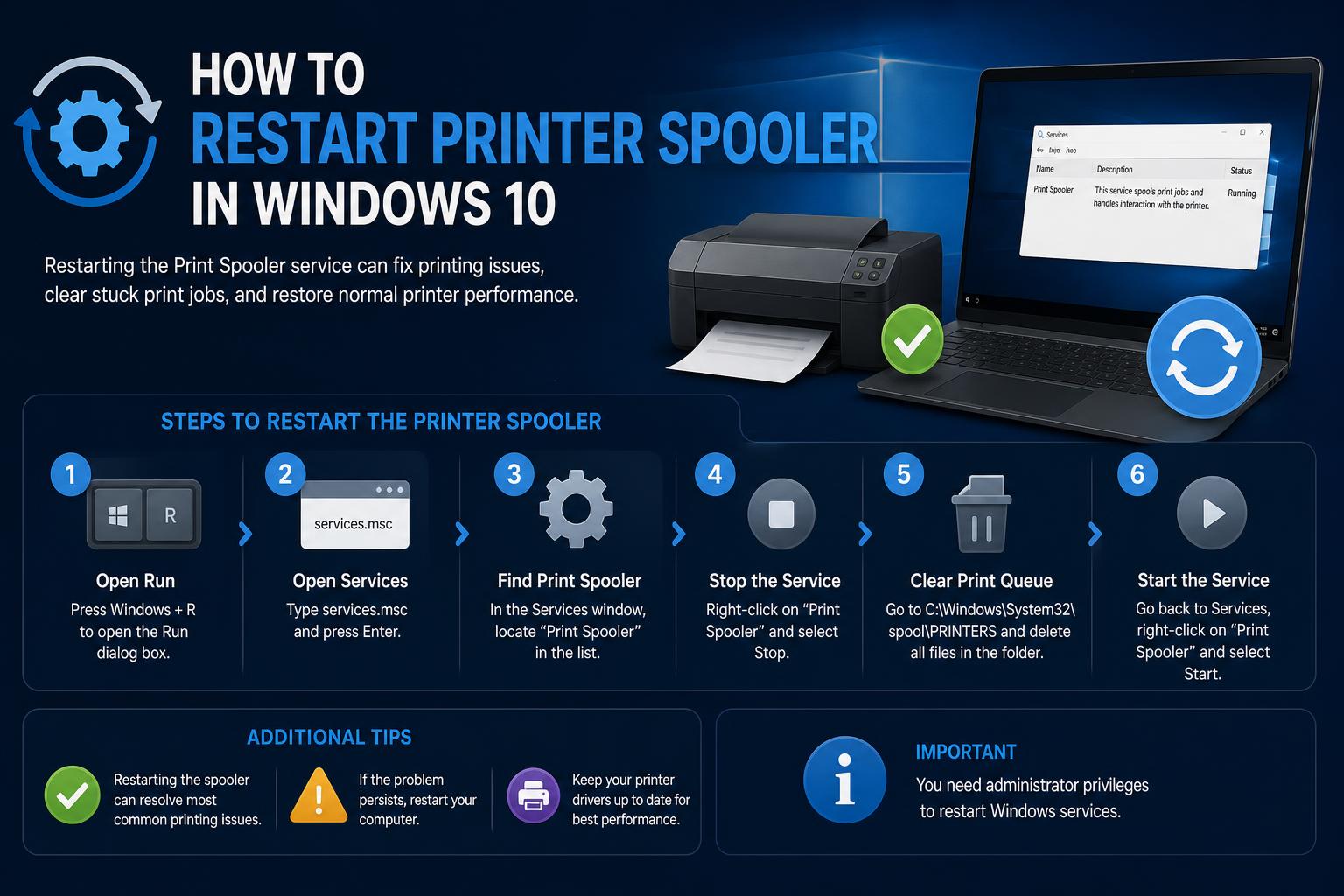
- Спулер штампања је неопходан за управљање задацима штампања у систему Windows 10
- Уобичајени проблеми са штампачем често се односе на неуспех услуге спулера
- Ручно поновно покретање спулера може брзо решити сукобе задатака и драјвера
Решавање досадних проблема са штампачем у оперативном систему Windows 10 може бити бескрајно фрустрирајуће. Без обзира да ли се ваши документи стално заглављују, штампање се неочекивано зауставља или се ваше апликације замрзавају чим притиснете дугме за штампање, кривац за цео овај хаос је често услуга Windows Print Spooler . То је позадински процес дизајниран за управљање свим вашим задацима штампања, али када се сруши или престане да ради, ваш штампач може потпуно да не реагује.
Срећом, разумевање и поновно покретање спулера за штампање је практична вештина коју сваки корисник Windows-а може да савлада. Овај детаљни водич покрива све што треба да знате, од тога шта спулер заправо ради, до брисања редова чекања, управљања драјверима и (што је најважније) поновног покретања сервиса на више начина. Познавање ових процедура може знатно олакшати решавање уобичајених проблема са штампачем. За више детаља, можете погледати и наш комплетан водич за подешавање штампача у Windows-у.
Шта је штампач за штампање и зашто је важан?
Спулер штампања је кључна системска услуга система Windows која је одговорна за чување задатака штампања у реду чекања и олакшавање њиховог уредног преноса на ваш штампач. Када пошаљете документ на штампање, спулер прихвата задатак, привремено га чува и управља комуникацијом између вашег рачунара и штампача. Све док спулер ради глатко, штампање би требало да се одвија без проблема. Али ако дође до неуспеха – због оштећених датотека, застарелих драјвера или сукоба – штампање се зауставља у свом току, а задаци у реду чекања могу се заглавити на неодређено време.
Уобичајени знаци да је вашем штампачу потребно поновно покретање
- Штампање се изненада прекида или уопште не почиње.
- Документи се гомилају у реду за штампање без икаквог напретка.
- Ваш штампач се приказује као „офлајн“ или не реагује у оперативном систему Windows.
- Апликације се замрзавају или руше када изаберете „Штампај“.
- Појављују се поруке о грешци попут „Услуга штампања на чекању не ради“ или код грешке 0x000006ba.
Ако приметите било који од ових симптома, требало би да решите проблем поновним покретањем услуге Print Spooler. Хајде да се позабавимо како то тачно функционише.
Брисање реда за штампање за чисто поновно покретање
Пре поновног покретања спулера, важно је да обришете све тврдокорне задатке штампања који се задржавају у реду чекања. Преостали задаци понекад могу изазвати проблеме чак и након поновног покретања.
- Го то Почетак > Подешавања > Уређаји > Штампачи и скенери.
- Изаберите штампач са листе, а затим кликните на Отворени ред.
- Кликните десним тастером миша на сваки документ унутра и изаберите отказати док листа не буде празна.
Овај корак осигурава да ће се спулер поново покренути без застоја због већ заглављених послова.
Провера конфликтних или застарелих драјвера за штампач
Правилно функционисање спулера за штампање често зависи од инсталирања исправних драјвера. Сукоби драјвера – узроковани остацима старих штампача, дуплираним уносима или генеричким Windows драјверима – понекад могу потпуно да сруше спулер. Ево како да решите проблем:
- Отворите Почетак мени и тип Девице манагер, а затим га изаберите.
- Прошири Ред за штампање or Штампачи секција.
- Кликните десним тастером миша и Деинсталирај све старе, некоришћене или дуплиране штампаче и драјвере. Не брините — они се могу поново инсталирати ако је потребно.
- Посетите званичну веб страницу произвођача вашег штампача (као што су HP, Canon, Brother или Epson) и преузмите најновији драјвер за ваш тачан модел.
- Инсталирајте нови драјвер и поново покрените рачунар за сваки случај.
Сређивање драјвера не само да помаже спулеру да се понаша, већ може и да реши све грешке при штампању . Такође можете погледати водич за исправљање грешака драјвера на HP штампачима ако наиђете на проблеме специфичне за бренд.
Како поново покренути услугу штампања на чекању у систему Windows 10
А сада, о главном догађају. Поновно покретање Windows Print Spooler-а је једноставно и постоји неколико начина да се то уради. Увек се уверите да имате администраторска права пре него што пратите ове кораке.
Метод 1: Коришћење конзоле Windows сервиса
- Press Виндовс Кеи + Р да отворите дијалог Покрени.
- тип сервицес.мсц и притисните Ентер. Ово ће отворити Услуге прозор.
- Помичите се према доље док не пронађете Штампање на чекању.
- Кликните десним тастером миша Штампање на чекању и изаберите Рестарт.
- Ако је опција „Поново покрени“ онемогућена, изаберите Почетак.
- За већу поузданост, кликните двапут Штампање на чекању, финд Стартуп Типе, и уверите се да је постављено на АутоматскиОво осигурава да се услуга аутоматски покреће са оперативним системом Windows.
Метод 2: Ручно брисање датотека спулера
Понекад се заглављени задаци штампања налазе у фасцикли спулера и потребно их је ручно уклонити:
- Отворите трчање поново отворите дијалог (Windows тастер + R) и откуцајте %ВИНДИР%\систем32\споол\принтерс, а затим притисните Ентер.
- Ако се то од вас затражи, потврдите администраторска права.
- Обришите све датотеке приказане у овој фасцикли — то су преостали задаци штампања и њихово уклањање неће утицати на инсталиране штампаче.
- Поновите метод 1 да бисте се уверили да услуга спулера ради.
Метод 3: Командна линија за брзе и захтевне кориснике
Ако вам је удобно са командном линијом или ако прозор „Услуге“ не реагује, коришћење командне линије је брз избор. Такође можете посетити комплетан водич за поновну инсталацију драјвера и решавање проблема са штампачем.
- Трагање за cMD у менију „Старт“, а затим кликните десним тастером миша командној линији и изаберите Покрени као администратор.
- Ако се појави прозор Контрола корисничких налога, кликните на Да.
- тип нето зауставни спојлер и притисните Ентер да бисте зауставили услугу спулера.
- Затим укуцајте нето стартни споолер и притисните Ентер да бисте га поново покренули.
Метод 4: Руковање удаљеним серверима за штампање (за напредне кориснике)
У ИТ окружењима или већим мрежама, понекад ћете морати даљински поново покренути Print Spooler. Неки администратори користе алате као што је Microsoft PsExec за даљинско покретање команди на серверима и радним станицама.
Решавање проблема са сталним спулером штампања
Ако и даље имате проблема са спулером након што сте пратили горе наведене кораке , могуће је да постоје дубљи, скривени проблеми. Ево још неколико корака које треба истражити:
- Скенирајте Windows да бисте пронашли оштећене системске датотеке: У командној линији (покрените је као администратор), откуцајте сфц / сцаннов и дозволите му да скенира ваш систем.
- Ажурирајте Виндовс: Уверите се да је ваш систем потпуно ажуриран Подешавања> Ажурирање и безбедност> Виндовс УпдатеНека ажурирања укључују исправке за проблеме везане за спулер.
- Двапут проверите да ли постоји злонамерни софтвер: Злонамерни софтвер може утицати на системске услуге или оштетити датотеке спулера. Покрените потпуно скенирање помоћу програма Windows безбедност или вашег поузданог антивирусног софтвера.
- Преглед дневника догађаја: отворен Приказивач догађаја и потражите грешке везане за Print Spooler под Виндовс евиденције> Систем.
- Размислите о уклањању и поновном додавању штампача: Понекад је уклањање и поновна инсталација уређаја и његовог софтвера последња ефикасна опција.
- Проверите ресурсе за помоћ: За додатну подршку, прегледајте Званични водич за решавање проблема компаније Microsoft.
Како подесити спулер штампања да се аутоматски покреће
Један често занемарен савет је да се уверите да је услуга „Print Spooler“ конфигурисана да се аутоматски покреће сваки пут када се рачунар покрене. Ово помаже у спречавању да штампач престане да ради након поновног покретања. Такође можете прегледати релевантна упутства за конфигурацију.
- отворен Услуге као што је раније приказано (Покрени > services.msc).
- Пронађите и двапут кликните Штампање на чекању.
- Сет Стартуп Типе до Аутоматски, и кликните OK.
Ова конфигурација осигурава да спулер ради у позадини и поново се покреће кад год је потребно, побољшавајући укупну поузданост штампања.
Управљање напредним сценаријима спулера штампања
Велике организације или корисници који управљају серверима за штампање често се суочавају са сложенијим сценаријима . У тим случајевима, мрежни алати и аутоматизоване скрипте могу олакшати поновно покретање удаљених сервиса, на пример коришћењем техника за управљање драјверима и сервисима у оперативним системима Windows 11 и Windows 10.
Решавање тврдокорних проблема са штампачем: Када потражити додатну помоћ
Ако сте пратили све ове кораке и проблеми и даље постоје, можда је време да их детаљније истражите. Уобичајени узроци укључују:
- Неисправан или некомпатибилан фирмвер штампача
- Необјављена ажурирања или познате софтверске грешке
- Физички хардверски недостаци у самом штампачу