
- Виџети за Windows 11 омогућавају једноставну интеграцију календара на десктопу са Outlook-ом.
- Класична апликација Календар је застарела – пређите на нови Outlook за напредну синхронизацију.
- Прилагођавање табле виџета ставља ваш распоред, задатке и подсетнике у први план.
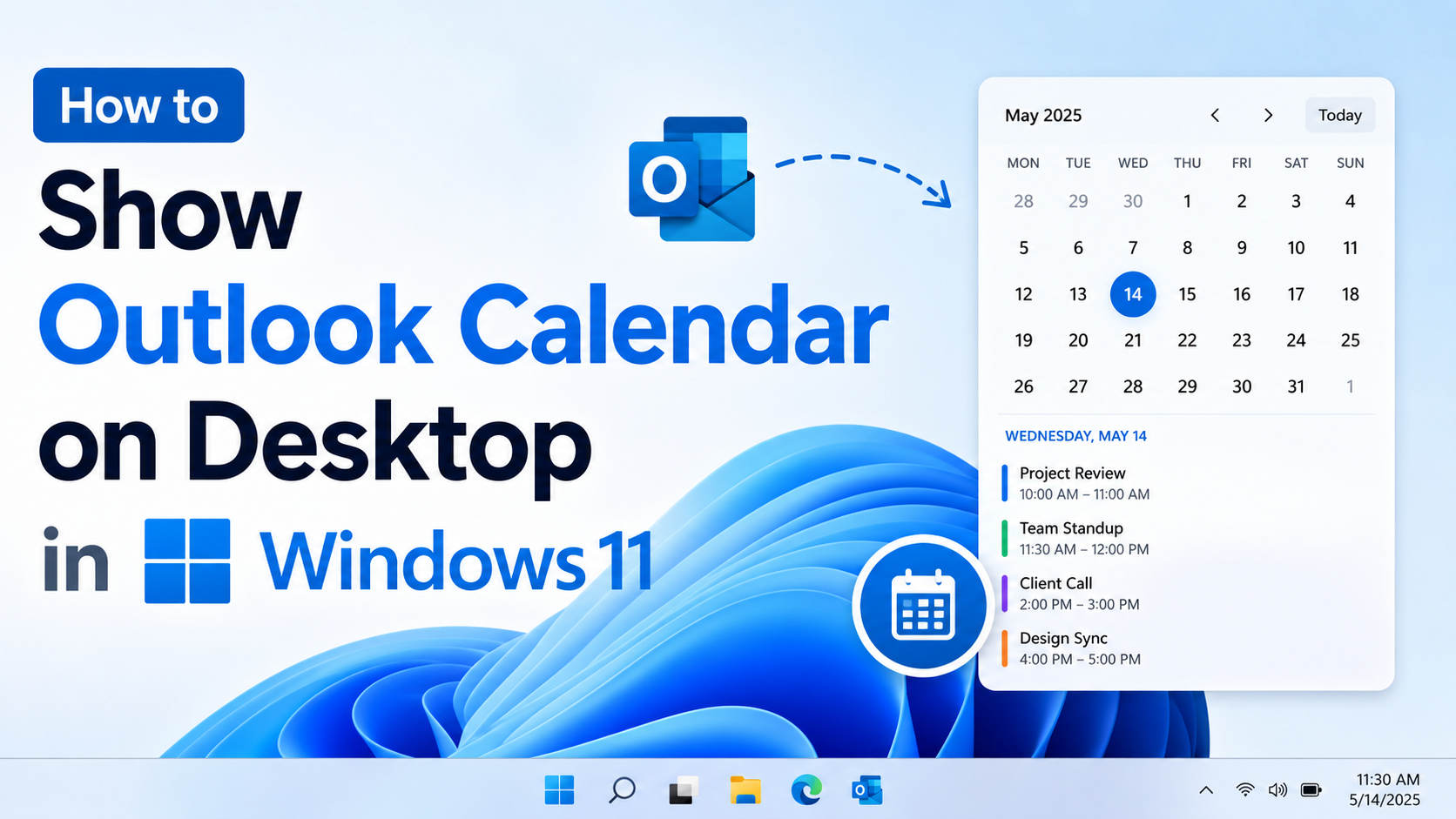
И професионалцима који раде и ентузијастима за продуктивност често је потребан брз приступ свом Outlook календару директно са радне површине Windows 11. У брзом свету, пропуштање састанка или заборављање догађаја може бити катастрофа. Могућност беспрекорног приказивања Outlook календара директно на радној површини је више од пуке погодности - то је прекретница у продуктивности . Па ипак, многи корисници нису сигурни како најбоље интегрисати овај неопходни алат у свој свакодневни ток рада, посебно са променама које су донеле Windows 11 и нова Outlook апликација.
Нове функције у оперативном систему Windows 11, као и све већи фокус компаније Microsoft на виџете и редизајнирани Outlook за Windows, пружили су корисницима нове начине да своје распореде држе на видном месту. Без обзира да ли тражите начин да брзо погледате следећи састанак, закачите распоред ради лакшег приступа или једноставно поједноставите свој дигитални живот , познавање опција за приказивање Outlook календара на радној површини је кључно. Овај водич ће вас провести кроз све могућности, трикове и алате, засноване на најбољим праксама и најновијим достигнућима која су званично документовали Microsoft и други водећи извори.
Разумевање ваших опција: Уграђени виџети, нови Outlook и још много тога
Windows 11 је револуционисао начин рада виџета, нудећи колекцију мини-апликација које пружају брзе информације директно са ваше радне површине или табле виџета. Међу њима је и веома цењени виџет Календар, који се уредно интегрише са вашим Microsoft налозима, укључујући Outlook. Хајде да анализирамо како ови виџети функционишу и зашто су важни у свакодневном планирању:
- Виџети вам доносе кључне информације на дохват руке — Време, вести, обавезе, акције и, што је најважније, догађаји из вашег календара, све груписано у практичном панелу.
- Виџети календара се аутоматски синхронизују Са Outlook-ом и другим календарским налозима повезујете се са својим Windows профилом, елиминишући непотребне кораке.
- Прилагодљиви панел Распореди и димензије помажу да се осигура да су информације које највише цените – попут састанака и рокова – увек на видику, а да вас не одвлаче пажњу од вашег радног процеса.
Уз виџете, увођење новог Outlook-а за Windows одражава будући план компаније Microsoft. Класичне апликације Windows Mail и Calendar су достигле крај подршке (закључно са 31. децембром 2024. године), што подстиче кориснике да усвоје консолидовану и моћнију нову Outlook апликацију. Ова промена утиче на начин на који комуницирате са имејлом и догађајима у календару на Windows-у 11 у будућности.
Зашто приказивати Outlook календар на радној површини?
Потреба да календар буде стално видљив није само естетска. Брза видљивост вам помаже да планирате, фокусирате се и избегнете пропуштање кључних састанака без отварања непотребних прозора . У радном окружењу, можда ћете морати да:
- Проверите време састанака у ходу без преласка између апликација помоћу тастера Alt-Tab
- Пратите распореде тима док истовремено не ометате преглед имејлова или докумената
- Баците поглед на своје дневне задатке док покрећете рачунар
Виџети, као мали интерактивни панели, савршено се уклапају у овај случај употребе. Њихов дизајн је моделиран по узору на дигиталне еквиваленте лепљивих белешки или календара за фрижидер – увек су ту, пружајући само најнеопходније. Додајте персонализоване позадинске слике или им промените величину да бисте дали приоритет жељеном приказу и претворићете своју радну површину у командни центар прилагођен вама.
Корак по корак: Како приказати Outlook календар на радној површини система Windows 11
Најједноставнија метода користи Windows 11 Widgets Board, која обједињује ваш Outlook календар – заједно са вестима, временском прогнозом и још много тога – на једном лако доступном месту. Ево како можете подесити Outlook календар за приказ на рачунару:
Корак 1: Омогућите функцију виџета
Виџети се можда неће увек подразумевано појављивати на траци задатака:
- Кликните десним тастером миша било где на траци задатака и изаберите Подешавања траке задатака.
- Уверите Додаци прекидач је омогућен.
- Ако је омогућено, видећете икону која изгледа као прозор подељен на четири квадрата.
Корак 2: Приступите табли виџета
- Кликните на икону Виџети на траци задатака да бисте отворили панел.
- Алтернативно, притисните Виндовс тастер + В за тренутну пречицу.
- Корисници екрана осетљивог на додир: Превуците прстом од леве ивице екрана према центру.
Корак 3: Додајте и прилагодите виџет календара
- У панелу Виџети потражите знак плус (+) симбол или Додајте виџете or Прилагодите дугме.
- Кликните на њега и пронађите Kalendar виџет на доступној листи.
- Кликните + икону поред Календара да бисте га додали на таблу виџета.
- Када се виџет Календар појави, кликните на мени са три тачке (...) у свом углу за даље прилагођавање.
- Изаберите Прилагодите виџет да бисте изабрали календар повезаног налога који се приказује (нпр. ваш Outlook.com, пословни M365 или други повезани календари).
Корак 4: Уверите се да се ваш календар правилно синхронизује
- Отворите виџет Календар и проверите да ли се ваш Outlook налог синхронизује (користите панел са подешавањима виџета).
- Ако се ваши догађаји не приказују, отворите Апликација Виндовс календар (Или Outlook, у зависности од вашег подешавања) и идите на Подешавања (икона зупчаника).
- Потврдите да је ваш Outlook налог додат и да се правилно синхронизује. За пословне или школске налоге понекад су потребне додатне дозволе или поновно повезивање.
- Ако користите нови Outlook за Windows, потврдите да су сви ваши календарски налози додати у нови интерфејс ради најбоље интеграције.
Више од виџета: Разлике између класичних и нових апликација за Outlook
Значајна промена у оперативном систему Windows 11 је Мајкрософтов напор ка апликацији „Нови Outlook“, која замењује класичне апликације Пошта и Календар обједињеним искуством. Ево шта треба да знате о овој промени и шта она значи за видљивост календара на вашој радној површини:
- Подршка за Windows Mail, Calendar и People је завршена 31. децембра 2024. (Званичне информације о подршци компаније Microsoft).
- Нови Оутлоок комбинује имејл, календар и контакте — пружајући напредне организационе алате, беспрекорну интеграцију са више налога, па чак и предлоге за писање засноване на вештачкој интелигенцији. Доступан је за преузимање у Microsoft продавници и не захтева плаћену претплату за опште функције.
Шта је са приказивањем календара при покретању или његовим закачивањем на радну површину?
- Иако је нова апликација Outlook високо интегрисана, тренутно не нуди изворни начин да увек приказујете свој календар у плутајућем прозору на радној површини (много тражена функција на Мајкрософтовим форумима).
- Ваша најбоља алтернатива остаје коришћење Табла виџета да би ваш распоред био синхронизован и видљив, посебно сада када је класични Календар укинут.
Прилагођавање и промена величине виџета календара
Не би требало да све информације заузимају исту количину простора на вашој радној површини. Виџети у систему Windows 11, укључујући Календар, су флексибилни и омогућавају вам да подесите њихову величину:
- Поставите курсор изнад виџета Календар и изаберите мени са три тачке (...).
- Изабери између мали, Средњи, i Велики да би се ускладио са вашим радним током.
- Експериментишите са распоредом и редоследом виџета да бисте креирали персонализовану информативну контролну таблу.
Што више догађаја, састанака или подсетника додате у Outlook или повезане календарске налоге, виџет постаје одмах кориснији. Све се ажурира уживо сваки пут када покренете таблу виџета – нема потребе да поново покрећете Outlook или освежавате картице прегледача.
Ограничења виџета и решења
Упркос својој корисности, виџети за Windows 11 имају нека ограничења која напредни корисници могу приметити:
- Тренутно, Виџети се не могу трајно закачити на главну позадину радне површине—налазе се у клизном панелу (Виџет табла).
- Не постоје званични Мајкрософтови виџети за плутајуће прозоре календара у стилу „лепљивих белешки“, иако су за ово повремено доступни алати трећих страна и Windows апликације.
- Не могу се сви Outlook налози који нису Microsoft-ови (нпр. календари које обезбеђују одређене институције или школе) синхронизовати одмах; понекад је потребно додатно подешавање.
- Ако сте раније користили класични Windows календар, мораћете да пређете на Нови Оутлоок или осигурајте да су ваши налози мигрирани на Outlook.com или M365 да бисте имали користи од најновијих интеграција.
Шта ако желите посебан плутајући календар на радној површини? Иако га Мајкрософт директно не подржава, можете потражити реномиране апликације виџета трећих страна или користити преклапања календара заснована на прегледачу. Будите опрезни са приватношћу и подацима за налог, јер их Мајкрософт не подржава увек.
Уобичајени проблеми: Недостајући календари и решавање проблема
Неки корисници су пријавили да се додати календари (посебно они специфични за школу или организацију) не синхронизују увек са виџетом Календар или апликацијом Windows Календар. Ево шта треба да проверите ако се ваш календар не приказује како се очекује:
- Проблеми са синхронизацијом налога: Идите у подешавања апликације Outlook или Календар и поново проверите да ли је ваш налог повезан и синхронизован. Уклоните и поново додајте налог ако је потребно.
- Освежавање и дозволе: За пословне или школске налоге, администратори понекад могу да наметну додатне дозволе или смернице за синхронизацију. Уверите се да имате исправне дозволе или проверите са својим ИТ одељењем.
- Прилагођавање виџета: У подешавањима виџета Календар, уверите се да сте изабрали календар који желите да прикажете (лични, пословни, дељени итд.).
- Ako sve drugo ne uspe, консултујте се са Званична дискусија о Microsoft Answers-у за најновије кораке за решавање проблема и предлоге заједнице.
Остале функције виџета календара у систему Windows 11
Снага виџета у систему Windows 11 је у њиховој разноликости и лаком прилагођавању. Не заборавите да истражите:
- Време: Будите у току са локалним прогнозама.
- Задаци / Обавезе: Држите дневне контролне листе упоредо са својим календаром.
- Вести: Погледајте релевантне наслове прилагођене вашем укусу.
- Акције, спорт и фотографије: Додајте онолико колико вам је потребно да бисте направили своју идеалну таблу за продуктивност.
Виџети су потпуно персонализовани и могу се преуредити и променити величина како се ваше потребе мењају. Закачивање Outlook календара је паметан начин да ваша радна површина ради за вас, а не против вас.
Будите у току са новим функцијама програма Outlook и Windows 11
Прелазак на нови Outlook је ту да остане. Поред тога што нуди чвршћу интеграцију календара и е-поште, Microsoft наставља да ажурира функције Outlook-а и саму платформу виџета. Редовно проверавајте званичну страницу за подршку за вести о новим типовима виџета, побољшаној синхронизацији календара или предстојећим побољшањима начина приказивања информација на радној површини.
За напредне кориснике, размислите о укључивању у Мајкрософтов програм Windows Insider или Outlook Insider како бисте добили рани приступ функцијама и побољшањима.
Разумевањем свих доступних опција и подешавањем Outlook календара помоћу панела виџета Windows 11 , увек ћете бити у току са својим распоредом, без обзира на то колико вам дан буде заузет. Приступачност дневним догађајима на само један клик или превлачење прстом претвара ваш рачунар у праву продуктивну снагу, савршену за кућне кориснике, хибридне раднике и професионалце у канцеларији.