
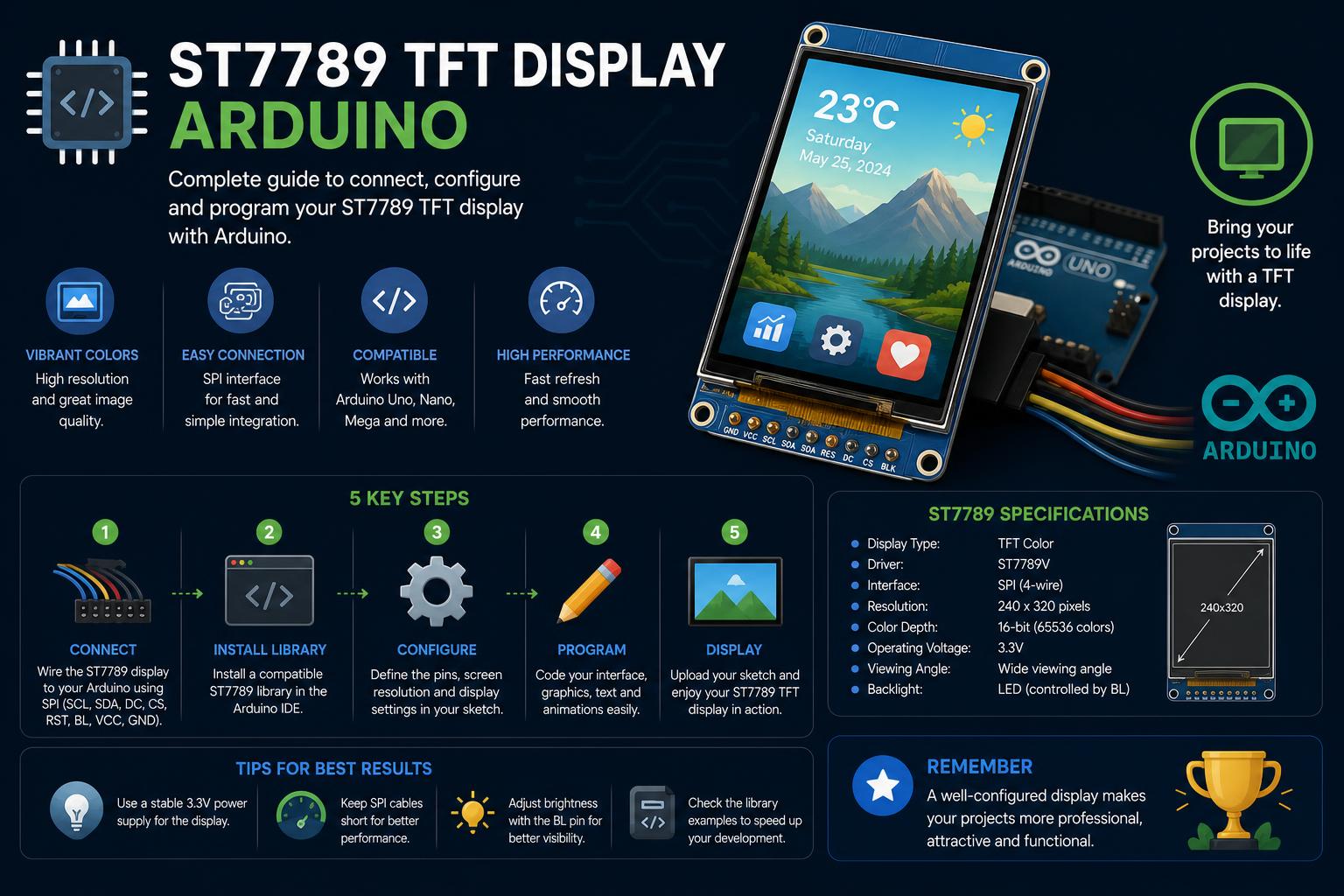
- ST7789 TFT дисплеји доносе живописне визуелне приказе и разноврсно повезивање са Ардуино пројектима, са подршком за 16-битне и 18-битне режиме боја.
- Правилно ожичење и ниво напона су кључни за заштиту вашег ST7789 и обезбеђивање стабилног рада, посебно када се користе 5V Arduino плоче.
- Библиотеке отвореног кода и примери кода поједностављују развој, омогућавајући креирање богатих корисничких интерфејса и графике на уграђеним системима.
Ако сте у потрази за поузданим, шареним и високорезолуционим дисплејем који ће оживети ваше Ардуино пројекте, вероватно сте наишли на ST7789 TFT дисплеј. Ови компактни екрани су постали невероватно популарни међу хобистима и професионалцима, захваљујући својој живописној IPS технологији, флексибилним опцијама интерфејса и потенцијалу да додају потпуно нову димензију апликацијама заснованим на микроконтролерима. Али, извлачење максимума из вашег ST7789 TFT дисплеја није увек једноставно. Између разматрања напајања, компликованих ожичења и подешавања библиотеке, има доста простора за тренутке чешања по глави.
Овај водич залази дубље од уобичајених постова за брзи почетак. Без обзира да ли желите да повежете свој први 2.0-инчни IPS ST7789 у боји, оптимизујете свој Arduino код, избегнете уобичајене грешке или пронађете инспирацију за своју следећу велику градњу, пронаћи ћете исцрпне детаље, испробане савете и више примерних пројеката обједињених на једном месту. На крају, имаћете знање да савладате ST7789 дисплеј - од основа плоче за израду до елегантне графике и напредног решавања проблема.
Шта је ST7789 TFT дисплеј?
ST7789 се односи и на модул дисплеја и на његов контролер IC, које производи Sitronix Technology, подржавајући 16- и 18-битне боје у резолуцијама као што су 240×240 и 320×240 пиксела. За разлику од старијих LCD екрана заснованих на CSTN технологији, ST7789 TFT екрани су прави IPS панели, пружајући бриљантне боје, широке углове гледања и глатке брзине освежавања – савршено за све, од сензорских контролних табли до визуелизације података у реалном времену и прилагођених графичких корисничких интерфејса.
Кључне карактеристике ST7789 дисплеја укључују:
- Живописна IPS технологија за оштре, живописне слике из практично сваког угла.
- Вишеструке дубине боја: 16-битни (65,536 боја) и 18-битни (262,144 боје), мада већина Ардуино библиотека подразумевано користи 16-битни режим ради ефикасности.
- Флексибилан SPI интерфејс, омогућава повезивање са скоро било којим микроконтролером, укључујући Arduino, ESP, STM32 и Raspberry Pi.
- Варијанте модула са или без пинова за избор чипа (CS), слотова за microSD картице или додатних конектора.
- Ниска потрошња енергије, што их чини идеалним за преносиве, батеријски напајане или IoT уређаје.
Популарни брендови као што су Adafruit и BuyDisplay нуде званичне и компатибилне варијанте, често са корисним додацима попут лемљених конектора, регулатора напона са ниским падом напона, уграђених мењача нивоа (погодних и за 3.3V и за 5V логику) и слотова за microSD картице за учитавање слика.
Преглед распореда пинова и модула ST7789
Пре него што повежете екран, кључно је да правилно идентификујете сваки пин и разумете његову функцију. ST7789 модули генерално имају 7 до 8 пинова. Ево шта ћете најчешће срести:
- ГНД: Уземљење, заједничко за напајање Ардуина и дисплеја.
- ВЦЦ: Улазно напајање, обично 3.3 V (понекад и до 5 V ако модул укључује уграђену регулацију).
- СЦЛ (СЦК): Серијски такт, повезује се са Ардуиноовим СПИ SCK пином (обично D13 на UNO).
- СДА (МОСИ): Серијски улаз података, везе до Ардуино SPI MOSI (D11 на UNO).
- ОИЕ (РСТ): Пин за ресетовање; активно ниско, може се контролисати преко дигиталног пина Ардуино или повезати са стабилним логичким нивоом за стално укључено стање.
- Једносмерна веза (DC): Избор података/команди. Говори контролеру да ли су долазни подаци команда или приказани подаци.
- ЦРНА (ЛЕД): Контрола позадинског осветљења; повежите се на VCC за стално укључено или на PWM пин за затамњивање.
- КС (опционо): Избор чипа; ако је доступан, користите га за подршку више SPI уређаја. Неки модули интерно повезују CS са земљом.
Неки модули за приказ (као што је онај истакнут у чланку о једноставном колу ) изостављају CS пин, остављајући га трајно омогућеним. Увек проверите технички лист и ознаку на штампаној плочи вашег модула!
Избор правог хардвера и компоненти
Усклађивање вашег ST7789 дисплеја са одговарајућом Ардуино плочом и компонентама за подршку може вам уштедети много проблема касније.
- Ардуино плоча: Било која плоча са хардверском SPI подршком, као што су UNO, Nano, Mega, или чак компактна Pro Mini, ради добро. Неки примери користе Nano за минималне форм факторе.
- Прекидачи нивоа или делитељи напона: Пошто ST7789 модули углавном захтевају логику од 3.3 V (понекад и до 5 V ако је заштићена), коришћење 5V Arduino Uno или Mega налаже безбедно померање сигнала података/контроле са 5 V на 3.3 V. Уобичајени приступ је коришћење једноставног отпорничког делиоца напона на свакој SPI/линији података.
- Вредности отпорника за делитеље напона: Широко препоручена комбинација је 3.3 kΩ (ка улазу дисплеја) и 2.2 kΩ (ка маси), формирајући разделник од сваког Arduino сигналног пина. За дисплеје са CS линијом, не заборавите да додате додатни пар и за тај пин.
- Плоча за пробну монтажу и спојне жице: Корисно за брзо подешавање и израду прототипова.
- Напајање: Ако вашем позадинском осветљењу екрана треба већа струја, уверите се да ваш Ардуино 3.3V излаз може да обезбеди довољно струје. У супротном, користите екстерни 3.3V регулатор (као што је AMS1117).
Покушај покретања ST7789 директно са 5V пинова Arduino Mega може да функционише у неким случајевима (као што се види у одређеним темама на форуму), али дуготрајна употреба ризикује оштећење контролера дисплеја. За максималну поузданост, увек ускладите наведене нивое напона дисплеја.
Повезивање ST7789 дисплеја са Ардуином — корак по корак
Повезивање ST7789 дисплеја са вашим Arduino-ом захтева пажњу и на ожичење напајања и на логичком нивоу како би се избегли проблеми. Ево широко препоручене шеме ожичења за модул дисплеја 240×240 (пинови с лева на десно):
| Дисплаи Пин | Ардуино пин (UNO) | белешке |
|---|---|---|
| ГНД | ГНД | Зајденичко земљиште |
| ВЦЦ | КСНУМКСВКСНУМКС | Или 5V ако модул укључује регулатор напона |
| БЛК | КСНУМКСВКСНУМКС | Или ПВМ дигитални пин за контролу осветљености |
| СЦЛ (СЦК) | Д13 (СПИ СЦК) | Користите делитељ напона за плоче од 5V |
| СДА (МОСИ) | Д11 (СПИ МОСИ) | Делилац напона за безбедну логику |
| ОИЕ (РСТ) | D8 (било који дигитални излаз) | Делилац напона за плоче од 5V |
| DC (D/C) | D9 (дигитални излаз) | Делилац напона за плоче од 5V |
| CS (ако постоји) | ДКСНУМКС | Делилац напона за плоче од 5V |
На Ардуинима као што је UNO, D11 и D13 су увек хардверски SPI MOSI/SCK пинови. Иако је софтверски SPI могућ (са било којим пиновима), хардверски SPI је знатно пожељнији због брзине и стабилности, посебно када се ради са вишим резолуцијама или брзим освежавањима.
Напомене о Мега и другим Ардуино плочама: Бројеви пинова за SPI се разликују на Ардуино Мега, Леонардо и другим плочама. Увек проверите документацију ваше плоче да бисте правилно мапирали MOSI/SCK/SS.
Руковање 3.3V логиком са Arduino 5V плочама
Многе главобоље се могу избећи пажљивим смањењем логичког напона за ваш ST7789 дисплеј . Искуства заједнице – као што се види у дискусијама на Reddit-у – показују да понекад дисплеји раде када се напајају директно са плоче од 5 V, али се то не препоручује. Чип контролера дисплеја је предвиђен за сигнале од 3.3 V, а прекорачење овог напона може временом проузроковати суптилна оштећења, што доводи до случајних кварова.
Користите широко прихваћену методу делиоца отпорника:
- Повежите отпорник од 3.3 kΩ са сваког Ардуино излаза (SCK, MOSI, RST, D/C, CS) на пин дисплеја.
- Поставите отпорник од 2.2 kΩ са пина дисплеја на масу.
Ако ваш модул посебно тврди да подржава 5V логику или укључује уграђене интегрисане чипове за промену нивоа (то је случај код неких Adafruit дисплеја), онда можете прескочити разделнике.
Резолуције екрана, оријентација и прилагођавање
ST7789 модули долазе у неколико укуса: 240×240, 320×240, 240×320, па чак и необичне величине попут 76×284 (често се користе у носивим уређајима и прилагођеним гаџетима).
Уобичајене резолуције:
- 240×240 (квадрат, популаран за компактне корисничке интерфејсе и паметне сатове)
- 320×240 (пејзаж/портрет — одлично за контролне табле)
- 76×284 (вертикално, погодно за уске, високе примене)
Оријентација екрана (портрет, пејзаж, обрнуто итд.) може се лако променити у софтверу. Већина библиотека ће понудити команде „setRotation“ или сличне. „Испод хаубе“, ово се обрађује конфигурацијом меморије и помацима чипа контролера, што понекад захтева прилагођена подешавања за необичне модуле.
На пример, на екрану резолуције 76×284, исправан приказ графике може захтевати прилагођена подешавања померања у библиотеци, као што је објашњено у темама на форуму о Ардуину . То може значити уређивање заглавних датотека библиотеке или подешавање скрипти како би се подударало са вашим хардвером.
Потребне Ардуино библиотеке
Да би ваш ST7789 дисплеј заблистао, инсталирање реномираних Arduino библиотека је неопходно. Најшире коришћене библиотеке је развио Adafruit, али су и друге, попут TFT_eSPI, популарне у свету ESP и STM32.
- Библиотека Adafruit ST7789: Направљен наменски за ST7789 модуле, лако се инсталира из Arduino IDE Library Manager-а — потражите „ST7789“ и изаберите Adafruit верзију.
- Адафруит ГФX библиотека: Пружа графичку основу за цртање облика, текста, слика; неопходно за готово све TFT радове.
- ТФТ_еСПИ: Високо оптимизовано, посебно за ESP плоче, са широким могућностима конфигурације. Конфигурација често укључује уређивање User_Setup.h и повезане датотеке које одговарају резолуцији, редоследу боја и распореду пинова вашег екрана (као у горњем примеру 76×284).
Инсталирање ових библиотека понекад покреће захтеве за инсталирање додатних зависности; дозволите их да бисте осигурали компајлирање без проблема.
Проверите верзије библиотека за максималну компатибилност: Пројекти су тестирани са Adafruit GFX библиотеком v1.11.9 и Adafruit ST7735/ST7789 библиотеком v1.10.4.
Иницијализација и конфигурисање приказа у коду
Када се све повеже и библиотеке инсталирају, време је да иницијализујете ваш ST7789 у софтверу. Секвенца иницијализације говори Ардуину које пинове користите, величину екрана и подешавања SPI режима. Ево основног рецепта:
-
- Укључите потребне библиотеке у вашу Ардуино скицу:
#инцлуде #инцлуде
-
- Дефинишите своје ожичене везе користећи константе или #define макрое:
#define TFT_CS 10 // Или -1 ако се не користи #define TFT_RST 8 #define TFT_DC 9
-
- Креирајте објекат за приказ, наводећи везе и опционо, резолуцију:
Адафруит_СТ7789 тфт = Адафруит_СТ7789(ТФТ_ЦС, ТФТ_ДЦ, ТФТ_РСТ);
-
- Иницијализујте екран у вашој функцији setup() и подесите жељени SPI режим. За оптималне перформансе (у складу са званичним Adafruit примерима), користите:
tft.init(240, 240); // Или tft.init(320, 240) за 2.0" модуле
Ако иницијализација не успе и екран остане црн, покушајте да промените SPI режим: Adafruit-ов код је подразумевано подешен на SPI_MODE3, али ако дође до грешака, пребаците се на SPI_MODE0, SPI_MODE1 или SPI_MODE2.
Запамтите: Увек позовите рутине за иницијализацију приказа пре било каквих команди за цртање или штампање.
Цртање графике и текста: Основне функције
Лепота ST7789 са Arduino-ом је у томе колико је лако цртати графику, облике и текст након подешавања . Adafruit GFX библиотека нуди сет алата који покрива скоро сваку графичку потребу:
- цртајПиксел(x, y, боја): Поставља појединачни пиксел.
- цртајЛину(x0, y0, x1, y1, боја): Црта праве линије.
- цртајПравак/попуниПравак(x, y, w, h, боја): За правоугаонике, попуњени облици.
- цртајКруг, цртајТроугао, цртајОкруглиПравоугаоник: Прилагођени облици за елементе корисничког интерфејса или дизајн игре.
- подесиТекстБоја, подесиВеличинаТекста, подесиКурсор, штампај/штампајлин: Да бисте писали текст било где на екрану у прилагодљивим величинама и бојама.
За напредније интерфејсе, можете да рендерујете битмапе – одличне за позадине или иконе – или чак слике преко целог екрана учитане са microSD картице (на модулима са подршком за картице).
Савети за перформансе:
- Увек користите хардверски SPI за најбржа ажурирања, посебно када креирате анимације или често ажурирате екран.
- Сведите прецртавање позадине на минимум — ажурирајте само оно што је промењено.
- За глатко приказивање боја, држите се 16-битног режима, осим ако вам није потребно свих 18 битова и ваш микроконтролер може да обради додатне податке.
Практични пример: Ожичење и демонстрација „Здраво свете“
Хајде да прођемо кроз класичан први корак: приказивање текста на вашем ST7789 екрану.
#include #include #define TFT_CS 10 // или -1 за без пина #define TFT_RST 8 #define TFT_DC 9 Adafruit_ST7789 tft = Adafruit_ST7789(TFT_CS, TFT_DC, TFT_RST); void setup() { tft.init(240, 240); tft.setRotation(2); // Пејзаж; опционо tft.fillScreen(ST77XX_BLACK); tft.setTextColor(ST77XX_WHITE); tft.setTextSize(2); tft.setCursor(10, 10); tft.println("Здраво, свете!"); } void loop() {}
Овај код претпоставља модул димензија 240×240 и хардверски SPI. Позив setRotation конфигурише оријентацију екрана. Покушајте да промените текст, позиционирање и ротацију да бисте истражили могућности!
Изградња пројеката из стварног света
ST7789 заиста блиста када се одмакнете од основних ствари. Ево два пројекта истакнута у чланцима са рангирањем, редизајнирана са додатним детаљима и саветима за решавање проблема:
1. Монитор температуре и влажности у реалном времену
Комбинујте ST7789 са сензорским модулом — као што су DHT11 или DHT22 — да бисте направили временску контролну таблу за мање од једног поподнева. Ево корак-по-корак, преглед прилагођен почетницима, заснован на туторијалима са [ProjectHub Arduino](https://projecthub.arduino.cc/lucasfernando/st7789-display-with-arduino-complete-guide-b2bb5e) и верзијама заједнице:
- Повежите свој DHT сензор са дигиталним пиновима Ардуина (обично D2).
- Спојите ST7789 користећи приступ делитеља напона описан раније.
- инсталирате Адафруит_Сензор ДХТ библиотеке заједно са библиотекама за приказ.
- У вашој скици, иницијализујте и сензор и екран. У loop(), прочитајте вредности сензора и испишите вредности температуре/влажности на ST7789 у жељеном интервалу ажурирања.
Импресионирајте своје пријатеље додавањем обојених икона, линија тренда или чак бележењем података на microSD картицу (на модулима са уграђеним читачима картица).
2. Прилагођени анимирани кориснички интерфејс или мини игра
Са пуном подршком за цртање и текст, можете смислити интерфејсе ограничене само вашом креативношћу и меморијском картицом. Примери укључују:
- Лепо изгледајуће сензорске контролне табле са тракастим графиконима, бројчаницима или навигацијом на више екрана.
- Игре у ретро стилу које користе пикселе, линије и детекцију судара.
- Слике се приказују са microSD картице (корисно за фоторамове).
За више инспирације, зароните у примере скица Adafruit GFX библиотеке, које приказују спрајтове, ванекранске бафере и директну контролу над сваким пикселом.
Напредна конфигурација библиотеке: Подешавање TFT_eSPI за прилагођене екране
Ако користите екран са необичним резолуцијама (као што је 76×284) или прилагођеним распоредом пинова, мораћете да измените конфигурационе датотеке библиотеке ради правилне подршке. Ово посебно важи за моћну и веома прилагодљиву TFT_eSPI библиотеку, која се широко користи на ESP32/STM32 платформама.
Ево како бисте могли да приступите томе (као што је снимљено са Ардуино форума):
-
- Идите до директоријума ваше библиотеке и отворите га User_Setup.h.
- Подесите исправне дефиниције драјвера, резолуције и помака:
#define ST7789_DRIVER #define TFT_WIDTH 76 #define TFT_HEIGHT 284 #define CGRAM_OFFSET #define TFT_RGB_ORDER TFT_BGR // или TFT_RGB, у зависности од замене боја
- Доделите GPIO пинове тако да одговарају ожичењу ваше развојне плоче и екрана.
- Ако је потребно, истражите ST7789_Rotation.h да бисте додали прилагођене случајеве за померање ширине/висине. Ово помаже у правилном позиционирању мапе меморије екрана, спречавајући исечен, пресликани или погрешно поравнати излаз.
- По потреби прилагодите брзину SPI такта. 27MHz је често добра и сигурна опција за поуздано цртање без оштећења података.
За сваку промену, сачувајте датотеку и поново отпремите скицу. Погледајте дијагностички алат „Read_User_Setup“ за проверу распореда пинова и конфигурације.
Решавање уобичајених проблема и решавање проблема
Као и сваки „уради сам“ електронски пројекат, повезивање ST7789 дисплеја са Ардуином може довести до проблема. Ево како да решите најчешће проблеме:
- Екран не приказује ништа (црн екран): Двапут проверите ожичење, логички напон и напајање. Уверите се да су библиотеке правилно иницијализоване и да су у коду наведене исправне димензије приказа. Ако библиотека ST7789 подржава различите SPI режиме, покушајте да промените режим.
- Погрешне боје, огледалне или померане слике: Макрои за промену редоследа боја у конфигурацији библиотеке (нпр. TFT_RGB <-> TFT_BGR). За проблеме са помаком, додајте прилагођене помаке путем подешавања библиотеке (погледајте подешавања TFT_eSPI изнад).
- Спорадични кварови или нестабилност: Сумња се на недовољан пренос напона или непоуздане физичке везе. Избегавајте неисправне жице и користите одговарајуће плоче/конекторе.
- Треперење или делимично освежавање: Проверите фреквенцију SPI такта; превисока фреквенција може преоптеретити дисплеј; постепено је спуштајте док се не стабилизује.
- Библиотека неће компајлирати: Уверите се да су све зависности инсталиране и компатибилне. Понекад деинсталирање и поновна инсталација основних библиотека решавају сукобе.
Форумске теме, посебно на [званичном сајту Ардуина](https://forum.arduino.cc/t/tft-espi-setup-for-st7789p3-2-25-76×284-tft/1407473), могу бити златни рудници за решавање проблема са приказом јединствених за одређене клонове, бројеве серија или варијације произвођача.
Истраживање варијанти модула: екрани осетљиви на додир, microSD и још много тога
Нису сви ST7789 дисплеји једнаки. Иако главни контролер остаје исти, произвођачи нуде додатне функције:
- Подршка за екран осетљив на додир: Неки модули укључују капацитивне/отпорне додирне слојеве. Обрада догађаја додира обично захтева додатни драјверски интегрисани конструктор (нпр. XPT2046), са одвојеним ожичењем и подршком за библиотеку.
- Слотови за microSD картице: Практично за директно учитавање слика са картица форматираних у FAT16/FAT32 систему, идеално за динамички визуелни садржај. Будите опрезни — на већини модула, microSD картица дели SPI магистралу, зато водите рачуна о CS линијама и избегавајте сукобе на магистрали.
- Разводни заглавци, FPC конектори и EYESPIНовији Adafruit модели имају FPC конекторе са преклопним врхом за беслемно причвршћивање каблова, што је савршено за брзу израду прототипова или компактних штампаних плоча.
Коришћење Адафруитове графичке библиотеке: Изнад пиксела
Када је у питању цртање сложене графике, прилагођених фонтова, па чак и битмапа, Adafruit GFX библиотека је окосница многих успешних пројеката. Она пружа модуларност и флексибилност, омогућавајући вам да креирате све, од трака напретка до ретро игара. Ево неких најважнијих детаља:
- Прилагођавање фонта: Учитајте више унапред инсталираних величина фонтова или направите своју да бисте уштедели меморију.
- Цртање битмапом: Користите drawBitmap или drawRGBBitmap за креирање прилагођених слика, икона и логотипа.
- Тајмери и анимације: Са ефикасним циклусима ажурирања, интерактивни мерачи или анимирани виџети раде глатко, чак и на основним таблама.
Крива учења је блага; већина функција опонаша стандардно цртање/штампање на Ардуину, тако да ћете се брзо осећати као код куће.
Најбоље праксе за ожичење и дуговечност
Да би ваш ST7789 радио глатко током дужег периода, придржавајте се неколико практичних пракси:
- Никада не прекорачујте препоручена ограничења напона. Чак и ако модул изгледа да толерише сигнале од 5V неко време, не вреди ризиковати да на крају спржите екран.
- Држите ожичење што краћим и уреднијим. Дуге, лабаве жице могу изазвати шум, посебно на брзим SPI линијама, узрокујући нестабилну слику на екрану.
- Избегавајте модуле који се брзо прикључују. Увек искључите свој Ардуино пре замене дисплеја.
- Двапут проверите своје везе пре укључивања. Чак и мало погрешно ожичење може оштетити ваш екран, сензор или пин микроконтролера.
Подршка заједнице, документација и додатна литература
Ардуино и заједница произвођача су уложили сате како би помогли другима са ST7789 модулима. Поред спецификација произвођача, наћи ћете:
- Документација графичких библиотека отвореног кода (нпр. Адафруит ГФКС, Драјвер за Адафруит ST7789, TFT_eSPI).
- Примери пројеката на платформама за дељење као што су Arduino Project Hub и hackster.io.
- Форуми са питањима и одговорима и водичи за решавање проблема на Ардуино форуми и специјализоване Reddit претплатнике.
- Белешке произвођача о примени, посебно корисне за велике/прилагођене модуле.
Неке продавнице (као што је Adafruit ) иду даље, са комплетним техничким листовима, отвореним кодом, па чак и видео записима уживо који описују карактеристике производа и опције ожичења корак по корак.
Често постављана питања о ST7789 и Ардуину
- Q: Могу ли користити ST7789 модуле са 5V логиком?
- A: Само ако модул експлицитно подржава ово или укључује померање нивоа. У супротном, увек померајте излазе од 5 V на 3.3 V.
- Q: Која је разлика између 16-битног и 18-битног режима боја?
- A: 18-битни режим нуди већу дубину боја (262,144 наспрам 65,536 нијанси), али већина библиотека микроконтролера подразумевано користи 16-битни режим због брзине и уштеде РАМ-а.
- Q: Зашто се мој екран иницијализује, али графика изгледа огледално или наопачке?
- A: Погрешна оријентација или нетачна конфигурација помака у библиотеци. Проверите позив функције setRotation или подесите заглавље подешавања библиотеке.
- Q: Моја microSD картица не чита слике - зашто?
- A: Проверите форматирање картице (мора бити FAT16/32), проверите ожичење CS линије и уверите се да нема сукоба на SPI магистрали.
- Q: Могу ли користити више од једног ST7789 дисплеја на једном Ардуину?
- A: Технички да, ако сваки има своју CS линију и библиотека подржава више екрана. Можда ћете се суочити са ограничењима RAM меморије и перформанси у зависности од вашег MCU-а.
Наоружани овим детаљима, ваши пројекти који укључују ST7789 требало би да постану поузданији, ефикаснији и визуелно импресивнији. Наставите да експериментишете и решавате проблеме и откључаћете свет шарених дисплеја високе резолуције на дохват руке!