
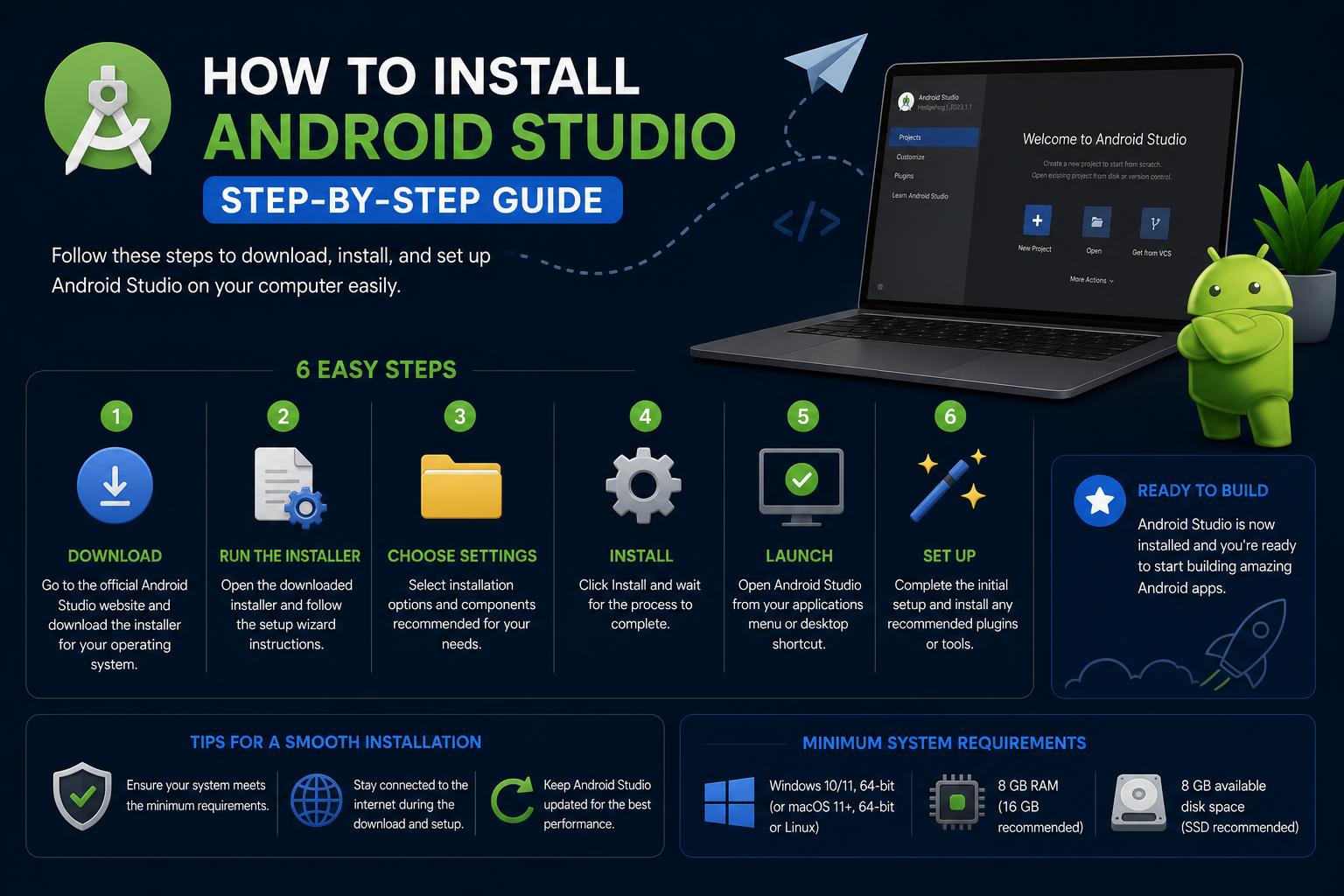
- Јасни системски захтеви осигуравају беспрекорну инсталацију и перформансе
- Свеобухватни водич за подешавање покрива сваки корак инсталације Андроид Студија
- Истиче основне карактеристике и опције прилагођавања за оптималан развој
Спремни сте да се упустите у развој Андроид апликација, али нисте сигурни како да почнете са Андроид Студиом? На правом сте месту! Без обзира да ли сте апсолутни почетник или желите да прецизно подесите своја подешавања за оптималне перформансе, овај детаљни водич ће вас провести кроз сваки корак инсталирања и конфигурисања Андроид Студија на Виндовсу. Разјаснићемо уобичајене забуне, пружити практичне савете и осигурати да сте спремни за успех чак и пре него што напишете прву линију кода. Зато, дубоко удахните, узмите своје омиљено пиће и хајде да претворимо ваш рачунар у моћну Андроид развојну станицу.
Ако сте претраживали водиче за инсталацију, вероватно сте наишли на мешавину званичне документације, објава на форумима и раштрканих савета. У овом чланку обједињујемо СВЕ те корисне информације, преплићући званичне захтеве, практичне кораке, савете за решавање проблема и увид у то шта можете да урадите са својим новим развојним окружењем. Све је објашњено на пријатељски, лако разумљив начин, при чему сваки пасус наглашава оно што је заиста важно.
Андроид Студио: Шта је то и зашто ћете га волети
Андроид Студио је званично интегрисано развојно окружење (IDE) за Андроид развој. Креирао га је Гугл и заснован је на ЈетБрејнсовом IntelliJ IDEA-и, а намењен је креирању Андроид апликација. Дизајниран да поједностави и унапреди ваше искуство кодирања , Андроид Студио нуди скуп алата пун функција које писање кода, управљање ресурсима, тестирање, па чак и дизајн чине много мање захтевним него што бисте очекивали!
Па зашто програмери хрле ка Андроид Студију? Хајде да прођемо кроз неколико његових најјачих аспеката:
- Уједињено окружење за развој на свим Андроид уређајима – телефонима, таблетима, телевизорима и још много тога.
- Брзи емулатори са прелепим, реалистичним приказима корисничког интерфејса и брзим контролама.
- Примените измене функција за слање ажурирања кода и ресурса без потребе за поновним покретањем апликације у емулатору или на уређају.
- Флексибилан систем изградње који покреће Gradle – аутоматизовати изградње, управљати зависностима и лако прилагодити варијанте изградње.
- Уграђена интеграција са GitHub-ом и унапред дефинисани шаблони кода за брзо израду прототипова и увоз примерних пројеката.
- Моћно отклањање грешака, профилисање и алати за аутоматско тестирање уграђено у IDE.
- Подршка за C++, NDK (Native Development Kit), па чак и интеграцију са Google Cloud Platform-ом – замислите Firebase, Cloud Messaging и App Engine уграђене.
- Нема више муке са збуњујућим алатима командне линије – интуитивни графички кориснички интерфејси чине креирање, покретање и отклањање грешака у апликацијама лаким.
Системски захтеви: Да ли ваш рачунар може да покрене Андроид Студио?
Пре него што почнете да преузимате гигабајте SDK-ова и додатака, хајде да се уверимо да ваш рачунар испуњава услове. Android Studio је интегрисано развојно окружење (IDE) са пуно функција, тако да ћете желети довољно снажан хардвер за несметан рад. Ево званичних минималних и препоручених захтева за Windows :
- Оперативни систем: Windows 7, 8, 10 или 11 (подржане су и 32-битне и 64-битне верзије)
- РАМ: Минимум 4 GB, али се топло препоручује удобних 8 GB или више (сам Андроид емулатор воли додатних 1 GB или више)
- Простор на диску: Најмање 2 GB слободног простора, али планирајте 4 GB или више (Android Studio IDE је око 500 MB, али SDK-ови и слике емулатора заузимају доста простора)
- Резолуција екрана: Минимум 1280 x 800 пиксела
Професионални савет: Ако вам је рачунар спор, затворите позадинске апликације пре покретања Android Studio-а и размислите о коришћењу светле теме. Покушајте да ваша примарна партиција (обично C:\) буде пространа, јер се SDK подразумевано инсталира тамо. Касније ћете себи захвалити!
Корак-по-корак водич за инсталирање Андроид Студија на Виндовс
У реду, спремни сте! Ево комплетног, лако разумљивог водича за инсталирање Андроид Студија на Виндоусу (ради на 7, 8, 10, 11). Узмите миш и кренимо!
Корак 1: Преузмите Андроид Студио
Идите на званичну страницу за преузимање Андроид Студија . (…Избегавајте сајтове за преузимање трећих страна!) Кликните на „Преузми Андроид Студио“. Обично сајт аутоматски детектује ваш оперативни систем и предлаже исправну верзију, али увек можете ручно да изаберете Windows ако је потребно.
- Преузимање се пружа као извршна инсталациона датотека (.exe) или, опционо, зип датотека.
- ти мора прихватити Google-ов SDK лиценцни уговор пре него што можете да преузмете датотеку. Означите поље да бисте потврдили да се слажете са условима.
- Кликните на велико, примамљиво дугме за преузимање.
У дијалогу који се појави, изаберите „Сачувај датотеку“ и сачекајте да се преузимање заврши (то је велики пакет, па му дајте неколико минута).
Корак 2: Покрените инсталатер
Када завршите са преузимањем, пронађите га у фолдеру „Преузимања“ и двапут кликните на инсталатер. Ако вас UAC (Контрола корисничких налога) пита о инсталирању софтвера, дајте му дозволу!
Чаробњак за подешавање ће се покренути и провести вас кроз следеће екране:
- Екран добродошлице: Кликните на „Даље“ да бисте започели.
- Изаберите компоненте: Обично је подразумевана опција у реду (укључује Андроид Студио и препоручени Андроид виртуелни уређај (АВД)).
- Изаберите локацију за инсталацију: Чаробњак ће предложити фасциклу. Осим ако немате јасне жељене опције, држите се подразумеване поставке. Ако вам је мало простора на диску C:\, изаберите партицију са већим простором.
- Започните инсталацију: Кликните на „Даље“, затим на „Инсталирај“. Процес ће трајати неколико минута док се датотеке не распакују и услужни програми не подесе.
- Завршите инсталатер. Ако се понуди, изаберите „Покрени Android Studio“ након што се подешавање заврши.
Корак 3: Прво покретање и почетна конфигурација
Када први пут покренете Android Studio, можда ћете бити упитани да ли желите да увезете претходна подешавања. Ако никада раније нисте инсталирали Android Studio, изаберите „Не увози подешавања“ за заиста нови почетак.
Након кратког чекања, дочекаће вас екран „Добродошли“ у Андроид Студију.
- Кликните на „Даље“.
- Изаберите „Стандардну“ инсталацију осим ако немате напредне потребе.
- Изаберите своју жељену IDE тему – „IntelliJ Light“ за осветљеност или „Dracula“ за тамни, очима пријатан изгледИзаберите шта вам одговара; увек можете да промените касније!
- Кликните на „Даље“.
Чаробњак може покренути брзу проверу потребних SDK компоненти. Ово осигурава да је ваше окружење ажурирано и компатибилно. Ако нешто недостаје, аутоматски ће то преузети.
Корак 4: Преузимање Андроид СДК-а и основних компоненти
Сада, Андроид Студио треба да узме још неке делове: Андроид комплет за развој софтвера (SDK) и неопходне алате платформе. То је оно што вам омогућава да правите и покрећете стварне Андроид апликације.
Изаберите „Заврши“ и дозволите да се процес настави. Брзина ваше интернет конекције ће одредити колико брзо ће се ова преузимања и инсталације завршити. (Ово може трајати 5-10 минута, па је можда време за кратку паузу!)
Када се преузимања заврше, видећете екран спреман за рад – честитамо! На само неколико тренутака сте од кодирања ваше прве Андроид апликације.
Како се осећати пријатно: Преглед корисничког интерфејса Андроид Студија
Када је све инсталирано и конфигурисано, хајде да укратко погледамо шта ћете видети унутар Андроид Студија.
- Приказ пројекта: Ово је ваша главна област за навигацију, која приказује све фасцикле, датотеке и ресурсе вашег пројекта.
- Уредник кода: Срце Андроид Студија где ћете проводити највише времена куцајући, рефакторишући и крећући се кроз своју кодну базу.
- Прозори са алаткама и алатима: Приступите алатима за изградњу, покрените конфигурације, контролишите верзије и још много тога. Прозори алата чине задатке попут отклањања грешака, управљања ресурсима и приступа логовима изузетно ефикасним.
- Интеграција емулатора: Покрените, отклањајте грешке и комуницирајте са својом апликацијом унутар симулације Андроид уређаја, директно из интегрисаног развојног окружења (IDE).
Кориснички интерфејс је веома прилагодљив – панеле можете усидрити, поставити плутајући положај или преуредити како би се прилагодиле вашем радном процесу. Користите пречице на тастатури да бисте максимизирали продуктивност (сличне су другим JetBrains IDE-има, тако да ако сте користили PyCharm или IntelliJ IDEA, осећаћете се као код куће).
Креирање и покретање вашег првог Андроид пројекта
Хајде да се позабавимо тиме и направимо вашу почетну апликацију! Са главног екрана добродошлице изаберите „Покрени нови Андроид Студио пројекат“.
- Изаберите шаблон пројекта: Андроид Студио нуди гомилу почетних шаблона – „Празна активност“ је савршен за већину почетника.
- Назовите свој пројекат: Изаберите нешто забавно! Подразумевана локација за чување је обично добра; можете је прилагодити ако желите.
- Изаберите програмски језик: Котлин је сада преферирани језик за Андроид, али можете изабрати и Јаву ако вам је удобније са њом.
- Постави минималну верзију SDK-а: Ово одређује који уређаји могу да покрећу вашу апликацију. Задржавање подразумеваних подешавања је безбедно за учење.
- Кликните на „Заврши“: Андроид Студио ће генерисати основну структуру вашег пројекта и почети са синхронизацијом датотека и зависности. Ово може потрајати још минут или два – нека преузимања могу да се одвијају у позадини.
Када будете спремни, можете покренути подразумевану апликацију „Здраво свете“ помоћу зеленог дугмета за репродукцију! Изаберите или уграђени емулатор (ако сте га подесили) или прави Андроид уређај повезан преко УСБ-а са омогућеним режимом за програмере.
Кључне карактеристике и интегрисани алати
Андроид Студио је више од обичног уређивача кода. Његов арсенал функција и услужних програма је оно што га издваја од основних IDE-ова. Хајде да истакнемо неколико који ће брзо постати ваши омиљени:
- Примените измене: Погледајте измене кода и ресурса које се одражавају у вашој покренутој апликацији без потпуне рекомпилације.
- Интеграција контроле верзија: Уграђена подршка за Git/GitHub поједностављује сарадњу и управљање пројектима.
- Тренутно покретање емулатора: Тестирајте апликације на широком спектру виртуелног хардвера, са подесивим спецификацијама и унапред подешеним сликама уређаја.
- Варијанте и укуси израде: Беспрекорно прелазите између верзија за отклањање грешака и верзија за објављивање или конфигуришите више верзија (на пример, бесплатне наспрам професионалних) у истом пројекту.
- Шаблони и чаробњаци: Скелирајте нове активности, фрагменте или целе апликације уз само неколико кликова.
Напредна подршка: C++ и NDK
Ако вашим апликацијама треба супербрза логика или радите са нативним библиотекама, Андроид Студио нуди уграђену подршку за C++ путем НДК-а (Native Development Kit). Ово је кључно за развој игара и апликација које захтевају много перформанси, што Андроид Студио чини моћним избором за сваког програмера – не само за Јава/Котлин програмере.
Повезивање са клауд платформама и Firebase-ом
Одмах по инсталацији, Android Studio се може директно повезати са Google Cloud Platform и Firebase-ом – што је непроцењиво за додавање cloud порука, аутентификације, база података у реалном времену и још много тога вашим апликацијама. Процес интеграције је једноставан, често је потребно само неколико кликова кроз IDE меније да бисте се повезали!
Управљање SDK-овима и виртуелним уређајима (AVD-овима)
Ваше путовање се не завршава инсталирањем самог Андроид Студија. Да бисте циљали различите верзије Андроида и уређаје, повремено ћете морати да инсталирате нове СДК пакете и конфигуришете Андроид виртуелне уређаје:
- Менаџер SDK-а: Отворите из менија или траке са алаткама да бисте прегледали, инсталирали или ажурирали алате платформе, алате за израду и системске слике. Увек одржавајте критичне алате ажурираним! Сазнајте више о управљању SDK-овима и алатима.
- AVD менаџер: Лако додајте и прилагодите емулиране уређаје (различите величине екрана, верзије оперативног система, спецификације хардвера) за тестирање ваших апликација у Андроид екосистему.
Савет: За најбоље могуће перформансе са емулаторима, омогућите виртуелизацију хардвера у BIOS-у/UEFI-ју вашег система. Корисници Windows-а могу да провере подршку за „Intel VT-x“ или „AMD-V“.
Шта је Андроид Студио? Комплетан, детаљан водич за Андроид програмере