
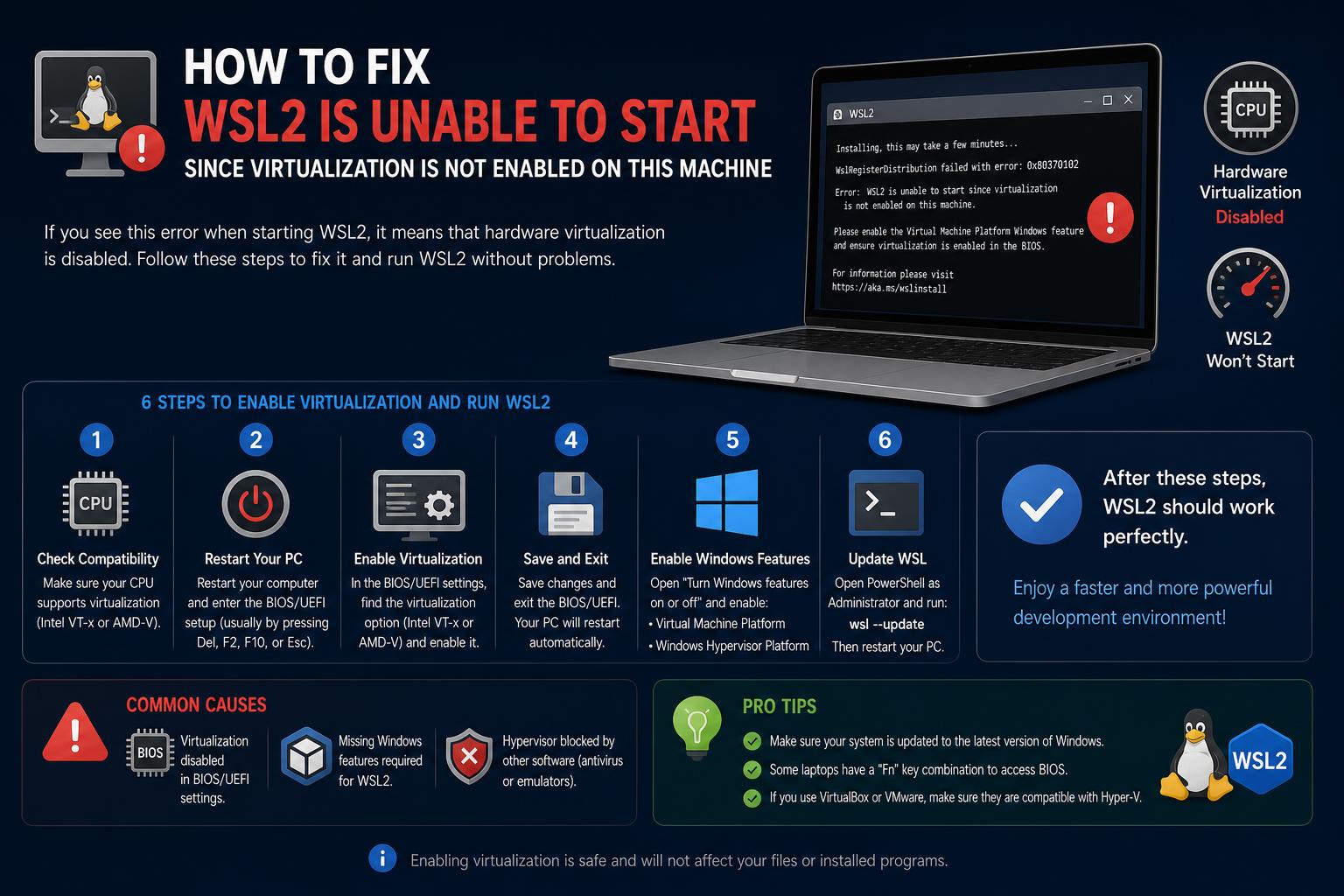
- WSL2 захтева и BIOS/UEFI виртуелизацију и омогућене Windows функције као што је Virtual Machine Platform.
- Већина кварова долази због онемогућене виртуелизације хардвера, конфликтних функција Windows-а или ограничења VM хоста.
- Праћење исправних процедура ресетовања и ажурирања поуздано решава већину проблема са иницијализацијом WSL2.
Ако сте наишли на овај водич, вероватно се суочавате са страшном поруком „WSL2 се не може покренути јер виртуелизација није омогућена на овој машини“ или њеном варијацијом. Без обзира да ли сте програмер који покушава да покрене Docker или само истражујете свет Linux-а на Windows-у помоћу Windows подсистема за Linux (WSL) , сударање са зидом виртуелизације може бити невероватно фрустрирајуће. Не брините – нисте једини. У ствари, ово је један од оних проблема који тера таласе људи на форуме, праћење проблема и блогове у потрази за одговорима. У овом детаљном прегледу, анализираћемо сваки аспект проблема: зашто се то дешава, све аспекте које треба да проверите, проблеме на које можете наићи на физичким и виртуелним машинама и, на крају, како да WSL2 (и обично Docker) раде без проблема под Windows-ом 10 или 11.
Реалност је да је виртуелизација данас више од пуког пребацивања прекидача у BIOS-у. Са Windows-ом који гомила функције (као што су Hyper-V, Virtual Machine Platform и друге) и интеракцијом са безбедносним подешавањима, системским фирмвером и другим алатима хипервизора , ствари се могу брзо закомпликовати . Зато, узмите кафу и хајде да анализирамо сваки део проблема и решења, водећи рачуна да се не изоставе кључни кораци за решавање проблема. На крају ћете имати сет алата не само за исправљање грешака у WSL2 виртуелизацији, већ и за разумевање зашто ова подешавања уопште изазивају проблеме.
Разумевање основног узрока: Зашто се ова грешка дешава?
Почнимо са демистификовањем главне поруке о грешци: „WSL2 није подржан тренутном конфигурацијом ваше машине. Омогућите опциону компоненту Virtual Machine Platform и уверите се да је виртуелизација омогућена у BIOS-у.“ Ова грешка баца кориснике у петљу, посебно када сте сигурни да сте већ омогућили виртуелизацију у BIOS-у. Ево шта се заправо дешава испод површине.
- WSL2 захтева виртуелизацију хардвера (Intel VT-x/AMD-V) да би се креирала лагана виртуелна машина која изворно покреће Linux кернел. Ако ваш процесор то не подржава или ако је искључено у BIOS-у/UEFI-ју, WSL2 се једноставно не може покренути.
- Поред подешавања BIOS-а, функције Windows-а као што су „Virtual Machine Platform“ (VMP), „Hyper-V“ и (понекад) „Windows Hypervisor Platform“ морају бити омогућене и радити у хармонији. Ако је чак и једна од ових функција онемогућена, неправилно инсталирана, оштећена или се сукобљава са другим софтвером (здраво, VMware/VirtualBox/алати треће стране), WSL2 ће одбити да покрене Linux дистрибуцију.
- Безбедносне конфигурације, попут интегритета меморије или антивирусних програма/заштитних зидова трећих страна, могу блокирати или ометати функције виртуелизације, што доводи до неочекиваних кварова током иницијализације WSL2.
- Покретање Windows-а унутар другог окружења виртуелне машине (као што је XCP-ng, VMware или Azure)WSL2 ће радити само ако је „угнежђена виртуелизација“ подржана и доступна вашем гостујућем оперативном систему. Редовне виртуелне машине без подршке за угнежђену виртуелизацију уопште не могу да користе WSL2.
- Понекад, оштећење функција на нивоу Windows оперативног система – често изазвано неуспелим ажурирањима, делимичним надоградњама или пренетим подешавањима из претходних инсталација – може довести до тога да се функције WSL-а и виртуелне машине заглаве у неконзистентном стању.
Кратак преглед: Кључне зависности за WSL2
Пре него што се упустимо у сложено решавање проблема, хајде да разјаснимо шта је неопходно да би WSL2 функционисао:
- Процесор мора да подржава инструкције за виртуелизацију (VT-x/SVM/AMD-V)
- Виртуелизација омогућена у BIOS-у/UEFI-ју
- Верзија Windows-а мора бити 1903 или новија (18362+), идеално потпуно ажурирана
- Активиране релевантне функције система Windows („Платформа виртуелне машине“, „Windows подсистем за Linux“, понекад „Hyper-V“)
- Нема конфликтног софтвера за виртуелизацију или безбедност трећих страна
- Ако се налазите унутар виртуелне машине, угнежђена виртуелизација мора бити конфигурисана и подржана у вашем хипервизору.
Корак-по-корак водич за решавање проблема и решавање проблема
1. Означите и омогућите виртуелизацију у BIOS/UEFI
Темељ. Никакво петљање по Windows-у неће помоћи ако је виртуелизација хардвера искључена на нивоу фирмвера.
- На физичком рачунару поново покрените рачунар и уђите у подешавања BIOS/UEFI-ја (обично притиском на Del, F2, F10, ESC или слично током покретања).
- Потражите опције означене „Интелова технологија виртуелизације“, „VT-x“, „Интел VT“, „AMD-V“ или „SVM режим“. омогућити њих ако су инвалиди.
- Сачувајте измене и поново покрените систем. (Неки системи такође имају опције попут „Intel VT-d“ или „IOMMU“ – нису увек потребне за WSL2, али је обично безбедно омогућити их).
- Назад у Windows-у, покрените Менаџер задатака → Перформансе → Процесор и потврди „Виртуализација: Омогућена“Старији чипови (пре-Интел Нехалем/АМД Оптерон) неће радити.
- Ако је унутар виртуелна машина (VMware, XCP-ng, Azure, итд.): хипервизор хоста мора да подржава и излаже угнежђену виртуелизацију вашем госту. Ово обично подразумева експлицитно подешавање у конфигурацији ваше виртуелне машине.
[релационадо урл=”хттпс://ввв.иккаро.нет/всл-он-виндовс-11/”]
2. Темељно ажурирајте Windows
Многе грешке у виртуелизацији и подсистемима, посебно на Windows 11, исправљене су у новијим кумулативним ажурирањима.
- Го то Подешавања → Windows Update, кликните на „Провери ажурирања“ и примените сва доступна ажурирања. Поново покрените када је затражено и поново проверите да ли има нових ажурирања.
- Застареле верзије могу да немају потребне исправке драјвера и да не могу да подрже WSL2.
3. Уклоните и ресетујте функције хипервизора
Једна од најбоље документованих секвенци опоравка, коју понављају и детаљни водич Карана Синга и разне теме подршке компаније Microsoft, јесте потпуно онемогућавање, поновно покретање и поновно омогућавање свих релевантних функција виртуелизације система Windows. Ево како:
- отворен Контролна табла → Програми → Укључивање или искључивање Windows функција.
- Искључити: „Платформа виртуелне машине“, „Хипер-В“ и све друге функције везане за хипервизор.
- Примени измене, поново покрените када се то затражи.
- Опционо, али препоручено: отворен PowerShell као администратор и деинсталирајте ВСЛ:
wsl --деинсталирај
- Поново покрените рачунар (извршите потпуно поновно покретање, не само „спавање“ или „одјаву“).
Идеја је да се „испере“ све преостале делимичне инсталације или оштећене конфигурације функција.
4. (Поново) омогућите потребне функције система Windows
- Вратите се на „Укључивање или искључивање функција система Windows“.
- Омогући: „Виндоус подсистем за Линукс“
- Примени, поново покрени.
- Врати се и такође омогући „Платформу виртуелне машине“За напредне кориснике, ово можете урадити и путем PowerShell-а:
дисм.еке / онлине / енабле-феатуре / феатуренаме: ВиртуалМацхинеПлатформ / све / норестарт
Онда поново покрени.
5. Двострука провера угнежђене виртуелизације (само за виртуелне машине)
Ако користите Windows унутар виртуелне машине (на, рецимо, VMware Workstation, XCP-ng/XenServer или Hyper-V), морате омогућити угнежђену виртуелизацију на хосту:
- За Hyper-V: Покрените у администраторском PowerShell-у (на хосту):
Set-VMProcessor -VMName "YourVMName" -ExposeVirtualizationExtensions $true
- На XCP-ng, VMware, VirtualBox и другима: Омогућите виртуелизацију хардвера путем подешавања виртуелне машине. Ако не можете да пронађете ове опције, погледајте документацију вашег хипервизора.
- Неки јавни облаци (Azure, итд.) могу подразумевано ограничити угнежђену виртуелизацију.
6. Проверите да ли постоје препреке у вези са безбедносним/пословним политикама
- Неке организације примењују подешавања групних смерница, Windows Defender-а или Endpoint Protection-а која блокирају измену правила заштитног зида, онемогућавају функције хипервизора или ограничавају локалне администраторске радње. Конкретно, подешавања која блокирају „Долазне везе“ на заштитном зиду или онемогућавају спајање локалних правила могу блокирати WSL2 умрежавање или ометати његову логику покретања. За више информација о безбедносним конфигурацијама, можете погледати и водич за ИТ сертификације.
- Можете да ревидирате подешавања профила заштитног зида у PowerShell-у:
Get-NetFirewallProfile -PolicyStore ActiveStore
If Дозволи правила локалног заштитног зида or Дозволи долазна правила подешени су на Нетачно, имаћете проблема. WSL2 може радити поузданије ако омогућите DNS тунелирање у вашој WSL конфигурацији (/etc/wsl.conf).
7. Поново инсталирајте WSL и дистрибуције
- отворен PowerShell као администратор.
- трчање всл –инсталл да бисте инсталирали ВСЛ (Убунту је тренутно подразумевана дистрибуција, али можете видети више са: всл –лист –онлине).
- Након инсталације, проверите статус помоћу: всл -л -вТребало би да видите нешто попут:
ИМЕ СТАЊЕ ВЕРЗИЈА * Ubuntu Покреће 2
Ако је VERSION '1', покушајте са надоградњом:wsl --set-version Ubuntu 2
- Ако се заглавите са кодовима грешака, померите се надоле до одељка за решавање проблема да бисте пронашли решења специфична за грешке.
Уобичајени кодови грешака и њихово значење
Понекад, поруке о грешкама које WSL2 приказује могу бити загонетне. Ево кратког упутства, заснованог на званичном водичу компаније Microsoft и извештајима са уобичајених форума:
- КСНУМКСкКСНУМКС: 'Виртуелна машина није могла бити покренута јер није инсталирана потребна функција.' - Решење: Уверите се да је „Платформа виртуелне машине“ омогућена, да је виртуелизација укључена омогућено у BIOS-уи да ли су сви хипервизори трећих страна ажурирани или онемогућени.
- 0x8007019e: 'Опционална компонента Windows подсистема за Linux није омогућена.' - Решење: Омогућите WSL као Windows функцију.
- 0x80070003/0x80370102 (приликом инсталације): Виртуелизација није омогућена у БИОС-у.
- ВСЛ/Сервис/РегистерДистро/КреирајВиртуелниКомпјутер/ХЦС_Е_ХИПЕРВ_НИЈЕ_ИНСТАЛИРАНО: Hyper-V или VMP недостаје/не ради. Поново омогућите те функције, поново покрените рачунар и покушајте поново.
- ВСЛ/Сервис/КреирајИнстанцу/КреирајВм/0к80370102: Види горе за 0x80370102.
Рад са Докером: Посебна разматрања
Докер Десктоп за Виндоус се у потпуности ослања на WSL2 (осим ако не користите старији Hyper-V бекенд). Многи корисници наилазе на поруке о грешци које кажу „WSL2 није подржан тренутном конфигурацијом вашег рачунара“ када покушавају да покрену Докер. У скоро свим случајевима, ако се WSL2 не покрене, Докер такође неће бити функционалан.
- Прегледајте све горе наведене кораке – осигуравајући да је виртуелизација укључена, да су WSL и повезане функције инсталиране и да су конфликтни хипервизори ажурирани или онемогућени.
- Неки корисници су пријавили да су морали опозовите подешавања за компресију и шифровање (својства фајл система у фолдеру LocalState Линук дистрибуције – ово је посебно потребно ако добијате „Датотеке виртуелног чврстог диска морају бити некомпримоване и нешифроване и не смеју бити ретке'грешке).
- Ако Докер одбија да детектује WSL2 чак и након чисте инсталације, проверите Windows логове и размотрите потпуно уклањање и поновна инсталација Docker Desktop-а и ваших WSL дистрибуција.
Докер десктоп и мрежни режими
- Режим огледалног умрежавања може довести до додатних проблема са мрежом који нису компатибилни са неким VPN мрежама и подешавањима заштитног зида. Можда ћете морати да прилагодите своју WSL конфигурациону датотеку (
wsl.conf) или се вратити на NAT мрежни режим ако се контејнерима не може приступити споља. - Одређене VPN мреже за предузећа (Bitdefender, OpenVPN, McAfee Safe Connect, итд.) су потврдиле да могу да ометају WSL мрежу. Контактирајте свог ИТ администратора за могућа решења или покушајте да ажурирате или уклоните VPN клијент ради тестирања.
Виртуелна машина, облак и угнежђена виртуелизација: замке и решења
Ако користите Windows 10 или 11 на виртуелној машини хостованој на хипервизорима као што су XCP-ng, VMware или на cloud платформама као што је Azure , WSL2 ће се покренути само ако је угнежђена виртуелизација правилно подржана и изложена унутар ваше гостујуће сесије. Уобичајени проблеми и решења:
- XCP-ng, VMware или VirtualBox: Означите поље за потврду са ознаком „Отвори виртуелизацију хардвера гостујућем оперативном систему“ или слично. Без овога, WSL2 се уопште неће покренути.
- Azure виртуелне машине: Већина стокових слика НЕ подржава угнежђену виртуелизацију подразумевано. Поуздано покретање и друга подешавања за јачање безбедности могу потпуно блокирати ову функцију.
- Ако BIOS ваше виртуелне машине не пружа опције виртуелизације, то обично значи да ваш хипервизор не проследи (или не може) ове екстензије у виртуелну машину и да немате среће (осим ако не промените хост или провајдера виртуелне машине).
Напредна решења: Решавање оштећења система, скривених сукоба и проблематичних тачака у функцијама
Када функције неће бити омогућене или се заглаве („Враћање промена“)
Доживљавате ону ужасну поруку „Нисмо могли да завршимо функције, поништавамо промене...“ након покушаја омогућавања „Платформе виртуелне машине“ или „Windows подсистема за Linux“? Ово је знак оштећеног складишта Windows компоненти, конфликтних драјвера или дуготрајног појачавања безбедности. Ево шта треба да покушате након основних поновних покретања:
- Покрените проверу системских датотека и враћање система у DISM:
sfc /scannow dism /online /cleanup-image /restorehealth
- Уверите се да је изолација језгра/интегритет меморије онемогућен: Идите на Подешавања → Безбедност система Windows → Безбедност уређаја → Детаљи изолације језгра. Искључите „Интегритет меморије“ (може блокирати учитавање одређених драјвера за виртуелизацију).
- Привремено уклоните антивирусне/заштитне алате трећих страна који могу убризгавати нисконивоске закачке за језгро.
- И даље сте заглављени? Неки корисници су морали да ураде надоградња поправком на лицу места оперативног система Windows или креирајте нови Windows профил и поново омогућите функције из чистог стања.
Исправљање грешака при надоградњи или увозу WSL дистрибуције
Приликом конвертовања WSL1 инстанце у WSL2 или увоза слика, могу се појавити грешке повезане са атрибутима датотеке:
- Ако видите грешке у вези са компресованим, шифрованим или ретким датотекама, кликните десним тастером миша на фасциклу дистрибуције WSL Linux-а (обично у %LocalAppData%\Packages\), детаљно проучите „LocalState“, кликните десним тастером миша, изаберите Својства → Напреднои опозовите избор поља „Компримуј садржај ради уштеде простора на диску“ и „Шифрирај садржај“.
- Примените измене само на тренутну фасциклу. Сада покушајте поново.
Суочавање са „фантомским“ мрежним адаптерима
Стари или фантомски (ghost) мрежни адаптери могу да збуне WSL2 и Docker-ов мрежни стек:
- отворен Управитељ уређаја → Приказ → Прикажи скривене уређаје → Мрежни адаптериДеинсталирајте/искључите све „фантомне“ или сувишне адаптере.
- Поновно покретање ће поново изградити чисте виртуелне мрежне интерфејсе за WSL2.
WSL2, умрежавање и VPN-ови: Избегавање и решавање грешака повезивања
Једна од стално се јављајућих проблема је мрежна повезаност унутар WSL2 – посебно када се користе VPN-ови, заштитни зидови или огледалне/мрежне NAT мреже. Ево на шта треба обратити пажњу:
- Ако повезивање са корпоративном VPN мрежом прекида приступ WSL2 мрежи, проверите да ли VPN клијент мења руте на начин који је у сукобу са WSL-овом NAT мрежом. Покушајте да пређете на ДНС тунелирање или режим огледалног умрежавања у вашем всл.цонф (Види Званична документација за решавање проблема са WSL-ом).
- If пинг захтева администраторска права или не успева на старијим верзијама Windows-а, можда ћете морати да покренете Bash као администратор или ажурирате на новију верзију.
- Ако DNS не успе само када је на VPN-у, ручно га замените или поново креирајте / Етц / ресолв.цонф да чврсто кодирате своје DNS сервере.
- Подешавања заштитног зида: уверите се да опција „Блокира све долазне везе, укључујући оне на листи дозвољених апликација“ НИЈЕ омогућена у Windows заштитном зиду.
Проблеми са системом датотека и путањом код WSL2
- Извршне датотеке за Win32 нису пронађене: Ако добијете поруку „команда није пронађена“ приликом покретања notepad.exe, powershell.exe итд., проверите $PATH унутар Linux љуске за /мнт/ц/Виндовс or /mnt/c/Windows/System32Ако недостају, датотеке профила (/etc/profile, /etc/wsl.conf) могу редефинисати PATH – измените их по потреби.
- Ако су ваши SSH кључеви превише дозвољени („Дозволе 0777“), подесите /etc/wsl.conf да бисте укључили:
омогућено = тачно опције = метаподаци, uid=1000, gid=1000, umask=0022
Ово осигурава исправне метаподатке и дозволе.
Познате некомпатибилности: Застарели процесори, алати трећих страна и подешавања за предузећа
- Процесори којима недостаје превод адреса другог нивоа (SLAT) — често модели пре 2010. године — не могу да покрећу WSL2, чак и ако се VMP успешно омогући.
- Софтвер за хипервизор треће стране (VMware, VirtualBox) може бити у сукобу са Hyper-V функцијама које су потребне WSL2, посебно ако су застареле.
- ИТ окружења предузећа могу имати рестриктивне политике које у потпуности блокирају WSL2 или хипервизорске функције из безбедносних разлога.
- Надоградња главних верзија система Windows или примена враћања система у претходно стање може неприметно онемогућити WSL или повезане функције. Увек потврдите након догађаја ОС-а.
Ажурирање и надоградња: Одржавање здравља WSL-а и компоненти
- Да бисте надоградили ВСЛ језгро: всл - ажурирано
- Да бисте надоградили своју стварну Линук дистрибуцију: судо апт упдате && судо апт надоградња
- Увек поново покрените WSL након ажурирања: всл –искључивање
Поступци опоравка специфични за грешке
Неки проблеми имају веома директна решења. Ево неколико:
- Грешке старе конзоле (0x80040306): Кликните десним тастером миша на насловну траку датотеке cmd.exe, идите на Својства и уверите се да је означено „Користи стару конзолу“. неконтролисан.
- Грешке типа „ажурирање се односи само на машине са WSL-ом“: Морате омогућити функцију Windows подсистема за Linux пре него што примените ажурирања језгра.
- „Ово ажурирање се односи само на машине са Windows подсистемом за Linux“Уверите се да је WSL омогућен, поново покрените систем, а затим поново покушајте са .msi инсталационом датотеком.
Прикупљање логова и добијање додатне помоћи
- И даље сте заглављени после свега осталог? Прикупите логове пре него што потражите додатну подршку. Погледајте званично решавање проблема за методе.
- За ретке падове/застоје језгра, можда ћете морати да покренете извод меморије (опрез: ово ће срушити ваш рачунар!).
- Већина проблема већ има отворена питања Microsoft WSL GitHub репозиторијум; претражите и гласајте/коментаришите њихове пре него што креирате нове карте.
- За актуелна питања, прегледајте и Белешке о издању WSL-а.
Резиме карактеристика WSL 2
- Покреће оригинално Линукс језгро у лаганој виртуелној машини, користећи виртуелизацију Виндоуса.
- Одличне перформансе, широка компатибилност у односу на WSL1 (модел слоја превођења).
- Неопходно за модерне развојне токове рада: Docker, Node.js, Go, C++ – сви се ослањају на WSL2 за готово природно понашање.
- Захтева ажурирани хардвер, Windows верзије и правилно конфигурисане слојеве виртуелизације.
- Умрежавање, систем датотека и интероперација су се побољшали, али и даље зависе од праве конфигурације и избегавања блокада предузећа.
Најбоље праксе за стабилан рад WSL2
- Редовно проверавајте и примењујте ажурирања за Windows.
- Двапут проверите подешавања виртуелизације BIOS-а приликом надоградње фирмвера или након промена хардвера.
- Потврдите да нема конфликтних хипервизора или старих виртуелних мрежних адаптера.
- Редовно ажурирајте WSL језгро и Linux дистрибуције.
- У случају сумње, пратите циклус „онемогући, поново покрени, поново омогући“ за функције виртуелизације пре детаљнијег решавања проблема.
- Направите резервне копије WSL дистрибуција које вам је стало до коришћења всл –екпорт да би се избегао губитак података током ресетовања.
Готово свака грешка у виртуелизацији WSL2 може се пратити до неколико основних узрока: недостајућа или онемогућена виртуелизација BIOS-а, застарели системски софтвер, оштећене или преклапајуће функције Windows-а или специфичности окружења на виртуелизованим платформама. Методичан рад кроз ове провере, а не прескакање било каквих „основних“ корака, је кључ за излазак из бесконачних петљи грешака и коначно откључавање глатког искуства Linux-on-Windows-а за које је WSL2 направљен. Очистите блокаду, покушајте поново – и запамтите, ово је обред преласка за скоро сваког програмера на Windows-у у последњих неколико година.