
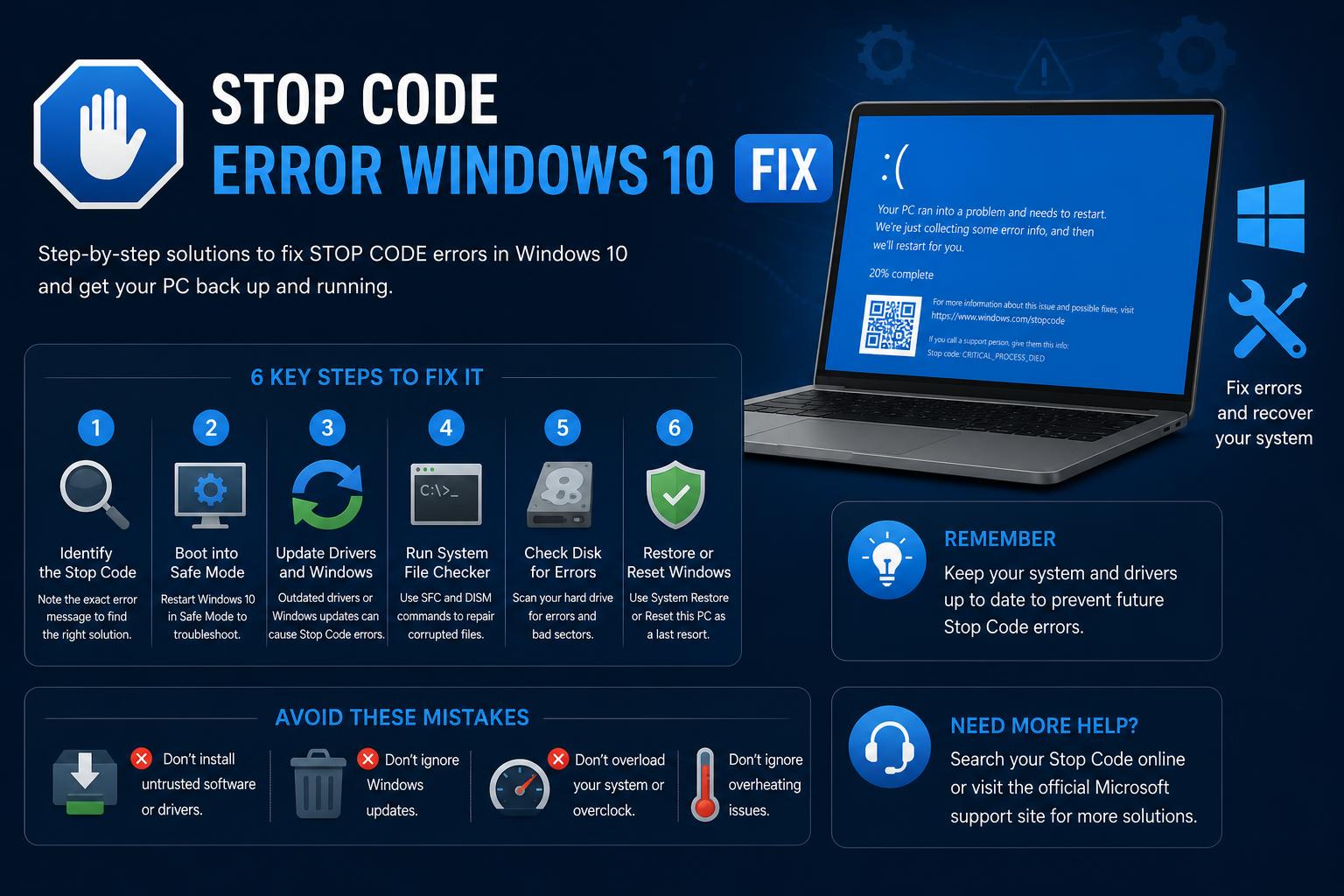
- Stoppkodsfel i Windows 10 avslöjar ofta specifika problem med hårdvara, drivrutiner eller systemfiler.
- Noggrann felsökning – inklusive felsäkert läge, enhetskontroller och Windows återställningsverktyg – är avgörande för att lösa återkommande problem med blå skärm.
- Att uppdatera drivrutiner, köra diagnostikverktyg och använda avancerade reparationsverktyg hjälper till att förhindra framtida BSOD-händelser.
Alla som har tillbringat tid med en Windows-dator har förmodligen stött på den fruktade blå skärmen – en plötslig krasch åtföljd av mystiska stoppkoder och en automatisk systemomstart. Det är en skakande upplevelse, särskilt om du var mitt uppe i något viktigt, och meddelandet "Din enhet stötte på ett problem och behöver startas om" gör inte mycket för att lindra din panik.
Om du har hamnat här för att din Windows 10-maskin fortsätter att visa ett stoppkodsfel är du inte ensam. Du behöver inte känna dig vilse i teknisk jargong eller ge dig ut på en vild gåsjakt genom reparationsforum. I den här allt-i-ett-guiden hittar du allt du behöver för att förstå, felsöka och åtgärda blåskärmsfel (BSOD) i Windows 10, plus att du lär dig hur du minskar risken för att se ett igen. Från grundläggande till avancerade lösningar finns vi där för dig.
Förstå stoppkodsfel och BSOD i Windows 10
Blåskärm (BSOD) eller stoppkodsfel i Windows 10 signalerar att systemet har stött på ett kritiskt problem som det inte kunde återhämta sig från, vilket resulterar i en abrupt omstart för att förhindra skador. Istället för att bara frysa eller krascha en enskild app stoppar Windows allt, vilket ofta lämnar dig stirrandes på en blåskärm med en kryptisk kod som MEMORY_MANAGEMENT eller INACCESSIBLE_BOOT_DEVICE.
Stoppkoder är hexadecimala värden (som 0x00000050) och motsvarar specifika problem som upptäcktes under systemkraschen. Att identifiera dessa kan ge ovärderliga ledtrådar om vad som verkligen orsakar dina problem – vare sig det är hårdvara, drivrutiner eller till och med den senaste Windows-uppdateringen.
Vilka är de främsta bovarna bakom BSOD:er och stoppkodsfel? Orsakerna kan variera från trasigt RAM-minne, felaktiga drivrutiner, föråldrad firmware, motstridig programvara, skadade systemfiler eller överhettade komponenter, till problem som senaste uppdateringar eller skadlig kodinfektion. Ibland kan problemet vara så enkelt som otillräckligt diskutrymme eller en Windows-uppdatering som inte installerades korrekt.
Vanliga blåskärms- och stoppkoder i Windows 10
Låt oss avmystifiera några vanliga stoppkoder som du kan se bredvid den ökända blå skärmen:
- PAGE_FAULT_IN_NONPAGED_AREA (0x00000050) – Vanligtvis ett tecken på felaktigt RAM-minne, korrupt NTFS eller problematiska drivrutiner.
- IRQL_NOT_LESS_OR_EQUAL (0x0000000A) – Orsakas vanligtvis av att en drivrutin på kärnnivå använder förbjudet minne.
- SYSTEM_SERVICE_EXCEPTION (0x0000003B) – Indikerar problematiska drivrutiner eller programvara som inte samverkar korrekt med Windows.
- KMODE_EXCEPTION_NOT_HANDLED (0x0000001E) – Orsakas ofta av felaktiga drivrutiner eller felaktig programvara.
- KRITISK_PROCESS_AVLÄNGD (0x000000EF) – Viktiga Windows-processer har misslyckats, vilket ofta indikerar att kritiska filer eller minnesskador har uppstått.
- DRIVER_IRQL_NOT_LESS_OR_EQUAL (0x000000D1) – En drivrutin åtkomst till ogiltigt minne, ofta efter hårdvaruändringar eller misslyckade uppdateringar.
- OÅTKOMLIG_STARTENHET (0x0000007B) – Windows kan inte komma åt disken; detta kan orsakas av felaktiga enheter, BIOS-problem eller skadade startfiler.
- MINNESHANTERING (0x0000001A) – Vanligtvis indikerar det problem med RAM-minnet eller personsökningsfilen.
- VIDEO_TDR_FEL (0x00000116) – Pekar på problem med grafikkortet eller videodrivrutinerna.
- WHEA_UNCORRECTABLE_ERROR (0x00000124) – Indikerar ett maskinvarufel – ofta överhettning eller fel i processorn, RAM-minnet eller moderkortet.
- DÅLIG_POOL_HUVUD (0x00000019) – Skadade minnespooler, vanligtvis orsakade av problem med drivrutiner eller hårdvara.
- SYSTEM_THREAD_EXCEPTION_NOT_HANDLED (0x0000007E) – Betyder att Windows inte kan bearbeta en hårdvaru- eller mjukvarukomponent korrekt.
- DÅLIG_SYSTEM_CONFIG_INFO (0x00000074) – Skadad register- eller startkonfigurationsdata.
- AVMONTERINGSVOLYM_FÖR_START (0x000000ED) – Startenheten kan inte laddas; möjligen skadad disk eller filsystem.
- MACHINE_CHECK_EXCEPTION (0x0000009C) – Lågnivåhårdvarufel.
- DPC_WATCHDOG_VIOLATION (0x00000133) – Drivrutiner eller firmware har hängt sig tyst, vilket orsakar stora bearbetningsfördröjningar.
Omedelbara åtgärder när du stöter på en blå skärm
Om din dator startar om av sig själv efter en krasch, få inte panik – ibland löses ett enda oväntat fel genom omstarten. Återkommande stoppkoder kräver dock mer uppmärksamhet. Här är en snabb plan:
- Var uppmärksam på stoppkoden: Skriv ner koden eller ta ett foto av den blå skärmen. Denna information är nyckeln till att felsöka problemet.
- Ta bort nyligen tillagd hårdvara: Om du har lagt till RAM, grafikkort, extern lagring eller till och med en USB-enhet, koppla ur den. Starta om och kontrollera om problemet försvinner.
- Starta i felsäkert läge: Felsäkert läge laddar Windows med endast de grundläggande komponenterna. Om du kan komma åt det, hjälper det vanligtvis till att utesluta större maskinvarufel.
- Kontrollera Enhetshanteraren: Från Start-menyn söker du efter och öppnar Enhetshanteraren. Uppdatera, inaktivera eller avinstallera problematiska drivrutiner.
- Uppdatera Windows: Gå till Start > Inställningar > Uppdatering och säkerhet > Windows Update och installera alla tillgängliga uppdateringar.
- Kontrollera diskutrymme: Windows och viktiga program behöver ledigt utrymme. Låt minst 10–15 % av din disk vara oanvänd för bättre stabilitet.
- Använd systemåterställning eller återställningsalternativ: Om ingenting fungerar, återställ datorn till ett tidigare tillstånd eller prova andra alternativ under Inställningar > Återställning.
Hur man reparerar Windows 11 med hjälp av kommandotolken: Avancerade tekniker och bästa praxis
Detaljerad steg-för-steg-felsökning för ihållande stoppkodsfel
Om din dator fortsätter att visa blå skärmar eller inte ens kan ladda skrivbordet är det dags att vidta mer specifika åtgärder. Nedan granskar vi en serie avancerade åtgärder som stöds av rekommendationer från Microsoft, tillverkare och specialiserade forum.
1. Koppla bort alla externa enheter
Kringutrustning som USB-enheter, skrivare eller webbkameror kan orsaka blåskärmsfel om de är felaktiga eller har inkompatibla drivrutiner. Koppla bort allt utom tangentbordet och musen. Stäng av datorn helt, slå på datorn igen och kontrollera om problemet kvarstår. Anslut enheterna en i taget för att identifiera boven i dramat.
2. Utför en hård återställning
Ett enkelt men effektivt knep för vissa startproblem är en hård återställning. Stäng av datorn, koppla ur den från strömkällan och, om möjligt, ta bort batteriet på bärbara datorer. Håll strömbrytaren intryckt i 15–20 sekunder för att ladda ur eventuell kvarvarande ström. Anslut allt igen och försök att slå på den.
3. Återställ BIOS/UEFI-inställningarna till standardinställningarna
BIOS- eller UEFI-inställningar påverkar hur hårdvaran och Windows interagerar. Felaktiga inställningar kan orsaka blå skärmar. Gå in i BIOS genom att trycka upprepade gånger på lämplig tangent (vanligtvis F2) och leta efter alternativet "Ladda standardinställningar" eller liknande. Spara, avsluta och starta om.
4. Kör system- och hårdvarudiagnostik
Verktyg som Dell SupportAssist eller HP Diagnostics kan upptäcka hårdvaruproblem som orsakar BSOD:er. Du kommer åt dem från Start-menyn eller i återställningsläge. Skriv ner eventuella fel eller koder för vidare undersökning.
5. Använd automatisk reparation och startfixar
När uppstarten misslyckas kan inbyggda automatiska reparationsverktyg åtgärda skadade filer och problem i startprocessen.
- Tvinga datorn att stängas av genom att hålla strömknappen intryckt i 10 sekunder.
- Slå på den och stäng av den igen när du ser Windows-logotypen. Upprepa processen tre gånger. Windows bör automatiskt upptäcka behovet av reparation vid det fjärde försöket.
- På återställningsskärmen väljer du Avancerade alternativoch sedan Startreparationoch följ instruktionerna.
6. Starta i felsäkert läge och utför reparationer
Felsäkert läge laddar endast de nödvändiga drivrutinerna, vilket gör det idealiskt för att isolera program- eller hårdvarukonflikter. För att öppna:
- Från felskärmen väljer du Avancerade alternativ. Sedan Välj felsöka > Startinställningar, Och sedan Omstart.
- Efter omstart, välj felsäkert läge (vanligtvis genom att trycka på 4).
- I felsäkert läge, uppdatera eller ta bort de senaste drivrutinerna, sök efter skadlig kod och säkerhetskopiera dina viktiga filer.
7. Återställ ditt system
Om problemet uppstod efter en ändring, till exempel en Windows-uppdatering eller installation av drivrutiner, kan det hända att det åtgärdas genom att återställa systemet till en tidigare punkt.
- I återställningsalternativen väljer du Systemåterställning och välj en tidigare återställningspunkt (om systemskydd är aktiverat).
- Om det inte finns några nya återställningspunkter kan du överväga att återställa till en tidigare version av Windows eller utföra en återställning som bevarar dina filer.
Avancerade och specifika korrigeringar för specifika stoppkoder
Minnes- och diskfel
Om du misstänker skadat RAM-minne eller dåliga sektorer på disken, använd inbyggd diagnostik som Windows Memory Diagnostic eller kör en chkdsk-sökning från kommandoraden. Byt ut eller sätt tillbaka de berörda modulerna. För kvarstående fel som INACCESSIBLE_BOOT_DEVICE, gå in i BIOS och försök växla mellan AHCI och RAID i SATA-konfigurationen.
Reparera skadade systemfiler
Filer som skadats av strömavbrott, skadlig kod eller problematiska uppdateringar kan orsaka blåskärmar. Från kommandotolken i felsäkert läge eller återställningsläge, kör:
- DISM / Online / Cleanup-Image / RestoreHealth (reparerar Windows-avbildningen)
- sfc / scannow (kontrollerar och reparerar systemfiler)
Det är viktigt att ha en stabil internetanslutning så att DISM kan ladda ner ersättningsfiler från Microsofts officiella servrar.
Drivrutiner och firmware
Föråldrade eller inkompatibla drivrutiner, särskilt för grafik, nätverkskort eller moderkortet, är vanliga orsaker till återkommande BSOD-fel. Öppna Enhetshanteraren från felsäkert läge. Uppdatera, installera om eller avinstallera problematiska drivrutiner. Kontrollera även om det finns BIOS- eller firmwareuppdateringar på tillverkarens webbplats innan du installerar dem.
Konflikter mellan skadlig kod och programvaruprogram
Oönskade program och virus kan destabilisera ditt operativsystem. Kör en fullständig antivirussökning från felsäkert läge. Granska även nyligen installerade program och avinstallera de du inte behöver. För att upptäcka bakgrundskonflikter, utför en "ren start" genom att ändra systemkonfigurationen med msconfig och inaktivera tjänster som inte kommer från Microsoft.
Underhåll och bästa praxis för att förhindra framtida BSOD:er
Även om inte alla krascher kan förhindras, kommer dessa rekommendationer att bidra till att minska frekvensen av blå skärmar:
- Håll Windows och drivrutiner uppdaterade: Kontrollera regelbundet Windows Update och tillverkarnas webbplatser för de senaste drivrutinerna och uppdateringarna.
- Övervaka systemets hälsa: Kontrollera Loggboken för viktiga fel eller varningar (skriv 'Händelseloggboken' i sökfältet).
- Frigör diskutrymme: Se till att huvudpartitionen har minst 15 % ledigt utrymme så att operativsystemet kan köras effektivt.
- Korrekt kylning: För höga temperaturer skadar komponenterna. Rengör datorn och använd den i välventilerade miljöer.
- Regelbundna säkerhetskopior: Använd verktyg som Filhistorik eller tredjepartslösningar för säkerhetskopiering för att skydda dina data.
Vanliga frågor (FAQ) om stoppkodsfel och BSOD:er
Hur kan jag ta reda på vad som orsakade en BSOD i Windows 10?
Loggboken är nyckeln. Skriv "Logboken", öppna den och navigera till Windows-loggar > System. Leta efter fel runt tidpunkten för kraschen. Vid problem på drivrutins- eller kernelnivå, analysera minidumpfilerna med verktyg som WinDbg.
Vad är minidumpfiler?
Varje gång ett BSOD inträffar skapar Windows en liten fil som innehåller viktig information om kraschen. Du kan hitta dessa filer i mappen Windows\Minidump och öppna dem med felsökningsverktyg för att identifiera problematiska drivrutiner eller hårdvara.
Hur kan jag förhindra att min dator startar om automatiskt efter en BSOD?
- Öppet Kontrollpanelen > System och säkerhet > System.
- Klicka Avancerade systeminställningar.
- På fliken "Start och återställning" klickar du på Inställningar och avmarkera Starta om automatiskt.
- Klicka på OK för att tillämpa ändringarna.