
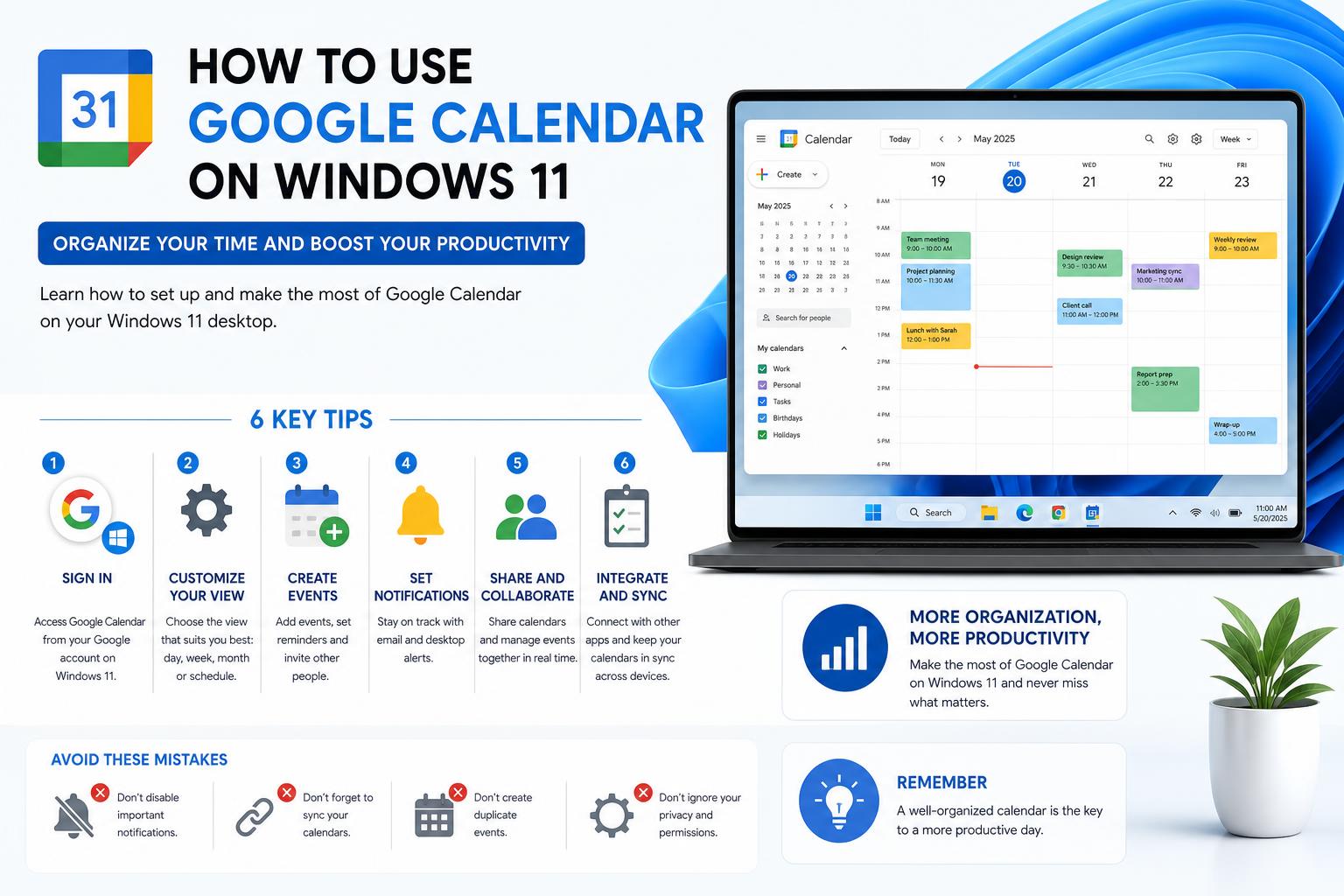
- Google Kalender kan användas på Windows 11-datorer via webbläsare, PWA eller synkronisering med inbyggda appar.
- Integrering med progressiva webbappar och Windows Kalender ger en nästan nativ upplevelse.
- Offlineåtkomst och omfattande delningsmöjligheter finns tillgängliga via webbläsar- och appalternativ.
Google Kalender har blivit ett oumbärligt verktyg för att organisera arbete, skola och privatliv. Ändå sitter många Windows 11-användare och undrar hur de kan använda Google Kalender effektivt från skrivbordet – utan att behöva jonglera webbläsarflikar eller tillgripa klumpiga lösningar. I den här detaljerade guiden kommer vi att utforska alla möjliga metoder för att få Google Kalender till din Windows 11-skrivbordsupplevelse . Oavsett om du bara vill ha en snabb överblick över dina kommande händelser, fullständig synkronisering mellan appar eller offlineåtkomst, täcker den här artikeln allt. Vi jämför inbyggda Windows-alternativ, webbläsartrick, synkronisering med inbyggda appar som Outlook, tredjepartsappar och webbläsartillägg. I slutändan vet du inte bara hur du får dina kalenderhändelser synliga till hands, utan också vilken metod som bäst passar ditt arbetsflöde och dina sekretesspreferenser. Låt oss gräva djupare i detaljerna och slutligen få Google Kalender direkt till ditt Windows 11-skrivbord.
Varför använda Google Kalender på datorn?
Om du befinner dig djupt i Googles ekosystem spelar Google Kalender förmodligen en nyckelroll i ditt liv. Men att ständigt hoppa mellan din webbläsare och andra Windows-program är ett riktigt krångel, särskilt om du behöver snabb åtkomst till ditt schema under dagen. Med rätt integration kan du:
- Effektivisera din dagliga planering genom att se dina händelser tillsammans med e-post, uppgifter och aviseringar.
- Öka produktiviteten med snabb åtkomst till Google Kalender med ett enda klick från aktivitetsfältet eller skrivbordet.
- Arbeta mer effektivt offline genom att utnyttja webbläsarfunktioner och appar som synkroniserar data.
- Anpassa aviseringar så att du aldrig missar en viktig händelse, oavsett om du arbetar från din dator eller borta.
Hur kan du uppnå detta i Windows 11?
Primära sätt att komma åt Google Kalender på Windows 11-skrivbordet
Låt oss titta på de viktigaste strategierna som användare använder för att få Google Kalender att fungera smidigt från sin skrivbordsmiljö:
- Åtkomst via valfri webbläsare på Google Kalenders webbplats
- Integration med den inbyggda Windows Kalender-appen
- Synkronisera med nya Outlook för Windows
- Installation som en progressiv webbapp (PWA)
- Webbläsartillägg och skrivbordsprogram från tredje part
Direktåtkomst med hjälp av din webbläsare
Det enklaste sättet att använda Google Kalender från datorn är, föga förvånande, via din webbläsare. Navigera bara till calendar.google.com och logga in. De flesta moderna webbläsare (Chrome, Edge, Firefox, Opera) är helt kompatibla. Se till att du har JavaScript och cookies aktiverade för att Kalender ska fungera korrekt. Googles officiella rekommendation är att använda den senaste versionen av din webbläsare för att garantera säkerhet och prestanda. Du kan till och med arbeta offline. Google Kalender stöder offlineåtkomst – det betyder att ditt schema alltid kommer att vara tillgängligt, även när du förlorar din internetanslutning.
Lägg till Google Kalender som en genväg eller PWA på skrivbordet
Om du vill ha en mer inbyggd upplevelse kan du installera Google Kalender som en progressiv webbapp (PWA). Den här metoden ger dig ett dedikerat fönster för din kalender, plus en skrivbordsikon, precis som alla andra program:
- Öppet Google Kalender i Chrome eller Microsoft Edge
- Klicka på Mer-menyn (tre punkter) i din webbläsare
- Välja "Installera Google Kalender" eller ”App” och följ anvisningarna
- Ett nytt fönster öppnas med Google Kalender, och du får en genväg på skrivbordet för snabb åtkomst.
Detta ger dig omedelbar åtkomst till din kalender från Start-menyn eller skrivbordet, utan att du behöver använda webbläsarflikar. PWA:er tillåter till och med aviseringar och offlineåtkomst, vilket ger en upplevelse som liknar en inbyggd app. Du kan läsa mer om den här metoden i Chrome Web Store (Kalender-appen).
Synkronisera Google Kalender med Windows 11 Kalender-appen
Windows 11 har en egen kalenderapplikation som kan integreras med olika konton, inklusive Google! Detta är utmärkt för att visa alla dina händelser på ett ställe. Så här konfigurerar du det:
- Öppna Windows Kalender-appen (sök efter "Kalender" i Start-menyn)
- Gå till kontoinställningar och välj ”Lägg till konto”
- Välj Google och logga in med dina Gmail-uppgifter
- Tillåt synkronisering av din kalender (och e-post, om så önskas)
Detta synkroniserar dina Google Kalender-händelser direkt i den inbyggda appen, vilket ger dig en snabbvy utan att öppna webbläsaren. Du kommer att kunna visa, lägga till och redigera händelser härifrån. Som förklaras i officiella Microsoft-forum synkroniseras även dina Gmail-e-postmeddelanden när du synkroniserar ditt Google-konto. Om du föredrar att inte synkronisera e-postmeddelanden kan du överväga att bara använda onlinekalendern eller andra integrationer. Användbart tips: Windows 11 visar ännu inte kalenderhändelser från tredje part (som Google Kalender) i aktivitetsfältets utfällbara kalendermeny. Många användare har begärt den här funktionen via Feedback Hub . För närvarande är det bästa alternativet att använda Windows Kalender-appen eller andra lösningar som beskrivs nedan.
Google Kalender med Outlook för Windows
Om du använder Outlook kan du visa din Google Kalender tillsammans med dina arbets- och privatkalendrar. Det finns två huvudmetoder:
- Inbyggd synkroniseringLägg till ditt Google-konto under Inställningar i den nya Outlook för Windows-appen, enligt beskrivningen i avsnittet Kalender. Din Google-kalender kommer att synkroniseras och visas tillsammans med dina Outlook-kalendrar.
- Skrivskyddad importImportera en offentlig länk till din Google Kalender för skrivskyddad åtkomst (ingen redigering). Detta är användbart om du inte vill logga in med Google eller exponera din e-postadress. Här är den officiella supportlänken för konfiguration.
Den här metoden används flitigt av de som arbetar i Outlook men vill undvika att byta program flera gånger om dagen. Tänk på sekretessinställningarna – att göra din kalender offentlig för delning kan exponera känsliga uppgifter.
Tredjeparts skrivbordsprogram och tillägg
Även om Microsoft och Google inte har släppt någon officiell Google Kalender-app för Windows, finns det flera tredjepartslösningar. Några populära alternativ i Chrome Web Store eller Windows Store härmar eller utökar Google Kalender-webbgränssnittet:
- Chrome Web Store – Kalender-appenErbjuder ett snabbt sätt att öppna Google Kalender från skrivbordet som en app. Lätt och effektivt om du vill ha ett dedikerat fönster utan en fullständig webbläsarupplevelse. Kolla den officiella listan. här..
- Windows Store-lösningarVissa appar utlovar kompatibilitet med Google Kalender, men kontrollera alltid recensioner och sekretessrutiner innan du anger dina inloggningsuppgifter. Google rekommenderar för närvarande inte officiellt någon tredjepartskalenderklient för Windows.
Varning: Var försiktig när du lämnar ut dina inloggningsuppgifter till tredjepartsapplikationer. Välj alltid officiella appar eller de med bra recensioner och transparenta integritetspolicyer.
Användning offline
Du kommer inte alltid att ha en stabil anslutning, men ibland behöver du kolla ditt schema när du är på språng. Den goda nyheten är att Google Kalender stöder offlineanvändning via webben och PWA. Aktivera bara offlineläge i din webbläsare (det finns en snabbinställning i Google Kalender-inställningarna). Nästa gång du förlorar anslutningen kommer du fortfarande att kunna se dina händelser och möten tills du återansluter. Ingen ytterligare app behövs!
Flera Google-kalendrar och delning
En av fördelarna med Google Kalender är att du kan hantera flera kalendrar – personliga kalendrar, jobbkalendrar, födelsedagskalendrar, projektkalendrar med mera. Från webbläsaren eller PWA-appen kan du skapa och tilldela färger till flera kalendrar. Dessutom kan du:
- Dela kalendrar med familj eller kollegor
- Kontrollera åtkomst – privat, offentlig eller begränsad
- Bädda in kalendrar i andra appar eller webbplatser via offentliga länkar
För avancerade delningsfunktioner eller integrationer (som skrivskyddad i Outlook), se till att konfigurera behörigheter i Google Kalender innan du genererar offentliga länkar.
Webbläsarkompatibilitet och säkerhetsöverväganden
Enligt officiell Google-dokumentation är det viktigt att endast använda uppdaterade webbläsare för att Kalender ska fungera smidigt. Webbläsare som stöds inkluderar:
- Google Chrome (Windows, Mac, Linux)
- Microsoft Edge
- Mozilla Firefox
- Apple Safari (på Mac)
- Opera
Aktivera alltid JavaScript och cookies . Detta är viktigt för grundläggande Kalenderfunktioner, inklusive aviseringar, offlinesupport och kontoinloggning. Om du inaktiverar dessa funktioner kan det orsaka buggar eller störningar i appen.
Finns det en fristående Google Kalender-app för Windows?
Trots hög efterfrågan är Google Kalender inte tillgängligt som ett fristående skrivbordsprogram för Windows . Alla nuvarande lösningar är beroende av webbåtkomst (webbläsare, PWA) eller integrationer med Outlook eller Windows Kalender-appen, där funktionaliteten hos tredjepartsappar är begränsad. Om du hittar program som påstår sig vara "skrivbordsappar" för Google Kalender, var försiktig – många omdirigerar till webbläsarversioner eller inofficiell programvara och kan vara föråldrade. Lita bara pålitliga källor.
Vanliga frågor och felsökning
- Kan jag ha Google Kalender-händelser i aktivitetsfältet i Windows 11? Inte än. Den här funktionen är mycket efterfrågad, men den är ännu inte tillgänglig direkt. Skicka feedback via Feedback Hub om du vill att Microsoft ska prioritera detta i framtida uppdateringar.
- Kommer synkronisering av min Google Kalender även att synkronisera mina e-postmeddelanden? Om du lägger till ditt Google-konto i Windows Kalender, ja. Google och Microsoft synkroniserar båda som standard. Om du inte vill att e-postmeddelanden ska synkroniseras, använd webb- eller PWA-lösningar enbart för kalendern, eller importera offentliga länkar till Outlook.
- Finns det några integritetsproblem? Granska alltid appbehörigheter. Dela aldrig ditt lösenord med inofficiella appar. Alternativet att göra en kalender offentlig gör att alla med länken kan se alla händelser – använd endast det här alternativet om det är nödvändigt och utan känsliga uppgifter.
Användbara tips för avancerade användare
- Skapa flera kalendrar med olika färger att separera projekt eller personliga kategorier – detta underlättar visuell organisering av händelser.
- Konfigurera aviseringar och skrivbordspåminnelser direkt i Google Kalender, som levereras via Chrome eller PWA om det är aktiverat.
- Integrera din Google Kalender med Zoom eller Microsoft Teams för att snabbt schemalägga möten – många integrationer finns tillgängliga i Google Kalender-tillägg.
- Synkronisera kalendern på din mobila enhet för att hålla händelser uppdaterade på alla dina enheter, inte bara på Windows.
Att integrera Google Kalender i din Windows 11 kan vara enkelt och effektivt om du väljer den metod som bäst passar dina behov, preferenser och sekretesskrav. Oavsett om det är genom webbläsarbaserade lösningar och PWA:er, utnyttjar inbyggda integrationer med Outlook eller Windows Kalender, eller utforskar pålitliga tredjepartsverktyg, kommer dessa strategier att hjälpa dig att hålla dig organiserad. Det viktiga är att hitta den metod som bäst passar ditt arbetsflöde och ger Google Kalender den skrivbordsnärvaro den förtjänar.