
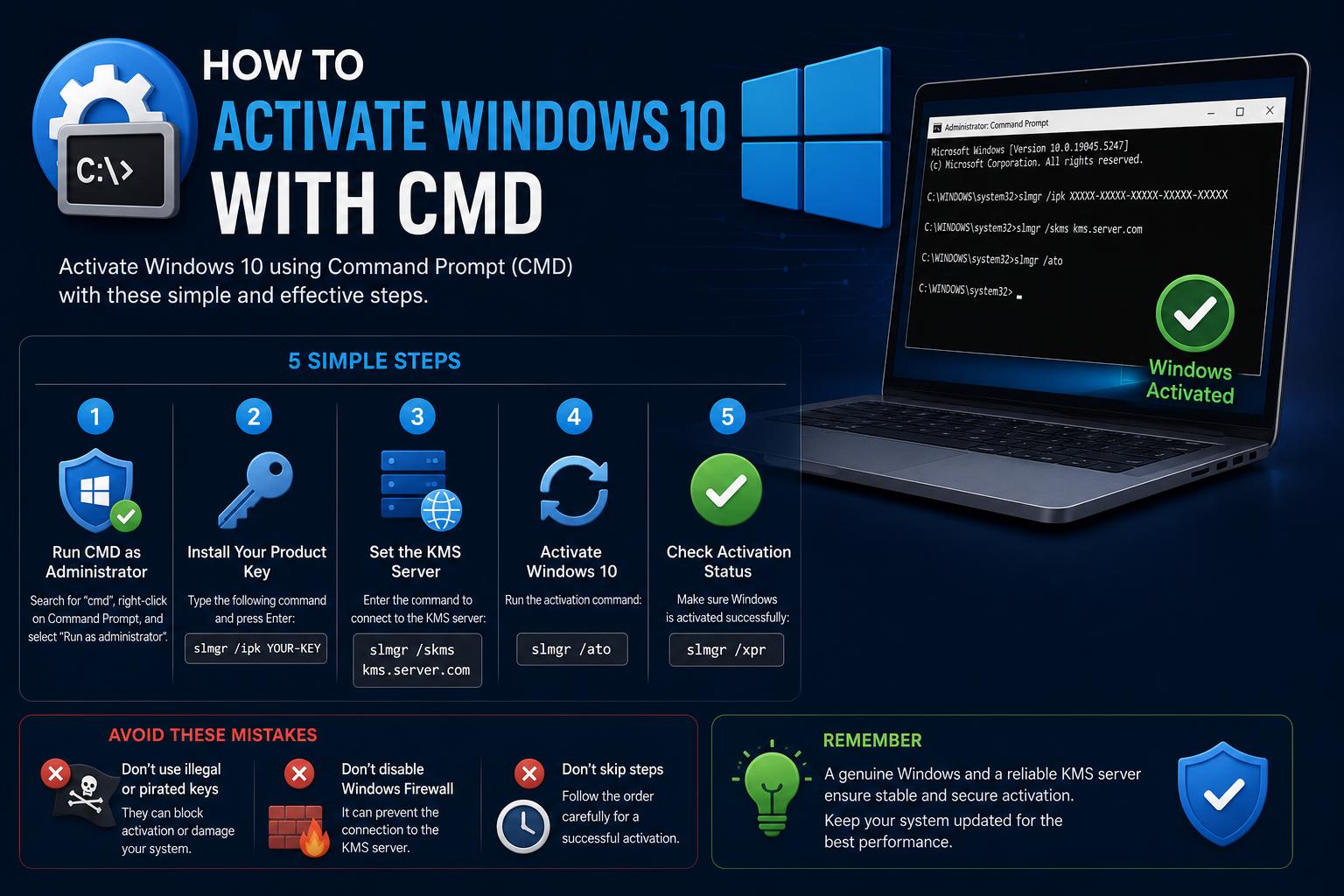
- Förklarar alla användbara CMD-baserade metoder för att aktivera Windows 10, inklusive KMS, batchfiler och PowerShell.
- Jämför olika aktiveringsscenarier (officiella licenser, OEM, uppgraderingar) och hur man hanterar varje scenarie
- Täcker viktiga säkerhets- och säkerhetskopieringsåtgärder för att skydda dina data innan du gör ändringar
- Behandlar vanliga frågor och vanliga aktiveringsfel med praktiska felsökningssteg
Har du någonsin stött på den där gnagande vattenstämpeln i hörnet av skrivbordet där det står "Aktivera Windows"? Om du kör Windows 10 och letar efter ett sätt att aktivera systemet med hjälp av endast de verktyg som är inbyggda i Windows – närmare bestämt Kommandotolken – har du kommit rätt. Med så mycket förvirrande information online kan det vara en utmaning att få tydliga och uppdaterade instruktioner. Låt oss lösa detta med en vänlig, grundlig och lättförståelig guide!
Varför använda CMD för att aktivera Windows 10?
Att använda kommandotolken (CMD) för att aktivera Windows 10 ger en direkt, snabb och transparent metod för att hantera operativsystemets licensstatus. Det gör det möjligt för systemadministratörer och avancerade användare att kringgå problem med grafiska användargränssnittet, felsöka licensfel snabbt och installera volymlicens-/KMS-nycklar direkt utan att kräva extra installation av tredjepartsprogramvara.
Förberedelser och säkerhetsåtgärder
Säkerhetskopiera din aktuella aktiveringsinformation innan du gör några ändringar . Om du köpte en licens online, eller om din maskin levererades förinstallerad med Windows, skriv ner din aktiveringsnyckel så att du kan återställa den senare. Så här hämtar du din inbäddade/OEM-produktnyckel med PowerShell:
- Tryck Windows + S, skriv "PowerShell", högerklicka Windows Powershelloch välj "Kör som administratör".
- Kopiera och klistra:
(Get-WmiObject -query 'select * from SoftwareLicensingService').OA3xOriginalProductKey - Tryck på Enter. Om en tangent visas, spara den på ett säkert ställe!
Det rekommenderas också att skapa en systemåterställningspunkt innan du fortsätter:
- Öppna Start-menyn och sök efter "Skapa en återställningspunkt".
- Välj din systemenhet och klicka på "Skapa".
- Namnge återställningspunkten (till exempel "Före CMD-aktivering") och bekräfta.
Förstå din aktiveringstyp
- Digital licens: Kopplat till ditt Microsoft-konto; kräver vanligtvis bara inloggning med dina inloggningsuppgifter.
- OEM-nyckel: Inbyggd i din hårdvara av tillverkaren. Kan återaktiveras efter ominstallationer.
- Nyckel för detaljhandel/volym: Köps separat; anges under installationen eller via Inställningar.
- KMS-aktivering: Används av organisationer (Key Management Service); kan använda publika KMS-servrar för tillfälliga aktiveringar. Läs noggrant angående legitimitet och begränsningar!
Metod 1: Manuell aktivering med hjälp av Key Management Service (KMS)
- Öppna kommandotolken som administratör:
- Högerklicka på Start-knappen och välj Kommandotolk (Admin) eller sök efter 'cmd', högerklicka och välj 'Kör som administratör'.
- Installera en volymlicensnyckel. Detta beror på din version av Windows. Ersätt
yourlicensekeymed relevant nyckel från följande lista och kör:slmgr /ipk yourlicensekey
Här är några vanliga exempel på volymknappar för Windows 10:- Professional:
W269N-WFGWX-YVC9B-4J6C9-T83GX - Home:
TX9XD-98N7V-6WMQ6-BX7FG-H8Q99 - Utbildning:
NW6C2-QMPVW-D7KKK-3GKT6-VCFB2 - Företag:
NPPR9-FWDCX-D2C8J-H872K-2YT43
- Professional:
- Anslut till en offentlig KMS-server som tillåter onlineaktivering:
slmgr /skms kms.msguides.com(ellerkms8.msguides.com,kms9.msguides.com) - Aktivera Windows:
slmgr /ato
Metod 2: Batchfilaktivering (automatiserad för alla utgåvor)
- Öppna Anteckningar och klistra in ett automatiserat batchskript som är anpassat till ditt system (du kan kontrollera pålitliga källor som GitHub Gists or MSGuides).
- Spara filen som aktivera.cmd or 1klick.cmdSe till att välja "Alla filer" i rullgardinsmenyn Spara som typ i Anteckningar.
- Högerklicka på filen och välj Kör som administratörWindows kommer automatiskt att utföra varje steg: återställ KMS-adressen, ange volymknappen och anropa aktiveringssekvensen.
Metod 3: Permanent aktivering via digital licens och Microsoft-konto
- Se till att du är inloggad med ditt Microsoft-konto i Windows.
- Gå till Inställningar > Uppdatering och säkerhet > AktiveringKontrollera om det står ”Windows är aktiverat med en digital licens länkad till ditt Microsoft-konto”.
- Om den inte visas, ange din köpta produktnyckel i Inställningar eller via CMD med hjälp av:
slmgr /ipk XXXXX-XXXXX-XXXXX-XXXXX-XXXXX
(ersätt med din 25-teckens nyckel)
Uppgradera utgåvor (t.ex. Home till Pro) med CMD
- Kontrollera först vilka målversioner som är tillgängliga för ditt system:
DISM /online /Get-TargetEditions(körs i CMD som administratör) - Om "Professionell" visas i resultaten, kör:
changepk.exe /productkey VK7JG-NPHTM-C97JM-9MPGT-3V66T - Låt Windows slutföra uppgraderingsprocessen. Du kan ignorera felmeddelanden om 100 % slutförande om de visas; detta är vanligtvis normalt.
- Starta om datorn och kontrollera i Systeminformation att du nu kör Pro-utgåvan.
- Om Pro inte aktiveras automatiskt, upprepa CMD-aktiveringsstegen.
Felsökning av aktiveringsproblem
Även med dessa steg misslyckas aktiveringen ibland på grund av specifika systemfel:
- Okänd digital licens: Kontrollera att du är inloggad med rätt Microsoft-konto.
- Fel som 0xC004F074: Anger att KMS-servrarna inte är tillgängliga. Försök igen senare eller testa en annan KMS-serveradress.
- Problem med reserverat minne i maskinvara: Kan vara relaterat till aktiveringsgränser. I dessa fall, kontrollera systemloggarna och försök aktivera igen via CMD eller PowerShell.
Om internetaktiveringen misslyckas helt kan du försöka med telefonaktivering:
- Tryck på Windows + R, skriv
slui 4, och tryck på Enter. - Välj ditt land och följ anvisningarna på skärmen för att kontakta Microsoft och hämta en verifieringskod.
- Ange ditt installations-ID till det automatiserade systemet eller representanten, som kommer att returnera ett bekräftelse-ID för manuell inmatning.
Avancerat: PowerShell och server-/datacenteraktivering
För Windows Server- och datacentermiljöer säkerställer aktivering via kommandoverktyg effektiv distribution över virtuella maskiner och nätverksanslutna värdar.
- Öppet PowerShell (Admin).
- Kör:
slmgr /ipk W3GGN-FT8W3-Y4M27-J84CP-Q3VJ9(ersätt med utgåvespecifika nycklar) - Starta om den virtuella maskinen för att tillämpa ändringarna.
Vanliga frågor om Windows 10-aktivering via CMD
- Är det lagligt att aktivera Windows 10 via CMD? Att använda CMD för att ange din officiellt köpta återförsäljar-, OEM- eller volymlicensnyckel är 100 % lagligt. Att använda tredjeparts KMS-servrar utan korrekt organisationslicens faller inom en utvärderings-/olicensierad kategori och kan kräva regelbunden förnyelse.
- Kommer KMS-aktiveringen att upphöra att gälla? KMS-aktiveringar varar vanligtvis 180 dagar och kräver regelbunden anslutning till en KMS-värd för att automatiskt förnyas.
- Tar aktivering via CMD bort vattenstämpeln? Ja, när systemet har bearbetat
slmgr /atokommandot försvinner skrivbordets vattenstämpel omedelbart eller efter en snabb omstart.
Rekommenderade metoder och extra tips
- Dela inte din privata nyckel onlineoch var försiktig med inofficiella tredjepartssäljare.
- Batchskript är praktiska, men granska alltid innehållet innan du kör dem av säkerhetsskäl.
- Om du bidrar med guider eller hjälper andra, hänvisa till officiella källor eller betrodda projekt för uppdaterade nyckellistor och manus.
- Om något går felAtt använda din återställningspunkt eller säkerhetskopianyckel kommer att spara dig timmar av frustration och eventuellt en ren ominstallation.
[relaterad url=”https://www.ikkaro.net/why-is-windows-11-so-slow/”]
Att aktivera Windows 10 med CMD är fortfarande en av de mest effektiva, transparenta och anpassningsbara metoderna för både hemanvändare och IT-proffs . Genom att följa stegen i den här guiden kommer du att kunna lösa nästan alla aktiveringsproblem, uppgradera din utgåva och hålla ditt system igång säkert. Kom ihåg att förvara din nyckel på ett säkert ställe, länka din aktivering till ditt Microsoft-konto när det är möjligt och konsultera officiella Microsoft-uppdateringar när du stöter på ihållande fel. Med lite tålamod och rätt kommandon kan du hålla Windows 10 igång smidigt utan problem.