
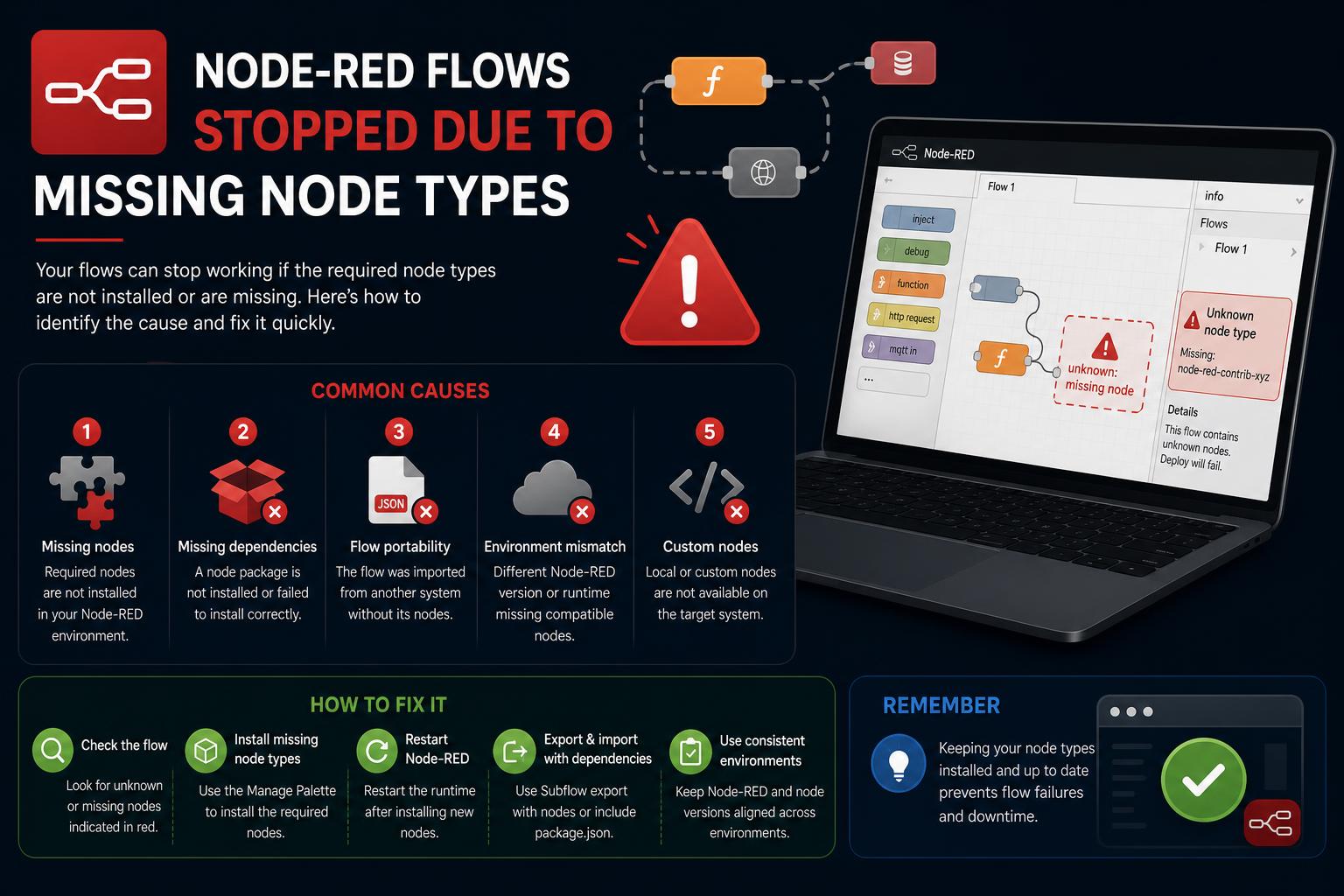
- Saknade nodtyper i Node-RED uppstår ofta efter uppdateringar eller importer och indikerar frånvarande paket eller beroenden.
- Att identifiera och installera rätt nodmoduler via Palette Manager eller npm löser vanligtvis dessa fel och bevarar flödesstrukturen.
- Stora förändringar – som migreringen av instrumentpanelen i Home Assistant – kan plötsligt avbryta flöden, vilket kräver proaktiva migrerings- och kompatibilitetskontroller.
Att stöta på det fruktade meddelandet "Flöden stoppade på grund av saknade nodtyper" kan vara frustrerande, oavsett om du är en Node-RED-entusiast som automatiserar ditt smarta hem eller en professionell användare som integrerar komplexa arbetsflöden. Detta vanliga fel uppstår ofta efter att Node-RED eller en av dess noder har uppdaterats, flöden har importerats från en annan instans eller helt enkelt har migrerat till en ny miljö. Det som gör det så irriterande är det abrupta stoppet i automatiseringen, åtföljt av kryptiska tips som pekar på saknade beroenden eller föråldrade noder.
Den här artikeln fördjupar sig i grundorsakerna till problemet, utforskar grundligt varför Node-RED plötsligt kan bli oförmögen att känna igen vissa nodtyper och ger praktiska steg-för-steg-råd om hur man löser och förebygger det. Genom att utnyttja insikter från officiell dokumentation, flitigt refererade foruminlägg och aktuella diskussioner i communityn, kommer du att ha befogenhet att åtgärda problemet och upprätthålla säkra flöden framöver.
Vad betyder "Flöden stoppade på grund av saknade nodtyper"?
När Node-RED laddar dina flöden förväntar den sig att varje nodtyp som refereras till i definitionerna finns och är korrekt installerad. Om den inte kan hitta en definition för en viss nod – kanske för att ett paket inte installerades, en uppdatering tog bort en nod eller ett beroende misslyckades – stoppar Node-RED dessa flöden och visar dig detta framträdande fel. Viktigt är att Node-RED ger dig "Okända" nodplatshållare i dina flöden; dessa fungerar som tydliga påminnelser om vilka noder som inte kunde kännas igen så att du kan åtgärda luckorna.
Om du försöker distribuera ett flöde medan en nod är i tillståndet "Okänt", kommer Node-RED inte att starta dessa flöden. Detta är inte bara en garanti för systemstabilitet, utan det hjälper dig också att diagnostisera vad som saknas istället för att tyst misslyckas. Systemet bevarar varje nods inställningar och kablage, så när du har åtgärdat den saknade typen behöver du inte manuellt återskapa ditt arbetsflöde.
Varför försvinner noder i Node-RED?
Att förstå varför noder rapporteras som saknade är det första steget för att lösa denna vanliga problematik. Enligt den officiella FlowFuse-dokumentationen , såväl som diskussioner i forum och på GitHub, är de vanligaste orsakerna:
- Importera flöden som skapats i en annan Node-RED-miljö—särskilt om vissa anpassade eller community-bidragna noder inte replikeras lokalt.
- Uppgradering av Node-RED eller specifika nodpaket, vilket kan ta bort stöd för äldre noder, byta namn på dem eller kräva migreringssteg.
- Genombrottsförändringar i större moduler—illustreras av borttagandet av den klassiska 'node-red-dashboard' till förmån för nyare dashboards som FlowFuse-instrumentpanelen.
- Saknade beroenden eller misslyckad installation steg under uppdateringar, vilket resulterar i ofullständiga noduppsättningar.
- Nodpaket som inte underhålls eller är föråldrade, vilket kan göra dem otillgängliga i nya Node-RED-versioner.
I praktiken kan dessa problem påverka flöden som är månader eller till och med år gamla, särskilt i takt med att Node-RED-ekosystemet utvecklas och mognar.
Fallstudie: Nyligen genomförda förändringar som påverkar användare
En nyligen publicerad uppdatering ( version 22.0.0 ) av Home Assistant Node-RED-tillägget exemplifierade hur drastiska förändringar kan leda till att användare får flöden som inte fungerar. I den här versionen togs den klassiska Node-RED-instrumentpanelen (node-red-dashboard v1) officiellt bort på grund av att den övergavs och hade kompatibilitetsproblem med sin efterföljare. Denna plötsliga borttagning orsakade att många användare förlorade åtkomst till viktiga instrumentpanelsnoder som ui_base, ui_tab och ui_group , vilket genererade det fruktade meddelandet "saknad nodtyp" för de som fortfarande förlitar sig på V1-instrumentpaneler.
Lösningarna för berörda användare var huvudsakligen:
- Snabb fix: redigera eller ta bort de berörda noderna i flödena, eller inaktivera relaterade konfigurationsnoder i felsökningspanelens konfigurationsflik. Detta stoppar felet men inaktiverar naturligtvis instrumentpanelerna.
- Tillfällig lösning: lägg till igen nod-röd-instrumentpanel paketet via Paletthanteraren för att upprätthålla kontinuitet, även om man vet att det inte längre får officiellt stöd.
- Långsiktig lösning: migrera till FlowFuse-instrumentpanelen (ibland kallad "instrumentpanel 2"). Migrering är inte alltid enkel; användare måste hantera instrumentpanelsflikar och konfiguration för att undvika konflikter, och de två instrumentpanelerna samexisterar inte alltid i harmoni.
Det här avsnittet belyser hur projektansvariga ibland måste fatta svåra beslut för att säkerställa framtida kompatibilitet, och slutanvändare behöver vara medvetna om och känna till de praktiska stegen för att justera sina automatiseringar.
Hur man identifierar vilka nodtyper som saknas
Oavsett om du har att göra med saknade dashboardnoder eller någon annan typ, gör Node-RED det ganska enkelt att upptäcka vad som saknas :
- Kontrollera redigeringsfönstretOkända noder visas visuellt så att du kan lokalisera exakt var problemet ligger.
- Genom att hålla muspekaren över dem eller kontrollera deras egenskaper kan du identifiera vilken nodtyp som saknas.
- Granska startloggarna för att se detaljerade fel om saknade beroenden eller misslyckad moduledläsning.
- Använd Meny – Hantera palett verktyg för att bläddra bland installerade noder, söka efter specifika typer och installera saknade noder direkt.
- Kontrollera Dialogruta för systeminformation i Node-RED eller i din värdmiljö för en översikt över installerade nodpaket och deras versioner.
Det är alltid lämpligt att jämföra med flödets ursprungliga miljö. Detta hjälper dig att installera alla nödvändiga beroenden och förhindra framtida fel.
En av de mest omvälvande modifieringarna i Node-RED-communityn på senare tid har varit övergången från den ursprungliga instrumentpanelen till FlowFuse Dashboard . Den klassiska instrumentpanelen var länge den självklara lösningen för att skapa webbgränssnitt i Node-RED, men efter utvecklingsstagnationen riktade Home Assistant- och Node-RED-teamen in sig på att stödja mer moderna och underhållna alternativ.
- Ursprungliga instrumentpanelsnoder finns vanligtvis under 'instrumentpanel', med konfigurationsnoder namngivna ui_base, ui_tab, och ui_grupp.
- FlowFuse Dashboard-noder visas under 'instrumentpanel 2', med konfiguration ui-bas, ui-flik, och ui-grupp.
- För att komma åt gränssnitten: användning
http://homeassistant.local:1880/endpoint/ui/för den ursprungliga instrumentbrädan, ellerhttp://homeassistant.local:1880/endpoint/dashboard/för FlowFuse. - Det är möjligt att köra båda instrumentpanelerna parallellt, men Migrering så småningom rekommenderas för ökad stabilitet.
Migrering kan innebära att oanvända flikar tas bort och noder justeras för kompatibilitet . FlowFuse tillhandahåller guider och resurser på sin GitHub för att underlätta denna process.
Uppgradera och underhålla Node-RED-miljöer
Regelbunden uppdatering är grundläggande för att upprätthålla säkerheten och få tillgång till nya funktioner, men det medför också risker – särskilt att ändringar som inte fungerar eller att nodtyper tas bort. Här är några rekommendationer för att göra det på ett säkert sätt:
- Granska versionsinformationen före någon större uppdatering. Var uppmärksam på avsnitten om "störande ändringar" och kontrollera vilka noder eller paket som har tagits bort eller bytt namn.
- Gör säkerhetskopior av dina flöden och konfigurationer i förväg, särskilt innan du uppdaterar Node-RED, Home Assistant-tillägg eller tredjepartsnoder.
- Efter uppdateringen, verifiera dina flöden från redigeraren för att omedelbart upptäcka okända noder.
- Om det saknas nodtyper, sök efter och installera nödvändiga paket i palettenIbland behöver du också använda
npm install <module>från kommandoraden. - För stora migreringar, verktyg som nr-verktyg (användbart när man flyttar flöden till plattformar som FlowFuse) kan automatisera paketinstallation och migrera inloggningsuppgifter och inställningar, vilket sparar timmar av manuellt arbete.
Och kom ihåg: om en nod fortsätter att rapporteras som "okänd" trots att den är installerad, kontrollera sekundära beroenden eller felloggar för fler ledtrådar . Ofta orsakar saknade underberoenden eller trasiga symboliska länkar i npm förvirrande fel.
Hantera nodpaketfel och föråldrade noder
Vissa nodtyper blir oanvändbara, föråldrade eller försvinner från npm-registret och officiella listor . Denna situation medför unika utmaningar, särskilt för anpassade moduler som är utformade för specifika lösningar eller gamla integrationer. I forum och på GitHub är det vanligt att se fall där community- eller företagsmoduler, som används i kritiska flöden, blir otillgängliga, vilket genererar fel som "saknar nodtyp". Korrekt hantering kräver specifika åtgärder:
- Om nodpaketet fortfarande är i versionskontroll (t.ex. på GitHub), du kan klona den manuellt, installera den med
npm install /path/to/packageoch starta om Node-RED. - Om paketet överges och du inte kan komma åt dess källa, kontakta den ursprungliga författaren eller leta efter en community fork. Vissa bidragsgivare erbjuder äldre versioner eller migreringsrekommendationer.
- För flitigt använda men föråldrade paket, Generellt sett är det mest lämpligt att migrera och återuppbygga de berörda flödena med aktivt underhållna alternativ, även om det innebär att vissa delar konstrueras om.
För att underlätta hanteringen av tredjepartsberoenden vid delning eller export av flöden inkluderar moderna exporter i Node-RED metadata som anger vilka paket som är nödvändiga och underlättar installationen med ett enda klick i gränssnittet.
Tips för felhantering: Bästa praxis från communityn
Node-RED-communityn har utvecklat flera bästa praxis för att undvika och lösa problem med okända noder :
- Dela alltid dina flöden inklusive beroendensdetaljer, särskilt i samarbeten eller vid import från olika miljöer.
- Förinstallera alla icke-inbyggda paket i den nya instansen, kontrollera paletten och se till att inga viktiga komponenter saknas.
- Håll utkik efter meddelanden om ändringar i projekt och paket, särskilt när de inkluderar förbättringar eller utfasningar i viktiga komponenter som instrumentpaneler.
- Dokumentera dina anpassade eller interna noder väl—Det är lämpligt att förvara källkoden i ett tillförlitligt arkiv för att underlätta framtida uppdateringar och migreringar.
Denna proaktiva strategi hjälper till att minimera störningar, särskilt vid större uppdateringar eller importer från andra kollegor.
Fallexempel: Servernod saknas i Home Assistant WebSocket-integration
Ett verkligt exempel på detta problem uppstod vid uppdatering av node-red-contrib-home-assistant-websocket- integrationen från version v0.21.5 till v0.22.0, där användarna såg att noden "server" blev grå och markerade som saknad. Medan uppdateringar vanligtvis går smidigt, slutade noden i det här fallet att fungera och avbröt alla flöden som var beroende av den.
Felsökningsproceduren innebar att verifiera i paletten att paketet var korrekt installerat och granska loggarna för fel eller ouppfyllda beroenden. Att säkerställa att det inte fanns några parallella Node-RED-processer och starta om plattformen löser vanligtvis problemet. Om inte, är det ofta effektivt att avinstallera och installera om modulen eller att återställa till en tidigare version.
Okända nodtips från officiell dokumentation
Enligt den officiella Node-RED-dokumentationen: "Okända noder visas endast efter import av ett flöde om något saknas; de visas inte i nyskapade flöden." Deras grundläggande funktion är att bibehålla den ursprungliga strukturen innan beroendet löses. När du installerar rätt paket och startar om återgår dessa noder automatiskt till sin aktiva form.
Slutliga felsökningsrekommendationer:
- Kontakta författaren till det ursprungliga flödet om det är en anpassad nod.
- Om nodpaketet är installerat men förblir okänt, kontrollera loggarna för att upptäcka trasiga sekundära beroenden.
- användning
npm listochnpm installi Node-RED-mappen för att manuellt hantera moduler om hanteraren inte löser problemen.
Beroendesystemet, förbättrade felmeddelanden och automatisk detektering gör hanteringen av fel i Node-RED enklare. Genom att följa dessa steg kommer du att kunna hålla dina flöden igång och minimera överraskningar vid framtida ändringar eller migreringar.