
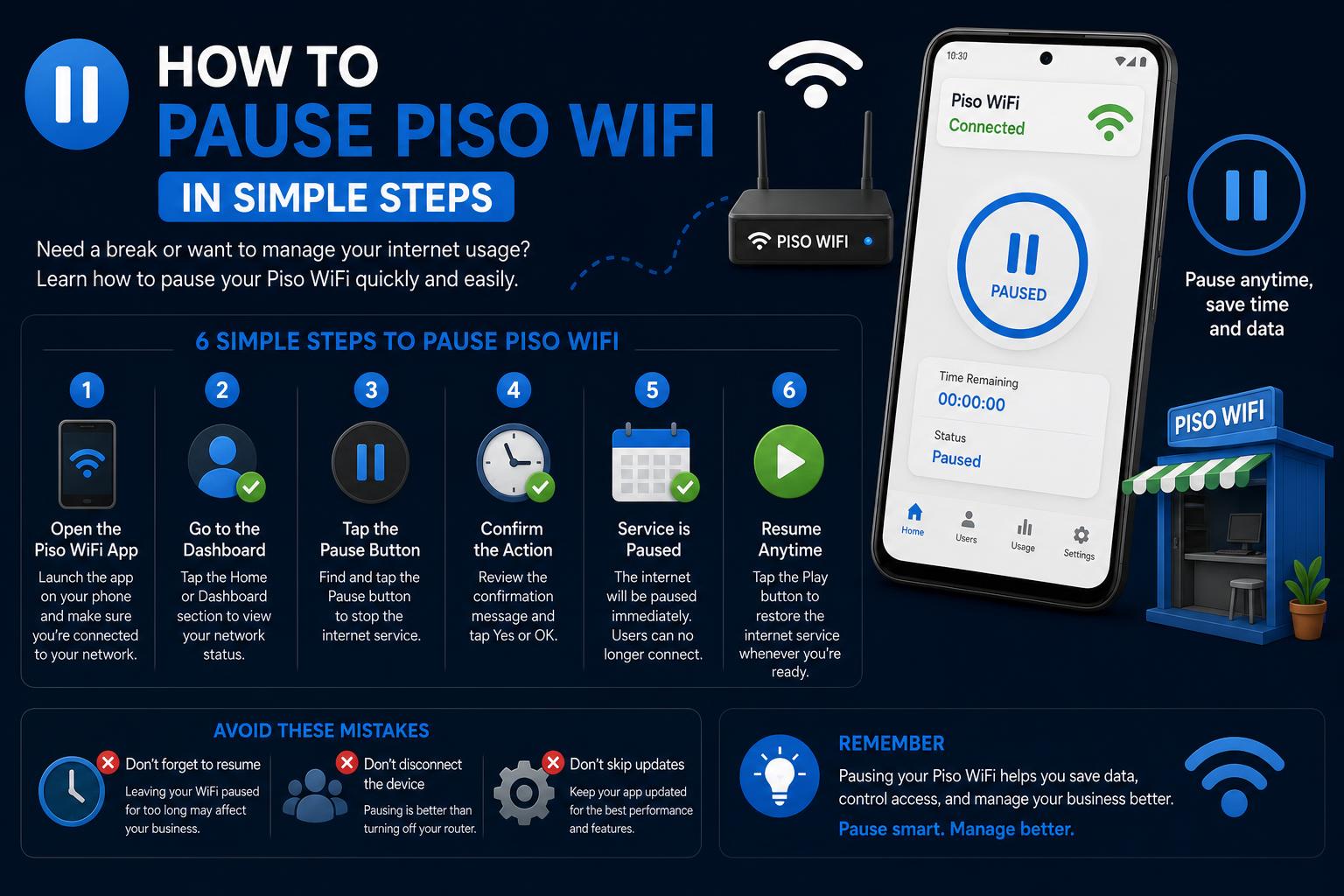
- Piso WiFi-paustid låter användare frysa sina betalda internetsessioner utan att förlora återstående minuter, vilket erbjuds av de flesta moderna filippinska WiFi-varuautomater.
- Administratörer kan anpassa pausinställningar – inklusive pausernas längd och antal – via enhetens hanteringsportal, med steg som varierar beroende på plattform (t.ex. LPB, AdoPiSoft och JuanFi).
- Felsökningssteg åtgärdar vanliga problem som saknade pausknappar eller sessioner som inte återupptas, vilket säkerställer en smidig användarupplevelse för både kunder och operatörer.
Om du någonsin har använt Piso WiFi har du förmodligen undrat om du kan ta steget utan att förlora dina förbetalda minuter. Oavsett om du är en nyfiken användare som vill utnyttja dina Peso ytterligare eller ägaren av en varuautomat med WiFi som vill hålla kunderna nöjda, är det viktigt att hantera din tid online.
Piso WiFi-paustid är en funktion för sessionskontroll som har blivit populär över hela Filippinerna, vilket låter användare pausa sin åtkomst och återuppta den senare utan att slösa oanvänd tid. I den här uttömmande guiden får du veta exakt vad Piso WiFi-paustid är, hur det fungerar för både användare och administratörer, detaljerade installationsinstruktioner för de vanligaste plattformarna, felsökningsåtgärder när saker går fel och bästa praxis för att få ut det mesta av varje betald minut.
Förstå Piso WiFi-paustid
Piso WiFi-paustid är en funktion som är integrerad i de flesta moderna filippinska myntdrivna och värdekupongbaserade WiFi-varuautomater. Dess huvudsakliga syfte är att låta användare tillfälligt frysa sin internetsessionstimer – så om du har betalat för, säg, 60 minuter och behöver gå därifrån för att göra ett ärende, kan du pausa nedräkningen och återgå för att använda din återstående tid senare.
När du trycker på ”Pausa” på användarportalen (ofta på http://10.0.0.1 eller varianter som 10.10.0.1) pausas din anslutning och dina återstående minuter sparas i systemet. När du är tillbaka trycker du på ”Återuppta” och fortsätter där du slutade. Inga hemliga trollkonster – bara genomtänkt sessionskontroll utformad för hektiska liv.
Hur paustiden fungerar: Den tekniska sidan
Här är vad som händer bakom kulisserna: När en användare loggar in på en Piso WiFi-portal och startar en session, registrerar varuautomaten enhetens sessions-ID, IP- eller MAC-adress och den återstående förbetalda tiden i sin databas. Aktivering av paus skickar en instruktion för att frysa sessionstimern och stänga av aktiv internetdata – men sparar sessionstillståndet för senare återupptagning, om det är inom administratörens tillåtna fönster.
Administratörer kan begränsa hur länge en session kan vara pausad (vanligtvis 30–60 minuter, upp till 24 timmar) och konfigurera om det finns ett maximalt antal pauser per köp. Om du väntar för länge upphör din pausade session automatiskt och du måste betala igen.
Det är avgörande att återuppta din session från samma enhet som du började med. Eftersom Piso WiFi ofta identifierar din session efter enhet (IP eller MAC), kan det leda till att sessionen förloras om du byter enhet eller ansluter via en annan WiFi-adapter. Systemet matchar det lagrade sessions-ID:t med din enhet när sessionen återupptas – om det inte matchar är din tid förbrukad.
Piso WiFi-paustid: För användare
Att pausa tiden är superenkelt om det är aktiverat av maskinägaren. Här är ett typiskt flöde för användare:
- Anslut till Pisos WiFi-nätverk och öppna din webbläsare. Du kommer vanligtvis att omdirigeras till captive portal (vanligtvis på http://10.0.0.1 or http://10.10.0.1Om inte, skriv in IP-adressen manuellt.
- Välj din betalningsmetod och starta din internetsession. Du kan använda mynt, en QR-kod, GCash, Maya eller mobilbetalningar – beroende på varuautomatens alternativ. En synlig nedräkningstimer visar dina återstående minuter.
- Behöver du en paus? Tryck på pausknappen. Om administratören har aktiverat det ser du knappen Pausa session eller Pausa tid. Tryck på den så fryser din anslutning och nedräkning.
- När du är redo att komma tillbaka, återanslut till nätverket och portalen på samma enhet. Tryck på Återuppta sessionen så fortsätter dina återstående minuter där du slutade – så länge du håller dig inom det paustidsfönster som administratören har ställt in.
Obs! Om du inte ser pausknappen har antingen administratören inaktiverat funktionen eller så stöder inte maskinens firmware den. Användare kan inte aktivera paustiden; det är upp till ägaren eller administratören.
Administratörsguide: Aktivera och hantera paustid på Piso WiFi
Om du använder en Piso WiFi-hotspot kan paustiden vara en värdefull funktion för att vinna kundlojalitet. Installationsstegen varierar mellan plattformar som LPB Piso WiFi, AdoPiSoft och öppen källkodsalternativ som JuanFi (byggt på MikroTik). Så här aktiverar du den och finjusterar inställningarna.
Universella steg för alla plattformar
- Anslut till ditt Piso WiFi-administratörsnätverk. Använd generellt din telefon eller bärbara dator och anslut till samma wifi-nätverk som dina kunder använder.
- Öppna din föredragna webbläsare (Chrome är ett bra val) och gå till administratörspanelen. Den vanligaste adressen är http://10.0.0.1/admin or http://10.10.0.1/admin.
- Logga in med administratörsuppgifter. Inloggningsuppgifter kan ibland hittas på en klisterlapp på varuautomaten. Standardinloggningar: LPB: admin / 123456789, AdoPiSoft (äldre): admin / admin, (nyare): administratör / admin1234.
- Navigera till inställningar (ofta ”Portalinställningar”, ”Användarportalinställningar” eller ”Systeminställningar”).
- Leta efter sessionskontroller. Hitta alternativ för ”Aktivera paustid” eller ”Pausa/Återuppta”.
- Aktivera paustiden och konfigurera gränser. Vissa plattformar låter dig ställa in en maximal längd per paus eller begränsa antalet pauser per session – se nedan för plattformsspecifikationer.
- Spara ändringarna och starta om om det behövs. (Vissa ändringar träder i kraft direkt, andra kräver omstart – följ anvisningarna på skärmen.)
- Testa funktionen genom att logga in på användarportalen och kontrollera om knappen Pausa/Återuppta visas.
Plattformspecifika installationsvägar
| plattform | Administratörs-URL | Menysökväg |
|---|---|---|
| LPB Piso WiFi | 10.0.0.1 / admin | Portalinställningar → Myntinmatningsläge → Paus-/återupptagningstid → Aktivera |
| AdoPiSoft | 10.0.0.1 / admin | Inställningar → Användarportalinställningar → Sessionskontroller → Tillåt paustid |
| JuanFi (öppen källkod) | 10.0.0.1 / admin | Kan variera: leta efter ”Paustid” eller ”Sessionspaus” under portal-/sessionsinställningar. |
Tips: Kontrollera alltid systemdokumentationen eller tillverkarens resurser för de senaste uppdateringarna eller menyernas plats – uppgraderingar av firmware kan flytta runt alternativ.
Hur man inaktiverar paustiden
Om det behövs kan du lika enkelt stänga av paustiden. Följ samma menyväg till sessionskontrollerna och växla funktionen från "På" till "Av". Tryck på spara och starta om om du uppmanas till det. När portalen är inaktiverad kommer den inte längre att visa paus-/återupptagningsalternativ för användare.
Rekommenderade paustidsinställningar för administratörer
Pausinställningar hjälper till att balansera användarvänlighet med maskinens tillgänglighet och säkerhet. Här är beprövade konfigurationer:
| Att lägga plattor | Rekommenderat värde | Förklaring |
|---|---|---|
| Maximal pauslängd (LPB) | 60 minuter (justerbar från 10 min till 24 timmar) | Täcker de flesta raster (lunch, ärenden) men förhindrar obestämd utelåsning av maskinen. |
| Pausförsök per session (AdoPiSoft) | 3–5 försök | Förhindrar missbruk, samtidigt som flexibiliteten bibehålls för användare som behöver tillfälliga pauser. |
| Automatisk utgång av pausade sessioner | 24 timmar | Rensar bort övergivna eller glömda sessioner, vilket frigör hårdvara för nya betalande kunder. |
Båda modellerna (tidsbaserade och antalsbaserade) kan skräddarsys för att passa dina affärsbehov. Experimentera med inställningar som passar dina mest hektiska perioder och ha alltid användarupplevelsen i åtanke.
Praktisk erfarenhet: Använda paustiden som Piso WiFi-kund
Om du är en användare på en maskin med paustid aktiverad, gör du följande:
- Anslut din enhet till Pisos WiFi-nätverk som vanligt.
- Gå till captive portal (http://10.0.0.1, http://10.10.0.1 eller kontrollera klistermärket på maskinen).
- Betala för åtkomst med mynt, QR-koder eller andra tillgängliga metoder.
- När din session börjar, titta på nedräkningstimern på portalen.
- När du vill ta en paus trycker du på Paus-knappen. En bekräftelse visar att din session är pausad och timern stannar.
- När du kommer tillbaka (på samma enhet), logga in igen och tryck på Återuppta session för att fortsätta från den återstående tiden.
Obs! Om du inte hittar en pausknapp är funktionen inte aktiverad eller så stöds den inte av den specifika maskinen.
Felsökning av Piso WiFi-paustid
Saker och ting går inte alltid som planerat. Så här åtgärdar du vanliga problem för både användare och administratörer:
| Utgåva | Orsak | Lösning |
|---|---|---|
| Pausknappen finns inte | Administratören har inaktiverat funktionen eller så är webbläsarens cache inaktuell. | Be administratören att aktivera pausningstid, rensa webbläsarens cache eller använda inkognito-/privat surfläge. |
| Sessionen återupptas inte | Pausgränsen har löpt ut. | Kontrollera om maximalt tillåten pausperiod har passerat. Om den har gått ut, betala för en ny session. |
| Kan inte komma åt portalen (10.0.0.1 eller 10.10.0.1) | DNS/nätverk felkonfigurerat. | Ställ in enhetens/routerns DNS på automatiskt och starta sedan om båda enheterna. |
| Paustiden återställdes inte vid återupptagning | Fel i firmware eller versionsfel. | Råda administratören att uppgradera varuautomatens firmware till den senaste stabila versionen. |
| Sessionen försvann när jag byter enhet | Session kopplad till ursprunglig MAC/IP-adress. | Använd alltid samma enhet för att pausa och återuppta sessioner. |
Om portalåtkomsten är trasig överlag, åtgärda dessa nätverksproblem innan du specifikt tar itu med paustid.
Bästa praxis för Piso WiFi-ägare
- Gör kunderna medvetna om paustiden. Använd skyltar, klistermärken eller bildtexter nära din kiosk. En informerad kund kommer att uppskatta flexibiliteten – vilket leder till fler återkommande kunder.
- Sätt praktiska pausgränser. 30–60 minuters pauser ger balans för både användare och ägare. Glöm inte att konfigurera automatiskt utgångsdatum så att din router inte blir överbelastad med glömda sessioner.
- Håll programvara och firmware uppdaterade. Använd alltid den senaste firmware för din varuautomatsplattform (LPB, AdoPiSoft eller JuanFi). Uppdateringar åtgärdar ofta paus-/återupptagningsfel och nätverksinstabiliteter.
- Övervaka övergivna sessioner. Om dina loggar visar att många sessioner har pausats på obestämd tid, överväg att skärpa dina inställningar för automatiskt förfallodatum.
- Marknadspaustid som en funktion. Inte alla operatörer erbjuder det – så använd det som ett försäljningsargument, särskilt om din butik ligger nära ett livligt område med konkurrerande hotspots.
Vikten av hårdvaru- och nätverksinställningar
Tillförlitlig hårdvara kan avgöra om din Piso WiFi-verksamhet räcker eller inte. Även med paustiden aktiverad kan äldre eller budgetroutrar resultera i avbrutna anslutningar, låga hastigheter eller buggar i sessionsspårningen. Om användare klagar eller om din kiosk är överbelastad under högtrafik, överväg att uppgradera till nyare routermodeller som stöder fler samtidiga användare och erbjuder stabilt dual-band WiFi. Vissa märken som TP-Link erbjuder robusta alternativ för varuautomater (hitta deras senaste erbjudanden på TP-Link Philippines ).
Om du behöver förstärka din signal ytterligare, kolla in WiFi-utbyggnadssatser för utomhusbruk eller mesh-system, särskilt för fastigheter med flera våningar eller utomhusområden. För de som fortfarande letar efter en backhaul-anslutning, jämför lokala bredbands- och mobilabonnemang för att hitta det bästa alternativet – sikta på abonnemang som matchar behoven vid högtrafik.
IP-adress: 10.0.0.1 vs 10.10.0.1 i Piso WiFi
De flesta Piso WiFi-varuautomater använder den privata IP-adressen 10.0.0.1 som sin captive portal eller administratörsåtkomstpunkt, men vissa plattformar (inklusive vissa versioner och varumärken som SEOToolzz) använder 10.10.0.1 istället:
- 10.0.0.1: Den vanligaste standardgatewayen (används av LPB-, AdoPiSoft-, JuanFi- och TP-Link-system).
- 10.10.0.1: Används av vissa routrar och specialbyggda routrar. Metoden för att pausa sessioner är annars densamma – när du är på rätt nätverk besöker du den lokala adressen i din webbläsare.
Om du inte kan öppna portalen, kontrollera din WiFi-anslutning, stäng av mobildata och se till att du använder exakt IP-adress (inga extra mellanslag/stavfel). Om adressen fortfarande inte laddas kan ditt nätverk använda en annan gateway. Kontakta din administratörspanel, kontrollera enhetsetiketter eller fråga din maskinleverantör.
Routerinstallation och återställning: Vanliga hinder
Om du felsöker din Piso WiFi-hårdvara, kom ihåg:
- Routrar har återställningsknappar för att återställa fabriksinställningarna. Använd ett gem eller SIM-kortverktyg för att trycka på knappen och konfigurera sedan om från grunden. Kontrollera om det finns en liten återställningsport på baksidan.
- Standardinloggningsuppgifter för administratörer finns vanligtvis tryckta på routern eller i användarmanualen. För stora internetleverantörer som Xfinity/Comcast finns inloggningsuppgifterna ofta på själva enheten.
- Om standardlösenordet inte fungerar, återställ enheten till fabriksinställningarna och logga in med standardinloggningsuppgifterna.
- Undvik vanliga uppladdnings-/nedladdningsfördröjningar genom att se till att din enhet ansluter till rätt WiFi-band (5 GHz för bättre hastighet om tillgängligt).
Se till att alltid verifiera routerns adress innan du skriver den i din webbläsare. Ett enkelt stavfel ("10,0,0,1"; "10.10 0.1" med extra mellanslag) kan blockera åtkomst till portalen.
Säkerhet och trygghet för Piso WiFi-paustid
Att använda paustiden är helt säkert för både användare och operatörer. När du pausar lagrar systemet bara ditt sessions-ID och återstående tid lokalt; inget känsligt överförs utanför det lokala nätverket, och ditt återstående saldo "väntas" i princip tills nästa inloggning eller tills tiden löper ut.
Den enda risken är att du förlorar tid om du försöker återuppta på en ny enhet (eftersom de flesta system spårar dig efter enhet, inte efter användarnamn eller lösenord), eller om du väntar längre än det utgångsdatum som administratören har angett. Spela säkert: återuppta alltid på den ursprungliga enheten, före timeout, så förlorar du inga minuter.
Vanliga frågor om Piso WiFi-paustid
- Vad händer egentligen när jag pausar?
Din nedräkningstimer stannar, din internetsession fryses och du kan inte surfa förrän du återupptar surfningen. Ingen tid dras av under pausen. - Vilka hanteringsplattformar stöder paustider?
Paustid är tillgänglig på ledande plattformar som LPB Piso WiFi (officiella hemsidan), AdoPiSoft (officiella hemsidan), och de flesta versioner av JuanFi (JuanFi-projektet), men kontrollera alltid om funktionen är aktiverad av administratören. - Hur slår administratörer på eller av paustiden?
Via deras administratörsportaler, med hjälp av menyvägarna som beskrivs ovan (se tabell). Ändringar sker omedelbart på vissa plattformar; andra kräver en omstart. - Hur länge kan en session pausas?
Varierar: vanligtvis 60 minuter på LPB-system (konfigurerbart upp till 24 timmar); AdoPiSoft använder en gräns på 3–5 pauser per session men ingen strikt tidsgräns. Båda brukar automatiskt avsluta alla sessioner runt 24 timmar. - Varför finns det ingen pausknapp för mig?
Administratören har troligen inaktiverat alternativet, eller så är maskinens firmware för gammal. Fråga din Piso WiFi-operatör om de kan aktivera det eller uppdatera sitt system. - Kan jag återuppta på en ny enhet?
Nej. De flesta plattformar använder enhetsidentifiering för att matcha sessioner. Att byta telefon eller dator efter att ha pausat innebär vanligtvis att din session inte kan återställas. - Vad händer om jag glömmer att återuppta innan sessionen har gått ut?
Du förlorar all oanvänd tid. Kontrollera alltid med operatören om deras automatiska utgångsfönster och försök att återuppta inom den tillåtna tidsramen. - Stöds funktionen på all Piso WiFi-hårdvara?
Nej. De flesta moderna maskiner har det, men vissa äldre inställningar och grundläggande firmwareversioner stöder inte paustiden. Om du vill ha det, begär en uppgradering eller firmwareuppdatering från din leverantör.
Tar din Piso WiFi-verksamhet ett steg längre
Att erbjuda paustider är ett utmärkt sätt att attrahera lojala kunder och sticka ut från konkurrenterna. Din framgång beror dock också på att upprätthålla stabil nätverksprestanda, hålla firmware uppdaterad och vara transparent kring funktioner. Genom att kombinera användarvänliga kontroller med robust hårdvara säkerställer du att kunderna får valuta för varje spenderad krona och gör det smidigare för dig som operatör att driva en Piso WiFi-hotspot.