
- Förstå enhetskraven och hur behörigheter påverkar installationen.
- Bemästra både dataöverföring och röstaktivering av Google Assistant på din nya Android.
- Optimera personliga profiler och arbetsprofiler för integritet och produktivitet.
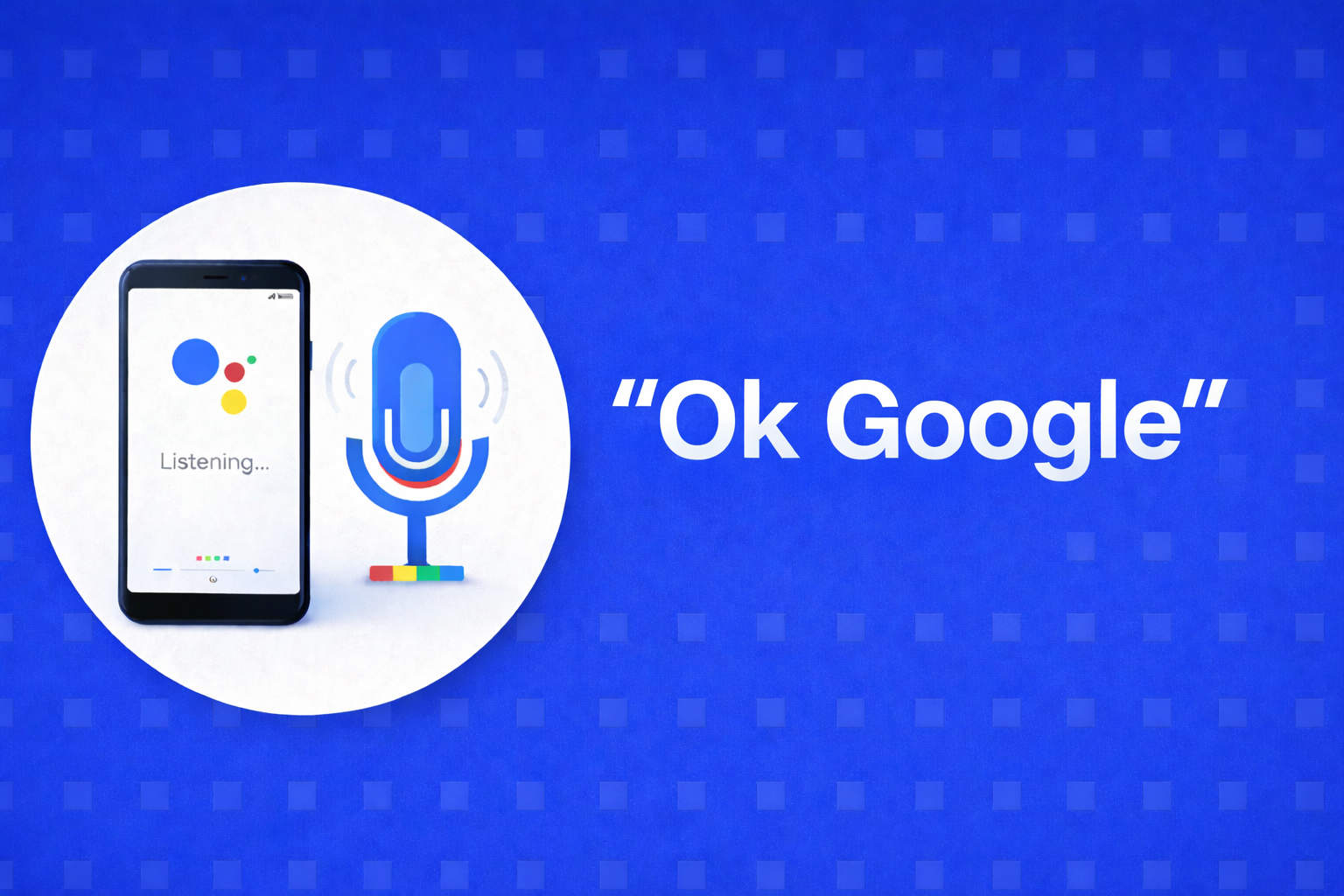
Att skaffa en ny Android-enhet är alltid spännande, men att se till att övergången går smidigt och att funktioner som "Ok Google" fungerar perfekt från början kan vara lite knepigt om du inte har gjort det förut. Med rätt steg kan du dock snabbt flytta dina appar, kontakter och inställningar, samtidigt som du aktiverar och anpassar Google Assistant helt för handsfree-hjälp var du än är.
I den här omfattande och lättförståeliga guiden lär du dig hur du konfigurerar din nya Android-telefon eller surfplatta från grunden , överför viktig data och får ut det mesta av Google Assistant – inklusive att konfigurera "Ok Google" så att enheten svarar direkt på din röst. Oavsett om du byter från en annan Android-enhet, konfigurerar åt någon annan eller vill separera arbetsinformation och personlig information, täcks varje viktigt steg.
Saker att förbereda innan du konfigurerar din Android och Google Assistant
Innan du börjar med installationsprocessen är det viktigt att du har några viktiga saker redo. Du behöver din nya Android (laddad!), din Google-kontoinformation, ett stabilt Wi-Fi-nätverk och helst din gamla telefon om du vill överföra innehåll . Om du har en säkerhetskopia från Google One eller inbyggda Android-säkerhetskopieringstjänster, se till att den är uppdaterad.
- Android-version: För en fullfjädrad Google Assistant bör din enhet köra Android 5.0 Lollipop eller senare. Vissa funktioner fungerar bättre – eller bara – på Android 6.0+.
- Google-appen: Se till att det är minst version 6.13. Uppdatera den via Play butik om det behövs.
- Google Play-tjänster: Detta borde redan vara installerat, men det måste vara aktivt för att Google Assistant ska fungera.
- Skärmupplösning: 720p eller bättre rekommenderas för full kompatibilitet.
- Språkinställningar: Ställ in enhetens språk till ett som stöds av Google Assistant (engelska, spanska, tyska, franska, japanska och många fler).
Proffstips: Ställ in ditt språk när du registrerar enheten för att låsa upp "Hey Google" och röstfunktioner direkt. Se hela listan över språk som stöds av Assistent.
Överföra data till din nya Android-enhet
Att byta till en ny enhet betyder inte att du måste ladda om allt manuellt. Du kan överföra appar, kontakter, foton, musik, meddelanden och kalenderhändelser nästan utan ansträngning. Så här gör du:
Använda Google Säkerhetskopiering och återställning
- Ström på din nya enhet och anslut till Wi-Fi så snart som möjligt.
- Logga in med ditt Google-konto. Du kommer att bli ombedd att återställa en säkerhetskopia, antingen från din tidigare Android-enhet eller från molnet via Google One.
- Välja vilka uppgifter för att återställa: appar, samtalshistorik, enhetsinställningar med mera. Du behöver inte ha din gamla enhet med dig om din säkerhetskopia sparades på ditt Google-konto.
- Om du hoppade över överföringsprocessen under installationen kan du öppna den under Inställningar > Google > Konfigurera och återställ.
Manuell dataöverföring
- Kontaktpersoner: Synkronisera automatiskt via Google Kontakter, eller exportera/importera vid behov.
- Musik: Streamingtjänster (som YouTube Music, Spotify, Apple Music) kräver bara att du installerar appen och loggar in för att musiken ska synkroniseras.
- Foton och videor: Google Foto kan säkerhetskopiera och återställa bilder och videor mellan olika enheter. Logga in och vänta tills synkroniseringen är klar.
- Filer: Använda Filer från Google, Google Drive eller den fysiska överföringsmetoden (kabel eller SD-kort).
- Kalender: Händelser som är kopplade till ditt Google-konto synkroniseras automatiskt när du loggar in.
Något att komma ihåg
Om du byter till en Pixel-enhet kan du läsa Pixel-installationsguiden för ytterligare enhetsspecifika steg eller verktyg, som Quick Switch Adapter.
Den goda nyheten : All data som överförs via dessa Google-stödda metoder krypteras under överföring.
Konfigurera arbets- och personliga profiler för maximal integritet
Om din nya Android-enhet är till för både arbete och fritid, överväg att skapa en arbetsprofil . Detta håller dina professionella appar, aviseringar och data helt separerade från ditt privatliv.
- Kontrollera om din organisation stöder registrering – din IT-avdelning bör ge instruktioner.
- Konfigurera arbetsprofilen i enhetens inställningar (vanligtvis under Konton eller Användare och konton).
- Efter konfigurationen visas arbetsappar under fliken eller avsnittet ”Arbete”, vanligtvis med en portföljikon.
- Du kan pausa arbetsprofilen efter arbetstid eller under driftstopp – leta bara efter knappen ”Pausa arbetsappar”. Detta tystar tillfälligt arbetsmeddelanden och inaktiverar arbetsappar.
Din organisation kan inte se dina personuppgifter, och vice versa – integriteten är robust av sig själv.
Aktivera Google Assistant på din Android-enhet
Nu till det roliga: att få igång "Ok Google" och Google Assistant. Med Google Assistant kan du få svar, styra din enhet, hantera din dag och styra smarta hemprylar, allt handsfree.
Kontroll av assistentkrav
- Android 5.0 eller senare (1.0 GB+ minne) eller Android 6.0+ (1.5 GB+ minne)
- Den senaste Google-appen (6.13+)
- Aktiva Google Play-tjänster
- Skärm inställd på 720p eller högre
- Språk från listan över språk som stöds
Så här aktiverar du Google Assistant
- Öppna Google-app eller, på vissa enheter, använd den inbyggda Assistent-genvägen.
- Säga "Hej Google" eller håll ner hemknappen.
- Om du uppmanas att göra det, ge appens behörigheter – Assistenten behöver åtkomst till din mikrofon, dina kontakter och ibland din plats för att kunna använda den fullt ut.
- Följ instruktionerna på skärmen för att aktivera Google Assistant.
- Om assistenten är avstängd som standard, aktivera den i Inställningar eller via Google Home-appen.
Nu kan du: Ställa frågor, ställa in påminnelser, ringa samtal, skicka sms, få vägbeskrivningar och styra enheter med bara din röst.
Konfigurera och anpassa röstkommandot "Ok Google"
”Hej Google” (eller ”Ok Google”) är nyckeln till att låsa upp handsfree-användning av assistenten, särskilt när enheten är låst eller på olika smarta enheter. Så här konfigurerar du det från grunden:
Konfigurera Voice Match
- Öppna Googles startsida på din nya enhet.
- Gå till Inställningar > Google Assistent > Röstmatchning.
- Växla på Använd Voice Match i det här hemmet.
- Tryck Hej Google och följ anvisningarna för att träna assistenten att känna igen din röst.
- Om din röstmodell redan finns från en tidigare enhet kan du bli ombedd att träna om den för bättre noggrannhet.
Obs! Om du använder ett Google Workspace for Education-konto kan din administratör begränsa aktivering av Voice Match eller ”Hey Google” – kontrollera med dem om dessa alternativ är nedtonade.
Handsfree-röstaktivering på låsskärmen
Om du vill använda assistenten när telefonen är låst, se till att "Assistent på låsskärmen" är aktiverat:
- Öppet Google Assistant-inställningar (”Hej Google, Assistent-inställningar” eller via Google Home-appen).
- Hitta Assistent på låsskärmen inställningen och slå på den.
- Testa genom att säga ”Hej Google” medan skärmen är avstängd eller låst – assistenten borde svara!
Olika sätt att komma åt Google Assistant
Förutom det vanliga röstkommandot ”Hej Google” kan du interagera med assistenten på flera sätt, beroende på din enhet:
- Tryck och håll: Håll hemknappen intryckt (eller svep uppåt från hörnet på nyare enheter).
- På Pixel 6 och senare (inklusive Fold): Tryck och håll ned strömbrytaren.
- Pixel 2-4: Krama enheten (Active Edge-funktionen).
- Tangentbordsinmatning: Håll ned Home-tangenten, tryck på tangentbordsikonen och skriv din begäran.
- Direktapp: Använd Assistent-appen direkt från din startskärm.
Tips: På utvalda Pixel-modeller och språk kan du aktivera "Snabbfraser" för att utlösa åtgärder utan att behöva säga "Hej Google" för vanliga uppgifter (som att svara på samtal eller stänga av alarm).
Så här omskolar eller uppdaterar du din röstmodell
Om Google Assistant har problem med att känna igen din röst eller om du vill att vänner/familjemedlemmar också ska använda Voice Match kan du träna om den:
- Öppna Googles startsida.
- Gå till Inställningar > Google Assistent > Röstmatchning.
- Hitta Röstmodell och välj Omskola röstmodellen.
- Följ anvisningarna för att spela in dina röstkommandon igen.
Flera användare kan konfigurera Voice Match på delade enheter – som surfplattor eller smarta högtalare – vilket möjliggör personliga upplevelser för alla i familjen.
Få ut det mesta av Google Assistant-funktionerna
När Google Assistant är aktiverat blir den ett kraftfullt verktyg:
- Fråga efter väder, nyheter, beräkningar eller kuriosa
- Styr smarta hemenheter (lampor, termostater, kontakter, kameror etc.)
- Ställ in alarm, timers och påminnelser
- Navigera eller få trafikuppdateringar (integreras med Google Maps)
- Skicka sms, ring samtal eller starta videochattar handsfree
- Hantera dagliga uppgifter, listor och anteckningar
Proffstips: För att få idéer, säg ”Vad kan du göra?” till din assistent. Detta visar förslag på kommandon, automatiseringar och integrationer.
Växla mellan Google Assistant och Gemini
Gemini (tidigare Bard) är en avancerad AI-assistent som du kan välja att använda från Google Assistant-appen på utvalda enheter och i utvalda regioner. Gemini erbjuder mer konversationsbaserad och kontextmedveten hjälp, samtidigt som den fortfarande stöder många Google Assistant-åtgärder. Om du provar Gemini och vill växla tillbaka kan du göra det i inställningarna för Assistent-appen. Se Gemini-krav.
Felsökning av vanliga installationsproblem
- Assistenten aktiveras inte: Dubbelkolla alla app- och operativsystemuppdateringar, behörigheter och språk som stöds. Starta om enheten efter installationen.
- Inget "Hej Google"-svar: Träna om din röstmodell och se till att mikrofonåtkomst inte är inaktiverad.
- Överföringsproblem: Återanslut till Wi-Fi, verifiera Googles inloggningsuppgifter eller försök säkerhetskopierings-/återställningsprocessen igen i enhetsinställningarna.
- Skol-/arbetskonton: Begränsningar som ställts in av administratörer kan blockera Voice Match och låsskärmsassistenten – kontakta en administratör för hjälp.
Besök hjälpen för Google Assistant och hjälpen för att byta Android-enhet för officiella felsökningsguider.
Göra enheten till din egen: Slutgiltig anpassning
När din telefon är igång, glöm inte att:
- Granska sekretess- och säkerhetsinställningar (inklusive visning av information på låsskärmen för åtkomst till assistenten)
- Bestäm hur du vill att aviseringar, påminnelser och nyheter ska levereras
- Anslut valfri smart hempryl för ett handsfree-liv
- Konfigurera en arbetsprofil om det behövs
- Säkerhetskopiera din enhet regelbundet till Google One eller din föredragna molnlösning
Genom att följa dessa steg kommer din nya Android-enhet att vara konfigurerad för både effektivitet och nöje. Du kan flytta all din data, anpassa allt från röstaktivering till integritet och få bekvämligheten med Google Assistant direkt från början. Inga fler missade påminnelser, fumlande efter rätt app eller att hantera flera enheter för hem och arbete. Din röst är nu kontrollcentret för din Android-upplevelse , så du är redo att dra nytta av plattformens bästa funktioner i det ögonblick du packar upp din telefon.