
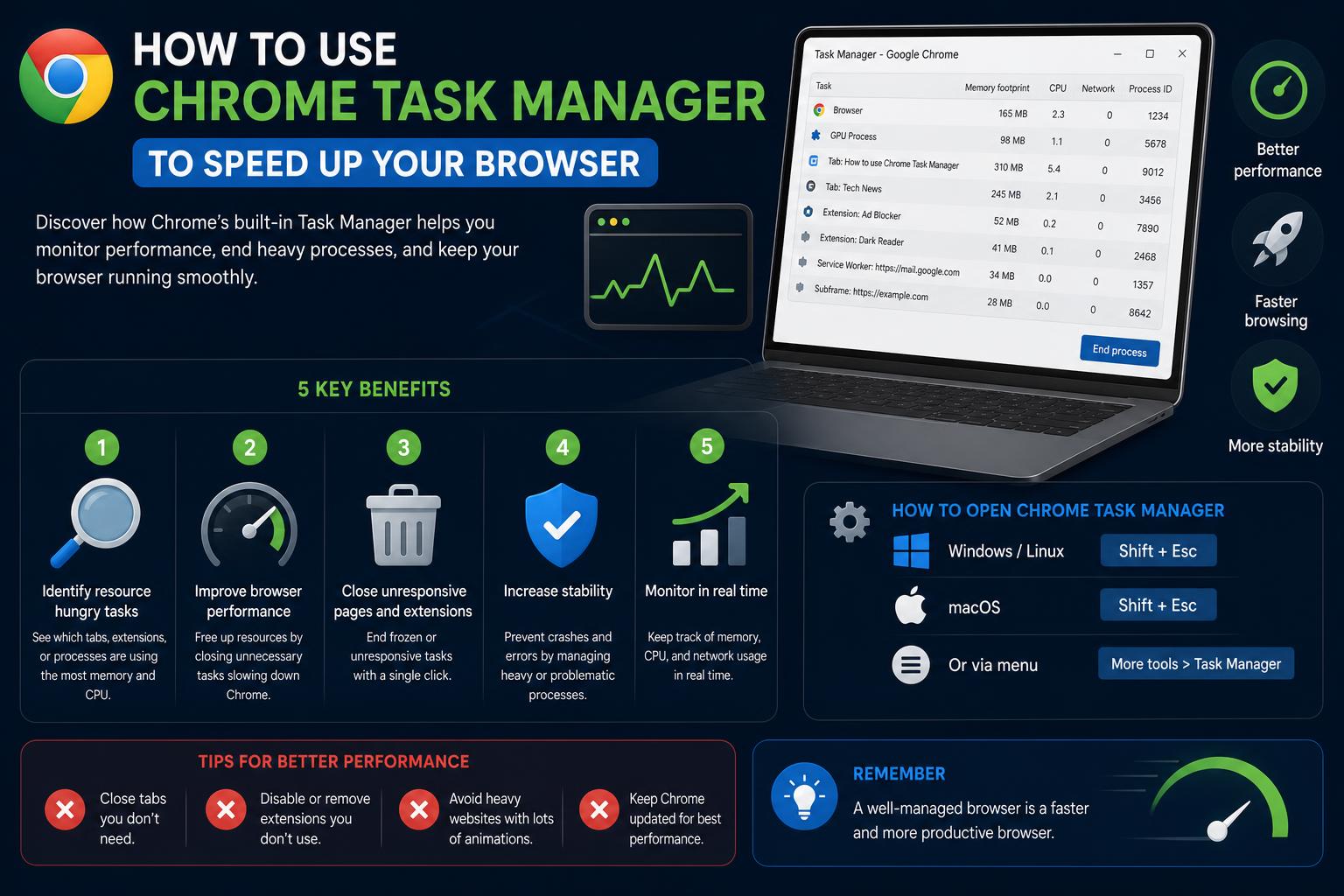
- Upptäck Chrome Aktivitetshanterarens förmåga att diagnostisera långsam prestanda och hög resursanvändning
- Lär dig steg-för-steg-metoder för att starta och använda det här verktyget i Windows, macOS och Chrome OS.
- Få praktiska strategier för att identifiera och hantera minneskrävande flikar, tillägg och plugins
Om du någonsin har upplevt trög prestanda när du har använt Google Chrome, eller märkt att din bärbara dators batteri laddas ur snabbare än vanligt, är du inte ensam. Många Chrome-användare stöter på dessa problem, och det kan ibland kännas som ett mysterium att försöka hitta exakt vilken flik, tillägg eller process som är boven i dramat. Lyckligtvis har Chrome ett inbyggt verktyg som är utformat just för detta ändamål – Chromes aktivitetshanterare.
Chrome Task Manager är din bästa lösning för att övervaka aktiviteterna i din webbläsare. Den ger aktuell information om minnes-, processor- och nätverksanvändning för varje öppen flik och tillägg, vilket gör det enkelt att upptäcka och eliminera de resursslukande. I den här guiden går vi djupare in på hur man använder Chrome Task Manager, vilka insikter den erbjuder och hur du kan utnyttja den för att förbättra både prestanda och batteritid.
Vad är Chromes aktivitetshanterare?
Chromes aktivitetshanterare är ett specialiserat verktyg i Google Chrome som låter dig se hur mycket processorkraft och minne varje flik, tillägg och webbläsarprocess använder i realtid. Till skillnad från datorns operativsystems aktivitetshanterare (som Windows Aktivitetshanterare eller macOS Aktivitetsmonitor) zoomar det här verktyget in specifikt på aktiviteter i själva Chrome. Läs mer om Chrome här.
Den visar kritiska mätvärden som:
- CPU-användning
- Minnesavtryck
- Nätverksanvändning
- Process-ID (PID)
Beväpnade med dessa insikter kan användare snabbt identifiera vilka webbsidor, flikar eller tillägg som orsakar nedgångar och till och med avsluta (stänga) de störande processerna utan att behöva starta om hela webbläsaren.
Varför ska du använda Chrome Task Manager?
Modern surfning handlar inte bara om att öppna sidor – många av oss jonglerar dussintals flikar och kör flera tillägg och webbapplikationer samtidigt.
Denna komplexitet kan ibland bli överväldigande för datorns begränsade resurser, särskilt minne (RAM) och processor. Några vanliga situationer där Chrome Task Manager blir viktig inkluderar:
- Webbläsarens långsamma och oresponsiva funktioner: Om Chrome känns laggigt eller om vissa flikar fryser, hjälper Aktivitetshanteraren dig att snabbt åtgärda problemet.
- Oväntat batteriurladdning: På bärbara datorer, batterikrävande flikar eller tillägg kan förkorta din arbetsdag, och Aktivitetshanteraren visar snabbt vilka som är de största syndarna.
- Tilläggen löper amok: Ibland kan ett enda förbisedd tillägg eller tillägg spåra ur och förbruka resurser. Aktivitetshanteraren riktar fokus mot dessa bakgrundsprocesser.
- Nätverkstunga flikar: När din anslutning verkar bli långsammare kan Aktivitetshanterarens nätverksanvändningsstatistik avslöja vilka webbplatser eller tjänster som förbrukar bandbredd.
Det är också ett gediget felsökningsverktyg för IT-supportteam och avancerade användare, vilket möjliggör fokuserad problemlösning istället för att stänga flikar i blindo eller återställa webbläsaren.
Så här öppnar du Chromes aktivitetshanterare
Det är enkelt att komma åt Aktivitetshanteraren i Chrome och fungerar på alla skrivbordsplattformar, inklusive Windows, macOS och Chrome OS. Här är flera sätt att öppna den:
- Via Chromes meny:
- Öppna Chrome.
- Klicka på menyikonen med tre punkter i det övre högra hörnet.
- Håll muspekaren över Fler verktyg.
- Välja Aktivitetshanteraren.
- Med kortkommandon:
- Windows/macOS: Klicka shift + esc.
- ChromeOS: Använda Sök + esc.
Tips: Kortkommandon är särskilt praktiska när din webbläsare blir trög och navigering i menyer tar längre tid än vanligt.
Förklaring av gränssnittet i Chrome Task Manager
När du öppnar Aktivitetshanteraren dyker ett fönster upp som listar alla aktiva Chrome-processer. Detta inkluderar:
- Varje flik du har öppen
- Tillägg som du har installerat
- Insticksprogram som för närvarande är aktiva
- Bakgrundsprocesser
Här är vad du ser i varje kolumn:
- Uppgift: Namnet på fliken, tillägget eller processen
- Minnesavtryck: Mängd minne (RAM) som för närvarande används
- CPU: Procentandel av processorn som används
- Nätverk: Aktiv nätverksbandbredd som används
- Process-ID: Systemidentifierare för processen (användbar för avancerad felsökning)
Ytterligare kolumner kan visas genom att högerklicka på rubrikraden. Detta ger tillgång till ännu djupare information, såsom användning av bildcache, JavaScript-minne eller prioritetsnivåer.
Så här använder du Chrome Task Manager för att felsöka prestandaproblem
Att diagnostisera prestandaflaskhalsar är där Chrome Task Manager verkligen lyser.
- Öppna Aktivitetshanteraren enligt beskrivningen ovan.
- Plats hög resursanvändning: Leta efter processer som förbrukar mycket CPU, minne eller nätverk. Dessa visas vanligtvis högst upp, men du kan klicka på valfri kolumnrubrik för att sortera.
- Avsluta problematiska processer: Välj en uppgift och klicka sedan på Avsluta process knappen längst ner till höger. Fliken eller tillägget stängs omedelbart, vilket frigör resurser.
Obs! Om du stänger en process stängs den relaterade fliken eller tillägget av, så spara allt osparat arbete innan du fortsätter.
Avancerad användning: Hantera flikar, tillägg och plugin-program
Övervakningstillägg
Varje Chrome-tillägg körs som en separat process, synlig i Aktivitetshanteraren. Även om du inte inser det kan vissa tillägg använda förvånansvärt mycket minne, särskilt om du har samlat på dig mycket minne över tid. Det är vanligt att Chrome-användare som har använt länge har ett dussin eller fler aktiva tillägg, varav många inte används.
Sammanfatta: Om du märker att tillägg förbrukar betydande resurser, överväg att inaktivera eller ta bort de du sällan använder. För att avinstallera eller aktivera/avaktivera ett tillägg, besök chrome://extensions/.
Identifiera tunga flikar
Vissa webbplatser – särskilt de som använder mycket multimedia, annonser eller skript – kan dominera webbläsarens minne och processor. Aktivitetshanteraren gör det enkelt att se vilka flikar som förbrukar mest resurser. Försök att stänga flikar du inte behöver, eller använd Chromes inbyggda tillägg "Flikgrupper" och "Fliksnooze" för att hålla ordning utan att offra produktiviteten.
Plugins och bakgrundsprocesser
Vissa webbplatser laddar insticksprogram (som PDF-läsare) eller startar bakgrundsprocesser som stannar kvar även efter att du stänger fliken. Aktivitetshanteraren listar dessa, så håll utkik efter och stäng allt som är onödigt ihållande.
Viktiga tips för att optimera Chromes prestanda med hjälp av Aktivitetshanteraren Insikter
- Var proaktiv: Kontrollera regelbundet dina tillägg och ta bort det du inte använder. Oanvända tillägg äter upp systemresurser i bakgrunden.
- Se upp för minneskrävande uppgifter: Om RAM-användningen fortsätter att vara hög trots minimal surfning, använd Aktivitetshanteraren för att hitta orsaken och stänga eller inaktivera minnestunga uppgifter.
- Hantera flikarnas utbredning: Fler flikar ger mer minnesanvändning. Försök att begränsa antalet du har öppna samtidigt.
- Uppdatera Chrome och alla tillägg: Föråldrad programvara kan vara buggig eller osäker. Att söka efter de senaste uppdateringarna kan åtgärda resursläckor.
Vad man ska göra när Chrome Task Manager inte kan lösa problemet
Ibland kommer du att upptäcka att Chrome fortfarande slukar systemresurser, trots alla dina bästa ansträngningar. I dessa fall bör du tänka på följande:
- Återställ Chrome-inställningar: Korrupta inställningar kan ibland orsaka problem – använd funktionen ”Återställ” som finns i Chromes inställningsmeny.
- Skapa en ny Chrome-profil: Användarprofiler kan bli överfulla med tid med historik, cookies och cache.
- Skanna efter skadlig kod eller annonsprogram: Ibland kan oönskad programvara som utger sig för att vara ett legitimt tillägg orsaka kaos. Använd det inbyggda Chrome Cleanup Tool i Windows eller din favoritsäkerhetsskanner någon annanstans.
Andra verktyg: Chromes systemverktyg utöver aktivitetshanteraren
Chromes aktivitetshanterare är inte det enda prestandaverktyget du har till ditt förfogande. För särskilt envisa problem kan du komplettera din felsökning med:
- Systemaktivitetshanteraren (Windows/macOS): Använd din aktivitetshanterare på operativsystemnivå för att upptäcka systemomfattande problem (t.ex. att Chrome använder för mycket totalt minne jämfört med alla andra appar som körs).
- Chromes prestandaloggar: Utvecklare kan öppna Chromes DevTools (högerklicka och välj Inspektera, välj sedan fliken "Prestanda") för djupgående analyser, som flaskhalsar i JavaScript och långsamma sidladdningar.
Vanliga frågor om Chromes aktivitetshanterare
Visar Chromes aktivitetshanterare all aktivitet i webbläsaren?
Det ger dig insyn i de flesta, men inte alla, processer – tillägg, flikar, plugin-program och vissa bakgrundsfunktioner. Vissa aktiviteter på låg nivå eller experimentella funktioner kanske inte visas, men nästan allt som påverkar prestandan kommer att listas.
Kommer det att orsaka dataförlust när man avslutar en process i Aktivitetshanteraren?
När du avslutar en flik eller ett tillägg förlorar du osparat arbete i den specifika processen. Kontrollera alltid att dina data är sparade, särskilt med onlineformulär eller produktivitetsappar, innan du trycker på "Avsluta process".
Hur skiljer sig Chromes aktivitetshanterare från min dators aktivitetshanterare?
Medan ditt operativsystems Aktivitetshanterare ger dig en makrovy över alla program som körs, fokuserar Chromes version enbart på vad som händer i webbläsaren. Detta hjälper dig att reda ut webbläsarspecifika problem utan att behöva gräva igenom orelaterade systemprocesser.
Senaste förändringar och framtida riktningar
Chrome utvecklas ständigt, och det gör även Aktivitetshanteraren. Med några versioner justerar Google vad du kan se eller hantera i det här verktyget. För den mest uppdaterade informationen kan du följa Chromes versionsinformation på deras officiella Chrome Releases Blog.
På senare tid har mer vikt lagts vid att lyfta fram detaljer om energiförbrukning och flikarnas prestanda, vilket ytterligare hjälper användare att identifiera vad som dränerar deras batteri eller minskar produktiviteten.
För att ta det ett steg längre kan avancerade användare och företag utforska tredjepartslösningar i Chrome Web Store, som dedikerade tillägg för Aktivitetshanteraren , för att lägga till förbättrad analys eller varningar. För de flesta användare är den inbyggda Aktivitetshanteraren dock mer än tillräcklig för daglig felsökning.
Att få ut det mesta av Google Chrome innebär inte bara att veta hur man surfar, utan också hur man hanterar vad som händer bakom kulisserna. Med några få klick – eller ett snabbt kortkommando – kan du diagnostisera, lösa och förhindra frustrerande nedgångar eller krascher som kan spåra ur din produktivitet. Chromes aktivitetshanterare är en ovärderlig följeslagare, oavsett om du är en vanlig användare som försöker få ut mer batteri ur din bärbara dator eller en IT-proffs som stödjer ett team av distansarbetare. Genom att förstå vilka processer som är viktiga och agera smart utifrån dessa insikter kommer din Chrome-upplevelse att förbli smidig, effektiv och huvudvärksfri.