
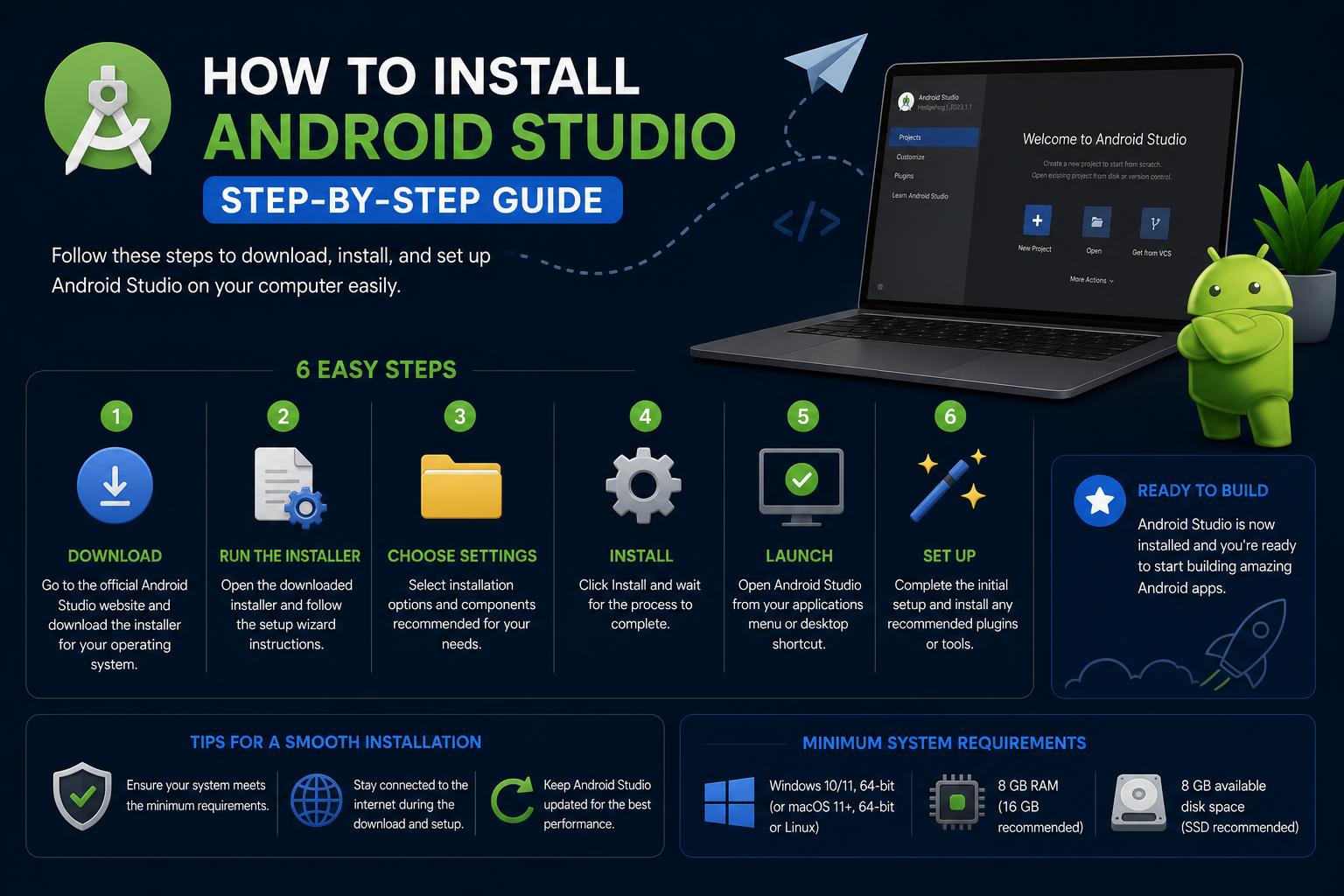
- Tydliga systemkrav säkerställer smidig installation och prestanda
- Omfattande installationsguide som täcker alla installationssteg för Android Studio
- Framhäver viktiga funktioner och anpassningsalternativ för optimal utveckling
Redo att dyka in i Android-apputveckling men osäker på hur du kommer igång med Android Studio? Då har du kommit rätt! Oavsett om du är en absolut nybörjare eller vill finjustera din installation för optimal prestanda, kommer den här djupgående guiden att guida dig genom varje steg i installationen och konfigureringen av Android Studio på Windows. Vi kommer att reda ut vanliga förvirringar, ge praktiska tips och se till att du är redo för framgång innan du ens skriver din första kodrad. Så ta ett djupt andetag, ta din favoritdrink och låt oss förvandla din dator till ett kraftpaket för Android-utveckling.
Om du har sökt runt efter installationsguider har du förmodligen stött på en blandning av officiell dokumentation, foruminlägg och spridda tips. I den här artikeln samlar vi ALL den användbara informationen, väver in officiella krav, praktiska steg, felsökningsråd och en titt på vad du kan göra med din nya utvecklingsmiljö. Allt förklaras i en vänlig och lättförståelig stil, där varje stycke betonar vad som verkligen är viktigt.
Android Studio: Vad det är och varför du kommer att älska det
Android Studio är den officiella integrerade utvecklingsmiljön (IDE) för Android-utveckling. Skapad av Google och baserad på JetBrains IntelliJ IDEA, är den specialbyggd för skapande av Android-appar. Android Studio är utformad för att effektivisera och förbättra din kodningsupplevelse och erbjuder en verktygslåda full av funktioner som gör kodskrivning, resurshantering, testning och till och med design mycket mindre besvärlig än du kanske förväntar dig!
Så varför flockas utvecklare till Android Studio? Låt oss gå igenom några av dess starkaste aspekter:
- Enad miljö för utveckling på alla Android-enheter – telefoner, surfplattor, TV-apparater med mera.
- Blixtsnabba emulatorer med snygga, realistiska UI-renderingar och responsiva kontroller.
- tillämpa ändringar funktion för att pusha kod- och resursuppdateringar utan att behöva starta om din app i emulatorn eller på en enhet.
- Flexibelt byggsystem med drivkraft från Gradle – automatisera byggen, hantera beroenden och anpassa byggvarianter med lätthet.
- Inbyggd integration med GitHub och fördefinierade kodmallar för snabb prototypframställning och import av exempelprojekt.
- Kraftfull felsökning, profilering och automatiserade testverktyg inbyggt i IDE:n.
- Stöd för C++, NDK (Native Development Kit) och till och med Google Cloud Platform-integration – tänk Firebase, Cloud Messaging och App Engine inbyggda.
- Inget mer krångel med förvirrande kommandoradsverktyg – intuitiva grafiska gränssnitt gör det enkelt att bygga, köra och felsöka appar.
Systemkrav: Klarar din dator Android Studio?
Innan du börjar ladda ner gigabyte av SDK:er och plugins, låt oss se till att din dator uppfyller kraven. Android Studio är en funktionsrik IDE, så du behöver tillräckligt robust hårdvara för att fungera smidigt. Här är de officiella minimi- och rekommenderade kraven för Windows :
- Operativ system: Windows 7, 8, 10 eller 11 (stöds både 32-bitars och 64-bitars)
- BAGGE: Minst 4 GB, men bekväma 8 GB eller mer rekommenderas starkt (Android-emulatorn själv älskar 1 GB extra eller mer)
- Disk utrymme: Minst 2 GB ledigt, men planera för 4 GB eller mer (Android Studio IDE är runt 500 MB, men SDK:er och emulatoravbildningar tar upp mycket plats)
- Skärmupplösning: Minst 1280 x 800 pixlar
Proffstips: Om din dator känns trög, stäng bakgrundsappar innan du kör Android Studio och överväg att använda det ljusa temat. Försök att hålla din primära partition (vanligtvis C:\) rymlig, eftersom SDK:t installeras som standard där. Du kommer att tacka dig själv senare!
En steg-för-steg-guide för att installera Android Studio på Windows
Okej, du är redo! Här är en komplett och lättförståelig genomgång för att installera Android Studio på Windows (fungerar på 7, 8, 10, 11). Ta fram musen och kör igång!
Steg 1: Ladda ner Android Studio
Gå till den officiella nedladdningssidan för Android Studio . (…Undvik nedladdningssajter från tredje part!) Klicka på "Ladda ner Android Studio". Vanligtvis identifierar webbplatsen automatiskt ditt operativsystem och föreslår rätt version, men du kan alltid välja Windows manuellt om det behövs.
- Nedladdningen tillhandahålls som ett körbart installationsprogram (.exe) eller, valfritt, en zip-fil.
- Om er måste acceptera Googles SDK-licensavtal innan du kan ladda ner den. Markera rutan som bekräftar att du godkänner villkoren.
- Klicka på den stora, inbjudande nedladdningsknappen.
I dialogrutan som dyker upp väljer du "Spara fil" och väntar tills nedladdningen är klar (det är ett rejält paket, så ge det några minuter).
Steg 2: Kör installationsprogrammet
När nedladdningen är klar, leta reda på den i din mapp Nedladdningar och dubbelklicka på installationsprogrammet. Om du uppmanas av UAC (User Account Control) att installera programvara, ge det ett försök!
Installationsguiden startar och guidar dig genom följande skärmar:
- Välkomstskärm: Klicka på "Nästa" för att komma igång.
- Välj komponenter: Vanligtvis är standardalternativet bra (inkluderar Android Studio och den rekommenderade Android Virtual Device (AVD)).
- Välj installationsplats: Guiden kommer att föreslå en mapp. Om du inte har några starka preferenser, håll dig till standardmapp. Om du har ont om diskutrymme på din C:\-enhet, välj en rymligare partition.
- Starta installationen: Klicka på "Nästa" och sedan på "Installera". Processen tar några minuter medan filerna packas upp och verktygen konfigureras.
- Slutför installationsprogrammet. Om det erbjuds, välj "Starta Android Studio" när installationen är klar.
Steg 3: Första start och initial konfiguration
När du kör Android Studio för första gången kan du bli tillfrågad om du vill importera tidigare inställningar. Om du aldrig har installerat Android Studio förut väljer du "Importera inte inställningar" för en helt nystart.
Efter en kort väntan kommer du att hälsas av Android Studios "Välkommen"-skärm.
- Klicka på "Nästa".
- Välj "Standard"-installation om du inte har avancerade behov.
- Välj ditt föredragna IDE-tema – 'IntelliJ Light' för ljusstyrka, eller 'Dracula' för en mörk, ögonvänlig lookVälj det som känns rätt; du kan alltid byta senare!
- Klicka på "Nästa".
Guiden kan köra en snabb kontroll av nödvändiga SDK-komponenter. Detta säkerställer att din miljö är uppdaterad och kompatibel. Om något saknas hämtas det automatiskt.
Steg 4: Ladda ner Android SDK och viktiga komponenter
Nu behöver Android Studio ta tag i ytterligare några delar: Android Software Development Kit (SDK) och de nödvändiga plattformsverktygen. Det är dessa som gör att du kan bygga och köra riktiga Android-appar.
Välj "Slutför" och låt processen fortsätta. Din internetanslutningshastighet avgör hur snabbt dessa nedladdningar och installationer slutförs. (Detta kan ta 5–10 minuter, så kanske dags för en snabb utökning!)
När nedladdningarna är klara ser du klarskärmen – grattis! Du är bara några ögonblick från att koda din första Android-app.
Komma igång: Översikt över Android Studios användargränssnitt
När allt är installerat och konfigurerat, låt oss ta en överblick över vad du ser inuti Android Studio.
- Projektvy: Detta är ditt huvudsakliga navigeringsområde som visar alla projektets mappar, filer och resurser.
- Kodredigerare: Hjärtat i Android Studio där du kommer att spendera mest tid på att skriva, refaktorera och navigera i din kodbas.
- Verktygsfält och verktygsfönster: Få åtkomst till byggverktyg, kör konfigurationer, versionshantering och mer. Verktygsfönster gör uppgifter som felsökning, resurshantering och åtkomst till loggar extremt effektiva.
- Emulatorintegration: Kör, felsök och interagera med din app i en Android-enhetssimulering, direkt från IDE:n.
Användargränssnittet är mycket anpassningsbart – docka, flyt eller arrangera om paneler för att passa ditt arbetsflöde. Använd kortkommandon för att maximera produktiviteten (de liknar andra JetBrains IDE:er, så om du har använt PyCharm eller IntelliJ IDEA kommer du att känna dig som hemma).
Skapa och lansera ditt första Android-projekt
Nu ska vi testa och skapa din första app! Välj "Starta ett nytt Android Studio-projekt" på välkomstskärmen.
- Välj en projektmall: Android Studio erbjuder en mängd startmallar – "Empty Activity" är perfekt för de flesta nybörjare.
- Namnge ditt projekt: Välj något roligt! Standardplatsen för att spara är oftast bra; du kan anpassa den om du vill.
- Välj programmeringsspråk: Kotlin är nu det föredragna språket för Android, men du kan också välja Java om du är mer bekväm med det.
- Ange lägsta SDK-version: Detta avgör vilka enheter som kan köra din app. Att behålla standardinställningen är säkert för inlärning.
- Klicka på "Slutför": Android Studio genererar din grundläggande projektstruktur och börjar synkronisera filer och beroenden. Detta kan ta ytterligare en minut eller två – vissa nedladdningar kan ske i bakgrunden.
När du är klar kan du köra standardappen "Hello World" med den gröna play-knappen! Välj antingen den inbyggda emulatorn (om du har konfigurerat den) eller en riktig Android-enhet ansluten via USB med utvecklarläge aktiverat.
Viktiga funktioner och integrerade verktyg
Android Studio är mer än bara en kodredigerare. Dess arsenal av funktioner och verktyg är det som skiljer det från mer grundläggande IDE:er. Låt oss lyfta fram några som snabbt kommer att bli dina favoriter:
- Applicera förändringar: Se kod- och resursjusteringar återspeglas i din körande app utan fullständig omkompilering.
- Versionskontrollintegration: Inbyggt stöd för Git/GitHub effektiviserar samarbete och projektledning.
- Omedelbar emulatorlansering: Testa appar på en mängd olika virtuella hårdvaror, med justerbara specifikationer och förinställda enhetsavbildningar.
- Byggvarianter och smaker: Växla sömlöst mellan felsöknings- och releaseversioner, eller konfigurera flera versioner (t.ex. gratis kontra pro) i samma projekt.
- Mallar och guider: Bygg upp nya aktiviteter, fragment eller hela appar med bara några få klick.
Avancerat stöd: C++ och NDK
Om dina appar behöver supersnabb logik eller om du arbetar med nativa bibliotek erbjuder Android Studio inbyggt stöd för C++ via NDK (Native Development Kit). Detta är avgörande för spelutveckling och prestandakrävande applikationer, vilket gör Android Studio till ett kraftfullt val för alla utvecklare – inte bara Java/Kotlin-kodare.
Ansluta till molnplattformar och Firebase
Android Studio kan anslutas direkt till Google Cloud Platform och Firebase direkt från början – ovärderligt för att lägga till molnmeddelanden, autentisering, realtidsdatabaser och mer till dina appar. Integrationsprocessen är smidig, ofta bara några få klick genom IDE-menyerna för att ansluta!
Hantera SDK:er och virtuella enheter (AVD:er)
Din resa slutar inte med att installera Android Studio. För att kunna rikta in dig på olika Android-versioner och enheter måste du då och då installera nya SDK-paket och konfigurera virtuella Android-enheter:
- SDK-hanterare: Öppna från menyn eller verktygsfältet för att bläddra bland, installera eller uppdatera plattformsverktyg, byggverktyg och systemavbildningar. Håll alltid viktiga verktyg uppdaterade! Läs mer om att hantera SDK:er och verktyg.
- AVD-chef: Lägg enkelt till och anpassa emulerade enheter (olika skärmstorlekar, operativsystemversioner, hårdvaruspecifikationer) för att testa dina appar i Android-ekosystemet.
Tips: För bästa möjliga prestanda med emulatorer, aktivera hårdvaruvirtualisering i systemets BIOS/UEFI. Windows-användare kan kontrollera om det finns stöd för 'Intel VT-x' eller 'AMD-V'.
Vad är Android Studio? En komplett, detaljerad guide för Android-utvecklare