
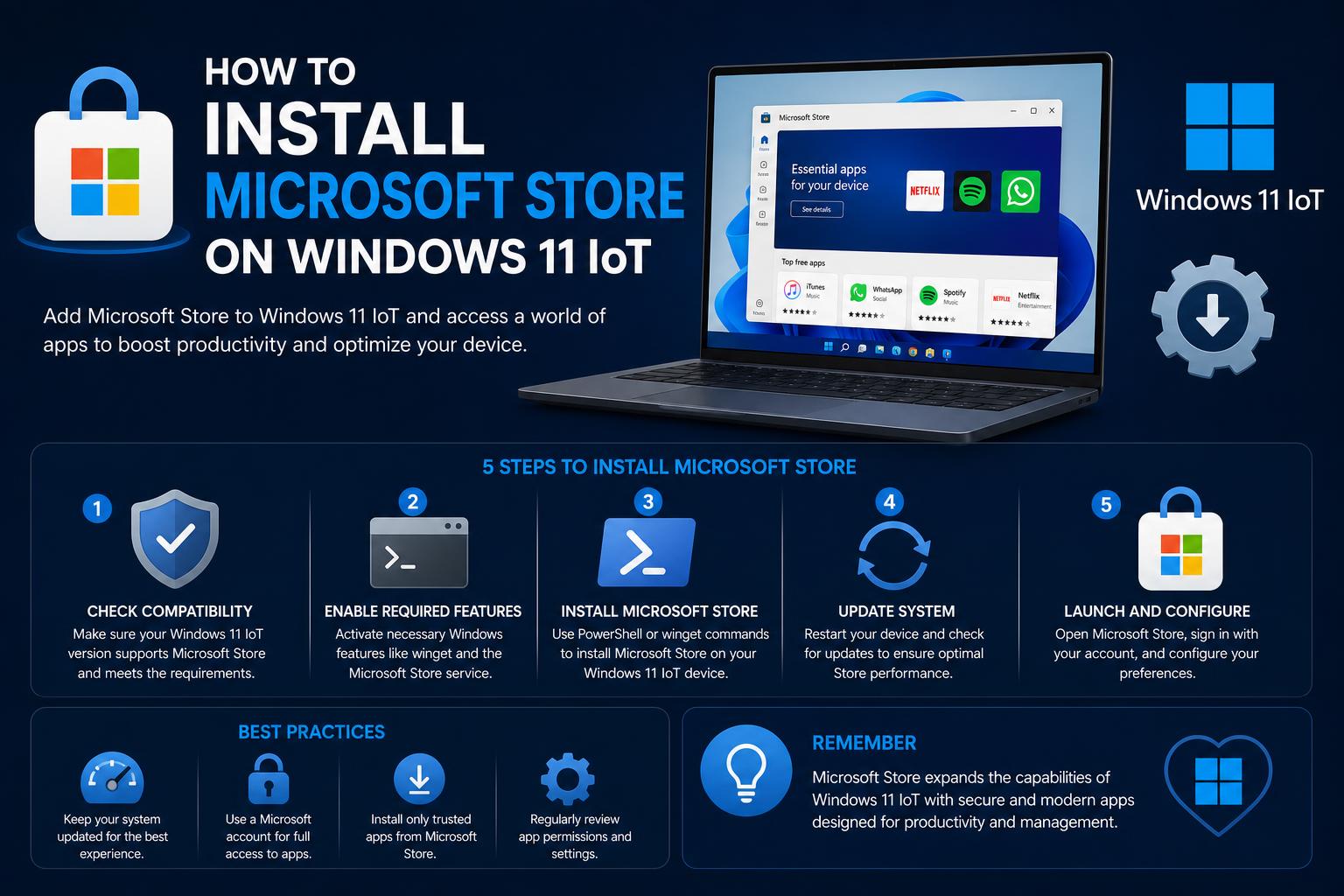
- Specialiserade Windows-utgåvor saknar Microsoft Store som standard, vilket kräver manuella eller lösningsbaserade installationsmetoder.
- Både officiella och communitydrivna lösningar finns, inklusive GitHub-skript, PowerShell-kommandon och indirekta metoder som att använda Xbox App-installationsprogrammet.
- Att konfigurera beroenden (t.ex. VCLibs, UI.Xaml, .NET Frameworks) är ofta avgörande för framgång och appstabilitet.
- WinGet erbjuder ett kommandoradsalternativ till appinstallation där Microsoft Store inte kan återställas.
Om du nyligen har installerat Windows 11 IoT eller LTSC och märkt att Microsoft Store saknas är du definitivt inte ensam. Många användare som arbetar med specialiserade versioner av Windows 11 – inklusive IoT Enterprise LTSC och Enterprise LTSC – upptäcker snabbt att den smidiga appmarknaden som vi förväntar oss på vanliga konsumentutgåvor saknas som standard. Oavsett om du driver en kiosk, utvecklar inbäddade lösningar eller helt enkelt föredrar den stabilitet och minimalism som dessa utgåvor erbjuder, kan du så småningom behöva tillgång till Microsoft Store för exklusiva nedladdningar eller problemfria uppdateringar.
Microsoft tillhandahåller inte officiellt någon direkt väg för att lägga till Store i Windows 11 IoT- eller LTSC-utgåvor, och community-lösningar kan vara spridda eller alltför tekniska. Den här guiden sammanställer de bästa metoderna, från PowerShell-kommandon till verktygslådor med öppen källkod, och förklarar exakt vad som fungerar – och vad som kan orsaka problem. Om du har blivit frustrerad av motstridiga råd, saknade steg eller kryptiska felkoder, läs vidare: allt du behöver finns uttömmande beskrivet här, med tydliga steg och ytterligare sammanhang för att öka din framgång.
Förstå problemet: Microsoft Store på Windows 11 IoT och LTSC
Windows 11 IoT Enterprise LTSC och Enterprise LTSC (Long-Term Servicing Channel) -versionerna är utformade för tillförlitlighet och lång livslängd, och fungerar utmärkt i miljöer där enhetsfunktionen behöver förbli konsekvent under många år. Som ett resultat utelämnas funktioner som uppfattas som onödiga – som Microsoft Store. Även om detta är rimligt för produktionsenheter kan det hindra användare som fortfarande behöver åtkomst till appar som endast är tillgängliga via Store , eller för vilka automatiska uppdateringar via Store är att föredra.
LTSC-utgåvor saknar ofta Microsoft Store, Xbox-appen, Game Bar och andra Store-beroende verktyg. Även om vissa specialiserade appar kan installeras manuellt kan användare ha problem när vissa ramverk eller beroenden måste lösas. Detta leder till ett sökande efter alternativa lösningar, vissa officiella, andra mer community-baserade.
Snabba lösningar: Kommer PowerShell ensam att göra tricket?
Den absolut enklaste och snabbaste metoden som användare provar är att omregistrera eller återställa Microsoft Store med hjälp av kommandoradsverktyg. Här är en sammanfattning av processen och dess nyanser:
- Öppet PowerShell som administratör (sök efter PowerShell, högerklicka och välj Kör som administratör).
- Kör kommandot:
wsreset -i
Det här kommandot utlöser att Windows försöker installera Microsoft Store. För nyare versioner och vissa användare bekräftas installationen av ett meddelande efter en kort väntetid. Om det lyckas kan du använda Store normalt.
Beroende på din LTSC- eller IoT-version och nätverksförhållanden kan det här alternativet dock orsaka fel – det vanligaste är 0x80070520 . Om detta händer, eller om ingenting installeras, gå vidare till de alternativa lösningarna som beskrivs nedan.
Indirekt väg: Installera Xbox-appen för att aktivera butiken
En smart strategi som finns på communityforum är att använda Xbox-appen för Windows. Den här metoden lurar i princip ditt system att installera Store-komponenter som beroenden för Xbox-upplevelsen.
- Ladda ner det officiella installationsprogrammet för Xbox-appen från Microsofts webbplats.
- Kör XboxInstaller.exe filen och följ instruktionerna (godkänn villkoren och klicka på INSTALLERA).
- Starta Xbox-appen och navigera till avsnittet "Bläddra i katalogen".
- Var uppmärksam på den övre stapeln som indikerar "Komponenter saknas för Xbox-appen". Klicka på Granska nu.
- När du uppmanas att göra det, installera Microsoft Store som den saknade komponenten.
Den här metoden utnyttjar beroenden: systemet hämtar Store som ett krav för att Xbox-appen ska fungera. Även om det är indirekt fungerar det på många LTSC- och IoT-utgåvor, särskilt på nyare versioner som stöder detta flöde.
Gemenskapsdrivet: GitHub-projekt för att lägga till Microsoft Store
Om PowerShell-kommandon eller Xbox-lösningen inte fungerar erbjuder verktygslådor med öppen källkod på GitHub robusta lösningar . Ett utmärkt alternativ är LTSC-Add-MicrosoftStore-projektet , vilket förenklar processen till några enkla steg.
För att använda dem:
- Åtkomst till arkivet.
- Klicka på ”Kod” och välj ”Ladda ner postnummer” för att hämta den senaste versionen.
- Extrahera hela innehållet i den nedladdade filen. Inuti ser du ett nyckelskript: Add-Store.cmd.
- Innan du kör det, aktivera utvecklarläget i Windows-inställningar (Inställningar > Uppdatering och säkerhet > För utvecklare > Utvecklarläge).
- Högerklicka Add-Store.cmd och välj "Kör som administratör".
- Följ anvisningarna på skärmen; skriptet installerar de komponenter som minst krävs för att Store ska fungera på Windows 11 LTSC 24H2 eller IoT-utgåvor.
Viktiga krav och komponenter:
- VCLibs (Visual C++-bibliotek)
- UI.Xaml (användargränssnittsramverket)
- .NET Native Framework och Runtime
- AppRuntime-moduler
- Tjänster.Butik.Engagemang
- Paketpaket som Advertising.Xaml, WinJs och Media.PlayReadyClient
Verktygslådan validerar och installerar dessa komponenter efter behov. Om Microsoft Store inte öppnas automatiskt efter att processen är klar rekommenderas det generellt att starta om datorn. Om den fortfarande inte visas fortsätter du med de avancerade lösningarna som beskrivs nedan.
Avancerad felsökning: Omregistrera appmanifestet via PowerShell
Ibland installeras Microsoft Store-appen men startar inte eller så stöter den på problem. I dessa fall kan en omregistrering av manifestet lösa problemet:
- Öppet Kommandotolk som administratör.
- Skriv och kör följande kommando:
PowerShell -ExecutionPolicy Unrestricted -Command "& {$manifest = (Get-AppxPackage Microsoft.WindowsStore).InstallLocation + '\\AppxManifest.xml' ; Add-AppxPackage -DisableDevelopmentMode -Register $manifest}"Starta om datorn efter åtgärden. Om du uppmanas att stänga program som används följer du instruktionerna eller stänger dem manuellt innan du försöker igen.
Obligatoriska beroenden för fullständig butiksfunktionalitet
LTSC- och IoT-versioner av Windows 11 saknar många av de beroenden som finns inbyggda i standardversioner. Även om de tidigare metoderna försöker lägga till de viktiga ramverken kan du ibland behöva hantera dem manuellt om felen kvarstår:
- Microsoft.UI.XamlDetta UI-ramverk är viktigt och erhålls som ett NuGet-paket. Ladda ner det från Microsofts NuGet-arkiv, ändra tillägget från .nupkg till . Zip, extrahera installationsprogrammet och installera det sedan via PowerShell.
Add-AppxPackage -Path "C:\path\to\Microsoft.UI.Xaml.2.8.appx"- Visual C++ Desktop Framework (VCLibs)Ladda ner den version som är kompatibel med din arkitektur och utför en liknande installation med PowerShell.
Att säkerställa att dessa ramverk finns ökar butikens stabilitet avsevärt.
WinGet som ett alternativ för att hantera appar utan butiken
Även om Microsoft Store gör det enkelt att söka efter och installera program, föredrar – eller behöver – vissa användare att använda WinGet , kommandoradsverktyget, för att hantera programvara direkt och kringgå Store helt och hållet. Detta är särskilt användbart i utgåvor där Store inte fungerar eller i minimalistiska miljöer som begränsar dess komponenter. För mer information, besök Microsoft PowerToys-guiden.
Microsoft förklarar i sin dokumentation hur man utför denna process, särskilt för Windows IoT Enterprise och LTSC . De grundläggande stegen är:
- ladda ner WinGet MSIX-paket och License1.xml från den officiella WinGet-utgåvesidan (undvik förhandsvisningsversioner).
- Få det senaste VCLibs skrivbordsramverk installationsprogram kompatibelt med din arkitektur.
- Ladda ner Microsoft.UI.Xaml (vanligtvis version 2.8) som anges ovan.
- Installera dessa beroenden i ordning med PowerShell:
Add-AppxPackage -Path "<path\to\VCLibs.appx>"Add-AppxPackage -Path "<path\to\Microsoft.UI.Xaml.appx>"Add-AppxPackage -Path "<path\to\WinGet.msixbundle>"
- Provisionera WinGet med licensen med hjälp av:
Add-AppxProvisionedPackage -Online -PackagePath "<path\to\WinGet.msixbundle>" -LicensePath "<path\to\License1.xml>"
Med winget installerat kan du söka efter, installera, uppdatera och ta bort offentliga Windows-program utan att behöva Store.
Om ingenting fungerar, överväg att uppgradera eller installera om
För vissa användare kanske ovanstående metoder inte räcker till om till exempel Windows-versionen är alltför restriktiv eller vissa tjänster är inaktiverade. Om det är nödvändigt att komma åt Store kan du överväga att uppgradera eller installera om ditt system till standard Windows 11 24H2 . Den här versionen innehåller alla Store-komponenter och andra funktioner som saknas i LTSC-utgåvor. För att lära dig mer om funktioner i Microsoft Loop-ekosystemet , kolla in den här resursen.
Innan du fortsätter, kom ihåg att en ren installation raderar all data på datorn, så det är viktigt att säkerhetskopiera dina filer med pålitlig programvara som MiniTool ShadowMaker.
Viktiga slutsatser och återställning av vanliga fel
LTSB-, LTSC- och IoT-versioner av Windows har inbyggda begränsningar, vilket innebär att även vanliga korrigeringar (som Get-AppxPackage kommandon) garanterar inte framgång. Fel som 0x80073D02 indikerar att filer för närvarande används; i dessa fall stänger du de angivna programmen eller startar om för att försöka igen. För att bättre hantera systemuppgifter kan du konsultera Dokumentation för Microsoft Surface-enheter.
Se alltid till att:
- Ditt system är uppdaterat via Windows Update.
- Du är inloggad med ett Microsoft-konto (vissa Store-funktioner är beroende av detta).
- Utvecklarläge är aktiverat när communityskript används.
Uthållighet är nyckeln. Även om Store inte installeras omedelbart, säkerställer dessa lösningar täckning för nästan alla scenarier som rapporteras på forum, GitHub och Microsoft-communities.
Med alla beskrivna tekniker, från återställningar av kommandoraden till att använda verktygslådor och hantera WinGet utan Store, kan du hitta ett lämpligt alternativ för din version och dina behov. Oavsett om du uppgraderar ett kiosksystem, distribuerar enheter i bulk eller helt enkelt effektiviserar åtkomsten till applikationer, kommer rätt kombination av dessa lösningar snabbt och säkert att återställa eller ersätta Microsoft Store.
Allt du kan göra med Microsoft Loop: En detaljerad guide