
- Att importera data och anpassa din webbläsare är avgörande för att anpassa Microsoft Edge för sömlösa övergångar och förbättrad produktivitet.
- Samlingar, tillägg och prestandafunktioner erbjuder unika sätt att öka surfeffektiviteten och organisera din onlineupplevelse.
- Edges shoppingverktyg, sekretesskontroller och integration över flera enheter sticker ut och ger både säkerhet och bekvämlighet för daglig webbanvändning.
Tips
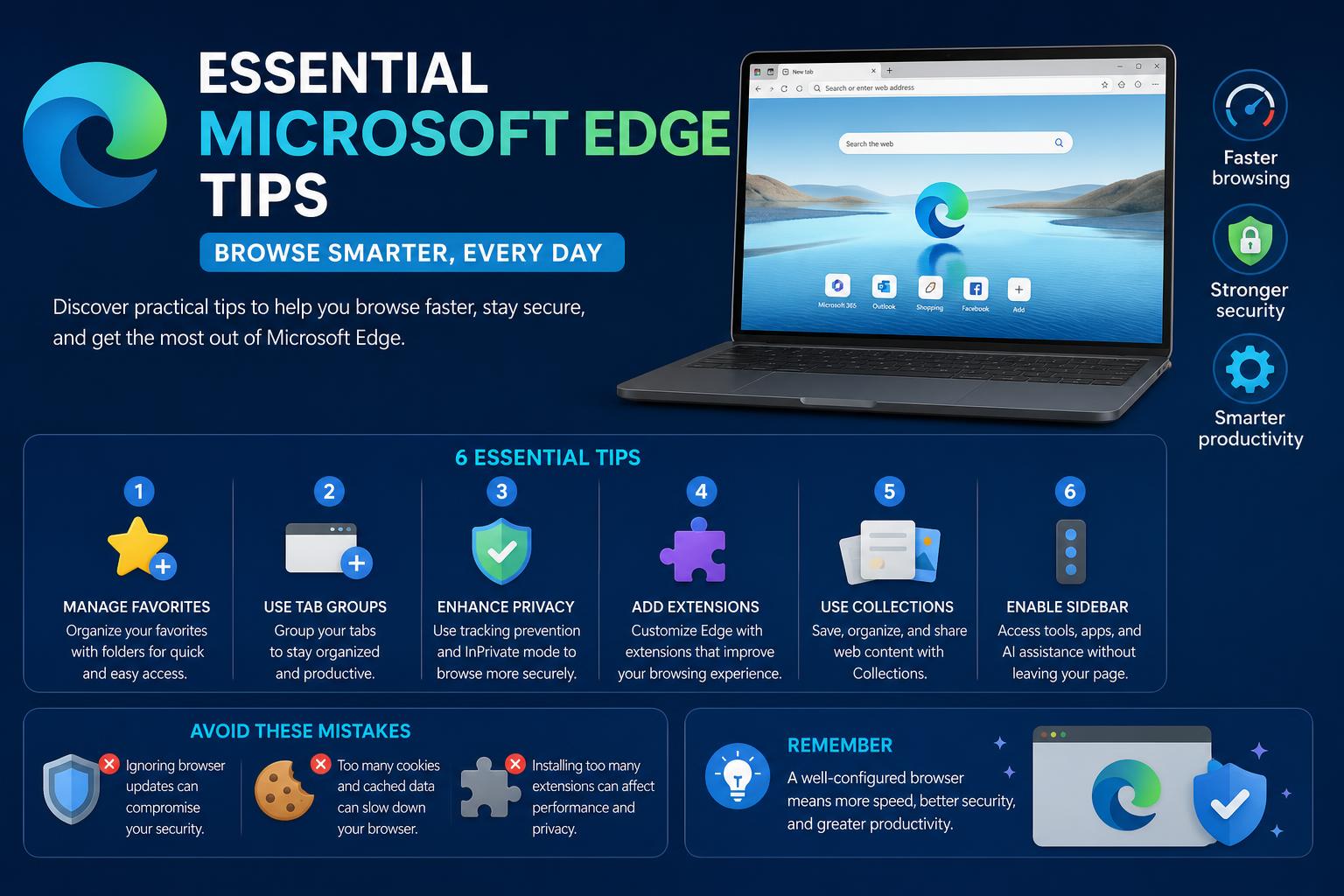
Microsoft Edge har kommit långt från sina rötter i Internet Explorer, skakat av sig det förflutna och framstått som en utmanare i världen av moderna webbläsare. Med en ny Chromium-bas och en flod av användbara funktioner riktar sig Edge nu till vanliga användare, proffs och alla däremellan – en blandning av hastighet, säkerhet och ren bekvämlighet under ett och samma tak. Om du letar efter sätt att frigöra Edges fulla potential har du kommit till rätt ställe. Den här guiden delar med sig av de mest omfattande och aktuella tipsen, tricken och funktionerna för Microsoft Edge som du måste känna till för att omedelbart höja din webbupplevelse.
Det som skiljer Microsoft Edge från mängden är inte bara dess hastighet eller efterlevnad av webbstandarder, utan dess imponerande verktygslåda som är utformad för att hjälpa dig surfa smartare, hålla dig organiserad och få mer gjort – på vilken enhet som helst. Oavsett om du byter från en annan webbläsare, vill göra Edge till din egen eller helt enkelt är nyfiken på allt den kan göra, har vi samlat detaljerade råd som utnyttjar alla de bästa offentliga källorna och den officiella dokumentationen för en verkligt djupgående utforskning.
1. Importera data: Sömlös övergång från valfri webbläsare
Att byta till en ny webbläsare kan kännas skrämmande. Som tur är effektiviserar Edge hela migreringsprocessen så att du kan hämta dina bokmärken, sparade lösenord, historik och andra personliga inställningar direkt från Chrome, Firefox eller någon annan populär webbläsare.
- Öppna Edge-webbläsaren och gå till Inställningar.
- Klicka på Profiler och leta reda på alternativet 'Importera webbläsardata.'
- Välj din tidigare webbläsare (t.ex. Chrome), bekräfta profilen och tryck på 'Importera.'
Låt överföringen slutföras; se till att din dator är påslagen under migreringen. Denna enkla process säkerställer att du inte förlorar några av dina digitala nödvändigheter under övergången till Edge.
2. Förvandla din upplevelse med Edge-tillägg
Microsoft Edge-tilläggsbutiken (hitta den här ) är fullspäckad med produktivitetshöjare, säkerhetsverktyg, shoppingtillägg och estetiska justeringar. Oavsett om du vill blockera annonser, hantera lösenord eller fräscha upp din webbläsare med ett nytt tema, finns allt där.
- Bläddra bland tusentals tillägg, inklusive alternativ porterade från Chrome Web Store.
- Installera tillägg med ett klick och hantera behörigheter direkt i fliken tillägg.
- Håll tilläggen uppdaterade för maximal nytta – och tveka inte att experimentera med nya för att effektivisera ditt arbetsflöde!
3. Anpassa Edge: Teman, hemsidor och mer
Med Edge kan du anpassa varje hörn av din surfmiljö så att den matchar din stil och dina vanor.
- Växla till Mörkt läge för en bekvämare surfupplevelse på natten eller i svagt ljus. Leta efter avsnittet "Utseende" i Inställningar för att aktivera detta ögonvänliga läge med bara ett klick.
- Anpassa din hemsida och nya fliklayouter genom att klicka på kugghjulsikonen på din startsida. Här kan du välja mellan förinställningar för layout eller designa en helt unik startsidaupplevelse, inklusive snabblänkar, bakgrundsbilder och personliga nyhetsflöden.
4. Organisera med samlingar: Bokmärken på nästa nivå
Samlingar på Edge är banbrytande för att organisera research, shoppinglistor, recept, resplaner eller vilken uppsättning webbsidor som helst. De går utöver bokmärken och låter dig samla webbinnehåll, lägga till anteckningar och synkronisera allt mellan enheter.
- Klicka på Samlingar ikonen längst upp till höger eller använd menyn för att starta en ny samling.
- Namnge din samlingoch lägg sedan till webbsidor, bilder eller dra-och-släpp innehåll direkt i den.
- Lägg till personliga anteckningar till valfritt objekt, vilket hjälper dig att spara extra sammanhang eller påminnelser till senare.
- Samlingar är delbar—skicka dem till vänner eller kollegor, eller få åtkomst till dem på vilken enhet som helst där du är inloggad på ditt Microsoft-konto.
Perfekt för studenter, yrkesverksamma eller ivriga webbutforskare som behöver struktur i sina onlineaktiviteter.
5. Tidy Tabs: Bemästra vertikala flikar för produktivitet
Om du ständigt använder flera flikar är vertikala flikar en livräddare. Istället för att klämma in oändliga flikar högst upp flyttar den här funktionen dina flikar till en sidofält och organiserar till och med dussintals åt gången snyggt.
- Aktivera vertikala flikar genom att klicka på den vertikala flikikonen (uppe till vänster) på flikraden.
- Minimera fältet när du behöver mer skärmutrymme – miniatyrbilder och flikrubriker förblir tillgängliga.
- Den här funktionen är utmärkt för de som jonglerar med forskningstunga uppgifter och projekt, eller jämför produkter på flera webbplatser.
6. Prestandaförstärkare: Effektivitet och batteribesparingar
Edge är utformad för att vara resurssnål – men det finns mer du kan göra för att maximera batteritid och hastighet.
- Aktivera effektivitetsläge: Klicka på batteriikonen i aktivitetsfältet och aktivera "Batterisparläge". När du surfar på bärbara datorer optimerar det här läget även energiförbrukningen – leta bara efter ikonen "hjärtpuls" i webbläsaren som bekräftelse.
- I Inställningar kan du justera när Effektivitetsläget aktiveras automatiskt eller fortsätter att köras under vissa förhållanden (som frånkopplad eller med låg batterinivå).
- Startup Boost: Den här funktionen förkortar starttiderna genom att hålla kärnprocesserna i Edge igång, så att din webbläsare väcks till liv med minimal fördröjning.
7. Effektiv shopping: Kuponger, prisjämförelser och Edge Shopping-verktyg
Edge har inbyggda verktyg som gör onlineshopping smartare och ofta billigare.
- När du besöker en shoppingsajt, Edge kommer att markera kupongmeddelanden i adressfältet. Klicka på prislappsikonen för att se tillgängliga erbjudanden och tillämpa rabatter i kassan – inga tredjepartstillägg behövs.
- Prisjämförelseverktyget söker automatiskt efter bättre erbjudanden och varnar dig om samma produkt är billigare någon annanstans.
Dessa funktioner hjälper dig att spara tid och pengar, vilket gör Edge till en av de bästa webbläsarna för prismedvetna kunder.
8. Sekretess, säkerhet och webbplatsblockering
Din integritet kommer först i Microsoft Edge. Webbläsaren har robusta kontroller som blockerar påträngande spårare, tredjepartscookies och andra integritetshot som standard.
- Enligt 'Integritet, sökning och tjänster' I Inställningar kan du välja mellan tre förinställda sekretessnivåer: Grundläggande, Balanserad och Strikt. Justera dessa för att kontrollera hur mycket data webbplatser kan samla in om dig.
- Anpassningsbar webbplatsblockering: Blockera webbplatser eller oönskade spårare för att ytterligare säkra din surfning. Du kan ange att webbplatser aldrig ska tillåta cookies eller till och med förhindra åtkomst helt och hållet.
Med regelbundna säkerhetsuppdateringar och integration med Microsoft Defender SmartScreen sätter Edge ribban högt för surfsäkerhet.
9. Cortana och röstassistans
Edge är djupt integrerad med Microsofts röstassistent Cortana, vilket ger dig handsfree-kontroll och smarta sökförslag.
- Aktivera Cortana i dina Windows-systeminställningar och använd sedan röstkommandon för att söka på webben, ställa in påminnelser eller kontrollera vädret direkt från din webbläsare.
- Cortana visas också i Windows sökfält och kan hjälpa dig att smidigt fortsätta uppgifter som initierats i Edge på andra enheter.
Denna praktiska metod effektiviserar multitasking och hjälper dig att hålla dig organiserad, särskilt under hektiska dagar.
Edge överbryggar klyftan mellan olika enheter på ett snyggt sätt. Om du börjar läsa en artikel eller undersöka ett projekt på din telefon kan du fortsätta direkt på din dator med hjälp av funktionen "Fortsätt till dator" (se Microsofts officiella Edge-funktioner ) för mer information. Allt du behöver är att ditt Microsoft-konto är aktiverat på båda enheterna.
- Detta håller din webbhistorik, öppna flikar och till och med samlingar perfekt synkroniserade, oavsett var du befinner dig.
- Det är en fantastisk funktion för användare med flera datorer eller som regelbundet växlar mellan arbets- och personliga enheter.
[relaterad url=”https://www.ikkaro.net/what-is-flipper-zero/”]
11. Belöningar för sökning: Få ut det mesta av Bing on Edge
Visste du att du kan tjäna poäng bara genom att surfa? Microsofts belöningsprogram ger dig extra värde när du söker med Bing på Edge. Dessa poäng kan lösas in mot presentkort, lotteribidrag eller välgörenhetsdonationer. Registrera dig här för att börja tjäna mer på ditt dagliga surfande.
12. Spara med förbättrade utskrifts- och PDF-funktioner
Edges inbyggda PDF-läsare är bland de bästa du hittar i en webbläsare. Kommentera, markera och lägg till signaturer i PDF-filer direkt i webbläsaren – inget behov av extern programvara. Webbläsarens förhandsgranskningsalternativ låter dig skriva ut rena sidor eller spara webbinnehåll till PDF-filer för referens, arkivering eller enkel delning.
13. Tillgänglighets- och skärmtidsverktyg
Edge lägger stor vikt vid att göra webben tillgänglig och hjälpa dig att hantera dina onlinevanor. Funktioner som en immersiv läsare förenklar webbsidor för distraktionsfri läsning, medan verktyg för att hantera föräldrakontroller och spåra skärmtid sätter surfsäkerhet och balans i främsta rummet. Kolla in den här Windows Forum-guiden för praktiska tips om hur du optimerar produktivitet och välbefinnande med Edge.
14. Hjälp och support i webbläsaren
Om du någonsin behöver vägledning med Edge erbjuder Microsoft och PC-tillverkare som Dell omfattande helpdesk och videohandledningar. Dessa resurser, som Dells tipsvideo om Edge , guidar dig genom allt från att importera data till att organisera shopping med samlingar eller hitta support i realtid för eventuella tekniska problem.