
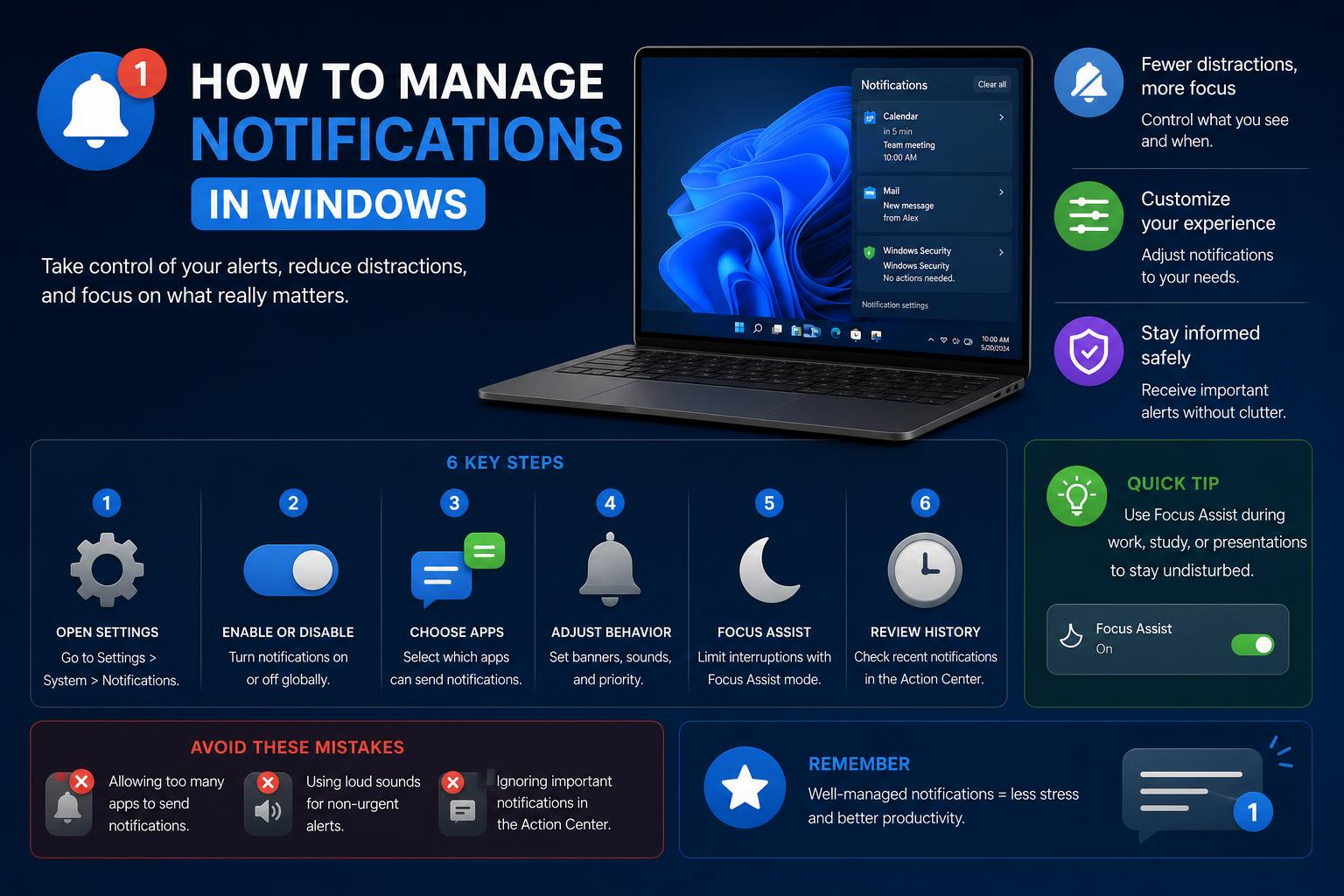
- Aviseringsinställningarna i Windows 11 ger detaljerad kontroll – tysta ljudet globalt, per app eller anpassa banners och ljud.
- Fokussessioner ger tillfällig lindring från distraktioner utan att inaktivera viktiga systemvarningar.
- Speciella appintegrationer som Microsoft Teams erbjuder detaljerad aviseringshantering, inklusive kanal- och mötesinställningar.
Oavbrutna popup-fönster och pipljud från din Windows 11-enhet kan kännas överväldigande. Du är definitivt inte den enda. Aviseringar hjälper oss att hålla oss informerade, men deras oavbrutna surrande kan sänka produktiviteten och göra det svårt att fokusera, oavsett om du håller igång presentationer eller bara njuter av din tid online.
Windows 11 gör det enkelt att ta över tyglarna och hantera, inaktivera eller justera aviseringar precis som du vill – så att du bara får det som är viktigt, när det är viktigt. Om du är redo för en renare och mindre distraherande upplevelse, läs vidare. Komplett guide till Windows 11-aviseringar , speciella appkontroller (som Microsoft Teams) och förklarar hur du återtar din uppmärksamhet en gång för alla.
Förstå Windows 11-aviseringar och varför de är viktiga
Windows-aviseringar fungerar som aviseringar från appar, operativsystemet och webbplatser du interagerar med. De finns i alla former och storlekar: ett nytt Teams-meddelande, ditt favorit-e-postmeddelandes ankomst, påminnelser om systemuppdateringar, kalenderhändelser eller till och med webbläsarbaserade uppmaningar. För många aviseringar kan öka friktionen i ditt arbetsflöde, även när enskilda aviseringar är värdefulla.
Utöver avbrott kan aviseringar utgöra risker. Vissa webbplatser eller misstänkta webbläsartillägg kan skicka dig skadliga annonser eller spammeddelanden. Windows låter dig kontrollera och till och med blockera dessa individuellt, men det är bra att veta var man ska leta och hur man redar ut källan.
Snabbaste sätten att komma åt Windows-meddelandeinställningar
Innan vi gräver djupt, låt oss avslöja genvägarna för aviseringar så att du kan nå dina aviseringskontroller på några sekunder:
- Genväg i aktivitetsfältet: Högerklicka d datum och tid avsnittet i det nedre högra hörnet av aktivitetsfältet och välj MeddelandeinställningarDetta tar dig direkt till panelen för aviseringar.
- Tangentbordsgenväg: Träffa Windows-tangenten + N för att öppna Notiscenter, där du snabbt kan läsa eller ignorera aviseringar.
Att anpassa eller inaktivera aviseringar handlar om att veta var man ska leta. Omfattande aviseringskontroller finns tillgängliga i Windows 11:
- Klicka på Start-menyn (Windows-logotypen längst ner till vänster på skärmen).
- Hitta och klicka Inställningar (kugghjulssymbolen).
- I sidofältet Inställningar väljer du Systemkrav.
- Klicka Meddelanden på den högra panelen.
Du är nu i huvudkontrollcentret för aviseringar , där du kan växla mellan globala, appspecifika och avancerade inställningar.
Stänga av aviseringar: Globalt eller app för app
Det enklaste sättet att tysta alla aviseringar är att trycka på en enda knapp högst upp på aviseringssidan. Detta blockerar alla popup-fönster, banners och ljud – från alla appar och operativsystemet. Men du behöver inte gå överstyr : du kan selektivt tysta bara de bullriga apparna utan att förlora systempåminnelser eller viktiga uppdateringar.
- Högst upp i aviseringspanelen hittar du huvudmenyn Aviseringar På/Av växla. Växla till off att tysta allt.
- För att bara stänga av vissa appar (som webbläsare eller spel), skrolla ner till “Aviseringar från appar och andra avsändare". Leta reda på appen och ställ in dess reglage på off.
- Dricks: Appar med ihållande störningar, särskilt webbläsare med oönskade popup-fönster, kan tystas här. Om varningen kommer från ett skumt webbläsartillägg, överväg att rensa cachen och starta om webbläsaren efter att du har inaktiverat aviseringar.
Anpassa aviseringsbanners, ljud och prioritetsnivåer
Vill du behålla aviseringar men göra dem mindre påträngande ? Här är vad du kan finjustera i Windows 11:
- Visa aviseringsbanners: Det här är de rektangulära toasterna som flyger ut längst upp till höger. Varje app låter dig aktivera eller inaktivera banners, så att du kan behålla dem för viktiga appar och stänga av dem för mindre viktiga.
- Visa aviseringar i aviseringscentret: Välj om en apps aviseringar ska finnas kvar i Aviseringscentret för senare granskning eller inte.
- Spela upp ett ljud när en avisering kommer: Gillar du inte aviseringssignaler? Tysta dem per app – perfekt om du bara vill ha visuella aviseringar.
- Prioritet för aviseringar: Ställ in hur "högljudda" eller brådskande en apps aviseringar är. Du kan välja mellan ★★★★, Hög, eller Vanligt prioritet. Detta styr deras ordning och synlighet i Notiscenter.
För att justera dessa, klicka på appens namn i listan över aviseringsappar så får du detaljerade alternativ.
Fokussessioner: Tillfällig lindring från distraktioner
Om du behöver en ostörd timmes djupgående arbete – men inte vill stänga av alla aviseringar på lång sikt – kan du prova Windows 11:s fokusfunktion. Det är en utveckling av "Focus Assist" från tidigare versioner och fungerar som en Stör ej-sköld (DND, Do Not Disturb) som blockerar aviseringar medan du koncentrerar dig.
- Bege dig till Start > Inställningar > System > Fokus.
- Välj längden på din fokussession (använd +/- för att ställa in tiden).
- Innan du börjar, kontrollera alternativen för att:
- Visa en timer i appen Klocka
- Dölj appmärken i aktivitetsfältet
- Förhindra att appar i aktivitetsfältet blinkar
- Sätta på Stör ej
- Klicka Starta fokussession och njut av en paus från pings och popup-fönster!
Om du vill hålla saker och ting fria från distraktioner men ändå ta emot de viktigaste meddelandena , justera bara vad som är tillåtet via "Under fokussessioner" i inställningarna.
Finjustering: Hantera aviseringar från appar och externa avsändare
Alla installerade appar , från e-postklienter till spel och webbläsartillägg, kan skicka aviseringar. Windows gör det enkelt att hantera varje avsändares behörigheter:
- In Inställningar > System > Aviseringar, bläddra ner till Aviseringar från appar och andra avsändare.
- För varje app kan du individuellt:
- Aktivera eller inaktivera alla aviseringar
- Tillåt/inte tillåt banners
- Välj om meddelanden ska visas i Notiscenter
- Bestäm om ljud spelas upp med aviseringar
- Ändra aviseringsprioritet
Särskilt meddelande om skadliga popup-fönster i webbläsaren: Om din webbläsare visas här och fortsätter att visa skräppostmeddelanden, inaktivera dem för den webbläsaren. Om popup-fönster kvarstår, kontrollera om det finns oönskade webbläsartillägg, rensa cachen och starta om webbläsaren för att rensa bort boven i dramat.
Ta bort specifika aviseringsposter (avancerat)
Ibland märker du att en app eller webbplats kvarstår i avsnittet "Få aviseringar från dessa avsändare" – även efter att du har stängt av ljudet. Om du vill radera en aviseringspost helt är den enda metoden att avinstallera den relaterade appen. Att bara inaktivera aviseringar kommer inte att få posten att försvinna från listan.
Om en okänd post (”via Microsoft Edge” till exempel) finns kvar, dubbelkolla vilken app eller vilket tillägg som är ansvarig. Om det är en webbläsarbaserad källa räcker det vanligtvis att inaktivera och rensa webbläsardata eller avinstallera relaterade webbläsartillägg.
Ännu mer detaljerad information: Teams och andra Microsoft-appmeddelanden
Appar som Microsoft Teams har sina egna omfattande aviseringsekosystem, vilket låter dig ställa in aviseringar för meddelanden, möten, statusändringar och mycket mer. Så här finjusterar du Teams-aviseringar:
- I Teams klickar du på ditt profilfoto och sedan Inställningar.
- Välja Aviseringar och aktivitet.
Inom Teams kan du få åtkomst till detaljerade aviseringskontroller :
- Stäng av alla aviseringar utom samtal och möten (särskilt för Windows-användare).
- Välj specifika ljud för brådskande meddelanden eller prioriterade kontakter.
- Välj om förhandsgranskningar av meddelanden och innehåll ska visas i popup-fönster.
- Styr om aviseringar visas under samtal eller möten – håll ljudet tyst om du vill ha ostörd videotid.
- Flytta till och med aviseringsbanners till valfritt skärmhörn och ställ in storlek ("Bekväm" eller "Kompakt").
Aktivitetsmejl och sammanfattningar
Missade du några aviseringar medan du var borta? Team kan skicka sammanfattningsmeddelanden med intervaller du väljer – eller så kan du stänga av dem helt via inställningen E-postmeddelanden om missad aktivitet.
Anpassa kanaler, trådar och mötesaviseringar i Teams
Teams erbjuder exakt kontroll över var, när och hur aviseringar visas:
- För kanaler: bestäm om du vill få aviseringar för alla nya inlägg, endast omnämnanden eller svar på trådar du följer. Du kan "följa" trådar för att prioritera dem.
- För möten: slå på eller av aviseringar för mötesstart, chattar och information om mötesanslutning.
- Närvaro/Status: Få ett ping när viktiga medarbetare går online eller offline – perfekt för att spåra samarbetsfönster.
- Kalender- och mötesinbjudningar kan hanteras separat, vilket gör att du kan stänga av inbjudningar, uppdateringar eller avbokningsmeddelanden efter önskemål.
- Appspecifik: Varje app som är integrerad med Teams, som Power BI eller Loop, kan ha sina egna anpassade aviseringsinställningar. Använd växlingsknapparna för att aktivera/inaktivera eller välja hur banners visas.
Teams på macOS: Integrering med inbyggda aviseringar
Teams-meddelanden integreras sömlöst med macOS-meddelandesystemet om du använder Microsoft Teams på en Mac. Se bara till att meddelanden är aktiverade på operativsystemnivå:
- Gå till Systeminställningar > Aviseringar, Välj Microsoft-lag, och aktivera Tillåt meddelanden.
- Om du speglar eller delar din skärm och vill få bannermeddelanden under presentationer, bekräfta att det här alternativet är aktiverat för Teams i samma meddelandepanel i Systeminställningar.
- Fokuserar du på löpning (Stör ej)? Lägg till Teams i din Tillåtna appar för att hålla arbetsmeddelandena igång.
- För ljudaviseringar, se till att "Spela upp ljud för avisering" är aktiverat och justera Aviseringsvolym som önskat.
Du kan också testa aviseringar via inställningspanelen i Teams för att bekräfta att allt är korrekt konfigurerat.
Hantera aviseringar i Windows 11 för andra appar
Varje program som är installerat på din dator har vanligtvis sina egna aviseringsalternativ . Vanligtvis hittar du dessa i appens inbyggda inställningar eller alternativmeny. För den bredaste kontrollen samlar dock aviseringsmenyn på systemnivå allt under ett tak. Det är särskilt viktigt för plattformsoberoende appar som Microsoft Teams eller Outlook, där du kanske vill ha detaljerad kontroll för både arbets- och personliga konton.
Tips för proaktiv aviseringshantering
Även efter att du har konfigurerat ditt perfekta aviseringslandskap kan dina behov förändras . Så här håller du ordning och reda och produktiv:
- Granska regelbundet din aviseringslista. Nya appar får ofta skicka aviseringar som standard – granska behörigheterna regelbundet.
- Balansera produktivitet med medvetenhet: Att stänga av kritiska system- eller säkerhetsmeddelanden kan innebära att man missar viktiga uppdateringar.
- Undvik trötthet från notifieringar. Använd fokussessioner för djupgående arbete, tysta onödiga appar och låt bara det viktigaste komma fram.
- Var uppmärksam på misstänkta poster. Om en ny app eller ett nytt webbläsartillägg dyker upp från ingenstans eller beter sig konstigt, inaktivera aviseringar och undersök saken närmare.
Genom att hantera aviseringar i Windows 11 förvandlas din dator till en hubb som håller dig informerad på dina villkor. Du behöver inte nöja dig med ständiga avbrott – eller total tystnad. Med några få riktade justeringar kan du njuta av all bekvämlighet med snabba påminnelser och uppdateringar utan digitalt kaos.