
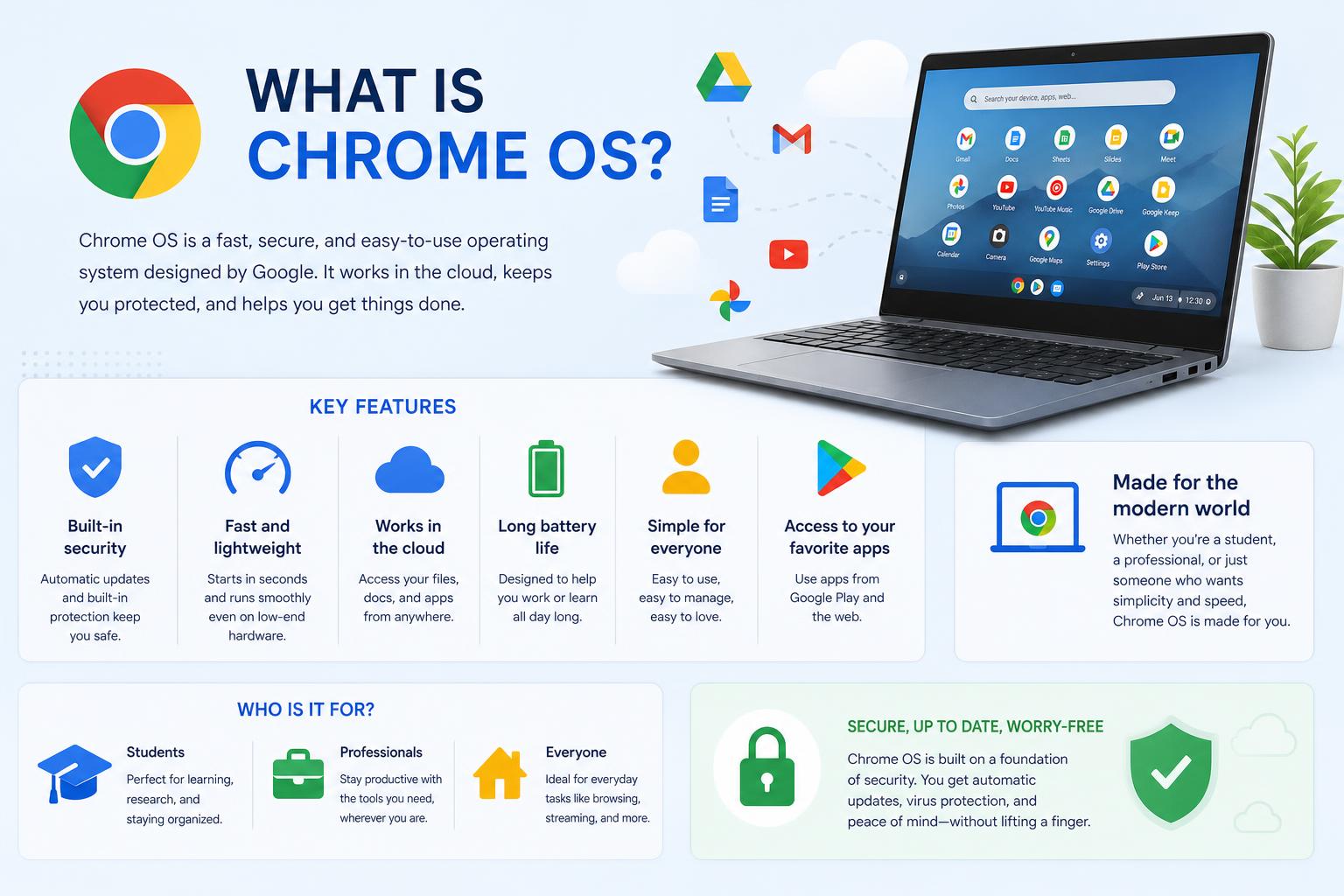
- ChromeOS har utvecklats till ett kraftfullt, flexibelt och molnorienterat operativsystem som kombinerar sömlös integration med Googles tjänster, stark säkerhet, AI-funktioner och kompatibilitet med Android- och Linux-appar.
- Plattformen stöder ett brett ekosystem av enheter, från prisvärda Chromebooks till avancerade Chromebook Plus-modeller, samtidigt som den erbjuder omfattande hanterings- och distributionsverktyg för företag och utbildning.
- Nyligen publicerade uppdateringar inkluderar Gemini AI-integration, förbättringar av offline- och kringutrustningsstöd, samt en färdplan för att slå samman ChromeOS med Android i framtida versioner, vilket placerar ChromeOS i framkant av modern innovation inom stationära operativsystem.
ChromeOS är inte bara ett annat operativsystem – det är Googles svar på de ständigt föränderliga behoven i det digitala livet, och tänjer på gränserna inte bara för studenter och lättanvändare utan i allt högre grad för yrkesverksamma och avancerade användare. ChromeOS introducerades 2011 som ett enkelt, snabbt och webbcentrerat operativsystem och har vuxit till en funktionsrik, AI-driven plattform i centrum för Googles enhetsstrategi. Det erbjuder bergsolid säkerhet , sofistikerad enhetshantering och ett ständigt bredare ekosystem från clamshell-bärbara datorer till allt-i-ett-datorer och nu även Flex-lösningar som kan ge nytt liv åt gamla PC- och Mac-datorer.
Om du är nyfiken på ChromeOS år 2025 och framåt, spänn fast säkerhetsbältet: den här guiden lämnar ingen sten ovänd. Vi dyker djupt ner i dess funktioner, hårdvarualternativ, säkerhetsarkitektur, affärsapplikationer, pågående transformation med Android och AI, och det pulserande ekosystemet som omger det. Oavsett om du funderar på en Chromebook för personligt bruk eller distribuerar tusentals Chrome-enheter i din organisation, är detta den enda resursen du behöver.
Vad är ChromeOS och var kommer det ifrån?
ChromeOS är Googles webborienterade operativsystem, huvudsakligen byggt på Linux och tätt invävt i Googles tjänster och molninfrastruktur. Det lanserades 2011 och var till en början en radikal nytolkning av vad ett skrivbordsoperativsystem skulle kunna vara: en miljö där nästan allt du gör sker via en webbläsare, data finns i molnet och de flesta lokala komplexiteter (uppdateringar, antivirus, oreda) hanteras osynligt bakom kulisserna.
Ursprungligen kändes ChromeOS mer som en "webbläsare med tangentbord" än ett riktigt datoroperativsystem; appar och offline-arbete var extremt begränsat. Det är dock historia. Under årens lopp har ChromeOS fått stöd för Android-appar, Linux-miljöer (vilket förvandlade Chromebooks till utvecklarmaskiner), molnbaserad filåtkomst, mer robust fönsterhantering och, på senare tid, en lavin av AI-funktioner och hårdvarudrivna plattformsförbättringar (hej, NPU-drivna Chromebooks och Gemini-integration).
Viktiga milstolpar i ChromeOS Evolution
- 2011De första Chromebook-datorerna dyker upp med ChromeOS och enkla webbläsarcentrerade gränssnitt.
- 2014-2016Stöd för Android-appar anländer. Nu kan du köra Google Play-appar tillsammans med webbappar – en revolution.
- 2018-2020Linux (Crostini) kommer till ChromeOS, vilket låser upp utvecklingsverktygskedjor och avancerat applikationsstöd.
- 2022-2024Chromebook Plus-nivån introduceras – mer kraft, AI-funktioner, större skärmar och lokal bearbetning för tunga uppgifter. Flex lanseras för PC och Mac, vilket utökar ChromeOS räckvidd.
- 2025-2026 +Google tillkännager officiellt den planerade sammanslagningen av ChromeOS och Android, vilket antyder en enda sammanhängande plattform inom en snar framtid, med "Aluminium OS" som internt kodnamn.
ChromeOS-familjen: Chromebooks, Chromeboxes, Flex och mer därtill
Undrar du vilka enheter som kör ChromeOS? Det är en ganska stor familj nuförtiden!
- Chromebook: De bärbara datorerna som startade allt. De kör ChromeOS direkt ur lådan och är designade för hastighet, enkelhet och säkerhet. Modellerna sträcker sig från supersnabba studentbärbara datorer till premiummaskiner som Chromebook Plus Spin och Pixelbook Go.
- Chromeboxar: Små stationära datorer med ChromeOS. Perfekta för kiosker, digital skyltning, kontor och alla som föredrar en traditionell skärm- och tangentbordsinstallation.
- Chromebaser och Chromebitar: Allt-i-ett-enheter med inbyggt ChromeOS för klassrum, mötesrum och hemanvändare och HDMI-donglar som förvandlar vilken skärm som helst till ett Chrome-skrivbord. Även om de är mindre vanliga nu, ses de fortfarande på specifika marknader.
- ChromeOS Flex: Den nyaste familjemedlemmen – en version av ChromeOS (minus några få funktioner) som kan installeras på en mängd olika Windows-datorer och Mac-datorer, och som återvinner gammal hårdvara för en ren molnbaserad upplevelse.
För de med gammal eller föråldrad hårdvara erbjuder ChromeOS Flex nästan hela Chrome-upplevelsen, men med vissa begränsningar (som inget direkt stöd för Android-appar och färre säkerhetsgarantier). För en komplett lista över officiellt stödda enheter och en steg-för-steg-guide för att installera Flex är den officiella ChromeOS Flex-projektsidan din bästa resurs.
ChromeOS i vardagen: Gränssnitt, app-ekosystem och användarupplevelse
ChromeOS är utformat med enkelhet i centrum – men det betyder inte att det är ett förenklat operativsystem. Så här fungerar det i verkligheten, oavsett om det är i ett klassrum, vardagsrum eller en företagsbyggnad.
Windows, virtuella skrivbord och anpassning
- Launchern och hyllan: Istället för ett traditionellt skrivbord där du fäster genvägar använder ChromeOS hyllan (som en docka) och startprogrammet (liknande Windows Start-meny) för att smidigt komma åt appar, filer och webbsökningar. Du kan gruppera ikoner och anpassa deras ordning.
- Virtuella skrivbord (”Skrivbord”): Växla snabbt mellan arbetsytor för att organisera projekt och sammanhang. Tangentbords- eller styrplattagester gör detta enkelt, även om det inte finns någon dedikerad översiktsknapp som i Windows eller macOS.
- Snap-layouter och storleksändring: ChromeOS stöder fönstersnäppning och storleksändring för multitasking, liknande Windows, men med mindre granularitet. Android-appar kan också justeras när de kan ändras i storlek, även om flerfönsterläge ibland kan bete sig oförutsägbart.
- Bakgrunder, mörka/ljusa lägen och nattljus: Anpassning är en stark punkt. Teman, automatiska ändringar baserade på tid eller omgivande ljus och Nattljus konkurrerar med macOS och Windows i komfort och stil.
[relaterad url=”https://www.ikkaro.net/what-is-simulink/”]
Kortkommandon och specialtangenter
- Startknapp / Snabbinmatningsknapp: På nyare modeller ger en snabbinsättningstangent åtkomst till AI-drivna funktioner (som Hjälp mig skriva), senaste filer, emojis och mer – och den kan ommappas för avancerade konfigurationer.
- Gemini AI och Google Assistant-integration: Med ett enda tryck öppnar du din AI-assistent för snabba frågor, innehållsskapande eller sökningar. Fullständig röststyrning är fortfarande under utveckling, men text- och kontextuella förslag är robusta.
- Klassiska genvägar: Ctrl+C/V/Z, fönsterväxling och skärmdumpar är alla tillgängliga. Dedikerade funktioner för att visa fönster, helskärmsläge och skärminspelning gör delning och undervisning enklare.
En liten varning: ChromeOS avråder från att fästa appikoner direkt på skrivbordet (hemskärmen), så om du kommer från Windows eller macOS behöver du lära dig några nya vanor.
Pekskärm, penna och tillgänglighet
- Pekskärmsstöd: ChromeOS är "pekvänligt" – inte lika smidigt som en iPad, men det förbättras ständigt, med gester på skärmen för navigering, svepning mellan flikarna och mer. Vissa funktioner gynnar fortfarande styrplattor, men Google förbättrar detta med varje uppdatering.
- Penna och handstil: Chromebooks stöder tryckkänsliga pennor som är certifierade av Universal Stylus Initiative, och konvertering av handskrift till text är i nivå med Windows i många appar – som att anteckna i Google Keep från låsskärmen eller digital skissning med Infinite Painter.
- Inkludering och tillgänglighet: ChromeVox, högkontrastlägen, automatiska klick och robusta zoomfunktioner uppfyller strikta tillgänglighetskrav, med stöd för användare med funktionsnedsättningar och communityhjälp för föräldrar, lärare eller användare med specifika behov.
Appkompatibilitet: Webb, Android, Linux och mer
ChromeOS sågs en gång (orättvist) som "bara en webbläsare", men det är nu en av de mest mångsidiga plattformarna på marknaden:
- Webbappar och PWA:er: Alla moderna webbtjänster, inklusive kompletta kontorspaket (Google Docs, Office Web), e-post och kreativa verktyg, fungerar direkt. PWA:er förbättrar upplevelsen ytterligare med offline-support och lokala aviseringar.
- Android-appar: Du kan komma åt miljontals appar via Google Play, många optimerade för stora skärmar. Från kreativa verktyg till spel, om det fungerar på en telefon, kommer det förmodligen att fungera på ChromeOS också, även om fönsterintegration ibland kan ha egenheter.
- Linux-appar: Crostini-projektet möjliggör fullständiga Linux-miljöer i containrar, vilket gör det enkelt att installera editorer, IDE:er och utvecklingsverktyg. Det finns inget behov av att dubbelstarta eller aktivera utvecklarläge.
AI-funktioner och Gemini-integration
Det senaste stora steget framåt i ChromeOS är dess införande av artificiell intelligens:
- Gemini AI: Den generativa assistenten är nu integrerad i alla Chromebooks, och på Chromebook Plus-modeller får den ytterligare funktioner genom lokal NPU-bearbetning. Använd den för att svara på frågor, sammanfatta dokument (Hjälp mig läsa), generera innehåll, översätta med mera. Ytterligare funktionsutökning förväntas.
- AI-drivna funktioner: Dessa inkluderar intelligenta bakgrundsbilder, produktivitetshjälp, automatisk organisering av molnfiler, aktivitetssammanfattningar och AI-fotoredigering (oskärpa, Magic Eraser, etc.) – särskilt på enheter med lokala NPU-chip.
- Framtidsutsikter: Med den kommande sammanslagningen av ChromeOS och Android förväntas djupare AI-integration och fler funktioner som kombinerar dator och mobil.
Arbeta med filer, lagring och kringutrustning
Filhanteringen i ChromeOS har mognat avsevärt, vilket gör det enklare att arbeta med lokal lagring, molnlagring och externa enheter.
- Appen Filer: Hanterar nedladdningar, skärmdumpar och lokala filer. Integration med Google Drive, senaste filer och Play Files för Android-appar överbryggar den lokala och molnbaserade världen. Även om den fortfarande inte stöder flikar för flera mappar är den snabb och enkel att använda.
- Extern lagring: USB-enheter, externa hårddiskar, SD-kort och SMB-nätverksdelningar stöds. Anslut dem bara – ChromeOS känner igen de flesta enheter snabbt. Rekommendation: mata ut dem innan du tar bort dem för att undvika fel.
- skrivare: Fungerar med de flesta IPP-, Wi-Fi- och nätverksskrivare. Vissa äldre modeller kräver manuell konfiguration eller är kanske inte kompatibla. Du kan hantera utskriftsjobb och övervaka dem från systeminställningarna.
- Bluetooth och castande: Fullt stöd för Bluetooth-tillbehör – möss, hörlurar, högtalare. Den har även stöd för att casta till TV-apparater och smarta skärmar via Chromecast eller Miracast för skärmdelning eller streaming.
Offline-kraft: Vad händer utan internet?
Förr i tiden var det ett problem med att tappa internetanslutningen i ChromeOS, men det är inte så mycket längre. Fler och fler onlineapplikationer erbjuder offlinefunktioner, Google Dokument och Gmail-synkronisering för offlineanvändning, och Play Store-appar som Netflix och Spotify låter dig ladda ner innehåll för resor eller områden utan uppkoppling.
ChromeOS hanterar noggrant lokal lagring (vanligtvis med mindre hårddiskar än en PC), men du har fortfarande gott om alternativ för arbete och underhållning utan internet. Förvänta dig bara inte att synkronisera stora foto- och videobibliotek lokalt om du inte köper en Chromebook Plus med mer SSD-utrymme.
Specialfunktioner: Skärmdumpar, inspelningar och snabba åtgärder
- Screenshots: En dedikerad tangent eller snabbgenväg öppnar inspelningsverktyget, vilket låter dig välja områden, inspelningsfönster eller inspelning av skärmar (video med berättarröst). Snabbalternativ för anteckningar eller uppladdning gör dessa funktioner idealiska för onlinelärare.
- Snabbinmatningsnyckel: På nyare hårdvara öppnar den här tangenten en intelligent panel för att infoga emojis, länkar, AI-genererat innehåll (inte bara utdrag, utan fullständiga guider eller sammanfattningar) och kalkylatorer. Den är mycket användbar för produktiviteten och belyser Googles AI-ambitioner.
ChromeOS Flex: Återuppliva gammal hårdvara
Har du en oanvänd bärbar eller stationär dator? ChromeOS Flex kan ge den nytt liv. Det är en något enklare version av ChromeOS (utan Android-appar och med mer begränsat hårdvarustöd), men den täcker grunderna: snabb start, automatiska uppdateringar, Google-inloggning och säkerhet – om än mer begränsad – ungefär som en riktig Chromebook.
Installationen är enkel: använd ChromeOS-återställningsverktyget för att skapa en startbar USB-enhet, starta din gamla dator och följ stegen. Ur säkerhetssynpunkt är Flex inte lika komplett som certifierade enheter eftersom den saknar Googles säkerhetschip, TPM-stöd och verifierad start, vilket kan påverka vissa organisationspolicyer.
- Flex fungerar bäst på officiellt certifierade enheter – kolla Googles lista innan du installerar.
- Stöder automatisk registrering, inloggning för flera användare och centraliserad hantering för administratörer.
- Vissa hårdvarufunktioner (fingeravtrycksläsare, optiska enheter, Thunderbolt) kanske inte fungerar eller stöds inte officiellt.
Säkerhet och uppdateringar: ChromeOS Essentials
Säkerhet är en av ChromeOS största styrkor – Google har byggt plattformen för att minimera skadlig programvara, nätfiske och användarfel.
- Verifierad start: Chromebooks och officiella Chrome-enheter har säkerhetschip och startverifiering, vilket säkerställer att hårdvara och systemprogramvara inte har manipulerats. (På Flex är detta inte alltid tillgängligt, men UEFI Secure Boot täcker grunderna.)
- Sandlådeappar: Varje app, webbsida och process körs i sin egen container, vilket förhindrar att skadlig aktivitet sprids.
- Automatiska uppdateringar: ChromeOS uppdateras i bakgrunden och åtgärdar sårbarheter i systemet, webbläsaren och drivrutinerna utan användarintervention.
- TPM och kryptering: Användardata krypteras i vila, och många Chromebooks använder hårdvarubaserade nycklar för ökad säkerhet och PIN-autentisering. På Flex beror TPM-stödet på hårdvaran, så kontrollera enhetens specifikationer.
Verktyg för företagshantering lägger till ytterligare ett säkerhetslager: administratörer kan fjärradministrera, registrera eller konfigurera enheter, framtvinga uppdateringar och begränsa vilka appar användare kan installera.
Användarens integritet
Att logga in på en Chromebook är kopplat till ditt Google-konto, så dina inställningar följer dig överallt. Men det betyder också att Google kan koppla mer av din aktivitetsdata om du inte konfigurerar begränsningar eller använder gästläge. Biometrisk autentisering (fingeravtryck), PIN och Smart upplåsning (telefonparning) är tillgängliga, även om tvåfaktorsautentisering fortfarande rekommenderas för känsliga konton.
- Har du tappat bort din enhet? Du kan fjärradera den, återställa från säkerhetskopia eller ta bort ditt Google-konto med några få klick.
- Föräldrakontroller för familjer och barn: Appbegränsningar, webbläsaraktivitet och skärmtid hanteras via Family Link, med övervakning över alla länkade ChromeOS- och Android-enheter.
Enhetsintegration: Telefoner, kringutrustning och mer
ChromeOS är inte begränsat till webbsurfning – Google har utvecklat djupgående integration med Android-telefoner, molnlagring och en mängd olika kringutrustning.
- Telefonhubb: Länka din Android-telefon för att komma åt senaste foton, aviseringar och meddelanden direkt på Chromebooken. Direkt Wi-Fi-delning fungerar smidigt, även om iOS för närvarande inte stöds.
- Externa bildskärmar: Anslut DisplayPort-, HDMI-, DVI- eller VGA-skärmar för arbete med flera skärmar. USB-C blir alltmer standard för ström och video.
- Kompatibla kringutrustningar: De flesta USB- och Bluetooth-enheter fungerar utan problem, och certifieringen ”Works with Chromebook” gör det enklare att köpa kompatibla tillbehör.
- Utskrift och skanning: Stöder många moderna skrivare och prioriterar trådlös utskrift. Jobbhantering och konfiguration har förbättrats jämfört med tidigare versioner av operativsystemet.
Avancerade funktioner för företag, utbildning, utvecklare och föräldrar
ChromeOS, som föddes i utbildningsvärlden, har mognat för företagsmiljöer, avancerade kreativa arbetsflöden och professionell utveckling.
- Chrome Enterprise: För organisationer möjliggör det centraliserad hantering av fordonspark, policytillämpning, integrering med Active Directory eller Google Workspace, appdistribution och automatisk massregistrering.
- Utbildningsverktyg: Klassrumshantering, säkra prov och robusta föräldrakontroller har gjort Chromebooks till ett föredraget val i amerikanska skolor och i flera andra länder.
- Utvecklarverktyg: Linux-stöd, fullständiga IDE:er, Docker och kommandoradsverktyg är lättillgängliga utan att offra säkerheten eller kräva dubbelstart.
- Föräldrakontroll och stöd för flera användare: Google Family Link möjliggör övervakning, begränsningar och hantering i realtid, medan gästläget säkerställer snabb åtkomst utan att kompromissa med dina data.
AI, automatisering och framtiden: Chromebooks i Gemini-eran
År 2025 förändras vårt sätt att interagera med teknik snabbt, och Google vill att ChromeOS ska leda denna AI-revolution. Här är de viktigaste höjdpunkterna:
- Gemini AI: Denna generativa assistent finns tillgänglig på alla Chromebooks, med verktyg för skrivning, sammanfattningar, översättning och bildgenerering, tillgängliga via dedikerade tangenter och snabbåtgärder. Plusmodeller har lokal NPU-kraft för uppgifter som bakgrundsborttagning och liveöversättning.
- Lokal och offline-bearbetning: Gemini börjar flytta en del bearbetning till enheten för ökad integritet och hastighet på avancerad hårdvara. Fler offlinefunktioner förväntas inom en snar framtid.
- Sammanslagning av Android och ChromeOS: Googles vision är ett enda operativsystem med en enhetlig kodbas som omfattar surfplattor, bärbara datorer, stationära datorer och telefoner, under kodnamnet "Aluminium OS". Integrationen bör bli smidigare och kraftfullare.
ChromeOS för spelare: Från vardagsspel till molnspel
Det är inte bara för arbete eller studier: ChromeOS håller också på att skapa en plats i spelvärlden.
- Android-spel: Från pusselspel till mer grafiskt krävande titlar, tillgängliga via Google Play, även om prestandan för datorer kan variera.
- GeForce Now och Steam: Spela i molnet med streamingtjänster och, på vissa Plus-modeller, få till och med tillgång till en Steam-betaversion anpassad till Chromebooks hårdvarukrav.
- Styrenheter och tillbehör: Många stöds via USB eller Bluetooth, och bredare kompatibilitet fortsätter att förbättras för en mer integrerad upplevelse.
Programvara och utgivningskanaler: Så fungerar uppdateringar
En av ChromeOS starka sidor är dess automatiska uppdateringar och supportpolicy, vilket inger förtroende samtidigt som det skapar en del kontroverser.
- Automatiska uppdateringar: Chromebooks som släpptes efter 2019 får 10 års support, medan andra får 8 år eller mer.
- Utgivningskanaler: Stabil, Beta, Utvecklare och Canary, för olika stabilitetsnivåer och tidig åtkomst till nya funktioner.
- Långsiktigt stöd (LTS): För företag och organisationer som föredrar stabilitet och mindre frekventa uppdateringar.
- Enkel återhämtning: Skapa återställningsmedia, utför en Powerwash och starta från USB i katastrofåterställningssituationer.
Hårdvarulandskapet: Din Chromebook, på ditt sätt
ChromeOS körs på en mängd olika hårdvaror, från de mest prisvärda alternativen till högpresterande premiumenheter.
- Chromebook Plus: De senaste modellerna kräver 128 GB+ SSD-diskar, 8 GB RAM och moderna Intel- eller AMD-processorer, med HD-skärmar och USB-C-portar, vilket möjliggör avancerade funktioner och Gemini.
- Klassiska Chromebooks: Prisvärd, ultralätt och mångsidig, perfekt för utbildning och allmänt bruk.
- Chromeboxar och Chromebaser: För stationära datorer, digital skyltning och permanenta installationer.
- Flexibla och alternativa distributioner: ChromeOS Flex för äldre hårdvara och alternativa ChromiumOS-projekt, vart och ett med sina egna detaljer och begränsningar.
Välj rätt enhet
Tänk på vad du behöver: enkel surfning, intensiva webbappar, utveckling, videoredigering eller spel. Chromebook Plus-modeller erbjuder nu övertygande prestanda och kreativa möjligheter. Vill du ge gammal hårdvara ett nytt liv? ChromeOS Flex kan vara din lösning. Kolla Googles lista över certifierade enheter för att undvika överraskningar med kringutrustning eller prestanda.
ChromeOS i verkligheten: Produktivitet, video, foto och mer
- Fotoredigering: Google Foto och galleriet erbjuder grundläggande och AI-drivna funktioner som Magic Eraser och automatisk oskärpa. Avancerade appar som Photoshop och Lightroom finns tillgängliga på webben, med enkel Google Lens-integration.
- Skapa video: Onlineredigerare som Kapwing eller ClipChamp, och Android-appar som LumaFusion, fungerar bra för vanliga användare; professionell redigering kräver fortfarande mer robusta plattformar för tillfället.
- Underhållning: MP3-uppspelning, streaming med YouTube Music, Play Filmer och TV och e-böcker med Play Böcker ger en komplett upplevelse, som i många fall stöds av Android-appar.
Offlinekompatibilitet och molnsynkronisering
Sedan lanseringen har ChromeOS prioriterat molnet, men offline-läget är nu robust:
- Google Drive, Gmail och Dokument fungerar offline med synkroniseringsskydd.
- Med alternativet ”Tillgänglig offline” i filer och appar kan du spara innehåll lokalt när det behövs.
- PWA-appar och Play Store-appar, som Netflix, erbjuder också offline-nedladdningar för nödvändig användning.
Företags- och hanteringsfunktioner: Varför är ChromeOS idealiskt för organisationer?
För IT-team är det effektivt och säkert att hantera ChromeOS-infrastrukturen.
- Googles administratörskonsol: Den centraliserade hanteringsplattformen låter administratörer fjärrkonfigurera kryptering, policyer, applikationer och realtidsövervakning.
- Automatisk registrering: Enheter ansluts automatiskt vid start, vilket förenklar storskaliga distributioner (inte på Flex, även om alternativa alternativ finns tillgängliga).
- Fjärrkontroll och gästläge: Fjärrkonfiguration, omstart eller rensningsfunktioner säkerställer efterlevnad och dataskydd.
- "Grab and go"-program: Installationer där anställda eller studenter hämtar en förkonfigurerad enhet och returnerar den när de är klara, utan komplikationer.
Unik företagssäkerhet
ChromeOS-arkitekturen, med sitt skrivskyddade system, partitioner och molnbaserade säkerhetskopiering, skyddar mot nästan alla typer av skadlig kod och interna hot. TPM, säker start och molnuppdateringar förstärker skyddet, förutsatt att hårdvaran stöder dessa funktioner.
Branschlösningar: Från utbildning till sjukvård och detaljhandel
- I utbildning: Det är det mest populära operativsystemet i amerikanska grundskolor och gymnasieskolor på grund av dess låga kostnad, enkla hantering och robusta policyer.
- Hälsovård, finans och detaljhandel: Säkerhet, centraliserad hantering och efterlevnad gör det enklare att använda i sektorer som hanterar känslig data, med molnbaserade uppdateringar och kontroll.
- För videokonferenser och digital skyltning: Chromebox för möten, Chromebases och digital skyltning visar plattformens flexibilitet över olika användningsområden.
Uppdateringar och livscykel: Vad kan du förvänta dig?
Orolig för supporten? Google är transparenta gällande tidslinjer för support och uppdateringar.
- Policy för automatisk uppdatering: Enheter som släppts efter 2019 garanteras 10 års support; andra får 8 år eller mer.
- Långsiktig kontroll: Administratörer kan kontrollera slutdatum för support för att planera uppgraderingar och migreringar.
- Enkel återhämtning: Att skapa återställningsmedier, utföra en Powerwash eller starta från USB gör det möjligt att felsöka fel eller återställa enheten när som helst.
Framtiden för ChromeOS: Sammanslagning med Android och mer
ChromeOS står inte stilla. Den största omvandlingen i dess historia är redan igång:
- Officiell Android-fusion: Google meddelade att ChromeOS år 2026 kommer att förena sin kodbas med Android under kodnamnet "Aluminium OS". Detta kommer att möjliggöra ett sammanhängande system för surfplattor, bärbara datorer, stationära datorer och telefoner.
- En enhetlig, integrerad upplevelse: Målet är att ha ett enda operativsystem som fungerar på alla enheter, med optimerad programvara och stöd för både lokal och molnbaserad AI.
- Mer AI på enheten: Funktioner som Gemini, Live Translate och skapandeverktyg kommer i allt högre grad att fungera offline och köras snabbare, samtidigt som de respekterar integriteten och förbättrar den övergripande upplevelsen.
ChromeOS som en plattform för alla år 2025 och framåt
Efter år av tillväxt har ChromeOS etablerat sig som ett kraftfullt, säkert och innovationsrikt system. Tack vare sin molnbaserade arkitektur, säkerhetsfokuserade strategi och AI-drivna funktioner är det inte längre bara ett alternativ – det är ledande bland moderna operativsystem. ChromeOS är perfekt för studenter, företag, utvecklare, lärare och vardagsanvändare som söker användarvänlighet och funktionalitet och är redo att möta framtidens utmaningar.