
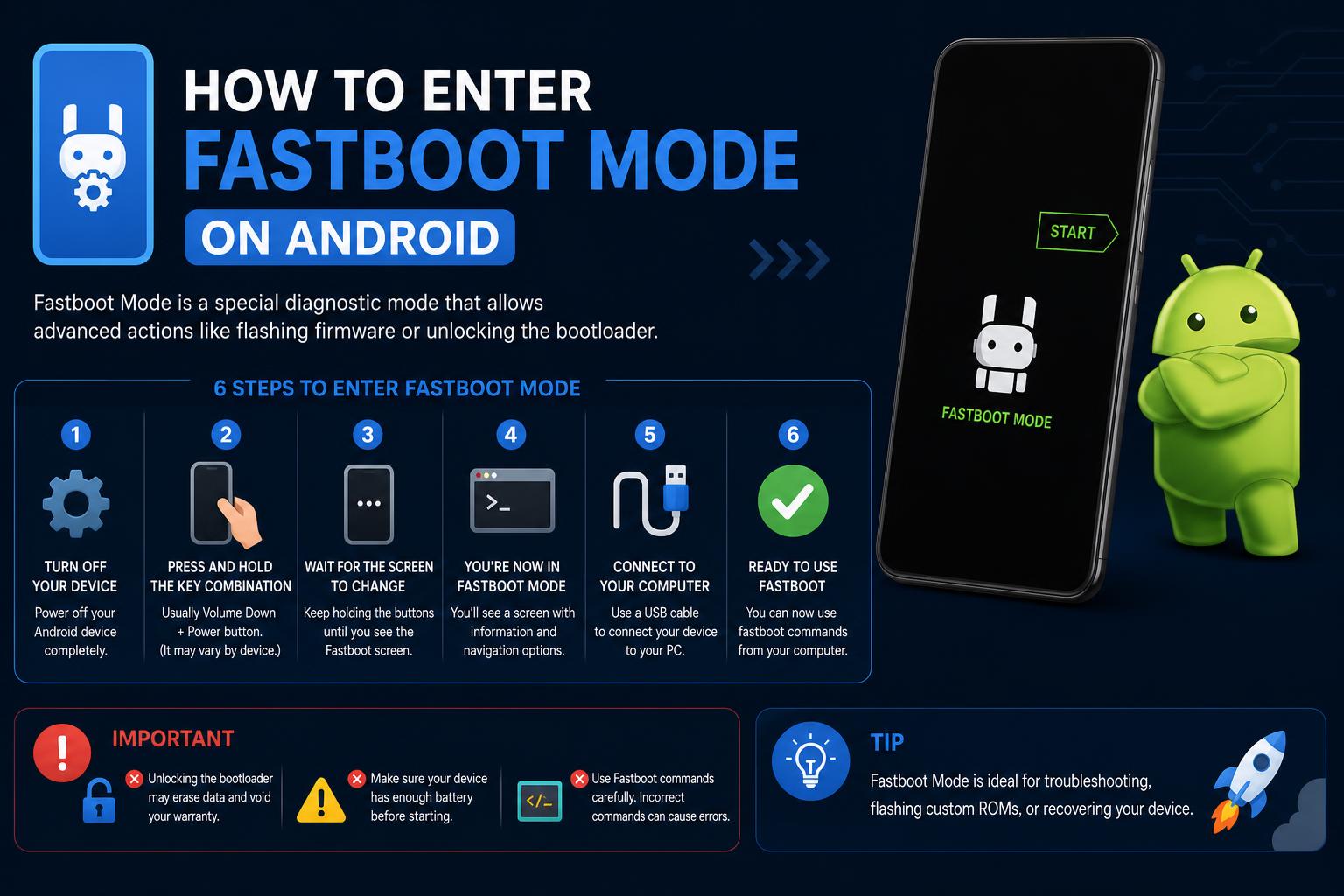
- โหมด Fastboot ช่วยให้เข้าถึงการทำงานระดับอุปกรณ์ได้อย่างละเอียดมากขึ้น เพื่อทำการซ่อมแซม อัปเดต และกู้คืนข้อมูล ซึ่งเหนือกว่าการตั้งค่า Android มาตรฐาน
- การกดปุ่มฮาร์ดแวร์ร่วมกันและการใช้คำสั่ง ADB เป็นสองวิธีหลักในการเข้าสู่โหมด Fastboot แต่ขั้นตอนอาจแตกต่างกันไปตามผู้ผลิต
- การใช้ Fastboot อย่างปลอดภัยช่วยให้ควบคุมการแฟลช การปลดล็อกบูตโหลดเดอร์ และการวินิจฉัยระบบได้ แต่ต้องใช้ความระมัดระวังเนื่องจากคำสั่งบางอย่างอาจนำไปสู่การสูญหายของข้อมูลได้
ผู้ใช้ Android บางครั้งอาจพบว่าตนเองจำเป็นต้องทำการซ่อมแซมขั้นสูง ติดตั้งเฟิร์มแวร์ใหม่ หรือกู้คืนโทรศัพท์ที่ดูเหมือนจะ "พัง" ให้กลับมาใช้งานได้ ในสถานการณ์เหล่านั้น การเข้าใจวิธีการเข้าสู่โหมด Fastboot นั้นสำคัญอย่างยิ่งตั้งแต่ผู้ผลิตอย่าง Google และ Xiaomi ไปจนถึงผู้จัดการฝ่ายไอทีในองค์กร และผู้ที่ชื่นชอบ ROM แบบกำหนดเอง โหมด Fastboot นำเสนอช่องทางพิเศษสำหรับการแก้ไขปัญหาในระดับต่ำ ซึ่งเมนู Android ทั่วไปไม่สามารถทำได้
หากวลี 'Fastboot' ปรากฏขึ้นบนอุปกรณ์ของคุณ หรือหากคุณต้องการทราบวิธีเข้าถึง Fastboot โดยตั้งใจ คุณมาถูกที่แล้วคู่มือฉบับสมบูรณ์นี้จะอธิบายว่า Fastboot คืออะไร อธิบายวิธีการเข้าใช้งานอย่างปลอดภัยทุกวิธี และชี้ให้เห็นถึงแนวทางปฏิบัติที่ดีที่สุดเพื่อให้แน่ใจว่าคุณจะไม่ติดขัดหรือสูญเสียข้อมูลโดยไม่ตั้งใจ ไม่ว่าคุณจะเป็นผู้ใช้ขั้นสูง ผู้ดูแลระบบไอที หรือผู้เริ่มต้นใช้งาน เราจะอธิบายทุกอย่างให้เข้าใจง่ายและชัดเจน
โหมด Fastboot คืออะไร? และทำไมจึงสำคัญ?
โหมด Fastboot คือสภาพแวดล้อมการวินิจฉัยเฉพาะทางที่อยู่นอกเหนือระบบปฏิบัติการ Android ปกติของโทรศัพท์ของคุณสามารถเข้าถึงได้ในระดับต่ำมาก แม้กระทั่งก่อนที่ Android จะเริ่มทำงาน และช่วยให้คุณสามารถสื่อสารโดยตรงกับ bootloader ของอุปกรณ์ได้ ในโหมด Fastboot คุณสามารถ:
- ปลดล็อกหรือล็อกบูตโหลดเดอร์อีกครั้ง สำหรับการรูทหรือการปรับแต่งขั้นสูง
- แฟลชอิมเมจระบบ อิมเมจกู้คืน หรืออิมเมจบูต—เหมาะอย่างยิ่งสำหรับการแก้ไขซอฟต์แวร์ที่เสียหายหรือติดตั้ง ROM แบบกำหนดเอง
- ลบ จัดรูปแบบ หรืออัปเดต พาร์ติชั่นอุปกรณ์ที่ไม่มีสิทธิ์เข้าถึงระบบอย่างเต็มรูปแบบ
- ฟื้นฟู อุปกรณ์ที่ไม่สามารถบูตได้ ('การกู้คืนอุปกรณ์ที่ไม่สามารถบูตได้')
- วิ่ง คำสั่งวินิจฉัย สำหรับการแก้ไขปัญหาฮาร์ดแวร์และซอฟต์แวร์
Fastboot มีให้ใช้งานในอุปกรณ์ Android ส่วนใหญ่ รวมถึงโทรศัพท์ แท็บเล็ต เครื่องสแกนเอกสารสำหรับงานหนัก และอื่นๆ อีกมากมาย แต่ไม่ใช่ทุกผู้ผลิตจะใช้งานในลักษณะเดียวกันบางราย เช่น Samsung ใช้ทางเลือกที่เป็นกรรมสิทธิ์ของตนเองที่เรียกว่าโหมด Odinแต่สำหรับ Pixel, Xiaomi, Motorola, OnePlus และอีกหลายราย Fastboot เป็นเครื่องมือมาตรฐาน
ทำไมคุณถึงควรสนใจ Fastboot?
สำหรับทั้งองค์กรและผู้ใช้งานทั่วไป โหมด Fastboot มอบความสามารถที่เหนือกว่าสิ่งที่อินเทอร์เฟซผู้ใช้ปกติมีให้ธุรกิจใช้โหมดนี้ในการติดตั้ง Android เวอร์ชันที่ปรับแต่งเองทั่วทั้งบริษัท ทีมไอทีใช้แก้ไขปัญหาอุปกรณ์ที่ค้างหรือเกิดข้อผิดพลาด และผู้ใช้งานทั่วไปใช้แฟลช ROM แบบกำหนดเอง ปลดล็อกบูตโหลดเดอร์ ปรับปรุงประสิทธิภาพ หรือเพียงแค่ลบแอปที่ติดตั้งไว้ล่วงหน้าที่ไม่ต้องการออก
โดยพื้นฐานแล้ว Fastboot คือ 'เครื่องมือสุดท้าย' สำหรับแก้ไขปัญหาที่ซับซ้อนของระบบ หรือใช้เพื่อเพิ่มประสิทธิภาพอุปกรณ์ให้ถึงขีดสุดเป็นเครื่องมือสำคัญสำหรับทุกคนที่ให้ความสำคัญกับการควบคุม ความยืดหยุ่น และความสามารถในการกู้คืนอุปกรณ์จากสถานะต่างๆ ได้แทบทุกรูปแบบ
Fastboot กับ Recovery Mode ต่างกันอย่างไร?
หลายคนมักสับสนระหว่างโหมด Fastboot กับโหมด Recovery—ทั้งสองเป็นสภาพแวดล้อมการบูตแบบพิเศษ แต่มีฟังก์ชันการทำงานที่แตกต่างกันโหมด Recovery เป็นเมนูระบบที่มีข้อจำกัดสำหรับการบำรุงรักษาขั้นพื้นฐาน (รีเซ็ตเป็นค่าจากโรงงาน ล้างแคช ติดตั้งอัปเดตที่ลงนามแล้ว) แต่ Fastboot ช่วยให้สามารถเปลี่ยนแปลงได้ลึกกว่า เช่น การปลดล็อกบูตโหลดเดอร์ การติดตั้งอิมเมจที่ไม่ได้ลงนามหรืออิมเมจแบบกำหนดเอง และการจัดการพาร์ติชั่นด้วยตนเอง
ในขณะที่ Recovery ใช้สำหรับการกู้คืนระบบขั้นพื้นฐานFastboot คือสภาพแวดล้อมสำหรับผู้ใช้ขั้นสูงที่ต้องการปรับแต่งระบบในระดับสูง
คุณสามารถทำอะไรได้บ้างในโหมด Fastboot?
เมื่อคุณเข้าสู่โหมด Fastboot แล้ว คอมพิวเตอร์และอุปกรณ์ Android ของคุณจะสามารถสื่อสารกันผ่าน USB โดยใช้โปรโตคอล Fastboot ได้นี่คือสิ่งที่ผู้ใช้ที่มีประสบการณ์ นักพัฒนา และทีมไอทีใช้ประโยชน์จากโหมดนี้:
- ลบข้อมูลหรือพาร์ติชั่น: รีเซ็ตหรือแก้ไขปัญหาโดยไม่ต้องลบทุกอย่าง เพียงแค่เลือกเฉพาะ 'ข้อมูลผู้ใช้', 'แคช' หรือ 'ระบบ'
- กู้คืนอุปกรณ์ที่ใช้งานไม่ได้: กู้คืนอุปกรณ์ที่ไม่สามารถบูตได้หรือเกิดความเสียหายแบบ "ซอฟต์แวร์ทำลาย"
- อิมเมจระบบ Flash: ติดตั้งหรือซ่อมแซมระบบปฏิบัติการและไฟล์ระบบหลัก (system.img, boot.img, vendor.img)
- อัปเกรดเฟิร์มแวร์ด้วยตนเอง: จำเป็นอย่างยิ่งสำหรับการแก้ไขปัญหาการอัปเดตแบบไร้สาย (OTA) ที่ล้มเหลว
- ปลดล็อกหรือล็อกบูตโหลดเดอร์อีกครั้ง: ให้สิทธิ์ในการควบคุมการสลับ ROM อย่างเต็มที่ และกู้คืนระบบรักษาความปลอดภัยได้ตามต้องการ
- ติดตั้งการกู้คืนแบบกำหนดเอง: เพิ่มเครื่องมือที่มีประสิทธิภาพ เช่น TWRP สำหรับการสำรองข้อมูลหรือการบำรุงรักษาขั้นสูง
- แก้ไขปัญหาบูตวนซ้ำหรือรีบูตไม่สิ้นสุด: ทางออกสำหรับอุปกรณ์ที่ดื้อรั้นซึ่งค้างอยู่ที่หน้าเริ่มต้นระบบ
- เรียกใช้โปรแกรมตรวจสอบจากผู้ผลิต: แก้ไขปัญหาฮาร์ดแวร์โดยตรงด้วยคำสั่งพิเศษ (แตกต่างกันไปตามแต่ละยี่ห้อ)
- การกำหนดค่าแฟลชจำนวนมาก: เปิดตัวแอปพลิเคชัน Android ที่ปรับแต่งเองสำหรับกลุ่มอุปกรณ์ของธุรกิจในวงกว้าง
แต่โปรดใช้อย่างระมัดระวัง เพราะคำสั่งที่ไม่ถูกต้องเพียงคำสั่งเดียวอาจลบข้อมูลของคุณหรือทำให้เครื่องของคุณใช้งานไม่ได้เลย!
วิธีเข้าสู่โหมด Fastboot: อธิบายทุกวิธีอย่างละเอียด
มีสองวิธีหลักในการเข้าสู่โหมด Fastboot การเลือกใช้วิธีใดวิธีหนึ่งขึ้นอยู่กับว่าอุปกรณ์ของคุณยังคงบูตเข้าสู่ระบบ Android อยู่หรือไม่ และคุณได้เปิดใช้งานการดีบัก USB ไว้ล่วงหน้าหรือไม่
วิธีที่ 1: การใช้ปุ่มกดร่วมกันของอุปกรณ์ฮาร์ดแวร์
นี่เป็นวิธีการที่ใช้กันอย่างแพร่หลายที่สุด (และมักจำเป็น) โดยเฉพาะอย่างยิ่งเมื่ออุปกรณ์ไม่สามารถบูตได้ตามปกติ ต่อไปนี้คือวิธีการเปิดใช้งานโหมด Fastboot ด้วยตนเอง:
- ปิดอุปกรณ์ของคุณให้สนิท กดปุ่มเปิด/ปิดค้างไว้แล้วเลือก “ปิดเครื่อง” หรือกดค้างไว้จนกว่าหน้าจอจะดับลง
- กดปุ่มตามลำดับที่ถูกต้องค้างไว้
สำหรับแบรนด์ส่วนใหญ่ ให้ใช้ พลัง + ลดระดับเสียงในบางกรณี อาจเป็นได้ดังนี้ Power + Volume Up หรืออาจจะทั้งสามอย่างเลยก็ได้ (ปุ่มเปิด/ปิด + ปุ่มลดเสียง + ปุ่มเพิ่มเสียง). - กดปุ่มค้างไว้สักสองสามวินาที อย่าปล่อยมือจนกว่าหน้าจอ Fastboot จะปรากฏขึ้น คุณจะเห็นหุ่นยนต์ Android, มาสคอตกระต่าย (ในอุปกรณ์ Xiaomi) หรือคำว่า “FASTBOOT” นั่นคือการยืนยันของคุณ
ชุดปุ่มกดเฉพาะของผู้ผลิต:
- Google Pixel, HTC, Motorola, Xiaomi: พลัง + ลดระดับเสียง
- โซนี่: Power + Volume Up
- Google Nexus: ปุ่มเปิด/ปิด + ปุ่มลดเสียง + ปุ่มเพิ่มเสียง
หากอุปกรณ์ของคุณไม่ตอบสนอง โปรดตรวจสอบหน้าสนับสนุนอย่างเป็นทางการของแบรนด์ของคุณ หรือลองดูว่าจำเป็นต้องเปลี่ยนลำดับการกดปุ่มเล็กน้อยหรือไม่ บางรุ่น (เช่น Samsung) ต้องใช้กระบวนการที่แตกต่างออกไปโดยสิ้นเชิง ซึ่งเรียกว่าโหมด Odin
วิธีที่ 2: เข้าสู่โหมด Fastboot โดยใช้ ADB จากคอมพิวเตอร์
หากโทรศัพท์ของคุณยังคงเปิดเครื่องได้ และคุณได้เปิดใช้งานการแก้ไขข้อบกพร่อง USB ในตัวเลือกสำหรับนักพัฒนาแล้ว คุณสามารถเข้าสู่ Fastboot ได้ด้วยคำสั่งเดียว
- เชื่อมต่ออุปกรณ์กับคอมพิวเตอร์ของคุณ ใช้สาย USB
- เปิด Command Prompt (สำหรับ Windows) หรือ Terminal (สำหรับ macOS/Linux) บนคอมพิวเตอร์ของคุณ
- พิมพ์คำสั่งต่อไปนี้และกด Enter:
adb reboot bootloader
โทรศัพท์ของคุณจะรีสตาร์ททันทีและบูตเข้าสู่โหมด Fastboot โดยตรง
คำแนะนำ:หากอุปกรณ์ของคุณไม่ปรากฏใน ADB โปรดตรวจสอบว่าได้เปิดใช้งานการดีบัก USB แล้ว ติดตั้งไดรเวอร์แล้ว และสายเคเบิล/พอร์ตของคุณใช้งานได้
วิธีออกจากโหมด Fastboot อย่างปลอดภัย
หากคุณเข้าสู่โหมด Fastboot โดยไม่ได้ตั้งใจการออกจากโหมดนี้ทำได้ง่ายสำหรับอุปกรณ์ส่วนใหญ่:
- กดปุ่มเปิด/ปิดค้างไว้ 10-20 วินาที โทรศัพท์ส่วนใหญ่จะรีบูตเข้าสู่ระบบ Android โดยอัตโนมัติ
- ในบางรุ่น ให้ใช้ Power + Volume Up หากปุ่มใดปุ่มหนึ่งใช้งานไม่ได้ ให้กดปุ่มทั้งสองพร้อมกัน
หากคุณเชื่อมต่อกับพีซีและมีเครื่องมือ Fastboot พร้อมใช้งาน คุณสามารถเรียกใช้คำสั่งต่อไปนี้ได้เช่นกัน:
fastboot reboot
หากอุปกรณ์ไม่ตอบสนองและไม่สามารถรีบูตได้ ให้ตรวจสอบความผิดพลาดของฮาร์ดแวร์ หรือใช้เครื่องมือการกู้คืนเฉพาะของผู้ผลิตเป็นขั้นตอนต่อไป
จะทำอย่างไรหากอุปกรณ์ของฉันค้างอยู่ในโหมด Fastboot?
เหตุการณ์เช่นนี้เกิดขึ้นได้บ่อย โดยเฉพาะหลังจากระบบล่ม การแฟลชล้มเหลว หรือการกดปุ่มโดยไม่ได้ตั้งใจ ต่อไปนี้คือขั้นตอนที่ได้ผลในการออกจากระบบ:
- ลองกดปุ่ม Power (และถ้าจำเป็น ให้กดปุ่ม Volume Up ด้วย) ค้างไว้ 10-20 วินาที โทรศัพท์หลายรุ่นจะทำการรีสตาร์ทเครื่องโดยบังคับ
- ใช้เครื่องมือ PC Fastboot:
fastboot reboot - ถ้าวิธีนี้ไม่ได้ผล:
- ปรึกษาซอฟต์แวร์กู้คืนข้อมูลของ OEM (เช่น Xiaomi Mi Flash Tool หรือบริการอย่างเป็นทางการจากผู้ผลิต)
- โปรดระมัดระวังในการใช้เครื่องมือการกู้คืนข้อมูลจากบุคคลที่สามที่ไม่ใช่ของทางการ: หากคุณไม่ใช่ผู้ใช้ขั้นสูง วิธีเหล่านี้อาจส่งผลให้ข้อมูลสูญหายอย่างถาวรหรือเกิดความเสี่ยงด้านความปลอดภัย ควรใช้วิธีการที่เป็นทางการเสมอ
การปลดล็อกและล็อก Bootloader อีกครั้งในโหมด Fastboot
การปลดล็อกบูตโหลดเดอร์เป็นสิ่งจำเป็นก่อนที่จะแฟลชรอมแบบกำหนดเองหรือทำการเปลี่ยนแปลงระบบอย่างละเอียดวิธีการมีดังนี้:
- สำรองข้อมูลไฟล์ส่วนตัวที่สำคัญของคุณ การปลดล็อกบูตโหลดเดอร์จะลบข้อมูลผู้ใช้ทั้งหมดออกจากอุปกรณ์ รวมถึงแอป การตั้งค่า รูปภาพ และเนื้อหาต่างๆ
- บูตเข้าสู่โหมด Fastboot โดยทำตามขั้นตอนข้างต้น
- เชื่อมต่อโทรศัพท์ของคุณกับคอมพิวเตอร์ด้วยสาย USB
- ใช้คำสั่ง Fastboot ที่เหมาะสม:
- สำหรับ Google Pixel และอุปกรณ์รุ่นใหม่กว่า (ปี 2015 ขึ้นไป):
fastboot flashing unlock - สำหรับรุ่นเก่า (ก่อนปี 2015):
fastboot oem unlock - โทรศัพท์ Pixel 2 XL บางเครื่อง:
fastboot flashing unlock_criticalอาจจำเป็นสำหรับการปลดล็อกพาร์ติชั่นที่สำคัญ
- สำหรับ Google Pixel และอุปกรณ์รุ่นใหม่กว่า (ปี 2015 ขึ้นไป):
- ยืนยันการปลดล็อกบนหน้าจออุปกรณ์ของคุณเมื่อได้รับแจ้ง ขั้นตอนนี้นับว่าสำคัญมากเพื่อป้องกันการปลดล็อกโดยไม่ตั้งใจหรือการลบข้อมูล
เพื่อล็อกบูตโหลดเดอร์อีกครั้ง (สำคัญสำหรับการขายต่ออุปกรณ์หรือการกู้คืนความปลอดภัย):
- สำหรับอุปกรณ์รุ่นใหม่:
fastboot flashing lock - สำหรับอุปกรณ์รุ่นเก่า:
fastboot oem lock
คำเตือน:การล็อกบูตโหลดเดอร์อีกครั้งมักจะลบข้อมูลของคุณอีกครั้งด้วย!
การแฟลชอุปกรณ์ Android ด้วยโหมด Fastboot
การแฟลชอุปกรณ์คือการติดตั้งอิมเมจระบบแบบเต็มหรือบางส่วน ซึ่งสามารถแก้ไขปัญหาที่ซับซ้อน หรืออัปเดต/เปลี่ยนระบบปฏิบัติการทั้งหมดได้
-
- ตั้งค่าอุปกรณ์ของคุณให้อยู่ในโหมด Fastboot
- เรียกใช้คำสั่ง Flash จากคอมพิวเตอร์ของคุณ:
fastboot flashall -w
- ตัวเลือก -w จะลบข้อมูลผู้ใช้—แนะนำให้ทำเมื่อทำการแฟลชเฟิร์มแวร์ใหม่
ไฟล์อิมเมจจากโรงงานสำหรับ Pixel และ Nexus สามารถดาวน์โหลดได้โดยตรงจากแหล่งข้อมูล Factory Images ของ Google ส่วน Motorola และ Xiaomi มีเครื่องมือแฟลชและคลังเฟิร์มแวร์เฉพาะของตนเอง
ข้อควรระวัง: ตรวจสอบให้แน่ใจเสมอว่าไฟล์ภาพที่คุณกำลังแฟลชตรงกับรุ่นของอุปกรณ์ของคุณ การไม่ตรงกันอาจทำให้อุปกรณ์เสียหายอย่างถาวร!
คำถามที่พบบ่อยเกี่ยวกับโหมด Fastboot
จำเป็นต้องเปิดใช้งานการดีบัก USB สำหรับ Fastboot หรือไม่?
ไม่—โหมด Fastboot ไม่จำเป็นต้องเปิดใช้งานการดีบัก USBนี่เป็นความเข้าใจผิดที่พบบ่อย ตราบใดที่คุณสามารถบูตเข้าสู่ Fastboot ได้ (ไม่ว่าจะผ่านปุ่มฮาร์ดแวร์หรือ ADB หากเปิดใช้งาน) คุณก็พร้อมใช้งานแล้ว อย่างไรก็ตาม การดีบัก USB ยังคงจำเป็นสำหรับการเข้าสู่ Fastboot ผ่าน ADB และสำหรับงานบำรุงรักษา Android ทั่วไปส่วนใหญ่
โทรศัพท์ Android ทุกรุ่นรองรับ Fastboot หรือไม่?
อุปกรณ์ Android ส่วนใหญ่ แต่ไม่ใช่ทั้งหมด มีฟังก์ชัน Fastbootผู้ผลิตบางราย เช่น Samsung มีทางเลือกอื่น (โหมด Odin) และไม่ใช่ทุกแบรนด์ที่จะใช้โปรโตคอล Fastboot มาตรฐาน ควรตรวจสอบเอกสารสนับสนุนของรุ่นอุปกรณ์ของคุณเพื่อยืนยันเสมอ
การใช้โหมด Fastboot ปลอดภัยหรือไม่?
Fastboot นั้นปลอดภัยในตัวมันเอง แต่คำสั่งที่ไม่ถูกต้องต่างหากที่อาจก่อให้เกิดความเสี่ยง ตราบใดที่คุณปฏิบัติตามคำแนะนำอย่างระมัดระวังและรู้ว่าคุณกำลังแฟลชหรือลบอะไร Fastboot ถูกออกแบบมาให้ใช้งานได้ทั้งผู้ใช้ขั้นสูงและมืออาชีพ เพียงแค่ตรวจสอบคำสั่งของคุณอีกครั้งเพื่อหลีกเลี่ยงการสูญเสียข้อมูลโดยไม่ตั้งใจ!
เคล็ดลับเพิ่มเติมสำหรับธุรกิจและผู้ใช้งานขั้นสูง
เหตุใดทีมไอทีและธุรกิจต่างๆ จึงชื่นชอบ Fastboot?
- ติดตั้งการอัปเดตและแพทช์ด้วยตนเอง แม้แต่สำหรับอุปกรณ์รุ่นเก่าที่ไม่รองรับก็ตาม
- อัปเกรดเป็น ROM แบบกำหนดเองที่อัดแน่นไปด้วยฟีเจอร์เพื่อประสิทธิภาพที่ดีขึ้น แบตเตอรี่ใช้งานได้นานขึ้น และเพิ่มความปลอดภัย
- ลบโปรแกรมที่ไม่จำเป็นออกทั้งหมดและปรับปรุงประสบการณ์การใช้งานของผู้ใช้ตั้งแต่เริ่มต้น
- ตั้งค่าระบบปฏิบัติการมาตรฐานให้กับอุปกรณ์หลายร้อยเครื่องได้อย่างรวดเร็วในเวลาอันสั้น
สำหรับผู้ใช้งานทั่วไป:แม้ว่าคุณจะไม่เคยแฟลชรอมแบบกำหนดเองเลย การรู้วิธีเข้าและออกจากโหมด Fastboot ก็เป็นเหมือนการประกันความปลอดภัยชั้นดี ในกรณีที่เกิดปัญหาขึ้นระหว่างการใช้งานหรือการอัปเดต Android ตามปกติ
เครื่องมือและข้อควรระวังในการกู้คืนจากผู้ผลิต
ผู้ผลิตแต่ละรายจะมี โซลูชันการกู้คืน OEMของตนเองซึ่งสามารถช่วยให้คุณออกจากโหมด Fastboot หรือแก้ไขปัญหาซอฟต์แวร์ร้ายแรงได้:
- Xiaomi: Mi Flash Tool
- OnePlus, Motorola, Google: จัดเตรียมคู่มือและภาพระบบอย่างเป็นทางการของตนเอง
- ซัมซุง: ใช้ โอดินไม่ใช่ Fastboot
ควรหลีกเลี่ยงการใช้เครื่องมือกู้ข้อมูลของบุคคลที่สามที่ไม่เป็นทางการ เว้นแต่จำเป็นอย่างยิ่ง เพราะมีความเสี่ยงต่อการสูญเสียข้อมูล การรั่วไหลของข้อมูลส่วนตัว และอาจทำให้เครื่องเสียหายจนใช้งานไม่ได้ โปรดใช้ความระมัดระวังเสมอ!
การใช้งานโหมด Fastboot อย่างเชี่ยวชาญจะเปิดประตูสู่การแก้ไขปัญหา การกู้คืน และการควบคุมอุปกรณ์อย่างสมบูรณ์การรู้ว่าเมื่อใดและอย่างไรจึงจะเข้า ออก หรือแก้ไขปัญหาด้วย Fastboot จะช่วยให้คุณไม่รู้สึกหมดหนทางเมื่อเผชิญกับปัญหาซอฟต์แวร์ หรือเมื่อคุณต้องการปรับแต่ง Android ในระดับที่ลึกซึ้งกว่าผู้ใช้ทั่วไป ด้วยความรู้เหล่านี้ คุณพร้อมสำหรับทุกสิ่ง ตั้งแต่การแก้ไขปัญหาด้วยการรีบูตอย่างง่ายไปจนถึงการแฟลชระบบทั้งหมด—ไม่มีหน้าจอปริศนาหรือความตื่นตระหนกอีกต่อไปเมื่อ Fastboot ปรากฏขึ้น!