
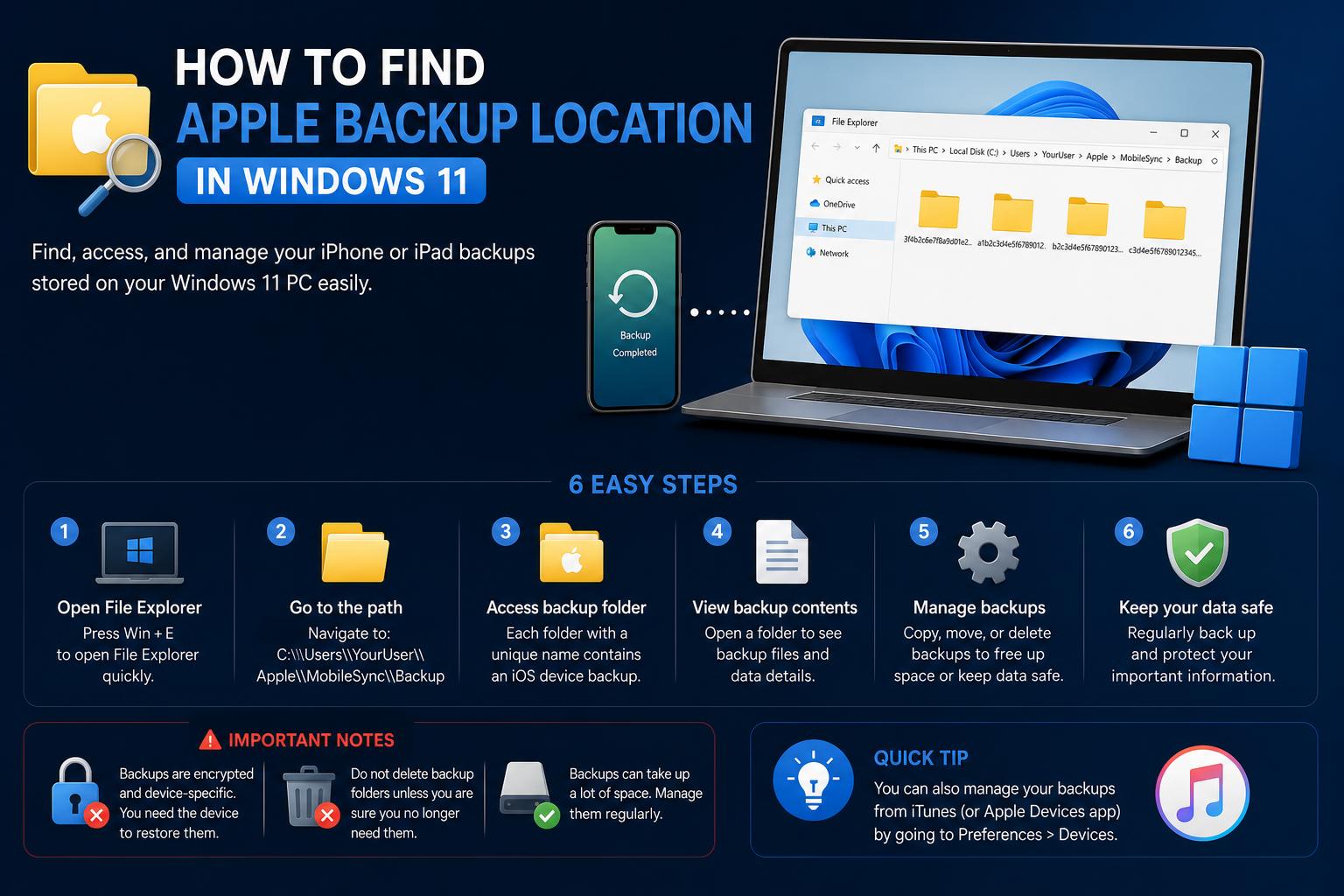
- ไฟล์สำรองข้อมูลของอุปกรณ์ Apple จะถูกจัดเก็บไว้ในโฟลเดอร์ที่ซ่อนอยู่บนระบบ Windows โดยเส้นทางของโฟลเดอร์จะแตกต่างกันไปตามวิธีการติดตั้ง iTunes หรือแอป Apple Devices
- การจัดการสำรองข้อมูลอย่างมีประสิทธิภาพนั้นรวมถึงการค้นหา การย้ายตำแหน่งด้วยลิงก์สัญลักษณ์ และการลบหรือเก็บถาวรข้อมูลสำรองเก่าเป็นระยะๆ เพื่อให้ใช้พื้นที่พีซีได้อย่างเหมาะสมที่สุด
- จำเป็นต้องใช้ซอฟต์แวร์เฉพาะทางในการดูหรือดึงข้อมูลไฟล์สำรอง เนื่องจากไฟล์สำรองไม่สามารถอ่านได้โดยค่าเริ่มต้นใน Windows Explorer
การจัดการกับข้อมูลสำรองของอุปกรณ์ Appleบน Windows 11 อาจกลายเป็นเรื่องยุ่งยากซับซ้อนด้วยโฟลเดอร์ที่ซ่อนอยู่ ชื่อไฟล์ที่เข้าใจยาก และความแตกต่างของแอปต่างๆ บางทีคุณอาจต้องการเรียกคืนพื้นที่บนฮาร์ดไดรฟ์ ตรวจสอบเนื้อหาของข้อมูลสำรอง หรือเพียงแค่ต้องการรักษาความปลอดภัยข้อมูล iPhone ของคุณก่อนการอัปเดตครั้งใหญ่ ไม่ว่าอะไรจะนำคุณมาที่นี่ คุณมาถูกที่แล้ว คู่มือนี้จะแนะนำคุณทีละขั้นตอนเกี่ยวกับทุกสิ่งที่คุณจำเป็นต้องรู้เกี่ยวกับการค้นหา การจัดการ หรือแม้กระทั่งการย้ายตำแหน่งข้อมูลสำรองของ Apple (iTunes/อุปกรณ์ Apple)ใน Windows 11 เพื่อให้คุณควบคุมข้อมูลของคุณได้ ไม่ใช่ในทางกลับกัน
ต้องยอมรับว่าระบบนิเวศของ Apple นั้นราบรื่นมาก... จนกระทั่งคุณก้าวเข้าสู่โลกของ Windows การสำรองข้อมูลอาจเป็นเรื่องยุ่งยาก โดยเฉพาะอย่างยิ่งในเรื่องของสถานที่จัดเก็บและวิธีการจัดการอย่างมีประสิทธิภาพ ในคู่มือฉบับนี้ เราได้ผสมผสานคำแนะนำอย่างเป็นทางการจาก Apple ภูมิปัญญาจากชุมชนที่ได้รับการพิสูจน์แล้ว และเทคนิคขั้นสูง ครอบคลุมทั้งแอป Apple Devices และการติดตั้ง iTunes แบบดั้งเดิมคุณจะได้พบกับเคล็ดลับในการค้นหา ย้าย หรือบำรุงรักษาข้อมูลสำรองเหล่านี้อย่างปลอดภัย ซึ่งเหมาะสำหรับทั้งผู้ใช้มือใหม่และผู้ใช้ขั้นสูง
ทำความเข้าใจเกี่ยวกับการสำรองข้อมูลของ Apple บน Windows 11: ข้อมูลพื้นฐาน
ก่อนที่คุณจะเริ่มปรับแต่งการตั้งค่าหรือเข้าไปในโฟลเดอร์ที่ซับซ้อน สิ่งสำคัญคือต้องรู้ว่าการสำรองข้อมูลอุปกรณ์ Apple คืออะไร และจะถูกจัดเก็บไว้ที่ใดในระบบ Windows รุ่นใหม่ เมื่อคุณเชื่อมต่อ iPhone, iPad หรือ iPod กับพีซีของคุณ และสร้างการสำรองข้อมูลโดยใช้iTunesหรือแอป Apple Devices เวอร์ชันใหม่กว่า ซอฟต์แวร์จะคัดลอกข้อมูลสำคัญจำนวนมากของอุปกรณ์ของคุณ ตั้งแต่รูปภาพ ข้อความ สถานะแอป การตั้งค่า และอื่นๆ อีกมากมาย ไปยังโฟลเดอร์ลับบนไดรฟ์ Windows ของคุณ จุดประสงค์ก็คือ คุณจะไม่สูญเสียข้อมูลดิจิทัลของคุณ แม้ว่าอุปกรณ์ของคุณจะสูญหาย ถูกเปลี่ยน หรือถูกล้างข้อมูลก็ตาม
แต่ความสะดวกสบายนั้นก็มาพร้อมกับข้อเสีย: ไฟล์สำรองข้อมูลอาจมีขนาดใหญ่และกินพื้นที่ไดรฟ์หลักของคุณโดยเฉพาะอย่างยิ่งหากคุณมีอุปกรณ์ iOS หลายเครื่องหรือมีการสำรองข้อมูลเป็นประจำ นอกจากนี้ Apple ยังบันทึกไฟล์เหล่านี้ไว้ในตำแหน่งที่ไม่คุ้นเคย ซึ่งไม่สะดวกสำหรับผู้ใช้ Windows ทั่วไป ทำให้ยากต่อการจัดการพื้นที่จัดเก็บ การเข้าถึง หรือการย้ายไฟล์เหล่านี้ เว้นแต่คุณจะรู้ว่าต้องทำอย่างไร
ตำแหน่งสำรองข้อมูลเริ่มต้นของ Apple ใน Windows 11
บนระบบ Windows ไม่มีที่เดียวสำหรับสำรองข้อมูลอุปกรณ์ Apple ทั้งหมด ขึ้นอยู่กับวิธีการติดตั้งซอฟต์แวร์ของคุณ
- หากคุณใช้ iTunes ที่ดาวน์โหลดจาก Apple.com: โดยปกติโฟลเดอร์สำรองข้อมูลจะอยู่ที่:
C:\Users\\AppData\Roaming\Apple Computer\MobileSync\Backup\ - หากคุณติดตั้ง iTunes จาก Microsoft Store หรือใช้งานแอปบนอุปกรณ์ Apple: ลองมองหา:
C:\Users\\Apple\MobileSync\Backup\
เพียงแค่แทนที่ด้วยชื่อผู้ใช้ Windows ของคุณ โฟลเดอร์เหล่านี้จะจัดเก็บไฟล์สำรองข้อมูลทั้งหมดไว้ในโฟลเดอร์ย่อยของตัวเอง ซึ่งตั้งชื่อด้วยสตริงตัวอักษรและตัวเลขที่ไม่ซ้ำกันสำหรับแต่ละอุปกรณ์
ปัญหาคืออะไร? โฟลเดอร์เหล่านี้ถูกซ่อนไว้โดยค่าเริ่มต้นใน Windows Explorer และไฟล์สำรองข้อมูลเองก็ไม่ได้ติดป้ายกำกับอย่างชัดเจน ทำให้ยากที่จะรู้ว่าอุปกรณ์ใดเป็นของใคร โดยเฉพาะอย่างยิ่งในคอมพิวเตอร์ของครอบครัวหรือสภาพแวดล้อมที่ใช้งานร่วมกัน
วิธีค้นหาโฟลเดอร์สำรองข้อมูล Apple ของคุณใน Windows 11
การเข้าถึงตำแหน่งสำรองข้อมูลของ Apple ไม่ใช่เรื่องยากอีกต่อไปเมื่อคุณรู้ทางลัด ต่อไปนี้คือวิธีเข้าถึง ไม่ว่าคุณจะใช้ซอฟต์แวร์ Apple รุ่นใดก็ตาม:
- เปิดหน้าต่าง Run: ข่าวประชาสัมพันธ์ คีย์ Windows + R บนแป้นพิมพ์
- ขึ้นอยู่กับการตั้งค่าของคุณ ให้พิมพ์ข้อความใดข้อความหนึ่งต่อไปนี้แล้วกด Enter:
- หากใช้แอปบนอุปกรณ์ Apple หรือ iTunes จาก Microsoft Store: % ประวัติผู้ใช้%
- ถ้าเป็น iTunes เวอร์ชันคลาสสิกจากเว็บไซต์ของ Apple: %ข้อมูลแอพ%
- เข้าไปในไดเร็กทอรีที่เกี่ยวข้อง:
- สำหรับ Microsoft Store/iTunes: เปิด Apple > MobileSync > การสำรองข้อมูล โฟลเดอร์
- สำหรับ iTunes เวอร์ชันเก่า: ไปที่ คอมพิวเตอร์ Apple > MobileSync > การสำรองข้อมูล.
เคล็ดลับ:คุณสามารถคัดลอกและวางเส้นทางสำรองข้อมูลทั้งหมดด้านบนลงในช่อง Run โดยแทนที่ “” ด้วยชื่อผู้ใช้ Windows ของคุณ
วิธีซ่อมแซม Windows 11 โดยใช้ Command Prompt: เทคนิคขั้นสูงและแนวทางปฏิบัติที่ดีที่สุด
วิธีสำรองข้อมูล iPhone, iPad หรือ iPod Touch บน Windows
การสร้างสำเนาสำรองด้วยตนเองก่อนที่จะเริ่มจัดการการสำรองข้อมูลอย่างเต็มรูปแบบนั้นเป็นวิธีที่ชาญฉลาด โดยเฉพาะอย่างยิ่งก่อนที่จะมีการเปลี่ยนแปลงที่สำคัญใดๆ กับระบบหรืออุปกรณ์ของคุณ วิธีการเริ่มต้นการสำรองข้อมูลโดยใช้ iTunes หรือแอป Apple Devices มีดังนี้:
- จุดเปิด iTunes หรือ แอปสำหรับอุปกรณ์ Apple บนพีซีของคุณ
- เชื่อมต่ออุปกรณ์ของคุณผ่านสาย USB
- หากระบบถาม ให้ป้อนรหัสผ่านของอุปกรณ์แล้วกด “เชื่อถือ” คอมพิวเตอร์
- เลือกอุปกรณ์ของคุณใน iTunes (มองหาไอคอนอุปกรณ์ขนาดเล็กที่มุมบนซ้าย) หรือในส่วน "อุปกรณ์" ในแอป Apple Devices
- หา ทั่วไป แท็บ (ในอุปกรณ์ Apple) หรือ สรุป (ใน iTunes)
- หากต้องการบันทึกข้อมูลสุขภาพและกิจกรรม โปรดทำเครื่องหมายที่ช่อง “เข้ารหัสข้อมูลสำรองในเครื่องและตั้งรหัสผ่าน เก็บรหัสผ่านไว้ในที่ปลอดภัย เพราะหากไม่มีรหัสผ่านนี้ ข้อมูลสำรองที่เข้ารหัสของคุณจะไม่สามารถกู้คืนได้
- คลิกที่ "การสำรองข้อมูลในขณะนี้เมื่อกระบวนการเสร็จสิ้น iTunes หรือแอปบนอุปกรณ์ Apple จะแสดงวันที่และเวลาสำรองข้อมูลล่าสุด
สำหรับคำแนะนำโดยละเอียดอย่างเป็นทางการจาก Apple โปรดไปที่หน้าช่วยเหลือของพวกเขา
การจัดการสำรองข้อมูลอุปกรณ์ Apple ใน Windows 11
การค้นหาไฟล์สำรองข้อมูลของคุณเป็นเพียงส่วนหนึ่งของกระบวนการเท่านั้น การจัดการไฟล์เหล่านี้ ไม่ว่าจะเป็นการลบไฟล์เก่า การเก็บรักษาข้อมูลสำคัญ หรือเพียงแค่ตรวจสอบดูว่ามีอะไรเก็บไว้บ้าง ก็มีความสำคัญไม่แพ้กัน โดยเฉพาะอย่างยิ่งเมื่อพื้นที่จัดเก็บข้อมูลใกล้เต็ม นี่คือสิ่งที่คุณควรรู้:
- เพื่อดูข้อมูลสำรองทั้งหมด: จุดเปิด แอปสำหรับอุปกรณ์ Apple or iTunesเชื่อมต่ออุปกรณ์ของคุณ และภายใต้ ทั่วไป แท็บหรือ สรุป (อาจแตกต่างกันไปตามเวอร์ชัน) คลิกที่ “จัดการการสำรองข้อมูล"
- ตรงนี้คุณจะเห็นรายการไฟล์สำรองข้อมูลของคุณ: คลิกขวาที่ไฟล์สำรองข้อมูลใดก็ได้เพื่อ แสดงใน Explorerเก็บถาวร หรือลบตามต้องการ
- หากไฟล์สำรองข้อมูลของคุณไม่ปรากฏขึ้น: ตรวจสอบให้แน่ใจอีกครั้งว่าคุณใช้บัญชีที่ถูกต้อง และไม่ได้ย้ายตำแหน่งสำรองข้อมูลด้วยตนเองไปยังตำแหน่งที่อื่นนอกเหนือจากที่ Apple กำหนดไว้
หมายเหตุ:โปรแกรมนี้ไม่มีเครื่องมือสำหรับตรวจสอบเนื้อหาของไฟล์สำรองข้อมูล โฟลเดอร์สำรองข้อมูลจริงนั้นเต็มไปด้วยไฟล์ที่มีชื่อแบบสุ่มและนามสกุลที่ไม่สามารถเข้าใจได้ ทำให้แทบเป็นไปไม่ได้เลยที่จะเรียกดูด้วยตนเองโดยปราศจากความช่วยเหลือเพิ่มเติม
วิธีเคลื่อนย้ายข้อมูลสำรอง iTunes หรืออุปกรณ์ Apple ไปยังตำแหน่งอื่น
พื้นที่ไดรฟ์ C เหลือน้อยใช่ไหม? การย้ายไฟล์สำรองข้อมูล iPhone ของคุณเป็นวิธีที่ได้ผลดีในการเพิ่มพื้นที่ว่าง โปรดทำตามขั้นตอนเหล่านี้อย่างระมัดระวัง เพราะความผิดพลาดอาจทำให้ไฟล์สำรองข้อมูลในอนาคตเสียหาย หรือทำให้ไฟล์เก่าเข้าถึงไม่ได้
ขั้นตอนที่ 1: ค้นหาโฟลเดอร์สำรองข้อมูล
ขั้นแรก ให้ใช้เมนูนำทางด้านบนเพื่อค้นหาโฟลเดอร์สำรองข้อมูลที่ถูกต้อง โปรดระบุเวอร์ชันของ iTunes หรืออุปกรณ์ Apple ที่คุณใช้ให้ชัดเจน เนื่องจากไดเร็กทอรีจะแตกต่างกัน คัดลอกโฟลเดอร์สำรองข้อมูล (ทั้งไดเร็กทอรี “Backup” ) ไปยังตำแหน่งใหม่ที่คุณต้องการ เช่น ฮาร์ดไดรฟ์สำรองหรือดิสก์ภายนอก (เช่นE:\NewBackupFolder )
ขั้นตอนที่ 2: ลบหรือเปลี่ยนชื่อโฟลเดอร์สำรองข้อมูลเก่า
วิธีที่ปลอดภัยที่สุดคือเปลี่ยนชื่อโฟลเดอร์ "Backup" เก่าของคุณเป็นชื่ออื่น เช่น "Backup_old" แทนที่จะลบมันทันที เผื่อในกรณีที่คุณต้องการย้อนกลับไปใช้เวอร์ชันเดิม
ขั้นตอนที่ 3: สร้างลิงก์สัญลักษณ์
แอปของ Apple ไม่มีปุ่ม "อัปเดตตำแหน่งสำรองข้อมูล" ดังนั้นคุณจึงต้องใช้ลิงก์สัญลักษณ์ (mklink ใน Windows) เพื่อหลอกให้ iTunes หรืออุปกรณ์ Apple อ่าน/เขียนข้อมูลสำรองในตำแหน่งใหม่ วิธีการมีดังนี้:
- จุดเปิด พร้อมรับคำสั่ง ในฐานะผู้ดูแลระบบ (ค้นหา "cmd" คลิกขวา แล้วเลือก "เรียกใช้ในฐานะผู้ดูแลระบบ")
- ใช้เพื่อการ iTunes จาก Apple.com:
mklink /J “C:\Users\\AppData\Roaming\Apple Computer\MobileSync\Backup” “E:\NewBackupFolder”
- ใช้เพื่อการ iTunes/อุปกรณ์ Apple จาก Microsoft Store:
mklink /J “C:\Users\\Apple\MobileSync\Backup” “E:\NewBackupFolder”
- ให้แน่ใจว่า แทนที่และ E:\NewBackupFolder ระบุชื่อผู้ใช้จริงของคุณและเส้นทางโฟลเดอร์ใหม่ของคุณ
ต่อไปนี้ เมื่อใดก็ตามที่ iTunes หรือแอป Apple Devices ทำการสำรองข้อมูล ระบบจะอ่านและเขียนข้อมูลไปยังตำแหน่งใหม่ของคุณโดยตรง — ไม่ต้องกังวลว่าไดรฟ์ C จะเต็มอีกต่อไป!
เคล็ดลับ:ควรทดสอบโดยการสำรองข้อมูลใหม่ทันทีหลังจากสร้างลิงก์ หากพบข้อผิดพลาด ให้ตรวจสอบไวยากรณ์ของลิงก์สัญลักษณ์และสิทธิ์การเข้าถึงโฟลเดอร์อีกครั้ง
เคล็ดลับสำหรับการจัดการสำรองข้อมูลอย่างมีประสิทธิภาพ
- ตรวจสอบและลบข้อมูลสำรองเก่าเป็นประจำ ที่ไม่จำเป็นอีกต่อไป โดยเฉพาะอย่างยิ่งหากมีอุปกรณ์ของสมาชิกในครอบครัวหลายชิ้นเชื่อมต่อกับคอมพิวเตอร์เครื่องเดียวกัน
- ควรสำรองข้อมูลก่อนย้ายโฟลเดอร์ทุกครั้ง หรือการสร้างลิงก์สัญลักษณ์ (symlink) เพราะความผิดพลาดในส่วนนี้อาจทำให้ข้อมูลสูญหายได้
- ลองพิจารณาย้ายตำแหน่งจัดเก็บข้อมูลสำรองของคุณไปที่ ไดรฟ์ภายนอกหรือพาร์ติชั่นรอง เพื่อป้องกันไม่ให้ฮาร์ดไดรฟ์หลักของคุณเต็ม โดยเฉพาะอย่างยิ่งในแล็ปท็อปที่มี SSD ขนาดเล็ก
- หากคุณกำลังติดต่อกับ การสำรองข้อมูลที่เข้ารหัสอย่าลืมรหัสผ่านสำรองข้อมูลของคุณเด็ดขาด หากไม่มีรหัสผ่านนี้ แม้แต่ Apple ก็ไม่สามารถช่วยคุณกู้ข้อมูลได้!
- หากโฟลเดอร์สำรองข้อมูลของคุณหายไปหรือทำงานผิดปกติ ให้ตรวจสอบว่าเกิดอะไรขึ้น การอัปเดตแอป Apple Devices หรือ iTunesซึ่งบางครั้งอาจทำให้เส้นทางโฟลเดอร์เปลี่ยนแปลงไปในแต่ละเวอร์ชัน โปรดตรวจสอบให้แน่ใจว่าซอฟต์แวร์ของคุณได้รับการอัปเดตอยู่เสมอเพื่อความเข้ากันได้สูงสุด คำแนะนำการอัปเดตอย่างเป็นทางการอยู่ใน [ลิงก์เว็บไซต์]
วิธีดูหรือดึงข้อมูลจากไฟล์สำรองข้อมูล iPhone
หนึ่งในปัญหาที่พบได้บ่อยคือ การสำรองข้อมูลของ Apple บน Windows นั้นไม่สามารถอ่านได้โดยตรงหากคุณเข้าไปดูในโฟลเดอร์สำรองข้อมูล คุณจะเห็นไฟล์ปริศนามากมายที่มีข้อความสุ่มๆ ซึ่งไม่ได้บ่งบอกอย่างชัดเจนว่าข้างในมีอะไรอยู่ หากคุณต้องการกู้คืนข้อมูลเฉพาะ (เช่น ข้อความเก่าหรือรูปภาพ) จากการสำรองข้อมูล คุณมักจะต้องใช้ซอฟต์แวร์เฉพาะทาง
มีเครื่องมือที่น่าเชื่อถือและมีประสิทธิภาพ ทั้งแบบฟรีและเสียค่าใช้จ่าย ที่สามารถถอดรหัสและจัดระเบียบเนื้อหาสำรองให้อยู่ในรูปแบบที่อ่านได้ ตัวอย่างเช่น:
ควรตรวจสอบ ให้แน่ใจเสมอว่าคุณใช้ซอฟต์แวร์ที่มีชื่อเสียงหลีกเลี่ยงเครื่องมือที่ไม่น่าเชื่อถือหรือซ่อนเร้น เพราะอาจนำมัลแวร์เข้ามาหรือทำให้iอุปกรณ์ของคุณเสียหายได้ หากความเป็นส่วนตัวหรือความปลอดภัยของข้อมูลส่วนบุคคลเป็นสิ่งสำคัญ (ซึ่งควรจะเป็นเช่นนั้น) โปรดตรวจสอบว่าเครื่องมือที่คุณใช้ได้รับการแนะนำเป็นอย่างดีหรือได้รับการกล่าวถึงในเว็บไซต์ด้านเทคโนโลยีที่น่าเชื่อถือ
สำหรับคำแนะนำฉบับเต็มของ Apple เกี่ยวกับการจัดการการสำรองข้อมูล โปรดดูทั้ง และ ของพวกเขา
การแก้ไขปัญหาเกี่ยวกับการสำรองข้อมูลและการกู้คืนข้อมูล
บางครั้ง คุณอาจพบข้อผิดพลาดขณะกู้คืนจากข้อมูลสำรอง หรือปัญหาที่ไฟล์สำรองไม่ปรากฏในแอป นี่คือวิธีที่มักช่วยได้:
- ตรวจสอบให้แน่ใจว่าคุณได้เข้าสู่ระบบด้วยบัญชี Windows ที่ถูกต้องแล้ว การสำรองข้อมูลเป็นของผู้ใช้แต่ละราย และจะไม่ปรากฏหากคุณใช้โปรไฟล์ที่ไม่ถูกต้อง
- หากใช้ไดรฟ์ภายนอกหรือไดรฟ์เครือข่ายสำหรับการสำรองข้อมูล (โดยใช้ symlink) โปรดตรวจสอบให้แน่ใจว่าไดรฟ์นั้นปลอดภัย เชื่อมต่อและสามารถเข้าถึงได้ก่อนเปิดใช้งานอุปกรณ์ Apple หรือ iTunes.
- หากพบว่าไฟล์สำรองข้อมูลหายไป โปรดตรวจสอบว่าคุณไม่ได้เปลี่ยนชื่อหรือย้ายโฟลเดอร์สำรองข้อมูลในลักษณะที่ไม่ตรงกับคำสั่งสร้างลิงก์สัญลักษณ์ของคุณ
- ในบางกรณี การอัปเดตซอฟต์แวร์ (เช่น iTunes, แอปบนอุปกรณ์ Apple หรือแม้แต่การอัปเดต Windows) อาจส่งผลต่อการทำงานของตำแหน่งสำรองข้อมูล หลังจากอัปเดตแล้ว โปรดตรวจสอบการตั้งค่า symlink และเส้นทางสำรองข้อมูลอีกครั้ง
- หากคุณได้รับข้อผิดพลาดในการกู้คืนอุปกรณ์ (“ไม่สามารถกู้คืนจากข้อมูลสำรองได้”) ให้ตรวจสอบว่าข้อมูลสำรองเสียหายหรือไม่ (ซึ่งมักเกิดจากการตัดการเชื่อมต่ออย่างกะทันหันหรือความล้มเหลวของฮาร์ดไดรฟ์) ลองลบและสร้างข้อมูลสำรองใหม่ตามคำแนะนำจากเว็บไซต์สนับสนุนของ Apple
โบนัส: การล้างโฟลเดอร์สำรองข้อมูลโดยอัตโนมัติ
เนื่องจากการซิงค์ข้อมูลระหว่างอุปกรณ์บ่อยครั้งและบัญชีผู้ใช้หลายบัญชี โฟลเดอร์สำรองข้อมูลจึงอาจมีขนาดใหญ่ขึ้นอย่างรวดเร็ว สำหรับผู้ใช้งานขั้นสูง เครื่องมืออย่างCCleanerหรือสคริปต์แบบกลุ่มที่กำหนดเองสามารถช่วยตรวจสอบ จัดเก็บ หรือล้างข้อมูลสำรองเก่าโดยอัตโนมัติได้ โปรดตรวจสอบก่อนลบข้อมูลจำนวนมากเสมอ เพราะคุณจะไม่สามารถยกเลิกการลบได้หากภาพรวมของอุปกรณ์ที่สำคัญถูกลบไปพร้อมกับข้อมูลอื่นๆ
การทำความเข้าใจและปรับแต่งขั้นตอนการสำรองข้อมูล Apple บน Windows 11 จะช่วยให้คุณได้พื้นที่คืน เพิ่มประสิทธิภาพระบบ และดูแลข้อมูลสำคัญของคุณได้ดียิ่งขึ้น ไม่ว่าคุณต้องการย้ายโฟลเดอร์ ค้นหาข้อมูลใน iPhone หรือเพียงแค่หลีกเลี่ยงปัญหาในการเปลี่ยนอุปกรณ์ในอนาคต กลยุทธ์และคำแนะนำโดยละเอียดเหล่านี้จะช่วยให้ไฟล์ของคุณเป็นระเบียบและข้อมูลของคุณปลอดภัย