
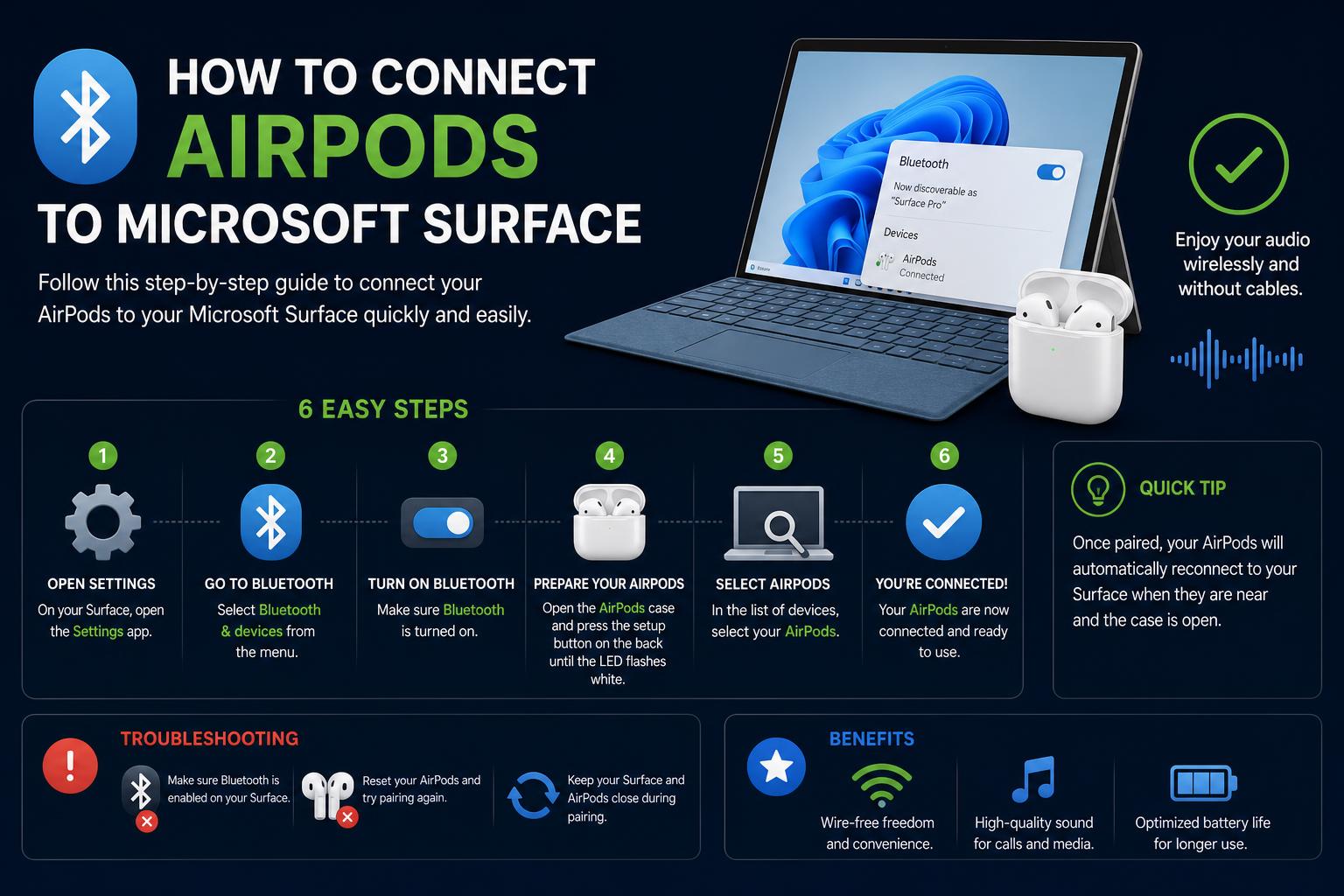
- สิ่งสำคัญคือต้องตรวจสอบให้แน่ใจว่าได้เปิดใช้งานบลูทูธและชาร์จ AirPods จนเต็มแล้ว
- AirPods ที่จับคู่แล้วอาจต้องปรับการตั้งค่าเสียงบน Surface ของคุณ
- ส่วนการแก้ไขปัญหาจะครอบคลุมถึงลักษณะเฉพาะของการจัดการพลังงานใน Surface และ Windows
การเชื่อมต่อ AirPods กับอุปกรณ์ Microsoft Surface ไม่น่าจะเป็นเรื่องยาก แต่จากการค้นหาอย่างรวดเร็วพบว่ามีผู้ใช้จำนวนมากที่ประสบปัญหาในการทำให้หูฟัง Apple ของตนใช้งานได้กับเครื่อง Windowsไม่ว่าคุณจะเตรียมตัวสำหรับการประชุม Teams หรือเพียงแค่ต้องการเสียงที่คมชัดสำหรับเพลย์ลิสต์ของคุณ การใช้งาน AirPods บนแล็ปท็อปและแท็บเล็ต Surface อย่างราบรื่นได้กลายเป็นประเด็นร้อน และเนื่องจากความต้องการความเข้ากันได้ข้ามแพลตฟอร์มเพิ่มมากขึ้น การมีคำแนะนำที่ชัดเจนและครอบคลุมจึงมีค่ามากกว่าที่เคย
หาก AirPods ของคุณเชื่อมต่อไม่ได้ คุณไม่ใช่คนเดียวที่เจอปัญหานี้ ผู้ใช้ Surface หลายคนก็เจอปัญหาเช่นกัน ตั้งแต่หูฟังไม่ปรากฏในรายการ Bluetooth ไปจนถึงการเชื่อมต่อและตัดการเชื่อมต่อซ้ำไปซ้ำมา หรือแม้แต่หูฟังเงียบสนิทหลังจากเชื่อมต่อสำเร็จแล้วข่าวดีก็คือ ด้วยความรู้เล็กน้อย — และคู่มือนี้ — คุณจะสามารถเพลิดเพลินกับเสียงไร้สายได้ในเวลาไม่นาน ด้านล่างนี้ คุณจะพบทุกแง่มุมที่ครอบคลุม: ขั้นตอนการจับคู่ทีละขั้นตอน การแก้ไขปัญหาที่เกิดขึ้นซ้ำๆ และแม้แต่เคล็ดลับจากผู้เชี่ยวชาญในชุมชน Microsoft และ Apple มาเริ่มกันเลย!
สิ่งที่ต้องเตรียมก่อนเชื่อมต่อ AirPods กับ Microsoft Surface
การเตรียมตัวล่วงหน้าสำคัญที่สุด ก่อนที่จะเริ่มตั้งค่าบลูทูธ โปรดตรวจสอบให้แน่ใจว่าอุปกรณ์ Surface และ AirPods ของคุณตรงตามข้อกำหนดพื้นฐานบางประการ:
- ชาร์จ AirPods และอุปกรณ์ Surface ของคุณให้เต็ม ระดับแบตเตอรี่ต่ำอาจรบกวนการเชื่อมต่อบลูทูธ และอาจเป็นสาเหตุเงียบๆ ที่ทำให้การจับคู่ล้มเหลวอย่างน่าหงุดหงิด
- ตรวจสอบความสามารถในการเชื่อมต่อบลูทูธ อุปกรณ์ Surface รุ่นใหม่ทั้งหมดมี Bluetooth มาให้ แต่โปรดตรวจสอบให้แน่ใจว่าได้เปิดใช้งานผ่านแผงควบคุมของอุปกรณ์แล้ว
- ตรวจสอบไฟแสดงสถานะบนเคส AirPods ของคุณ เมื่อคุณเปิดเคส AirPods ออก... ไฟแสดงสถานะ แสดงสถานะแบตเตอรี่และความพร้อมในการจับคู่ — ไฟสีขาวสว่างคงที่แสดงว่าคุณพร้อมสำหรับขั้นตอนต่อไป
ขั้นตอนทีละขั้น: วิธีจับคู่ AirPods กับ Microsoft Surface
พร้อมใช้งานแล้วหรือยัง? ทำตามขั้นตอนง่ายๆ เหล่านี้ ไม่ว่าคุณจะมี AirPods รุ่นคลาสสิก, AirPods Pro หรือ AirPods Max ก็ตาม:
ขั้นตอนที่ 1: เปิดใช้งานบลูทูธบน Surface ของคุณ
- คลิก เริ่มต้น เมนู
- ไปที่ การตั้งค่า > บลูทูธและอุปกรณ์.
- เปิดใช้งานบลูทูธ ON (ไฟแสดงสถานะจะสว่างขึ้นหรือแสดงคำว่า “เปิด”)
ขั้นตอนที่ 2: เปิดใช้งานโหมดจับคู่ AirPods
- ใส่ AirPods ลงในเคสแล้วเปิดฝา
- สำหรับ AirPods/AirPods Pro: กดปุ่มเล็กๆ ด้านหลังเคสค้างไว้จนกว่าไฟ LED จะกะพริบเป็นสีขาว
- สำหรับ AirPods Max: ค้างไว้ ควบคุมเสียงรบกวน กดปุ่มค้างไว้จนกว่าไฟแสดงสถานะจะเริ่มกะพริบเป็นสีขาว
ขั้นตอนที่ 3: เชื่อมต่อผ่านการตั้งค่าบลูทูธของ Windows
- บนอุปกรณ์ Surface ของคุณ ให้คลิก เพิ่มอุปกรณ์ ภายใต้ บลูทูธและอุปกรณ์.
- เลือก บลูทู ธ จากเมนูป๊อปอัพ
- เมื่อ AirPods ของคุณปรากฏในรายการอุปกรณ์แล้ว ให้คลิกที่ AirPods เพื่อทำการจับคู่ให้เสร็จสมบูรณ์
แล้ว AirPods Max ล่ะ?
ขั้นตอนแทบจะเหมือนกันทุกประการ:เปิดใช้งานบลูทูธบน Surface ของคุณ → ถือ AirPods Max ไว้ใกล้ๆ → กด ปุ่ม ควบคุมเสียงรบกวน ค้างไว้ จนกว่าไฟ LED จะกะพริบเป็นสีขาว → เลือก AirPods Max จากรายการอุปกรณ์บลูทูธ
ปัญหาและวิธีแก้ไขที่พบบ่อยเมื่อเชื่อมต่อ AirPods กับ Surface
บางครั้ง Surface ของคุณอาจใช้งานร่วมกับ AirPods ไม่ได้ มาดูกันว่าอุปสรรคที่พบบ่อยที่สุดคืออะไร และวิธีแก้ไขมีดังนี้:
1. AirPods ไม่ปรากฏในรายการอุปกรณ์บลูทูธ
- รีเซ็ต AirPods: วางอุปกรณ์ลงในกล่องแล้วปิดฝา รอ 15 วินาที จากนั้นเปิดกล่องและกดปุ่มตั้งค่าจนกว่าไฟจะกะพริบเป็นสีขาว ลองจับคู่ใหม่อีกครั้ง
- สัญญาณรบกวนจากบริเวณใกล้เคียง: ควรหลีกเลี่ยงบริเวณที่มีสัญญาณ Wi-Fi หนาแน่น หรือตัดการเชื่อมต่ออุปกรณ์บลูทูธอื่นๆ ชั่วคราวเพื่อลดการรบกวนของสัญญาณ
2. AirPods เชื่อมต่อแล้ว แต่ไม่มีเสียง
- คลิกขวาที่ ไอคอนเสียง/ลำโพง ที่มุมล่างขวาของแถบงาน Windows ของคุณ
- เลือก การตั้งค่าเสียง or อุปกรณ์การเล่น.
- ในส่วนผลลัพธ์ ให้มองหา เลือกตำแหน่งที่จะเล่นเสียงแตะ AirPods ของคุณจากตัวเลือกที่แสดง
3. ไฟแสดงสถานะของ AirPods กระพริบสลับระหว่าง “เชื่อมต่อแล้ว” และ “จับคู่แล้ว” หรือตัดการเชื่อมต่อซ้ำๆ
ปัญหาประหลาดนี้พบได้บ่อยจนน่าหงุดหงิด ในฟอรัมต่างๆ แนะนำวิธีแก้ปัญหาโดยใช้ตัวจัดการอุปกรณ์ของ Windows:
- ค้นหา “ตัวจัดการอุปกรณ์” ในแถบค้นหาของ Windows แล้วเปิดขึ้นมา
- ขยายส่วนนี้ อุปกรณ์การติดต่อบุคคล.
- หา อุปกรณ์ HID ที่เป็นไปตามมาตรฐาน GATT และรองรับ Bluetooth Low Energy และคลิกขวา → อสังหาริมทรัพย์ .
- ตัว Vortex Indicator ได้ถูกนำเสนอลงในนิตยสาร การจัดการพลังงาน แท็บ ยกเลิกการเลือก “อนุญาตให้คอมพิวเตอร์ปิดอุปกรณ์นี้เพื่อประหยัดพลังงาน”
- รีสตาร์ท Surface ของคุณ หลังจากนั้น
วิธีนี้มักช่วยแก้ปัญหาการเชื่อมต่อที่ไม่เสถียรซึ่งเกิดจากคุณสมบัติการประหยัดพลังงานที่เข้มงวดเกินไปจนรบกวนหูฟังบลูทูธ
4. ปัญหาเกี่ยวกับไดรเวอร์บลูทูธ
ถ้ายังเชื่อมต่อไม่ได้อีก ปัญหาอาจอยู่ที่ไดรเวอร์บลูทูธ ลองทำตามขั้นตอนต่อไปนี้เพื่อรีเฟรชไดรเวอร์:
- กดปุ่ม Windows + X แล้วเลือก จัดการอุปกรณ์.
- หา บลูทู ธ ส่วนนี้ คลิกขวาที่อุปกรณ์บลูทูธไร้สายของคุณ (สำหรับ Surface หลายรุ่น จะเป็น...) Intel(R) Wireless Bluetooth(R)) และเลือก ถอนการติดตั้ง (อย่าติ๊กช่องลบ)
- รีสตาร์ทคอมพิวเตอร์ของคุณ Windows จะติดตั้งไดรเวอร์บลูทูธเริ่มต้นใหม่อีกครั้ง
- ลองเชื่อมต่อ AirPods ของคุณอีกครั้งตามที่อธิบายไว้ข้างต้น
เคล็ดลับเพื่อการจับคู่ที่ราบรื่นและประสิทธิภาพบลูทูธที่ดีขึ้น
- หมั่นอัปเดตไดรเวอร์ Windows และ Bluetooth อยู่เสมอ โปรดตรวจสอบการอัปเดตเป็นประจำใน การตั้งค่า > Windows Updateไดรเวอร์ที่ล้าสมัยมักทำให้เกิดปัญหาการเชื่อมต่อ
- เชื่อมต่อ AirPods กับอุปกรณ์เพียงเครื่องเดียวในแต่ละครั้งเท่านั้น การบันทึกไฟล์ไว้ในอุปกรณ์หลายเครื่องอาจทำให้เกิดปัญหา โดยเฉพาะอย่างยิ่งหาก iPhone หรืออุปกรณ์ Apple อื่นๆ ของคุณอยู่ใกล้ๆ
- หากเป็นไปได้ ให้ปิดอุปกรณ์บลูทูธอื่นๆ ขณะทำการจับคู่ วิธีนี้จะช่วยให้ Surface ของคุณโฟกัสเฉพาะการเชื่อมต่อกับ AirPods เท่านั้น
- ตั้งค่า AirPods เป็นอุปกรณ์เล่นเพลงเริ่มต้นของคุณ เมื่อเชื่อมต่อแล้ว ให้ไปที่ การตั้งค่าเสียง และตั้งค่า AirPods เป็นอุปกรณ์ส่งสัญญาณเสียงหลัก เพื่อให้ได้เสียงที่สม่ำเสมอ
การแก้ไขปัญหา: ขั้นตอนขั้นสูงและคำแนะนำจากชุมชน
ยังใช้งานไม่ได้อีกเหรอ? ชุมชนของ Microsoft และฟอรัมสนับสนุนของ Apple แนะนำวิธีแก้ไขขั้นสูงเพิ่มเติมอีกเล็กน้อย ลองทำสิ่งต่อไปนี้ดู:
ลบและจับคู่ AirPods ใหม่จากรายการอุปกรณ์บลูทูธ
- ไปที่ การตั้งค่า > บลูทูธและอุปกรณ์ บนพื้นผิวของคุณ
- ค้นหา AirPods ของคุณในรายการอุปกรณ์ที่จับคู่แล้ว เลือกไอคอนจุดสามจุด แล้วเลือก ลบอุปกรณ์.
- ทำตามขั้นตอนการจับคู่ใหม่อีกครั้งตั้งแต่ต้น ตามที่อธิบายไว้ข้างต้น
วิธีการรีเซ็ต AirPods อย่างถูกต้อง
- เก็บ AirPods ไว้ในเคส กดปุ่มบนเคสค้างไว้จนกว่าไฟแสดงสถานะจะกะพริบเป็นสีเหลืองอำพัน จากนั้นจะกะพริบเป็นสีขาว (โดยปกติประมาณ 15 วินาที)
- ลองเชื่อมต่อกับ Surface ของคุณอีกครั้ง และตรวจสอบให้แน่ใจว่า AirPods ไม่พยายามเชื่อมต่ออัตโนมัติกับอุปกรณ์อื่นที่อยู่ใกล้เคียง
โปรดดูรายละเอียดเพิ่มเติมได้ที่หน้าสนับสนุนอย่างเป็นทางการ
- หน้าสนับสนุนของ Apple สำหรับการจับคู่ AirPods กับอุปกรณ์ที่ไม่ใช่ของ Apple ประกอบด้วยคำแนะนำเพิ่มเติมจากผู้ผลิต
- Microsoft Community Answers นำเสนอวิธีแก้ปัญหาที่ผู้ใช้ส่งเข้ามา แต่ขั้นตอนข้างต้นครอบคลุมปัญหาที่พบเกือบทั้งหมดเกี่ยวกับการเชื่อมต่อ Surface และ AirPods
คำถามที่พบบ่อย: ความเข้ากันได้ระหว่าง AirPods และ Surface
AirPods ทุกรุ่นสามารถใช้งานร่วมกับอุปกรณ์ Surface ได้หรือไม่?
ใช่แล้ว AirPods รุ่นดั้งเดิม AirPods Pro และ AirPods Max สามารถเชื่อมต่อและใช้งานเป็นหูฟังไร้สายกับ Microsoft Surface ทุกรุ่นผ่านบลูทูธได้ฟีเจอร์ต่างๆ เช่น การสลับอุปกรณ์ทันทีและ Siri เป็นฟีเจอร์เฉพาะบนแพลตฟอร์มของ Apple แต่คุณจะได้รับคุณภาพเสียงและไมโครโฟนที่ยอดเยี่ยมบน Windows สำหรับการโทร ฟังเพลง และการสตรีม
ทำไม Surface ของฉันถึงหา AirPods ไม่เจอ?
อุปกรณ์อาจเชื่อมต่อกับอุปกรณ์อื่นที่อยู่ใกล้เคียง หรืออาจไม่ได้อยู่ในโหมดจับคู่ควรเริ่มต้นการสแกนบลูทูธใหม่ทุกครั้งหลังรีเซ็ต AirPods การชาร์จอุปกรณ์ทั้งสองเครื่องก็อาจช่วยแก้ปัญหา AirPods มองไม่เห็นได้เช่นกัน
AirPods จะใช้งานไม่ได้บน Surface หรือไม่?
คุณจะได้คุณภาพเสียงสเตอริโอที่ดีเยี่ยมและสามารถใช้ไมโครโฟนในตัวได้ แต่การตั้งค่าขั้นสูง (เช่น เสียงรอบทิศทางหรือท่าทางสัมผัสแบบกำหนดเอง) ไม่ได้รับการสนับสนุนโดยตรงใน Windows สำหรับการฟังเพลงและการใช้ไมโครโฟนอย่างเดียว ประสบการณ์โดยรวมถือว่ายอดเยี่ยม
เคล็ดลับการแก้ไขปัญหาเพิ่มเติม: วิธีแก้ปัญหาที่มาจากชุมชน
ผู้ใช้งาน Surface บางรายได้แบ่งปันเคล็ดลับที่ไม่เหมือนใคร ซึ่งค้นพบได้จากการลองผิดลองถูก:
- หากการเชื่อมต่อล้มเหลวอย่างต่อเนื่อง ถอดอุปกรณ์บลูทูธที่ไม่จำเป็นทั้งหมดออก จากอุปกรณ์ Surface ของคุณ (เช่น คีย์บอร์ด เมาส์ หรืออุปกรณ์ติดตามการออกกำลังกาย) ในระหว่างการจับคู่ครั้งแรก
- หลังจากอัปเดต Windows ครั้งใหญ่แล้ว ให้รีบูตเครื่องและเพิ่ม AirPods ของคุณใหม่เสมอ เนื่องจากการเปลี่ยนแปลงไดรเวอร์ระดับระบบอาจทำให้การจับคู่บลูทูธไม่เสถียร
- ลองย้ายไปห้องหรือสถานที่อื่นดู เพราะสัญญาณ Wi-Fi ที่หนาแน่นอาจรบกวนการค้นหาและการเชื่อมต่อบลูทูธได้
ด้วยวิธีการที่ถูกต้อง การจับคู่ AirPods กับ Surface จะทำได้ง่ายและเชื่อถือได้ หากคุณทำตามขั้นตอนและเคล็ดลับการแก้ไขปัญหาเหล่านี้...โดยการชาร์จอุปกรณ์ อัปเดตไดรเวอร์ และปฏิบัติตามคำแนะนำจากชุมชน คุณจะเพลิดเพลินกับเสียงไร้สายคุณภาพสูงโดยไม่มีปัญหาใดๆ เก็บคู่มือนี้ไว้เพื่อใช้อ้างอิงในอนาคต และใช้ประโยชน์สูงสุดจากประสบการณ์การใช้งาน Surface และ AirPods ของคุณ