
- Windows 11 มาพร้อมกับเครื่องมือที่ไม่ค่อยเป็นที่รู้จักมากมาย ซึ่งสามารถปฏิวัติการทำงานหลายอย่างพร้อมกันและเพิ่มประสิทธิภาพการทำงานได้
- ฟีเจอร์ต่างๆ เช่น ประวัติการคัดลอก (Clipboard History), เลย์เอาต์แบบ Snap และช่วงเวลาโฟกัส (Focus Sessions) เป็นฟีเจอร์ที่มีมาให้ในตัวและใช้งานได้ฟรี ไม่จำเป็นต้องใช้แอปพลิเคชันจากภายนอกเพิ่มเติม
- การเรียนรู้ท่าทางสัมผัสที่ซ่อนอยู่ การตั้งค่าการจัดเก็บข้อมูลอัตโนมัติ และการตั้งค่าการแสดงผลแบบไดนามิก จะช่วยเพิ่มประสิทธิภาพการทำงานและประสิทธิภาพของอุปกรณ์ของคุณได้อย่างมาก
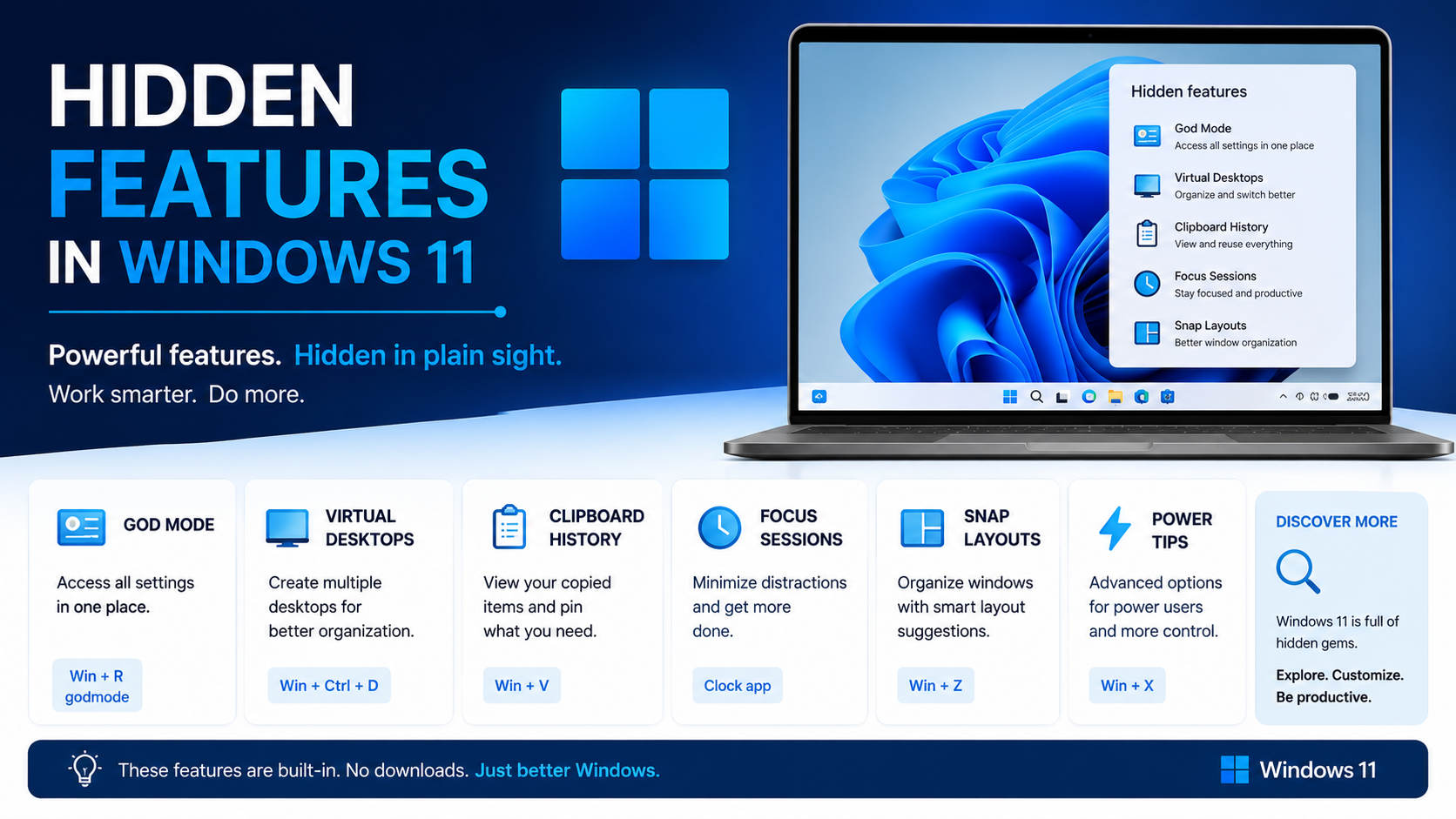
Windows 11 ระบบปฏิบัติการเดสก์ท็อปรุ่นล่าสุดจาก Microsoft ได้รับการยกย่องในด้านรูปลักษณ์ใหม่และฟีเจอร์เพิ่มประสิทธิภาพการทำงาน แต่เหนือกว่าการออกแบบเมนู Start ใหม่และวิดเจ็ตที่สวยงามแล้ว ยังมีฟังก์ชันการทำงานที่ซ่อนอยู่มากมายรอการค้นพบฟีเจอร์เหล่านี้มักจะซ่อนอยู่ลึกในเมนูการตั้งค่าหรือเข้าถึงได้ผ่านทางทางลัดเท่านั้น ทำให้ผู้ใช้ส่วนใหญ่พลาดโอกาสใช้งานไป แต่ถ้าคุณรู้ว่าจะมองหาที่ไหน คุณจะสามารถยกระดับประสบการณ์การใช้งานคอมพิวเตอร์ของคุณได้อย่างแท้จริง
ไม่ว่าคุณจะเป็นผู้เชี่ยวชาญด้าน Windows มานานหรือเพิ่งเปลี่ยนจากเวอร์ชันเก่า การสำรวจเครื่องมือลับและเทคนิคการเพิ่มประสิทธิภาพ เหล่านี้ จะช่วยให้คุณทำงานหลายอย่างพร้อมกันได้อย่างมืออาชีพ ปกป้องข้อมูลของคุณ และปรับแต่งเดสก์ท็อปของคุณได้อย่างแม่นยำอย่างเหลือเชื่อ บทความนี้เป็นแหล่งข้อมูลครบวงจรสำหรับการค้นพบเคล็ดลับที่ซ่อนอยู่ คำแนะนำจากผู้เชี่ยวชาญ และเทคนิคอันชาญฉลาดที่สร้างขึ้นใน Windows 11 ซึ่งคุณสามารถเข้าถึงได้โดยไม่ต้องใช้ซอฟต์แวร์จากภบุคคลที่สามมาปลดล็อกศักยภาพที่แท้จริงของพีซีของคุณกันเถอะ
ประวัติการคัดลอก: ไม่ต้องกังวลว่าจะสูญเสียสิ่งที่คุณคัดลอกไป
จำความรู้สึกหงุดหงิดเวลาคัดลอกเนื้อหาใหม่แล้วพบว่าข้อความเดิมถูกเขียนทับไปแล้วได้ไหม? ด้วยฟีเจอร์ประวัติการคัดลอก (Clipboard History ) ปัญหาเหล่านั้นจะหมดไป ผู้ใช้ Windows 11 สามารถเปิดใช้งานฟีเจอร์อัจฉริยะนี้ได้ผ่านการตั้งค่า → ระบบ → คลิปบอร์ดและเปิดใช้งานประวัติการคัดลอกเมื่อเปิดใช้งานแล้ว เพียงกดWindows + V (แทนที่จะเป็น Ctrl + V) เพื่อดูรายการที่คัดลอกล่าสุด 25 รายการ ไม่ว่าจะเป็นข้อความธรรมดาหรือรูปภาพ
เครื่องมือนี้เป็นตัวช่วยเพิ่มประสิทธิภาพการทำงานอย่างแท้จริง หากคุณทำงานกับข้อมูลหลายชิ้นเป็นประจำ คุณสามารถปักหมุดรายการเพื่อนำกลับมาใช้ใหม่ได้ง่าย หรือล้างประวัติการคัดลอกได้ทุกเมื่อ สำหรับผู้ที่มีอุปกรณ์ Windows หลายเครื่อง การเปิดใช้งานตัวเลือกการซิงค์ประวัติการคัดลอกระหว่างอุปกรณ์ต่างๆ จะช่วยให้คุณสามารถคัดลอกข้อความบนแล็ปท็อปและวางลงบนแท็บเล็ตหรือพีซีเครื่องอื่นได้ทันที ทำให้การแชร์เป็นไปอย่างราบรื่น หากคุณต้องการควบคุมมากขึ้น ให้เปลี่ยนเป็น “ซิงค์ข้อความที่ฉันคัดลอกด้วยตนเอง” เพื่อไม่ให้มีการแชร์ใดๆ เว้นแต่คุณจะให้สิทธิ์อย่างชัดเจนผ่านเมนูจุดสามจุด
วิธีผสานรวม n8n กับ WhatsApp Business Cloud: คู่มือฉบับสมบูรณ์ คุณสมบัติ และแนวทางปฏิบัติที่ดีที่สุด
การจัดวางแบบ Snap Layouts และเดสก์ท็อปเสมือน: การจัดการหน้าต่างอย่างเชี่ยวชาญ
เลย์เอาต์แบบ Snap ช่วยให้ทำงานหลายอย่างพร้อมกันได้อย่างง่ายดาย
หากคุณมักมีหน้าต่างหลายบานกระจายอยู่บนเดสก์ท็อป ฟีเจอร์Snap Layoutsคือหนึ่งในเครื่องมือประหยัดเวลาที่ยอดเยี่ยมที่สุดของ Windows 11 เพียงเลื่อนเมาส์ไปวางเหนือปุ่มขยายหน้าต่างในหน้าต่างที่เปิดอยู่ ก็จะมีตารางแสดงรูปแบบการจัดวางที่เป็นไปได้ปรากฏขึ้นมา ตั้งแต่แบบวางเคียงข้างกัน แบบแบ่งเป็นสามส่วนแนวตั้ง ไปจนถึงแบบแบ่งสี่มุม
เลือกการจัดเรียงที่เหมาะสมกับขั้นตอนการทำงานของคุณ แล้ว Windows จะปรับขนาดแอปของคุณโดยอัตโนมัติในทันที คุณสมบัตินี้มีประโยชน์อย่างยิ่งบนหน้าจอแบบอัลตร้าไวด์หรือการตั้งค่าหลายจอภาพ เปลี่ยนการสลับหน้าต่างที่วุ่นวายให้กลายเป็นพื้นที่ทำงานที่เป็นระเบียบและปรับแต่งได้ตามต้องการ ต้องการสลับตำแหน่งของหน้าต่างใช่ไหม เพียงแค่ลากและวาง หรือวางเมาส์เหนือหน้าต่างเพื่อดูคำแนะนำการจัดวางทันทีประสิทธิภาพการทำงานที่ราบรื่นอยู่แค่ปลายนิ้วคุณ
เดสก์ท็อปเสมือนจริงสำหรับพื้นที่ทำงานที่เน้นสมาธิ
รู้สึกว่ามีหน้าต่างเปิดอยู่มากมายจนจัดการไม่ไหวใช่ไหม? เดสก์ท็อปเสมือนช่วยให้คุณจัดระเบียบพื้นที่ทำงานแยกต่างหากสำหรับแต่ละกิจกรรม ทำหน้าที่เป็น "โต๊ะทำงาน" ดิจิทัลที่สลับไปมาได้ง่าย การกด ปุ่ม Windows + Tabจะเปิดมุมมองงาน (Task View) จากนั้นคลิก "สร้างเดสก์ท็อปใหม่" (New Desktop) ที่ด้านบน การตั้งชื่อหรือปรับแต่งเดสก์ท็อปแต่ละอัน (เช่น "งาน", "ส่วนตัว", "โครงการ") จะช่วยให้ทุกอย่างเป็นระเบียบมากขึ้น
หากต้องการสลับระหว่างเดสก์ท็อปอย่างรวดเร็ว ให้กดCtrl + Windows + ลูกศรซ้ายหรือขวาการตั้งค่านี้ช่วยให้คุณสลับระหว่างสภาพแวดล้อมที่เน้นการทำงานได้อย่างรวดเร็วลดสิ่งรบกวนและเพิ่มประสิทธิภาพการทำงานของคุณ เป็นที่นิยมอย่างมากในหมู่ผู้ที่ทำงานหลายอย่างพร้อมกันและผู้ที่ทำงานจากระยะไกล
ท่าทางสัมผัสบนทัชแพด: ทางลัดทรงพลังโดยไม่ต้องใช้เมาส์
ใช้แล็ปท็อปหรืออุปกรณ์แปลงร่างอยู่ใช่ไหม? Windows 11 มีท่าทางสัมผัสขั้นสูงแบบสามและสี่นิ้วบนทัชแพดที่แม่นยำ เหมาะอย่างยิ่งเมื่อพื้นที่บนโต๊ะมีจำกัดหรือเมาส์อยู่ไกลเกินเอื้อม เปิดใช้งานท่าทางสัมผัสเหล่านี้ผ่านการตั้งค่า → บลูทูธและอุปกรณ์ → ทัชแพดเพื่อปลดล็อกทางลัดที่ซ่อนอยู่:
- ปัดนิ้วสามนิ้ว: เลื่อนไปทางซ้ายหรือขวาเพื่อสลับระหว่างแอปที่เปิดอยู่ ปัดขึ้นเพื่อแสดงมุมมองงาน (Task View) ปัดลงเพื่อย่อหน้าต่างทั้งหมดและแสดงเดสก์ท็อป
- การปัดนิ้วสี่นิ้ว: สลับระหว่างเดสก์ท็อปเสมือนโดยการปัดนิ้วไปทางซ้ายหรือขวา
Windows 11 แสดงท่าทางการใช้งานแต่ละแบบให้เห็นในแผงการตั้งค่า ช่วยให้คุณฝึกฝนก่อนใช้งานจริง หากทัชแพดของคุณถูกปิดใช้งานชั่วคราว ตัวเลือกเหล่านี้อาจแสดงเป็นสีเทา ให้ตรวจสอบว่ามีตัวสลับฮาร์ดแวร์หรือปุ่มลัดหรือไม่ การฝึกฝนการใช้ปุ่มลัดเหล่านี้จะช่วยเพิ่มประสิทธิภาพการทำงานหลายอย่าง พร้อมกันได้อย่างมาก
Storage Sense: การล้างดิสก์อัตโนมัติ
กังวลว่าไฟล์ดาวน์โหลดและไฟล์โปรเจ็กต์ที่เพิ่มขึ้นเรื่อยๆ จะทำให้พีซีของคุณช้าลงใช่ไหม? Storage Senseมีโซลูชันการล้างข้อมูลที่ไม่ต้องดูแลมากนัก เปิดใช้งานได้ผ่านการตั้งค่า → ระบบ → ที่เก็บข้อมูล → Storage Senseคุณสมบัตินี้จะลบไฟล์ที่ไม่จำเป็นโดยอัตโนมัติ รวมถึงไฟล์จากถังรีไซเคิลและโฟลเดอร์ดาวน์โหลดหลังจากช่วงเวลาที่คุณตั้งไว้ (ตั้งแต่ "ไม่เคย" ถึง "60 วัน")
นอกจากนี้ คุณยังสามารถเรียกใช้การล้างข้อมูลด้วยตนเองได้ตลอดเวลา โดยเฉพาะหลังจากดาวน์โหลดไฟล์ขนาดใหญ่ แม้ว่า Storage Sense จะทำการล้างข้อมูลในไดรฟ์หลัก (โดยปกติคือไดรฟ์ C:) เป็นหลัก แต่ไดรฟ์อื่นๆ จำเป็นต้องได้รับการจัดการด้วยตนเอง คุณสมบัตินี้ช่วยรักษาประสิทธิภาพของระบบได้อย่างง่ายดาย
ช่วงเวลาแห่งการมีสมาธิ: การทำงานอย่างมีประสิทธิภาพโดยปราศจากสิ่งรบกวน
ในโลกที่เต็มไปด้วยการแจ้งเตือน การมีสมาธิอาจเป็นเรื่องยาก ฟีเจอร์Focus Sessions ของ Windows 11 ซึ่งเข้าถึงได้ผ่านแอปนาฬิกานำเสนอวิธีแก้ปัญหาที่เรียบง่ายและมีประสิทธิภาพ ตั้งเวลาสำหรับงานของคุณ แล้วระบบจะลดการรบกวนให้น้อยที่สุดเพื่อช่วยให้คุณมีสมาธิ มันทำหน้าที่เหมือนโหมด "ห้ามรบกวน" แบบดิจิทัลสำหรับช่วงเวลาทำงานหรือเรียนที่ต้องใช้สมาธิสูง
ฟีเจอร์นี้ยังรวมถึงการผสานรวมเพลงและการติดตามความคืบหน้า ซึ่งสามารถส่งเสริมพฤติกรรมการทำงานที่ดีขึ้นได้ในระยะยาว เมื่อคุณได้ลองใช้แล้ว คุณจะเห็นคุณค่าของมันในวันที่ยุ่งวุ่นวายเต็มไปด้วยการประชุม อีเมล และงานสร้างสรรค์
Xbox Game Bar: การบันทึกหน้าจอสำหรับทุกคน
แม้ว่าจะถูกวางจำหน่ายในฐานะเครื่องมือสำหรับเล่นเกม แต่Xbox Game Barก็ทำงานได้อย่างมีประสิทธิภาพในฐานะโปรแกรมบันทึกหน้าจอสำหรับผู้ใช้ทุกคน กดปุ่มWindows + Gเพื่อเปิดโอเวอร์เลย์ จากนั้นคลิกปุ่มบันทึก หรือกดปุ่มWindows + Alt + Rเพื่อบันทึกหน้าต่างปัจจุบันของคุณ เหมาะอย่างยิ่งสำหรับการสร้างบทช่วยสอน บันทึกวิดีโอคอล หรือบันทึกข้อความแสดงข้อผิดพลาดเพื่อส่งให้ฝ่ายสนับสนุน
ฟีเจอร์ในตัวนี้มอบทางเลือกที่สะดวกกว่าเครื่องมือบันทึกเสียงจากภบุคคลที่สาม และช่วยให้เข้าถึงสถิติประสิทธิภาพ การควบคุมเสียง และวิดเจ็ตได้อย่างรวดเร็ว ทำให้เป็นเครื่องมือเพิ่มประสิทธิภาพการทำงานที่มีคุณค่ามากกว่าแค่การเล่นเกม
อัตราการรีเฟรชแบบไดนามิก: ภาพที่ลื่นไหลยิ่งขึ้น แบตเตอรี่ใช้งานได้นานขึ้น
หากคุณมีแล็ปท็อปรุ่นใหม่ที่มีหน้าจออัตราการรีเฟรชสูง Windows 11 จะแนะนำฟีเจอร์อัตราการรีเฟรชแบบไดนามิกซึ่งจะปรับความถี่การรีเฟรชหน้าจอโดยอัตโนมัติตามกิจกรรมของคุณ การอ่านหรือการส่งอีเมลจะลดอัตราการรีเฟรชเพื่อประหยัดแบตเตอรี่ ในขณะที่การเลื่อนหน้าจอหรือการเล่นเกมจะเพิ่มอัตราการรีเฟรชเพื่อให้ตอบสนองได้เร็วขึ้น
ค้นหาการตั้งค่านี้ได้ที่การตั้งค่า → ระบบ → การแสดงผล → การแสดงผลขั้นสูงความเข้ากันได้ขึ้นอยู่กับฮาร์ดแวร์ของคุณ ดังนั้นโปรดตรวจสอบว่าอุปกรณ์ของคุณรองรับคุณสมบัตินี้หรือไม่ เพื่อเพิ่มประสิทธิภาพและยืดอายุการใช้งานแบตเตอรี่
ตัวเลือกอิโมจิและสัญลักษณ์: เข้าถึงความสนุกและฟังก์ชั่นการใช้งานได้อย่างรวดเร็ว
หากการค้นหาอิโมจิหรืออักขระพิเศษเป็นเรื่องยุ่งยากตัวเลือกอิโมจิและสัญลักษณ์ ของ Windows 11 จะช่วยให้การค้นหาเป็นเรื่องง่าย เพียงกด ปุ่ม Windows + . (จุด) เพื่อเปิดหน้าต่างป๊อปอัพที่มีอิโมจิ GIF เครื่องหมายวรรคตอน วิดเจ็ต และสัญลักษณ์ทางคณิตศาสตร์ แทรกอักขระพิเศษลงในเอกสารหรือแชทของคุณได้อย่างราบรื่นด้วยเครื่องมือที่มีประโยชน์นี้
เคล็ดลับเด็ดๆ และเทคนิคเพิ่มเติม
- การคัดลอกและวางข้อมูลข้ามอุปกรณ์: ซิงค์ข้อมูลในคลิปบอร์ดระหว่างอุปกรณ์ต่างๆ โดยเปิดใช้งานฟีเจอร์นี้ ซึ่งจะช่วยให้การถ่ายโอนข้อความและรูปภาพระหว่างอุปกรณ์ที่ใช้ระบบปฏิบัติการ Windows ของคุณง่ายขึ้น
- การซิงค์ไฟล์แบบแมนนวลและอัตโนมัติ: ควบคุมเวลาในการแชร์ข้อมูลโดยเลือกตัวเลือกการซิงค์แบบกำหนดเอง เพื่อเพิ่มความเป็นส่วนตัวและความปลอดภัย
- การปรับแต่งท่าทาง: ปรับแต่งท่าทางสัมผัสบนทัชแพดเพิ่มเติมเพื่อเปิดใช้งานแอปพลิเคชันเฉพาะ สลับเดสก์ท็อป หรือเรียกใช้ Cortana เพื่อเพิ่มประสิทธิภาพการทำงานของคุณ
- ความสามารถในการจัดเก็บข้อมูลตามกำหนดเวลา: ตั้งค่า Storage Sense ให้ทำการล้างข้อมูลในดิสก์โดยอัตโนมัติเป็นระยะๆ หรือเมื่อพื้นที่ดิสก์เหลือน้อย เพื่อรักษาสุขภาพของระบบโดยไม่ต้องยุ่งยาก
คุณสมบัติทรงพลังใน Windows 11 ที่คุณอาจมองข้ามไป
มีฟีเจอร์ขั้นสูงหลายอย่างที่ผสานรวมเข้าด้วยกันอย่างลงตัว หรือซ่อนไว้อย่างแนบเนียน ซึ่งผู้ใช้มักมองข้ามไป:
- การตั้งค่าความปลอดภัยขั้นสูง: เข้าถึงระบบควบคุมความปลอดภัยที่แข็งแกร่ง เช่น การเข้ารหัสอุปกรณ์ และ Windows Hello ผ่านทาง เครื่องมือรักษาความปลอดภัย.
- การผสานรวมโดยตรงกับ Microsoft Teams: ไอคอน "แชท" บนแถบงานจะเชื่อมต่อคุณกับ Teams ได้ทันที เพื่อส่งข้อความและจัดการประชุม ช่วยให้การทำงานร่วมกันมีประสิทธิภาพยิ่งขึ้น
- โหมด HDR อัตโนมัติและโหมดเกม: คุณสมบัติเหล่านี้ช่วยปรับปรุงคุณภาพของภาพและประสิทธิภาพการทำงาน ซึ่งเป็นประโยชน์ทั้งสำหรับนักเล่นเกมและผู้ใช้งานทั่วไปที่ต้องการกราฟิกที่ลื่นไหลยิ่งขึ้น
- การปรับปรุงโหมดแท็บเล็ต: บนอุปกรณ์ 2-in-1 การสลับไปใช้โหมดแท็บเล็ตจะปรับไอคอน จุดสัมผัส และท่าทางสัมผัสโดยอัตโนมัติเพื่อปรับปรุงการใช้งานให้ดียิ่งขึ้น
ข้อมูลเชิงลึกจากชุมชนและฟีเจอร์ที่กำลังเป็นที่นิยม
การค้นหาข้อมูลในฟอรัมและ Reddit เผยให้เห็นเคล็ดลับเพิ่มเติมที่ผู้ชื่นชอบได้แบ่งปันไว้ คำแนะนำยอดนิยมบางส่วนได้แก่:
- การตั้งค่าพลังงานที่ซ่อนอยู่: เข้าถึงตัวเลือกด้านประสิทธิภาพและพลังงานขั้นสูงผ่าน “การตั้งค่าพลังงานเพิ่มเติม” ในแผงควบคุม เพื่อเพิ่มประสิทธิภาพแบตเตอรี่หรือประสิทธิภาพการทำงานให้สูงสุด
- คุณสมบัติและส่วนประกอบเพิ่มเติม (เลือกได้): ใช้ฟังก์ชัน “เปิดหรือปิดคุณสมบัติของ Windows” เพื่อเปิดใช้งานรายการต่างๆ เช่น Hyper-V หรือ Windows Subsystem for Linux สำหรับความต้องการเฉพาะทาง
- ทางลัดการปรับแต่งเดสก์ท็อป: เมนูบริบทหลักและ ชนะ + ฉัน ทางลัดเพื่อเข้าถึงการตั้งค่าส่วนบุคคลและการตั้งค่าระบบได้อย่างรวดเร็ว