
- ทำความเข้าใจเกี่ยวกับประเภทต่างๆ ของการเชื่อมต่อไร้สายสำหรับเครื่องพิมพ์และคอมพิวเตอร์
- ตรวจสอบความเข้ากันได้และข้อกำหนดการตั้งค่าเครือข่ายก่อนเริ่มต้น
- การแก้ไขปัญหาและแนวทางปฏิบัติที่ดีที่สุดสำหรับการพิมพ์แบบไร้สายที่เสถียร
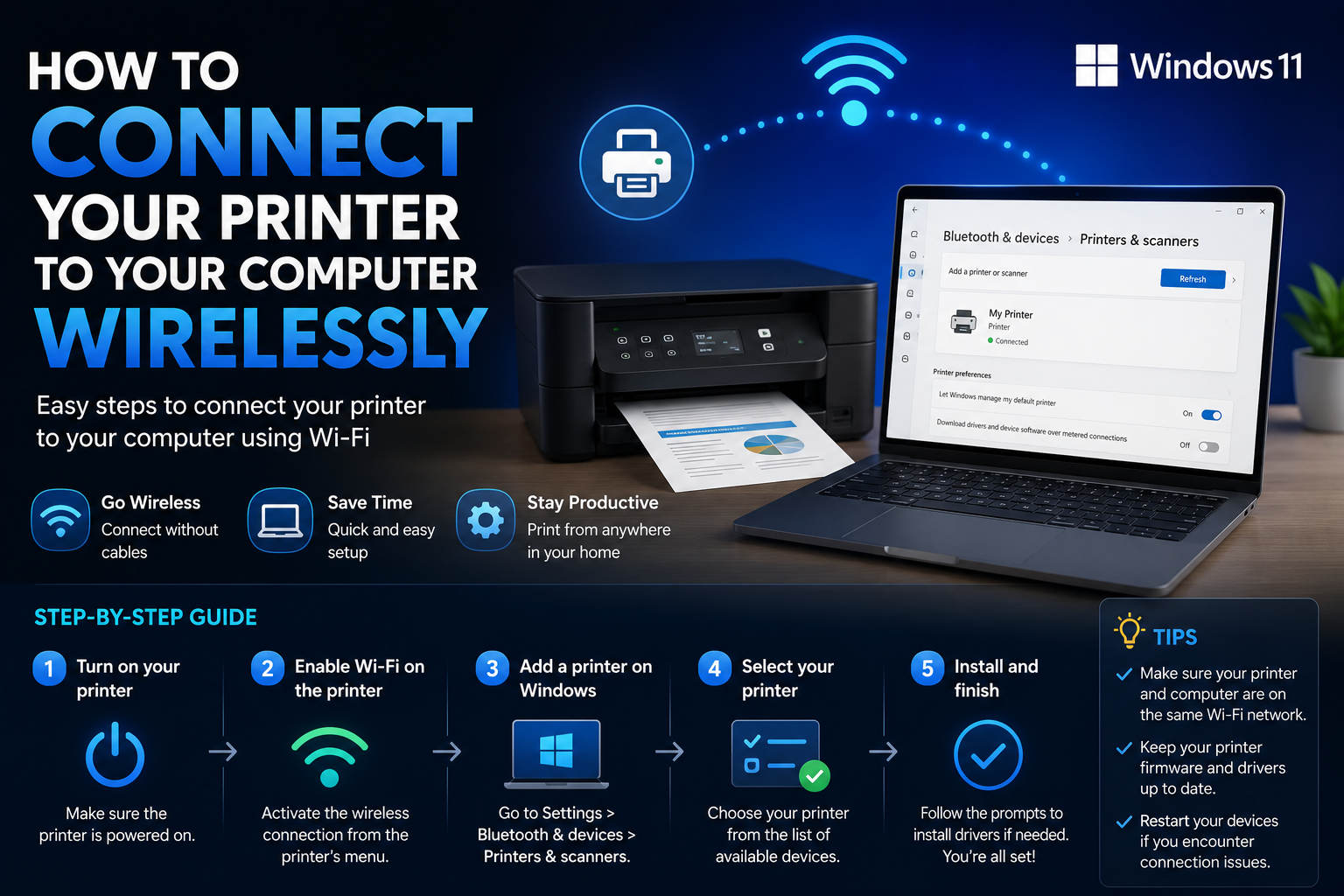
พร้อมที่จะบอกลาสายเคเบิลและพิมพ์จากทุกที่ในบ้านหรือที่ทำงานของคุณแล้วหรือยัง?การเชื่อมต่อเครื่องพิมพ์กับคอมพิวเตอร์ของคุณแบบไร้สายนั้นง่ายกว่าที่เคย แต่ผู้ใช้หลายคนยังคงสับสนเมื่อต้องใช้งานเมนูและการตั้งค่า คุณอาจเคยเห็นคู่มืออย่างเป็นทางการที่กระจัดกระจายอยู่ตามเว็บไซต์ของผู้ผลิตและฝ่ายสนับสนุนต่างๆ ซึ่งมักจะสันนิษฐานว่าคุณรู้พื้นฐานอยู่แล้ว หรือใช้ภาษาทางเทคนิคเกินความจำเป็น ที่นี่ คุณจะพบคำอธิบายที่เป็นมิตรและเป็นขั้นตอนซึ่งครอบคลุมทุกแง่มุม ไม่ว่าคุณจะใช้ Windows 11, Windows 10 หรือเพียงแค่ใช้งานเครื่องพิมพ์ไร้สายประเภทต่างๆ ก็ตาม
คู่มือนี้ได้รับการออกแบบมาเพื่อให้ครอบคลุมทุกแง่มุมไม่ว่าคุณจะกำลังตั้งค่าเครื่องพิมพ์ไร้สายใหม่เอี่ยม กำลังประสบปัญหาในการทำให้เครื่องพิมพ์ที่มีอยู่ได้รับการจดจำ หรือเพียงแค่สงสัยเกี่ยวกับตัวเลือกการเชื่อมต่อต่างๆ คุณจะได้พบกับวิธีแก้ปัญหาที่ใช้งานได้จริง เคล็ดลับการแก้ไขปัญหา และข้อมูลพื้นฐานที่เป็นประโยชน์เราจะช่วยให้คุณพิมพ์แบบไร้สายได้อย่างราบรื่นในพื้นที่ทำงานของคุณ
ทำไมต้องใช้แบบไร้สาย? ภาพรวมของการเชื่อมต่อเครื่องพิมพ์
เครื่องพิมพ์ไร้สายได้ปฏิวัติวิธีการทำงานของเราไปอย่างสิ้นเชิง ทำให้สามารถพิมพ์ได้จากทุกที่ภายในระยะสัญญาณ Wi-Fiหมดสมัยแล้วที่จะต้องลากสาย USB ไปทั่วห้องหรือตามหาสายเคเบิลที่ถูกต้องการเชื่อมต่อไร้สายให้ความยืดหยุ่น การเข้าถึงร่วมกันในบ้านและสำนักงาน และลดความยุ่งเหยิงที่การพิมพ์แบบเดิมเคยก่อให้เกิด
แต่จริงๆ แล้วการตั้งค่าเครื่องพิมพ์แบบ “ไร้สาย” นั้นหมายถึงอะไร?มันไม่ใช่แค่ Wi-Fi เท่านั้น เครื่องพิมพ์สมัยใหม่สามารถเชื่อมต่อผ่านเครือข่าย Wi-Fi, Bluetooth หรือแม้แต่การเชื่อมต่อแบบ Peer-to-Peer โดยตรง เช่น Wi-Fi Direct การทำความเข้าใจความสามารถของเครื่องพิมพ์และคอมพิวเตอร์ของคุณเป็นสิ่งสำคัญในการเลือกตัวเลือกที่ดีที่สุด
ประเภทของการเชื่อมต่อเครื่องพิมพ์ไร้สาย
- การพิมพ์ผ่านเครือข่าย Wi-Fi: วิธีที่พบได้บ่อยที่สุดคือ การเชื่อมต่อเครื่องพิมพ์และคอมพิวเตอร์เข้ากับเครือข่าย Wi-Fi เดียวกัน เพื่อให้สามารถสื่อสารกันได้โดยอัตโนมัติ
- Wi-Fi โดยตรง: แทนที่จะใช้เครือข่าย Wi-Fi ปกติ เครื่องพิมพ์จะสร้างเครือข่ายท้องถิ่นของตัวเองซึ่งคอมพิวเตอร์จะเชื่อมต่อเข้าไป
- การพิมพ์บลูทูธ: สำหรับเครื่องพิมพ์และคอมพิวเตอร์ที่รองรับบลูทูธ ฟังก์ชันนี้จะช่วยให้สามารถพิมพ์ได้โดยไม่ต้องใช้สายเมื่ออยู่ใกล้กับอุปกรณ์
- การพิมพ์ผ่านระบบคลาวด์และแอปพลิเคชัน: เครื่องพิมพ์สมัยใหม่บางรุ่นรองรับการพิมพ์ผ่านระบบคลาวด์หรือแอปพลิเคชันเฉพาะ ทำให้การพิมพ์จากอุปกรณ์ใดก็ได้ในสถานที่ใดก็ได้ง่ายขึ้น แม้ว่าโดยทั่วไปแล้วจะต้องตั้งค่าเริ่มต้นผ่าน Wi-Fi ก็ตาม
ก่อนเริ่มต้น: ความเข้ากันได้และการเตรียมการ
สิ่งสำคัญคือต้องตรวจสอบว่าอุปกรณ์ของคุณรองรับวิธีการเชื่อมต่อไร้สายแบบใดบ้างก่อนเริ่มต้นใช้งานนี่คือสิ่งที่คุณควรเตรียมให้พร้อม:
- เครื่องพิมพ์ที่มีความสามารถในการเชื่อมต่อไร้สาย ระบุไว้ด้วยคำว่า “Wi-Fi”, “Wireless” หรือ “Bluetooth” บนกล่องหรือฉลาก
- คอมพิวเตอร์หรือแล็ปท็อปที่มีระบบปฏิบัติการที่อัปเดตแล้ว เช่น Windows 10/11, macOS หรือ Linux แต่บทช่วยสอนนี้เน้นที่ Windows เป็นหลัก
- การเข้าถึงเครือข่าย Wi-Fi ของคุณรวมถึงชื่อเครือข่ายและรหัสผ่าน เว้นแต่คุณจะใช้ Wi-Fi Direct หรือ Bluetooth
- คู่มือการใช้งานเครื่องพิมพ์หรือเว็บไซต์ของผู้ผลิต สำหรับคำแนะนำเฉพาะและไดรเวอร์ที่อัปเดตแล้ว หากจำเป็น
คำแนะนำด่วน:ควรเริ่มต้นใหม่ทั้งคอมพิวเตอร์และเครื่องพิมพ์ก่อนเริ่มใช้งาน และตรวจสอบให้แน่ใจว่าทั้งสองอุปกรณ์อยู่ในระยะสัญญาณ Wi-Fi ของเราเตอร์
การตั้งค่าเครื่องพิมพ์บนคอมพิวเตอร์ระบบ Windows (Windows 10 และ 11)
Windows 10 และ Windows 11 ทำให้การเพิ่มเครื่องพิมพ์ไร้สายง่ายขึ้นมากด้วยไดรเวอร์แบบเสียบแล้วใช้งานได้ทันทีและการตรวจจับเครือข่ายอัตโนมัติ อย่างไรก็ตาม กระบวนการอาจดูสับสนในครั้งแรก บทความนี้จะอธิบายวิธีใช้งานตัวเลือกต่างๆ และทำความเข้าใจคำศัพท์ทางเทคนิคบางคำที่พบในเอกสารอย่างเป็นทางการ พร้อมคำอธิบายเพิ่มเติมเพื่อให้คุณสามารถทำตามได้โดยไม่มีปัญหา
เชื่อมต่อผ่านเครือข่าย Wi-Fi (วิธีที่ได้รับความนิยมมากที่สุด)
- เชื่อมต่อเครื่องพิมพ์เข้ากับเครือข่าย Wi-Fi ของคุณ:
- เครื่องพิมพ์ส่วนใหญ่จะมีหน้าจอหรือปุ่มสำหรับตั้งค่าใช้ปุ่มเหล่านี้เพื่อเข้าถึงเมนูการตั้งค่าเครือข่ายหรือ Wi-Fi เลือกเครือข่ายของคุณ (SSID) และคุณอาจจะถูกขอให้ป้อนรหัสผ่าน เครื่องพิมพ์รุ่นใหม่บางรุ่นรองรับฟังก์ชันนี้ WPS (การตั้งค่าการป้องกัน Wi-Fi)โดยสามารถจับคู่ได้โดยการกดปุ่มบนเราเตอร์และบนเครื่องพิมพ์
- ตรวจสอบให้แน่ใจว่าคอมพิวเตอร์อยู่ในเครือข่ายเดียวกัน:
- คอมพิวเตอร์ต้องเชื่อมต่อกับ ใช้เครือข่าย Wi-Fi เดียวกันกับเครื่องพิมพ์หากคุณมีคลื่นความถี่ 2.4 GHz และ 5 GHz โปรดตรวจสอบให้แน่ใจว่าอุปกรณ์ทั้งสองอยู่ในคลื่นความถี่เดียวกันหากเป็นไปได้
- เปิดการตั้งค่าเครื่องพิมพ์ใน Windows:
- ใน Windows 11 ให้ไปที่ เริ่ม > การตั้งค่า > บลูทูธและอุปกรณ์ > เครื่องพิมพ์และเครื่องสแกนใน Windows 10: เริ่มต้น > การตั้งค่า > อุปกรณ์ > เครื่องพิมพ์และเครื่องสแกน.
- ตรวจสอบว่าเครื่องพิมพ์ได้รับการติดตั้งโดยอัตโนมัติแล้วหรือไม่:
- หากเครื่องพิมพ์ปรากฏอยู่ในรายการเครื่องพิมพ์ที่ใช้งานได้ คุณสามารถเริ่มพิมพ์ได้ทันที!
- เพิ่มเครื่องพิมพ์ด้วยตนเอง:
- หากไม่มีในรายการ ให้เลือก เพิ่มอุปกรณ์ ใน Windows 11 หรือ เพิ่มเครื่องพิมพ์หรือสแกนเนอร์ ใน Windows 10 ให้รอให้ Windows ค้นหาเครื่องพิมพ์เสร็จ
- เมื่อปรากฏขึ้น ให้เลือก เพิ่มอุปกรณ์ และรอจนกว่าการติดตั้งจะเสร็จสมบูรณ์ Windows อาจดาวน์โหลดไดรเวอร์โดยอัตโนมัติ
- หาก Windows ตรวจไม่พบเครื่องพิมพ์ ให้ใช้ตัวเลือกขั้นสูง “เครื่องพิมพ์ที่ฉันต้องการไม่มีอยู่ในรายการ”ซึ่งคุณสามารถเพิ่มได้โดยใช้ที่อยู่ IP หรือชื่อโฮสต์
- ทดสอบโดยการพิมพ์เอกสาร ตรวจสอบจากเมนูเลือกเครื่องพิมพ์เพื่อให้แน่ใจว่าทุกอย่างทำงานได้อย่างถูกต้อง
การเพิ่มเครื่องพิมพ์โดยใช้ Wi-Fi Direct
เครื่องพิมพ์สมัยใหม่หลายรุ่นรองรับ Wi-Fi Direct ซึ่งเป็นทางเลือกแทนการเชื่อมต่อเครือข่ายแบบดั้งเดิมวิธีนี้มีประโยชน์หากคุณไม่มีเราเตอร์ หรือต้องการพิมพ์โดยตรงจากโทรศัพท์หรือแล็ปท็อป
- ตรวจสอบว่าเครื่องพิมพ์ของคุณมี Wi-Fi Direct ในการตั้งค่าหรือบนหน้าจอแสดงผลหรือไม่ เปิดใช้งานแล้วจดบันทึก SSID และรหัสผ่านที่แสดงไว้
- บนคอมพิวเตอร์ ให้เชื่อมต่อกับเครือข่าย Wi-Fi Direct เช่นเดียวกับการเชื่อมต่อกับเครือข่าย Wi-Fi อื่นๆ ทั่วไป
- เมื่อเชื่อมต่อแล้วเพิ่มเครื่องพิมพ์โดยใช้ขั้นตอนข้างต้น โดยปกติ Windows จะตรวจพบเครื่องพิมพ์เป็นการเชื่อมต่อภายในเครื่อง
- หากต้องการกลับไปยังเครือข่ายปกติของคุณ ให้ตัดการเชื่อมต่อจากเครือข่าย Wi-Fi Direct แล้วเชื่อมต่อกับเครือข่ายเดิมของคุณอีกครั้ง
การติดตั้งเครื่องพิมพ์บลูทูธ
บลูทูธส่วนใหญ่ใช้ในเครื่องพิมพ์ขนาดเล็กและอุปกรณ์พกพาสำหรับเครื่องพิมพ์ตั้งโต๊ะ Wi-Fi มักเป็นตัวเลือกที่ดีกว่าเนื่องจากระยะการส่งสัญญาณและความเร็ว
- เปิดใช้งานโหมดจับคู่บลูทูธบนเครื่องพิมพ์ โดยทำจากแผงควบคุมหรือใช้ปุ่มบนเครื่องพิมพ์
- บนคอมพิวเตอร์ ให้ไปที่ เริ่ม > การตั้งค่า > บลูทูธและอุปกรณ์ และเปิดบลูทูธ
- คลิก เพิ่มอุปกรณ์ และเลือกเครื่องพิมพ์ของคุณจากรายการ ยืนยันรหัสหากจำเป็น
- จากนั้น เพิ่มเครื่องพิมพ์จากเมนูการตั้งค่าอุปกรณ์ โดย Windows จะตรวจจับเครื่องพิมพ์ผ่านบลูทูธ
โปรดจำไว้ว่าบลูทูธมีระยะทำการสั้นกว่าและมีความเร็วต่ำกว่าเมื่อเทียบกับ Wi-Fiดังนั้นอาจช้ากว่าสำหรับงานพิมพ์ขนาดใหญ่หรือซับซ้อน
การถอดหรือติดตั้งเครื่องพิมพ์ใหม่
เพื่อแก้ไขปัญหาหรือเปลี่ยนเครื่องพิมพ์ ควรลองถอดและเสียบสายเชื่อมต่อใหม่ขั้นตอนนั้นง่ายมาก:
- ใน Windows 11: เริ่ม > การตั้งค่า > บลูทูธและอุปกรณ์ > เครื่องพิมพ์และเครื่องสแกนใน Windows 10: อุปกรณ์ > เครื่องพิมพ์และเครื่องสแกน.
- เลือกเครื่องพิมพ์ที่คุณต้องการลบออก
- คลิก ลบอุปกรณ์ตรวจสอบว่าจำเป็นต้องขออนุญาตหรือไม่
- หากต้องการติดตั้งใหม่ เพียงทำตามขั้นตอนเดิมเพื่อเพิ่มเครื่องพิมพ์ใหม่
การแก้ไขปัญหาเครื่องพิมพ์ไร้สาย
ถึงแม้จะทำตามทุกขั้นตอนแล้ว การตั้งค่าระบบไร้สายก็อาจทำให้เกิดปัญหาได้ในบางครั้ง ต่อไปนี้คือวิธีแก้ปัญหาที่พบบ่อยที่สุด:
- ไม่พบเครื่องพิมพ์: ตรวจสอบให้แน่ใจว่าอุปกรณ์ทั้งสองอยู่ในเครือข่ายเดียวกัน รีสตาร์ทคอมพิวเตอร์และเครื่องพิมพ์ และตรวจสอบให้แน่ใจว่าได้เปิดใช้งานฟังก์ชันไร้สายแล้ว
- ไดรเวอร์ไม่ได้ติดตั้งโดยอัตโนมัติ: เยี่ยมชม หน้าสนับสนุนของผู้ผลิต เพื่อดาวน์โหลดไดรเวอร์เวอร์ชั่นล่าสุด Windows ไม่ได้มีเวอร์ชั่นล่าสุดอยู่เสมอไป
- งานพิมพ์ค้างหรือล่าช้า: ล้างคิวการพิมพ์ รีสตาร์ทอุปกรณ์ของคุณ และตั้งค่าเครื่องพิมพ์เป็นเครื่องพิมพ์เริ่มต้น
- การตัดการเชื่อมต่อบ่อยครั้ง: ย้ายเครื่องพิมพ์ให้ใกล้กับเราเตอร์มากขึ้น ลดสัญญาณรบกวน และอัปเดตเฟิร์มแวร์เราเตอร์อยู่เสมอ ผนังหรือพื้นหนาอาจส่งผลต่อสัญญาณได้
- ปัญหาเกี่ยวกับคุณภาพการพิมพ์: เรียกใช้กระบวนการทำความสะอาดหัวพิมพ์จากเครื่องพิมพ์หรือซอฟต์แวร์สนับสนุน
เคล็ดลับขั้นสูงเพื่อความสำเร็จในการพิมพ์แบบไร้สาย
เพื่อให้การพิมพ์แบบไร้สายมีความเสถียรในระยะยาวลองใช้กลยุทธ์เหล่านี้:
- กำหนดที่อยู่ IP แบบคงที่ ไปยังเครื่องพิมพ์บนเครือข่าย วิธีนี้จะช่วยให้มั่นใจได้ว่าที่อยู่ IP จะไม่เปลี่ยนแปลงและป้องกันปัญหาการเชื่อมต่อ
- หมั่นอัปเดตไดรเวอร์และเฟิร์มแวร์อยู่เสมอตรวจสอบเว็บไซต์ของผู้ผลิตเป็นประจำ การอัปเดตจะช่วยปรับปรุงประสิทธิภาพและแก้ไขข้อผิดพลาด
- ใช้แอปพลิเคชันเฉพาะของผู้ผลิต: แบรนด์ต่างๆ มากมายนำเสนอแอปพลิเคชันของตนเองสำหรับการจัดการการพิมพ์ การสแกน และการตั้งค่าที่ง่ายดาย ซึ่งเป็นส่วนเสริมหรือทดแทนเครื่องมือของ Windows
- ความปลอดภัยของเครือข่าย: ปกป้อง Wi-Fi ของคุณด้วยรหัสผ่านที่ปลอดภัย และหลีกเลี่ยงการเชื่อมต่อเครื่องพิมพ์กับเครือข่ายแบบเปิด อัปเดตเฟิร์มแวร์เพื่อปิดช่องโหว่ที่อาจเกิดขึ้น
ในสภาพแวดล้อมทางธุรกิจและการศึกษา เครื่องพิมพ์มักถูกใช้งานร่วมกันในเครือข่ายขนาดใหญ่ระบบปฏิบัติการ Windows มีคุณสมบัติเฉพาะสำหรับการใช้งานในลักษณะนี้:
- ค้นหาเครื่องพิมพ์ที่ใช้ร่วมกัน: ใช้ฟังก์ชันค้นหาของ Windows หรือตัวช่วยเพิ่มเครื่องพิมพ์เพื่อค้นหาเครื่องพิมพ์บนเครือข่าย บางเครื่องพิมพ์อาจต้องป้อนเส้นทางเครือข่ายเฉพาะ (\printserver\printername)
- เพิ่มโดยใช้ที่อยู่ IP: หากระบบตรวจพบเครื่องพิมพ์โดยใช้ชื่อ คุณสามารถใช้ตัวเลือกในการเพิ่มเครื่องพิมพ์โดยใช้ที่อยู่ IP หรือชื่อโฮสต์ ซึ่งได้รับจากฝ่ายไอที หรือพบได้ในการตั้งค่าเครื่องพิมพ์
หมายเหตุพิเศษ: คู่มือและแหล่งข้อมูลเฉพาะของผู้ผลิต
เอกสารอย่างเป็นทางการจากผู้ผลิต เช่นหน้าสนับสนุนของ Microsoftมีคำแนะนำทีละขั้นตอนสำหรับการเพิ่มเครื่องพิมพ์แบบมีสายและไร้สายใน Windows เวอร์ชันปัจจุบัน นอกจากนี้ยังครอบคลุมถึงการเชื่อมต่อ Bluetooth และเครือข่ายด้วย สิ่งสำคัญที่ควรจำไว้คือ:
- เครื่องพิมพ์ที่วางจำหน่ายในช่วง 5 ปีที่ผ่านมาส่วนใหญ่สามารถใช้งานร่วมกับไดรเวอร์เริ่มต้นของ Windows ได้สำหรับฟังก์ชันขั้นสูง เช่น การสแกนแล้วส่งอีเมล หรือการตั้งค่าคุณภาพ คุณต้องดาวน์โหลดซอฟต์แวร์เวอร์ชันเต็มจากผู้ผลิต
- สำหรับปัญหาเฉพาะเจาะจง สำหรับปัญหาต่างๆ เช่น กระดาษติด หัวพิมพ์ผิดพลาด หรือสัญญาณ Wi-Fi ไม่ดี พอร์ทัลสนับสนุนของผู้ผลิตจะมีคู่มือการแก้ไขปัญหาและเครื่องมือต่างๆ ให้ใช้งาน
เคล็ดลับสำหรับการพิมพ์แบบไร้สายหลายผู้ใช้และระยะไกล
สำหรับครอบครัว เพื่อนร่วมงานในสำนักงาน หรือสภาพแวดล้อมที่มีผู้คนจำนวนมากจำเป็นต้องพิมพ์เอกสารจากแล็ปท็อป แท็บเล็ต หรือโทรศัพท์ :
- ตั้งค่าเครื่องพิมพ์ให้สามารถเข้าถึงได้จากทุกอุปกรณ์ในเครือข่าย Wi-Fi ของคุณ ไม่ใช่แค่ผ่าน Wi-Fi Direct เท่านั้น
- จัดทำคู่มือฉบับย่อที่มีรายละเอียดต่างๆ เช่น ยี่ห้อ รุ่น ที่อยู่ IP แบบคงที่ และรหัสผ่านที่ใช้ได้ เพื่อให้การเริ่มต้นใช้งานง่ายขึ้น
- พิจารณาใช้คุณสมบัติการแชร์เครือข่ายหรือเซิร์ฟเวอร์การพิมพ์เพื่อแชร์เครื่องพิมพ์กับแขกหรือผู้ใช้ชั่วคราว
หากเครื่องพิมพ์ของคุณรองรับการพิมพ์จากอุปกรณ์พกพา ให้แชร์คิวอาร์โค้ดหรือคำแนะนำสั้นๆ เพื่อให้การตั้งค่าบนโทรศัพท์และแท็บเล็ตง่ายขึ้น
สิ่งที่ควรทำเมื่อวิธีอื่นไม่ได้ผล
- ติดต่อฝ่ายสนับสนุนด้านเทคนิค: หากคุณลองทำทุกอย่างแล้ว โปรดตรวจสอบแหล่งข้อมูลสนับสนุนอย่างเป็นทางการของผู้ผลิตสำหรับคำแนะนำเฉพาะและการช่วยเหลือทางไกลหากจำเป็น
- โปรดปรึกษาผู้ดูแลระบบเครือข่าย: ในสำนักงาน อาจมีข้อจำกัดต่างๆ เช่น การกรอง MAC หรือเครือข่ายสำหรับแขก พวกเขาสามารถช่วยคุณกำหนดค่าหรือตรวจสอบการตั้งค่าได้
- ตรวจสอบสัญญาณรบกวน: อุปกรณ์อิเล็กทรอนิกส์อื่นๆ อาจส่งผลต่อสัญญาณ Wi-Fi ลองย้ายตำแหน่งเครื่องพิมพ์หรือลองใช้คลื่นความถี่อื่นดู
คำถามที่พบบ่อย: ทุกสิ่งที่คุณอยากรู้เกี่ยวกับการตั้งค่าเครื่องพิมพ์ไร้สาย
- ฉันสามารถเชื่อมต่อคอมพิวเตอร์หลายเครื่องเข้ากับเครื่องพิมพ์ไร้สายเครื่องเดียวกันได้หรือไม่? ใช่ค่ะ ตราบใดที่เครื่องพิมพ์ทั้งหมดอยู่ในเครือข่ายเดียวกัน เพียงทำตามขั้นตอนเพื่อเพิ่มเครื่องพิมพ์ คุณไม่จำเป็นต้องย้ายเครื่องพิมพ์หรือแชร์จากเครื่องอื่นค่ะ
- จำเป็นต้องติดตั้งไดรเวอร์ในคอมพิวเตอร์ทุกเครื่องหรือไม่? โดยทั่วไปแล้วใช่ แม้ว่า Windows จะพยายามทำเช่นนี้โดยอัตโนมัติก็ตาม แนะนำให้ตรวจสอบเวอร์ชันล่าสุดบนเว็บไซต์ของผู้ผลิต
- การแชร์เครื่องพิมพ์ผ่าน Wi-Fi ปลอดภัยหรือไม่? สำหรับบ้านส่วนใหญ่ คำตอบคือใช่ ตราบใดที่ Wi-Fi ของคุณมีรหัสผ่านที่ปลอดภัย ส่วนในสำนักงาน ควรจำกัดการเข้าถึงเฉพาะเครือข่ายสำหรับแขกหรือเครือข่ายสาธารณะเท่านั้น
- ฉันควรทำอย่างไรหากการพิมพ์ผ่าน Wi-Fi ช้า? ลองสั่งพิมพ์จากระยะใกล้และระยะไกลดู หากพิมพ์ในระยะใกล้แล้วดีขึ้น แสดงว่าปัญหาอาจเกิดจากความแออัดของเครือข่ายหรือสัญญาณอ่อน ลองพิจารณาปรับปรุงเครือข่ายของคุณด้วยตัวขยายสัญญาณหรือเราเตอร์แบบ Mesh ดู
- ฉันสามารถใช้เครื่องพิมพ์ไร้สายโดยไม่ต้องใช้เราเตอร์ได้หรือไม่? ใช่ค่ะ โดยใช้ Wi-Fi Direct หรือ Bluetooth การพิมพ์แบบ Peer-to-peer เหมาะสำหรับการเดินทางหรือพื้นที่ขนาดเล็กมาก แต่จะไม่สะดวกนักหากมีผู้ใช้หลายคนพร้อมกัน
การพิมพ์แบบไร้สายมอบความสะดวกสบายและความยืดหยุ่นอย่างมาก หลีกเลี่ยงความยุ่งเหยิงของสายเคเบิลและการค้นหาพอร์ต USB อย่างต่อเนื่องการทำความเข้าใจตัวเลือกต่างๆ—Wi-Fi, Wi-Fi Direct และ Bluetooth—และปฏิบัติตามคำแนะนำของผู้ผลิตหรือเครื่องมือในตัวของ Windows ทีละขั้นตอน จะช่วยให้คุณสามารถพิมพ์ได้อย่างราบรื่นจากเกือบทุกที่ในพื้นที่ของคุณ แม้ว่าอาจมีปัญหาเกิดขึ้นบ้าง แต่ส่วนใหญ่สามารถแก้ไขได้ด้วยคำแนะนำในบทความนี้ ทำให้การทำงานของอุปกรณ์ของคุณซิงโครไนซ์กันและขั้นตอนการทำงานราบรื่น ตั้งแต่การตั้งค่าที่บ้านแบบง่ายๆ ไปจนถึงสภาพแวดล้อมสำนักงานที่ซับซ้อน การเรียนรู้การเชื่อมต่อไร้สายจะช่วยประหยัดเวลาและแรงงาน ทำให้คุณมีประสิทธิภาพมากขึ้นและมีอิสระมากขึ้น