
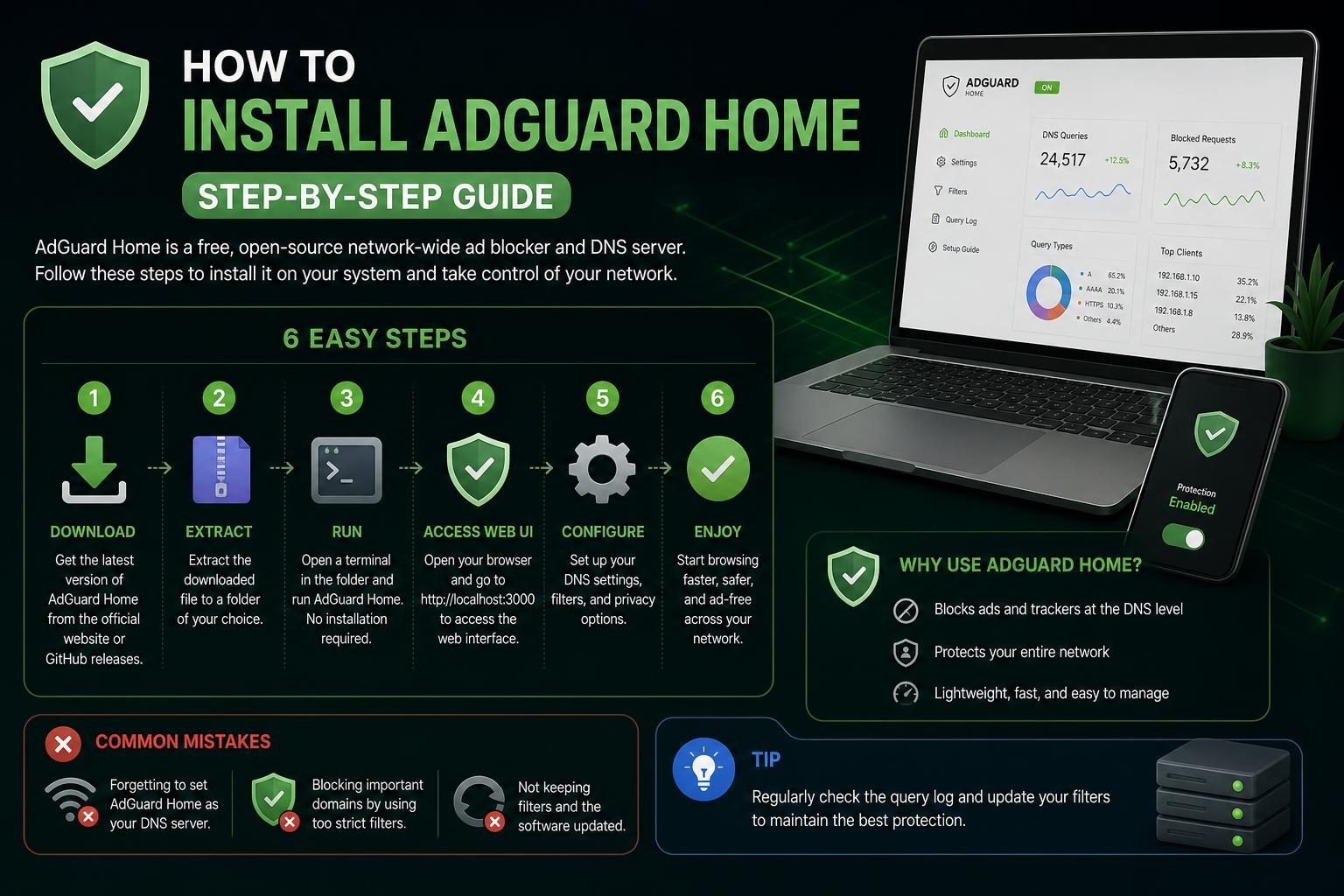
- AdGuard Home มอบการบล็อกโฆษณาทั่วทั้งเครือข่ายผ่านการกรองระดับ DNS ช่วยเพิ่มความเป็นส่วนตัวและประสิทธิภาพสำหรับอุปกรณ์ทุกชนิด
- การติดตั้งมีความยืดหยุ่น: รองรับทั้งแบบสแตนด์อโลน, Docker และ Snap พร้อมขั้นตอนโดยละเอียดสำหรับ Linux, Windows, macOS และเราเตอร์
- หลังจากตั้งค่าเสร็จแล้ว ผู้ดูแลระบบสามารถควบคุมการทำงาน กำหนดค่าอุปกรณ์/เครือข่าย และอัปเดตอัตโนมัติหรือด้วยตนเองได้ผ่านทางเว็บอินเทอร์เฟซที่ใช้งานง่าย
กำลังมองหาวิธีหยุดโฆษณาที่ก่อกวนและตัวติดตามที่สอดแนมบนอุปกรณ์ในบ้านของคุณทั้งหมด ไม่ใช่แค่เบราว์เซอร์ใช่ไหม? คุณไม่ใช่คนเดียวแน่นอนด้วยการเพิ่มขึ้นของโฆษณาออนไลน์ การเก็บรวบรวมข้อมูล และการใช้งานอุปกรณ์ IoT ทำให้ผู้คนจำนวนมากขึ้นกำลังมองหาวิธีที่จะควบคุมพื้นที่ดิจิทัลของตนเองกลับคืนมา ขอแนะนำAdGuard Home — ตัวบล็อกโฆษณาและตัวติดตามแบบโอเพนซอร์สที่ใช้ DNS สำหรับเครือข่ายทั้งหมดของคุณ ซึ่งเหนือกว่าปลั๊กอินเบราว์เซอร์แบบเดิมๆ
ในคู่มือฉบับสมบูรณ์นี้ คุณจะได้เรียนรู้แบบลงมือปฏิบัติจริงและเข้าใจอย่างละเอียดว่า AdGuard Home คืออะไร ทำไมจึงสำคัญ และที่สำคัญที่สุดคือวิธีการตั้งค่าบนทุกแพลตฟอร์ม ไม่ว่าจะเป็น Linux, Windows, macOS, Docker หรือแม้แต่บนเราเตอร์ของคุณโดยตรง ไม่ว่าคุณจะเป็นมือใหม่หรือเคยลองใช้โซลูชันอื่นๆ เช่น Pi-hole มาแล้ว คุณจะได้เรียนรู้วิธีการตั้งค่า กำหนดค่า และเพิ่มประสิทธิภาพ AdGuard Home โดยใช้แนวทางปฏิบัติที่ดีที่สุดล่าสุด
AdGuard Home คืออะไร และทำไมคุณถึงควรสนใจ?
AdGuard Home เป็นซอฟต์แวร์ที่ติดตั้งบนเครื่องของคุณเอง ซึ่งทำหน้าที่เป็นเซิร์ฟเวอร์ DNS เพื่อบล็อกโฆษณา ตัวติดตาม มัลแวร์ และเนื้อหาสำหรับผู้ใหญ่ในระดับเครือข่ายไม่ใช่แค่ภายในเบราว์เซอร์บนอุปกรณ์เครื่องเดียวเท่านั้น นั่นหมายความว่าทุกอุปกรณ์ในเครือข่ายของคุณ ตั้งแต่สมาร์ททีวี สมาร์ทโฟน ไปจนถึงแล็ปท็อป จะได้รับประสบการณ์การใช้งานอินเทอร์เน็ตที่สะอาด ปลอดภัย และรวดเร็วยิ่งขึ้น โดยไม่ต้องใช้ซอฟต์แวร์เพิ่มเติม
คุณสมบัติเด่นที่ทำให้ AdGuard Home โดดเด่น:
- บล็อกโฆษณาและตัวติดตามสำหรับทุกอุปกรณ์โดยอัตโนมัติ
- มีระบบกำหนดรายการบล็อกที่ปรับแต่งได้และระบบควบคุมโดยผู้ปกครอง
- รองรับการเข้ารหัส DNS (DNS ผ่าน HTTPS ที่ปลอดภัย, DNS ผ่าน TLS และ DNSCrypt)
- มีเซิร์ฟเวอร์ DHCP ในตัวและสามารถปรับแต่งได้ตามแต่ละอุปกรณ์
- ใช้งานได้หลายแพลตฟอร์ม—ใช้งานได้บน Windows, macOS, Linux และอื่นๆ
จากข้อมูลในGitHub ของ AdGuardHome ระบุ ว่า AdGuard Home ไม่ได้เป็นเพียงแค่ทางเลือกอื่นแทน Pi-hole เท่านั้น แต่ยังอัดแน่นไปด้วยฟีเจอร์อัจฉริยะมากมาย ไม่ว่าจะเป็นแผงควบคุมผู้ดูแลระบบที่ใช้งานง่าย ฟีเจอร์ DNS เข้ารหัสที่ได้รับการปรับปรุง และประสบการณ์การใช้งานที่ง่ายและเน้นผู้ใช้เป็นศูนย์กลาง
ภาพรวมของวิธีการติดตั้ง
คุณสามารถติดตั้ง AdGuard Home ได้หลายวิธี ขึ้นอยู่กับสภาพแวดล้อมและความต้องการของคุณ:
- ไฟล์ไบนารีแบบสแตนด์อะโลนสำหรับดาวน์โหลด สำหรับ Linux, Windows, macOS และระบบอื่นๆ
- สคริปต์การติดตั้งอัตโนมัติ (curl, wget, fetch)
- คอนเทนเนอร์ Docker (เหมาะสำหรับห้องปฏิบัติการในบ้านและการใช้งานที่ปรับขนาดได้)
- แพ็คเกจ Snap (สำหรับผู้ใช้ Linux ผ่าน Snap Store)
คู่มือนี้ครอบคลุมแต่ละวิธี โดยเน้นรายละเอียดที่สำคัญและขั้นตอนการตั้งค่า
กำลังเตรียมการติดตั้ง
ก่อนเริ่มต้น โปรดตัดสินใจว่าจะติดตั้ง AdGuard Home ไว้ที่ใด:
- เครื่องเฉพาะหรือเครื่องเสมือน —แนะนำเพื่อความเสถียร
- คอมพิวเตอร์แบบบอร์ดเดี่ยว (เช่น Raspberry Pi) —น้ำหนักเบาและมีประสิทธิภาพ
- ตู้คอนเทนเนอร์ —เหมาะอย่างยิ่งสำหรับห้องปฏิบัติการที่บ้านและการรีเซ็ตอย่างรวดเร็ว
- มีฟังก์ชันนี้ในเราเตอร์โดยตรง (หากรองรับ เช่น OpenWRT)
ก่อนติดตั้ง AdGuard Home ให้ตั้งค่าที่อยู่ IP แบบคงที่ หรือจองที่อยู่ผ่านเซิร์ฟเวอร์ DHCP ของคุณ เพื่อหลีกเลี่ยงปัญหาในภายหลังเมื่อกำหนดให้อุปกรณ์ต่างๆ ใช้เซิร์ฟเวอร์ DNS ของคุณ
ขั้นตอนการติดตั้งทีละขั้นตอน: สิ่งสำคัญ
การติดตั้งไบนารีด้วยตนเอง (ข้ามแพลตฟอร์ม)
- มุ่งหน้าไปที่ หน้าเว็บอย่างเป็นทางการของ AdGuard Home และดาวน์โหลดไฟล์เก็บถาวรที่ถูกต้องสำหรับระบบปฏิบัติการของคุณ—มีแพ็กเกจสำหรับ Windows, macOS, Linux, BSD และอื่นๆ อีกมากมาย หากคุณต้องการเวอร์ชันเบต้าหรือเวอร์ชันใหม่ล่าสุด โปรดตรวจสอบหน้า 'แพลตฟอร์ม' หรือใช้สคริปต์ GitHub ที่ให้มา
- แตกไฟล์ไปยังโฟลเดอร์ที่ปลอดภัย:
สำหรับ Linux ให้ใช้ไดเร็กทอรีเช่น /usr/local/bin (Fedora และระบบปฏิบัติการที่พัฒนาต่อยอดจาก Fedora) เพื่อหลีกเลี่ยงปัญหาที่เกิดจาก SELinuxสำหรับ macOS (10.15 Catalina ขึ้นไป) ควรติดตั้ง AdGuard Home ไว้ในโฟลเดอร์ /Applications จะดีที่สุด - เปิดเทอร์มินัล (หรือ CMD/PowerShell บน Windows) แล้วเข้าไปในไดเร็กทอรี AdGuardHome และเรียกใช้ไฟล์ปฏิบัติการ:
sudo ./AdGuardHome(หรือเพียงแค่./AdGuardHome(หากคุณได้ตั้งค่าความสามารถที่จำเป็นแล้ว—ดูคำแนะนำด้านล่าง) บน Windows ให้เรียกใช้ในฐานะผู้ดูแลระบบ - สำหรับการตั้งค่าเริ่มต้น AdGuard Home จะรับฟังการตั้งค่าต่างๆ http://0.0.0.0:3000 เพื่อให้คุณสามารถดำเนินการตั้งค่าต่อในเบราว์เซอร์ได้
การใช้สคริปต์อัตโนมัติ
ถ้าคุณชอบคำตอบสั้นๆ:
- ด้วยการขด:
sh -c 'curl -s -S -L https://github.com/AdguardTeam/AdGuardHome/releases/latest/download/install.sh | sh' - ด้วย wget:
sh -c 'wget -qO - https://github.com/AdguardTeam/AdGuardHome/releases/latest/download/install.sh | sh'
สคริปต์เหล่านี้รองรับการสลับช่องทาง (เสถียร เบต้า เอดจ์) การติดตั้งใหม่ การถอนการติดตั้ง และโหมดแสดงรายละเอียดด้วยแฟล็กต่างๆ -c, -r, -uและ -v.
การติดตั้ง Docker (แนะนำสำหรับผู้ใช้จำนวนมาก)
- ดาวน์โหลดอิมเมจ Docker ของ AdGuard Home เวอร์ชันล่าสุด:
docker pull adguard/adguardhome:latest - สร้างไดเร็กทอรีถาวรบนโฮสต์ของคุณสำหรับ AdGuard Home ข้อมูล และ การตั้งค่า, ตัวอย่างเช่น:
mkdir -p /my/own/confdir /my/own/workdir - เริ่มคอนเทนเนอร์:
docker run --name adguardhome -v /my/own/confdir:/opt/adguardhome/conf -v /my/own/workdir:/opt/adguardhome/work -p 53:53/tcp -p 53:53/udp -p 80:80/tcp -p 443:443/tcp -p 443:443/udp -p 3000:3000/tcp -d adguard/adguardhome:latest - สามารถกำหนดพอร์ตอื่นๆ ได้ตามต้องการ (ดูรายละเอียดเพิ่มเติมได้ที่...) หน้าหลัก AdGuard บน Docker Hub):
DHCP (67/68), DNS ที่เข้ารหัส (853/784/8853/5443) และพอร์ตการจัดการ
หน้าจอการตั้งค่าเว็บของคุณจะสามารถเข้าถึงได้ที่ http://127.0.0.1:3000. หมายเหตุ: สำหรับโหมด DHCP ให้เพิ่ม --network host เพื่อการเข้าถึงเครือข่ายอย่างเต็มรูปแบบ
แพ็คเกจ Snap (ลินุกซ์)
ผู้ใช้ Linux สามารถติดตั้งผ่าน Snap Store เพื่อความสะดวกและสภาพแวดล้อมที่จำกัดได้เช่นกัน:
sudo snap install adguard-home
นอกจากนี้ คุณยังสามารถเรียกใช้เวอร์ชันเบต้า/รุ่นทดลองได้โดยการระบุช่องทาง
การตั้งค่า AdGuard Home
เมื่อติดตั้งและพร้อมใช้งานแล้ว ให้เปิดตัวช่วยติดตั้งในเบราว์เซอร์ของคุณ :
- ไปที่หน้าการตั้งค่า AdGuard Home (ค่าเริ่มต้น: http://your-server-ip:3000)
- คลิก 'เริ่มต้นใช้งาน' เพื่อเริ่มการตั้งค่าตามคำแนะนำ
- กำหนดค่าแผงควบคุมผู้ดูแลระบบและอินเทอร์เฟซการรับฟังของเซิร์ฟเวอร์ DNS (เลือกอินเทอร์เฟซเครือข่ายที่ถูกต้อง และตรวจสอบให้แน่ใจว่าที่อยู่ IP แบบคงที่ของคุณถูกต้อง)
- ตั้งค่าข้อมูลประจำตัวผู้ดูแลระบบ สำหรับแดชบอร์ดบนเว็บ โปรดเลือกใช้รหัสผ่านที่ปลอดภัยและชื่อผู้ใช้ (เช่น 'adgadm')
- ตัวช่วยสร้างจะแสดงคำแนะนำสำหรับการเชื่อมต่ออุปกรณ์ผ่านเราเตอร์ เซิร์ฟเวอร์ DHCP หรือการตั้งค่า DNS ของอุปกรณ์ด้วยตนเอง
- หลังจากทำตามขั้นตอนในตัวช่วยสร้างเสร็จแล้ว คุณก็จะเข้าสู่แดชบอร์ด! ที่นี่คุณสามารถจัดการรายการบล็อก ตั้งค่าการควบคุมโดยผู้ปกครอง ตั้งค่ากฎสำหรับลูกค้า และตรวจสอบปริมาณการใช้งานได้
การกำหนดค่าขั้นสูงแบบใช้ไฟล์
การตั้งค่าทั้งหมดจะถูกบันทึกไว้ใน AdGuardHome.yaml (มักอยู่ที่ /opt/AdGuardHome/) คุณสามารถแก้ไขได้ด้วยตนเองหรือผ่านทางเว็บ GUI การแก้ไขด้วยตนเองมีประโยชน์อย่างยิ่งสำหรับผู้ใช้ขั้นสูงที่ต้องการย้ายการตั้งค่า
การบูรณาการเครือข่าย: เราเตอร์ อุปกรณ์ และ DHCP
ตั้งค่า AdGuard Home เป็น DNS เครือข่ายของคุณ
- เข้าถึงส่วนติดต่อผู้ใช้บนเว็บของเราเตอร์ของคุณ (บ่อยครั้ง 192.168.0.1 or 192.168.1.1) และค้นหาการตั้งค่า DHCP/DNS
- ป้อนที่อยู่ IP ของเซิร์ฟเวอร์ AdGuard Home ของคุณลงในช่องเซิร์ฟเวอร์ DNS ฟังก์ชันนี้จะกระจายการบล็อกโฆษณาและการติดตามไปยังอุปกรณ์ที่เชื่อมต่อทั้งหมด
- หากเราเตอร์ของคุณไม่รองรับเซิร์ฟเวอร์ DNS แบบกำหนดเอง คุณสามารถ...
- ...เปิดใช้งานเซิร์ฟเวอร์ DHCP ในตัวใน AdGuard Home ปิดใช้งานฟังก์ชัน DHCP ของเราเตอร์ จากนั้นใช้ AdGuard Home เพื่อกำหนดที่อยู่ IP และข้อมูล DNS
ผู้ให้บริการอินเทอร์เน็ตบางรายอาจไม่อนุญาตให้เปลี่ยนแปลงการตั้งค่า หรือเราเตอร์บางรุ่นอาจไม่ยืดหยุ่นเท่าที่ควร โปรดตรวจสอบคู่มือเราเตอร์ของคุณสำหรับขั้นตอนโดยละเอียด หรือใช้แอปพลิเคชันของผู้ผลิตหากจำเป็น
การกำหนดค่าอุปกรณ์ด้วยตนเอง
หากคุณต้องการบล็อกโฆษณาแบบเจาะจงเป้าหมาย หรือไม่สามารถเปลี่ยนการตั้งค่าเราเตอร์ได้ ให้กำหนดค่าอุปกรณ์แต่ละเครื่องโดยการอัปเดตการตั้งค่า DNS:
- Windows: ไปที่แผงควบคุม → เครือข่ายและอินเทอร์เน็ต → ศูนย์เครือข่ายและการแชร์ → เปลี่ยนการตั้งค่าอะแดปเตอร์ แก้ไข 'Internet Protocol Version 4 (TCP/IPv4)' เลือก 'ใช้ที่อยู่เซิร์ฟเวอร์ DNS ต่อไปนี้' และป้อน IP ของเซิร์ฟเวอร์ AdGuard Home ของคุณ
- MacOS: เปิดการตั้งค่าระบบ → เครือข่าย → เลือกการเชื่อมต่อ → ขั้นสูง → DNS จากนั้นป้อนที่อยู่ IP ของเซิร์ฟเวอร์ AdGuard Home
- Android: การตั้งค่า → Wi-Fi → กดค้างที่เครือข่ายปัจจุบัน → แก้ไขเครือข่าย → แสดงขั้นสูง เปลี่ยน IP เป็นแบบคงที่ จากนั้นอัปเดต DNS 1 และ 2
- iOS: การตั้งค่า → Wi-Fi → แตะเครือข่ายที่ใช้งานอยู่ → กำหนดค่า DNS (ด้วยตนเอง) จากนั้นเพิ่ม IP ของ AdGuard Home ของคุณ
พอร์ตสำคัญและการตั้งค่าไฟร์วอลล์
- TCP/UDP 53: เซิร์ฟเวอร์ DNS
- TCP 80: อินเทอร์เฟซผู้ดูแลระบบบนเว็บ
- TCP 3000: การตั้งค่าการติดตั้ง
- พอร์ตต่างๆ สำหรับการเข้ารหัส DNS, DHCP และคุณสมบัติเพิ่มเติม (853, 784, 443, 8853, 5443 เป็นต้น)
ตรวจสอบให้แน่ใจว่าพอร์ตเหล่านี้เปิดอยู่และไม่ได้ถูกใช้งานโดยบริการอื่น เช่น systemd-resolvedหากเกิดข้อขัดแย้ง (ตัวอย่างเช่น กับ DNSStubListener บน Linux) คุณอาจต้องปิดใช้งานบริการเหล่านั้นเพื่อหลีกเลี่ยงการชนกัน
ความปลอดภัยและการทำงานโดยไม่ต้องใช้สิทธิ์ระดับรูท
ในระบบ Unix ส่วนใหญ่ พอร์ต 53 จำเป็นต้องใช้สิทธิ์ผู้ใช้ระดับสูงสุด (superuser privileges) เพื่อความปลอดภัยยิ่งขึ้น คุณสามารถใช้ setcap เครื่องมือที่ช่วยให้ AdGuard Home สามารถเชื่อมต่อกับพอร์ต 53 ในฐานะผู้ใช้ที่ไม่ใช่ root ได้:
sudo setcap 'cap_net_bind_service=+ep' /path/to/AdGuardHome
หรืออีกวิธีหนึ่งคือ ตั้งค่า AdGuard Home ให้ใช้พอร์ตที่สูงกว่า 1024 โดยทำการอัปเดตข้อมูล AdGuardHome.yaml ตาม
การจัดการ การอัปเดต และการแก้ไขปัญหา AdGuard Home
การควบคุม AdGuard Home นั้นง่ายดายด้วยคำสั่งบริการในตัว:
AdGuardHome -s start– เริ่มให้บริการAdGuardHome -s stop– หยุดให้บริการAdGuardHome -s restart– เริ่มบริการใหม่อีกครั้งAdGuardHome -s status– แสดงสถานะการให้บริการAdGuardHome -s uninstall– ถอนการติดตั้งบริการ
เมื่อเรียกใช้งานโดยตรง ระบบจะเขียนบันทึกไปยังเทอร์มินัล หรือหากเรียกใช้งานในรูปแบบบริการ จะเขียนไปยังระบบบันทึกข้อมูลของแพลตฟอร์ม (syslog, journald หรือ Windows event log)
กำลังอัปเดตหน้าแรกของ AdGuard
หน้าเว็บจะแจ้งให้คุณทราบเกี่ยวกับการอัปเดตที่มีอยู่และมีตัวเลือก 'อัปเดตเดี๋ยวนี้'การคลิกตัวเลือกนี้จะอัปเดต AdGuard Home โดยอัตโนมัติ พร้อมทั้งสำรองข้อมูลไบนารีและการตั้งค่าเพื่อให้คุณสามารถย้อนกลับได้หากจำเป็น หากมีข้อผิดพลาดเกิดขึ้นหรือคุณต้องการอัปเดตด้วยตนเอง:
- ดาวน์โหลดแพ็คเกจล่าสุด
- แตกไฟล์ไปยังไดเร็กทอรีชั่วคราว
- แทนที่ไฟล์ไบนารีเก่าของคุณ
- รีสตาร์ท AdGuard Home
สำหรับการใช้งาน Docker หรือ Snap เพียงแค่ดึงอิมเมจ/บิลด์ใหม่จากช่องทางที่เกี่ยวข้องแล้วทำการติดตั้งใหม่ ก็ทำได้รวดเร็วและง่ายดาย
เคล็ดลับและลูกเล่นขั้นสูง
- ผสานการทำงานของ AdGuard Home เข้ากับเครือข่ายของคุณโดยใช้เครื่องมืออย่าง Tailscale เพื่อบล็อกโฆษณาจากระยะไกลเมื่อคุณไม่อยู่บ้าน
- ใช้ประโยชน์จากการตั้งค่าเฉพาะสำหรับลูกค้าแต่ละราย และเพิ่มกฎการกรองแบบกำหนดเองเพื่อปรับแต่งรายการบล็อกสำหรับแต่ละอุปกรณ์
- ตรวจสอบกิจกรรมเครือข่ายได้โดยตรงในแดชบอร์ด AdGuard Home เพื่อความโปร่งใสที่มากขึ้นและข้อมูลเชิงลึกทันทีเกี่ยวกับสิ่งที่ถูกบล็อก
- หากคุณเป็นนักพัฒนา ลองดู REST API หรือการผสานรวมกับแอปพลิเคชันภายนอกอื่นๆ เพื่อการตั้งค่าและระบบอัตโนมัติขั้นสูง
เปรียบเทียบ AdGuard Home กับทางเลือกอื่นๆ
AdGuard Home และ Pi-hole เป็นโซลูชันชั้นนำสำหรับการบล็อกโฆษณาและตัวติดตามทั่วทั้งเครือข่ายแม้ว่าทั้งสองจะใช้ DNS “sinkholing” เพื่อบล็อกโดเมนที่ไม่ต้องการ แต่ AdGuard Home โดดเด่นกว่าด้วยคุณสมบัติในตัวที่มากกว่า การเริ่มต้นใช้งานที่ราบรื่นกว่า และการรองรับ DNS ที่เข้ารหัสได้ดีกว่าตั้งแต่เริ่มต้นใช้งาน จากตารางเปรียบเทียบอย่างเป็นทางการและบล็อกห้องปฏิบัติการในบ้านของผู้ใช้จริง AdGuard Home โดยทั่วไปแล้วอัปเดต บำรุงรักษา และขยายได้ง่ายกว่า
สิ่งสำคัญที่ควรจำไว้คือ การบล็อกในระดับ DNS แม้จะใช้ AdGuard Home ก็ไม่สามารถบล็อกโฆษณาที่ใช้โดเมนเดียวกันกับเนื้อหาที่ถูกต้องได้ ดังนั้นโฆษณาบนเว็บ/แอปบางรายการอาจ "หลุดรอดไปได้" สำหรับการบล็อกอย่างสมบูรณ์ ควรพิจารณาใช้โปรแกรมบล็อกในระดับเบราว์เซอร์หรือระดับอุปกรณ์ร่วมด้วย
ชุมชน ทรัพยากร และการสนับสนุน
AdGuard Home มีชุมชนผู้ใช้งานที่คึกคัก โดยมีการพูดคุยใน Reddit, ปัญหาใน GitHub และบล็อกของบุคคลที่สามที่แบ่งปันบันทึกการตั้งค่าและเคล็ดลับการแก้ไขปัญหา หากคุณติดปัญหาหรือต้องการปรับแต่งส่วนต่างๆ ที่ซับซ้อน เช่น ระบบสถิติ DNS พื้นฐาน (เช่น: mmap(2) การเรียกใช้ระบบ วิธีแก้ปัญหาผ่านทาง --work-dir (ธง) อ้างอิงถึง วิกิอย่างเป็นทางการ หรือเรียกดูไฟล์ ส่วนปัญหา เพื่อให้คำแนะนำที่ตรงเป้าหมาย
การใช้งาน AdGuard Home ด้วยตนเองจะคืนความเป็นส่วนตัวและการปรับแต่งให้กับคุณ ด้วยความโปร่งใสแบบโอเพนซอร์สและไม่มีข้อมูลการใช้งานที่ซ่อนเร้นเมื่อตั้งค่าเสร็จแล้ว คุณจะตระหนักได้ว่าเครือข่ายของคุณเร็วขึ้น ปลอดภัยขึ้น และสะอาดขึ้นมากแค่ไหน—ในทุกอุปกรณ์ที่ครอบครัวของคุณใช้ โดยการทำตามขั้นตอนข้างต้นและสำรวจตัวเลือกทั้งแบบง่ายและขั้นสูง คุณจะสามารถบำรุงรักษาและปรับแต่งการติดตั้งของคุณได้ในอีกหลายปีข้างหน้า ช่วยป้องกันโฆษณาและตัวติดตามที่น่ารำคาญจากชีวิตดิจิทัลของคุณได้อย่างถาวร