
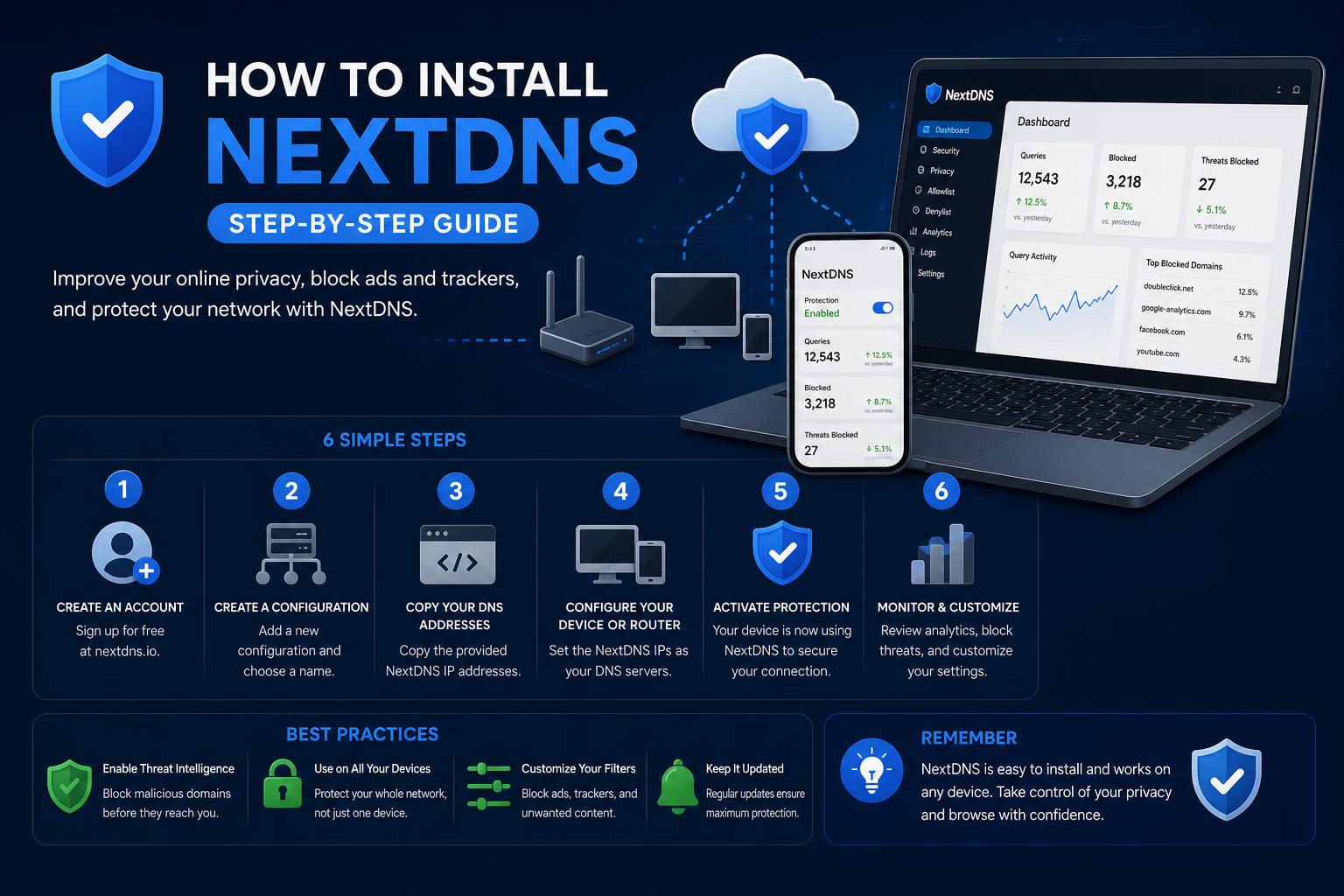
- NextDNS ช่วยให้ผู้ใช้สามารถปกป้องความเป็นส่วนตัวและบล็อกเนื้อหาที่ไม่พึงประสงค์ผ่านการกรอง DNS ที่เข้ารหัสบนอุปกรณ์ทุกชนิด
- การตั้งค่ามีความยืดหยุ่น รองรับเราเตอร์ คอมพิวเตอร์ตั้งโต๊ะ สมาร์ทโฟน และสามารถปรับแต่งได้ด้วยรหัสโปรไฟล์เฉพาะและตัวกรองแบบละเอียด
- เครื่องมือสำหรับการทดสอบและแก้ไขปัญหา รวมถึงชุมชนผู้ใช้งานที่กระตือรือร้นและแดชบอร์ดที่ครอบคลุม ช่วยให้การจัดการและการปรับแต่งเป็นไปอย่างราบรื่น
หากคุณกำลังมองหาวิธีควบคุมความเป็นส่วนตัวบนอินเทอร์เน็ต ป้องกันเนื้อหาที่ไม่พึงประสงค์ และปกป้องอุปกรณ์ของคุณทั้งที่บ้านหรือระหว่างเดินทาง คุณอาจเคยได้ยินเกี่ยวกับบริการกรอง DNS มาบ้างแล้วNextDNS โดดเด่นกว่าโซลูชันอื่นๆด้วยความยืดหยุ่น ติดตั้งง่าย และมีตัวเลือกการปรับแต่งที่ทรงพลัง ไม่ว่าคุณจะเป็นผู้ที่ใส่ใจเรื่องความเป็นส่วนตัว หรือเป็นเพียงผู้ปกครองที่เชี่ยวชาญด้านเทคโนโลยีที่พยายามรักษาความปลอดภัยเครือข่ายของครอบครัวก็ตามแต่คุณจะติดตั้งและกำหนดค่า NextDNS ได้อย่างไรบทความนี้จะตอบคำถามนั้นอย่างละเอียด ครอบคลุมทุกอย่างตั้งแต่เหตุผลที่คุณอาจต้องการเปลี่ยนบริการ DNS ช่วงของอุปกรณ์ที่คุณสามารถปกป้องได้ ไปจนถึงคำแนะนำในการตั้งค่าทีละขั้นตอนและเคล็ดลับการเพิ่มประสิทธิภาพ
ขั้นตอนการติดตั้ง NextDNS นั้นง่ายกว่าที่คิด แต่จะแตกต่างกันไปตามแพลตฟอร์ม ไม่ว่าจะเป็นคอมพิวเตอร์ Windows หรือ Mac สมาร์ทโฟน (iOS หรือ Android) หรือเราเตอร์ที่บ้านของคุณคู่มือนี้รวบรวมแหล่งข้อมูลที่ดีที่สุดและเคล็ดลับจากประสบการณ์จริงจากทั่วเว็บ เพื่อให้แน่ใจว่าคุณไม่เพียงแต่จะเริ่มต้นใช้งาน NextDNS ได้เท่านั้น แต่ยังเข้าใจ "เหตุผล" เบื้องหลังทุกขั้นตอนอีกด้วยหากคุณให้ความสำคัญกับความเป็นส่วนตัว ความเร็ว และการควบคุมอย่างละเอียด หรือเพียงแค่ต้องการวิธีที่เชื่อถือได้ในการกรองเนื้อหาเว็บสำหรับเครือข่ายทั้งหมดของคุณ โปรดอ่านต่อเพื่อปลดล็อกศักยภาพเต็มรูปแบบของ NextDNS
ทำไมต้องเปลี่ยนบริการ DNS ด้วยล่ะ?
พวกเราส่วนใหญ่เชื่อมต่ออินเทอร์เน็ตโดยไม่คิดมากว่าเว็บไซต์ที่เราเข้าถึงนั้นมาจากไหนบริการระบบชื่อโดเมน (DNS) จะแปลงชื่อเว็บไซต์เป็นที่อยู่ IP ที่อุปกรณ์ของคุณใช้ในการสื่อสารโดยค่าเริ่มต้น คุณมักจะใช้บริการ DNS ของผู้ให้บริการอินเทอร์เน็ต (ISP) ของคุณเสมอ แม้ว่าจะใช้งานได้ แต่บริการ DNS เริ่มต้นเหล่านี้จะรวบรวมข้อมูลจำนวนมากเกี่ยวกับพฤติกรรมการท่องเว็บของคุณข้อมูลนี้มักถูกนำไปใช้ในการกำหนดเป้าหมายโฆษณา การติดตาม และยังสามารถนำไปใช้ในการเปลี่ยนเส้นทางการค้นหาของคุณหรือจำกัดการเข้าถึงเนื้อหาบางอย่างได้การเปลี่ยนผู้ให้บริการ DNS อาจช่วยลดปัญหาความเป็นส่วนตัวเหล่านี้ได้ แต่การใช้บริการ DNS ที่ไม่ได้เข้ารหัสหมายความว่าการค้นหาของคุณยังคงปรากฏให้ ISP หรือบุคคลอื่นที่สอดแนมเครือข่ายของคุณเห็นได้
ลองใช้โปรโตคอล DNS ที่เข้ารหัสเช่น DNS over HTTPS (DoH) หรือ DNS over TLS (DoT) ซึ่งช่วยปกป้องการสืบค้น DNS ของคุณจากการสอดแนม อย่างไรก็ตาม ไม่ใช่ทุกบริการ DNS ที่รองรับโปรโตคอลเหล่านี้ และบางบริการอาจต้องการการตั้งค่าที่ซับซ้อนกว่า นี่คือจุดเด่นของ NextDNS ที่นำเสนอคุณสมบัติความเป็นส่วนตัวที่ทรงพลัง การกรองเนื้อหา และการตั้งค่าที่ปรับแต่งได้พร้อมทั้งรองรับมาตรฐานการเข้ารหัสที่ทันสมัย
คุณสมบัติเด่นของ NextDNS
- นโยบายความเป็นส่วนตัวเป็นอันดับแรก: NextDNS มีนโยบายการบันทึกข้อมูลที่ตรงไปตรงมา หากสิ่งใดไม่สำคัญ ก็จะไม่ถูกจัดเก็บ วิธีการบันทึกข้อมูลให้น้อยที่สุดนี้หมายความว่าข้อมูลการท่องเว็บของคุณจะไม่ถูกเก็บรวบรวมหรือแบ่งปัน
- การกรองเนื้อหาที่มีประสิทธิภาพ: บล็อกเนื้อหาสำหรับผู้ใหญ่ ตัวติดตาม เว็บไซต์ที่เป็นอันตราย หรือแม้แต่แอปและเว็บไซต์เฉพาะ เช่น Facebook, Fortnite หรือ Tinder ได้อย่างง่ายดาย ฟังก์ชัน SafeSearch และ YouTube Restricted Mode ในตัว ช่วยให้การท่องเว็บเป็นมิตรกับครอบครัวโดยค่าเริ่มต้น
- การตั้งค่าที่ยืดหยุ่น: ไม่ว่าคุณจะใช้เพียงอุปกรณ์เดียว คอมพิวเตอร์หลายเครื่อง หรือต้องการการปกป้องทั้งบ้านผ่านเราเตอร์ NextDNS ก็รองรับได้ทั้งหมด แพลตฟอร์มของพวกเขาได้รับการยกย่องเป็นพิเศษในด้านความเข้ากันได้กับ iOS และ Android ซึ่งช่วยเอาชนะข้อจำกัดที่มักจำกัดการปรับแต่ง DNS บนอุปกรณ์เคลื่อนที่
- โปรไฟล์ที่ปรับแต่งได้ตามความต้องการทุกรูปแบบ: กำหนดกฎการกรอง DNS บล็อกหรืออนุญาตรายการ และข้อจำกัดต่างๆ โดยอิงตามอุปกรณ์ ซับเน็ต ที่อยู่ MAC หรือแม้แต่ผู้ใช้เครือข่ายปัจจุบัน เหมาะอย่างยิ่งสำหรับครอบครัวและองค์กรขนาดเล็ก
- แพลตฟอร์มแบบเปิดและการสนับสนุนจากชุมชน: ด้วยแพ็กเกจฟรีที่ให้มาอย่างจุใจ (สูงสุด 300,000 การสอบถาม DNS ต่อเดือนบนอุปกรณ์ไม่จำกัดจำนวน) และชุมชนออนไลน์ที่เข้มแข็งและให้การสนับสนุน การขอความช่วยเหลือหรือการแก้ไขปัญหาจึงทำได้ง่าย
เริ่มต้นใช้งาน: การสร้างบัญชี NextDNS
แม้ว่าคุณจะสามารถใช้งาน NextDNS ได้โดยไม่ต้องลงทะเบียน แต่การสร้างบัญชีฟรีจะปลดล็อกคุณสมบัติการปรับแต่งและการติดตามขั้นสูงหลังจากลงทะเบียน คุณจะได้รับรหัสโปรไฟล์ ที่ไม่ซ้ำกัน ซึ่งจำเป็นสำหรับการปรับแต่งการตั้งค่าและการจัดการอุปกรณ์แดชบอร์ดบัญชีของคุณจะแสดงที่อยู่เซิร์ฟเวอร์ DNS เฉพาะสำหรับโปรไฟล์ของคุณ และมีคู่มือการตั้งค่าสำหรับเกือบทุกแพลตฟอร์มโปรดเก็บรหัสโปรไฟล์ของคุณไว้ให้ดี เนื่องจากจำเป็นในวิธีการตั้งค่าบางอย่าง
วิธีการติดตั้งและกำหนดค่า NextDNS ทีละอุปกรณ์
NextDNS สามารถเปิดใช้งานได้หลายวิธี และวิธีที่ดีที่สุดจะขึ้นอยู่กับอุปกรณ์และเป้าหมายของคุณ ด้านล่างนี้คือคำแนะนำทีละขั้นตอนสำหรับสถานการณ์การติดตั้งที่พบบ่อยที่สุด
1. การตั้งค่า NextDNS บนเราเตอร์ที่บ้านของคุณ
วิธีที่ครอบคลุมที่สุดในการปกป้องและกรองการรับส่งข้อมูลทั้งหมดในบ้านของคุณคือการตั้งค่า NextDNS โดยตรงบนเราเตอร์ของคุณซึ่งหมายความว่าอุปกรณ์ทุกชิ้นที่เชื่อมต่อกับ Wi-Fi ของคุณจะได้รับประโยชน์จากการป้องกัน DNS โดยอัตโนมัติ อย่างไรก็ตาม โปรดจำไว้ว่าการระบุอุปกรณ์ขั้นสูงและการตั้งค่าเฉพาะอุปกรณ์บางอย่างอาจต้องมีการตั้งค่าที่ละเอียดกว่านี้
- เข้าถึงแผงผู้ดูแลระบบของเราเตอร์ของคุณ: โดยปกติ คุณสามารถทำได้โดยการป้อนที่อยู่ IP ของเราเตอร์ของคุณ (มักจะเป็น 192.168.1.1 หรือ 192.168.0.1) ลงในเบราว์เซอร์ของคุณ ตรวจสอบฉลากบนเราเตอร์ของคุณเพื่อดูข้อมูลการเข้าสู่ระบบ
- ค้นหาการตั้งค่าเซิร์ฟเวอร์ DNS: โดยทั่วไปจะพบได้ในส่วน "อินเทอร์เน็ต" หรือ "LAN" ในแผงควบคุมการดูแลระบบ
- ป้อนที่อยู่เซิร์ฟเวอร์ DNS ของ NextDNS:
- DNS หลัก: 45.90.28.232
- DNS รอง: 45.90.30.232
- บันทึกและเริ่มต้นใหม่: อย่าลืมบันทึกการเปลี่ยนแปลง จากนั้นรีสตาร์ทเราเตอร์หากจำเป็น เพื่อให้การตั้งค่าใหม่มีผลกับอุปกรณ์ทั้งหมด
หมายเหตุ: เราเตอร์หรือระบบ Mesh บางรุ่น (เช่น Google Wifi, Ubiquiti UniFi Dream Machine Pro) อาจต้องอัปเดตเฟิร์มแวร์หรือมีการตั้งค่า DNS ที่แตกต่างกันเล็กน้อย หากจำเป็น โปรดติดต่อผู้ผลิตเราเตอร์ของคุณหรือดูคู่มือการตั้งค่าเฉพาะของ NextDNS
วิธีเปิดใช้งาน SSH บน Raspberry Pi: คู่มือฉบับสมบูรณ์ทีละขั้นตอน
2. NextDNS บนอุปกรณ์แต่ละเครื่อง
Windows และ macOS
การตั้งค่า NextDNS ทั่วทั้งระบบบนเดสก์ท็อปหรือแล็ปท็อปมักหมายถึงการอัปเดตการตั้งค่า DNS ของคุณ แต่เพื่อความเป็นส่วนตัวสูงสุด (และเพื่อใช้การเข้ารหัส DoH/DoT) ควรใช้แอป NextDNS CLIซึ่งจะช่วยให้สามารถใช้งานคุณสมบัติขั้นสูง เช่น การระบุอุปกรณ์และการกรองตามผู้ใช้แต่ละรายได้
- ดาวน์โหลดโปรแกรมไคลเอ็นต์ CLI: เยี่ยมชมร้านค้า วิกิอย่างเป็นทางการของ NextDNS บน GitHub สำหรับคำแนะนำเฉพาะแพลตฟอร์มและลิงก์ดาวน์โหลด
- ติดตั้งไคลเอนต์: ทำตามคำแนะนำบนหน้าจอหรือคำสั่งในเทอร์มินัล คุณอาจต้องมีสิทธิ์ผู้ดูแลระบบ
- ตั้งค่าด้วยรหัสโปรไฟล์ของคุณ: เมื่อระบบถาม ให้ป้อน NextDNS Profile ID ของคุณเพื่อเชื่อมโยงอุปกรณ์กับการตั้งค่าแดชบอร์ดของคุณ
- ควบคุมและตรวจสอบ: หลังจากติดตั้งเสร็จแล้ว ให้ใช้คำสั่งในเทอร์มินัลเพื่อเริ่ม หยุด รีสตาร์ท หรือตรวจสอบสถานะของบริการ คำสั่งทั่วไปได้แก่
nextdns start,nextdns stopฯลฯ - อัปเดตหรือลบ: สามารถใช้คำสั่งติดตั้งเดียวกันนี้ในการอัปเดตหรือถอนการติดตั้งไคลเอ็นต์ได้ตามต้องการ
ไคลเอนต์ CLI รองรับตัวเลือกขั้นสูงมากมายรวมถึงการระบุตัวตนไคลเอนต์ LAN โดยอัตโนมัติ การผสานรวมกับเราเตอร์ต่างๆ การควบคุมแคช และการส่งต่อแบบมีเงื่อนไขตามโดเมนหรือผู้ใช้
คู่มือสุดยอดเครื่องมือ DIY สำหรับ Windows 11: การปรับแต่ง การเพิ่มประสิทธิภาพ และความเป็นส่วนตัวอย่างเชี่ยวชาญ
ไอโฟนและไอแพด (อุปกรณ์ iOS)
ในขณะที่ Apple ทำให้การปรับแต่ง DNS บน iOS ยุ่งยาก แต่NextDNS นำเสนอขั้นตอนที่ง่ายกว่าด้วยการจัดเตรียมไฟล์กำหนดค่าที่สามารถดาวน์โหลดได้ (".mobileconfig")ไฟล์เหล่านี้ช่วยให้คุณตั้งค่า DNS ที่เข้ารหัสได้ด้วยการแตะเพียงไม่กี่ครั้ง
- เข้าสู่แดชบอร์ด NextDNS ของคุณบนเบราว์เซอร์ Safari ในอุปกรณ์ของคุณ
- ดาวน์โหลดส่วนบุคคลของคุณ
.mobileconfigไฟล์นี้เชื่อมโยงกับรหัสโปรไฟล์ของคุณ - ติดตั้งโปรไฟล์ คุณจะได้รับคำแนะนำในการตั้งค่าผ่านหน้าจอการตั้งค่าภายในอุปกรณ์
- สำหรับอุปกรณ์ที่ได้รับการจัดการ (อยู่ภายใต้การดูแลหรือเป็นของบริษัท) ให้ใช้ Mobile Device Manager (MDM) หรือ Apple Configurator เพื่อแจกจ่ายโปรไฟล์
หลังจากติดตั้งแล้ว การสอบถาม DNS ทั้งหมดจากอุปกรณ์ของคุณจะถูกกรองและเข้ารหัสตามการตั้งค่าของคุณคุณสามารถลบโปรไฟล์ได้ทุกเมื่อผ่านการตั้งค่าหากต้องการ
ทำความเข้าใจ GrapheneOS: คู่มือฉบับสมบูรณ์สำหรับ Android ที่เน้นความเป็นส่วนตัว
อุปกรณ์ Android
ฟีเจอร์ “Private DNS” ของ Android (รองรับใน Android 9 Pie และเวอร์ชันที่ใหม่กว่า) ทำให้การเปลี่ยนไปใช้ NextDNS ทำได้ง่ายเพียงแค่ปรับการตั้งค่า DNS-over-TLS:
- เปิด: การตั้งค่า > เครือข่ายและอินเทอร์เน็ต > ขั้นสูง > DNS ส่วนตัว
- เลือก: “ชื่อโฮสต์ของผู้ให้บริการ DNS ส่วนตัว”
- ป้อน: dns.nextdns.io (คุณสามารถใช้ URL ที่เฉพาะเจาะจงมากขึ้นซึ่งเชื่อมโยงกับโปรไฟล์ของคุณได้ หากแสดงอยู่ในแดชบอร์ดของคุณ)
- บันทึกและออก การค้นหา DNS ของคุณได้รับการเข้ารหัสและกรองเรียบร้อยแล้ว
สำหรับอุปกรณ์ที่องค์กรจัดการ การตั้งค่าเหล่านี้สามารถส่งจากระยะไกลผ่านระบบ MDM ของคุณได้เช่นกัน
Raspberry Pi หรืออุปกรณ์ Linux
สำหรับผู้ที่ใช้งาน Pi-hole หรือโซลูชันที่คล้ายกัน NextDNS สามารถทำหน้าที่เป็นแบ็กเอนด์ DNS หรือเป็นตัวกรอง DNS แบบสแตนด์อโลนได้โดยปกติการติดตั้งจะดำเนินการผ่านไคลเอ็นต์ CLI:
- เชื่อมต่อผ่าน SSH ไปยัง Raspberry Pi หรืออุปกรณ์ Linux ของคุณ
- เรียกใช้สคริปต์การติดตั้งจาก GitHub (ดูรายละเอียดเพิ่มเติมได้ที่เว็บไซต์ทางการ) เอกสารประกอบการใช้งาน NextDNS).
- ทำตามคำแนะนำเพื่อเชื่อมต่อกับรหัสโปรไฟล์ของคุณและกำหนดค่าตัวเลือกที่ต้องการ
- ตั้งค่าที่อยู่ IP ของ Raspberry Pi (หรือเซิร์ฟเวอร์) ของคุณให้เป็นเซิร์ฟเวอร์ DNS สำหรับเครือข่ายที่เหลือของคุณ โดยปกติจะทำผ่านการตั้งค่าเราเตอร์ที่บ้านของคุณ
โซลูชันนี้เป็นที่นิยมสำหรับผู้ที่ต้องการประสิทธิภาพในระดับท้องถิ่น การวิเคราะห์เชิงลึก และความสามารถในการกรองข้อมูลที่มีประสิทธิภาพครอบคลุมทั้งเครือข่าย
คู่มือฉบับสมบูรณ์สำหรับ eMule Remote: คุณสมบัติ การใช้งาน และทุกสิ่งที่คุณจำเป็นต้องรู้
ทดสอบการตั้งค่า NextDNS ของคุณ
หลังจากตั้งค่า NextDNS บนอุปกรณ์หรือเครือข่ายแล้ว สิ่งสำคัญคือต้องตรวจสอบให้แน่ใจว่าการรับส่งข้อมูลของคุณได้รับการกรองและเข้ารหัสอย่างถูกต้อง
- เยี่ยมชมร้านค้า https://test.nextdns.io/ จากอุปกรณ์ที่คุณตั้งค่าไว้
- คุณควรเห็นข้อความยืนยันว่าอุปกรณ์ของคุณ "ได้รับการตั้งค่า" แล้ว พร้อมด้วยรายละเอียดโปรไฟล์และการเชื่อมต่อเพิ่มเติม
- หากไม่ได้ตั้งค่าสถานะ ให้กลับไปตรวจสอบการตั้งค่า DNS หรือดูส่วนการแก้ไขปัญหาในเอกสารประกอบ
การปรับแต่งตัวกรองและข้อจำกัด
NextDNS ช่วยให้คุณปรับแต่งการใช้งานได้อย่างละเอียดผ่านแดชบอร์ดออนไลน์ของคุณ:
- รายชื่อผู้ได้รับอนุญาตและรายชื่อผู้ไม่ได้รับอนุญาต: อนุญาตหรือบล็อกโดเมน เว็บไซต์ หรือแอปพลิเคชันที่ระบุได้ทันที
- หมวดหมู่เนื้อหา: เลือกประเภทเนื้อหาที่ต้องการกรอง รวมถึงเนื้อหาที่ไม่เหมาะสม สื่อสังคมออนไลน์ การพนัน ตัวติดตามโฆษณา และอื่นๆ
- SafeSearch และข้อจำกัดของ YouTube: บังคับให้ Google, Bing, DuckDuckGo และเครื่องมือค้นหาอื่นๆ ซ่อนผลการค้นหาที่ไม่เหมาะสม และเปิดใช้งานโหมดจำกัดของ YouTube เพื่อความปลอดภัยยิ่งขึ้น
- รายชื่อบล็อกและตัวกรองชุมชน: ใช้ประโยชน์จากรายการบล็อกที่สร้างไว้ล่วงหน้า รวมถึงหมวดหมู่ที่คัดสรรโดยชุมชน หรือนำเข้าลิสต์ที่กำหนดเองได้
- การควบคุมแบบบายพาส: จำกัดหรือบันทึกความพยายามในการหลีกเลี่ยงการป้องกัน DNS แม้ว่าผู้ใช้ที่มีแรงจูงใจสูงอาจหาวิธีการหลีกเลี่ยงได้ก็ตาม
คุณสมบัติทั้งหมดนี้ช่วยให้คุณปรับแต่งเครือข่ายได้อย่างที่ต้องการการอัปเดตแดชบอร์ดของคุณมักจะถูกนำไปใช้กับอุปกรณ์ที่เชื่อมต่อทั้งหมดแบบเรียลไทม์ โดยไม่จำเป็นต้องติดตั้งใหม่หรืออัปเดตอุปกรณ์ใดๆ ด้วยตนเอง เว้นแต่คุณจะเปลี่ยนรหัสโปรไฟล์
ทดสอบการตั้งค่าของคุณและแก้ไขปัญหาทั่วไป
หลังจากตั้งค่า NextDNS เสร็จแล้ว สิ่งสำคัญคือต้องตรวจสอบการทำงานที่ถูกต้อง เข้าไปที่ [ที่อยู่เว็บไซต์ NextDNS] เพื่อยืนยันการกำหนดค่าและสถานะการเข้ารหัสของอุปกรณ์ หากเกิดปัญหา ให้ตรวจสอบการตั้งค่า DNS อีกครั้ง ตรวจสอบให้แน่ใจว่าคุณได้ป้อน Profile ID ที่ถูกต้อง และศึกษาแหล่งข้อมูลการแก้ไขปัญหาใน [ที่อยู่เว็บไซต์ NextDNS] ปัญหาที่พบบ่อย ได้แก่ การรั่วไหลของ DNS การกำหนดค่าที่ไม่ถูกต้อง หรือการรบกวนเครือข่าย ซึ่งสามารถแก้ไขได้ด้วยขั้นตอนการแก้ไขปัญหาต่างๆ
วิธีตั้งค่าและใช้งาน VPN บน Android: คู่มือฉบับสมบูรณ์