
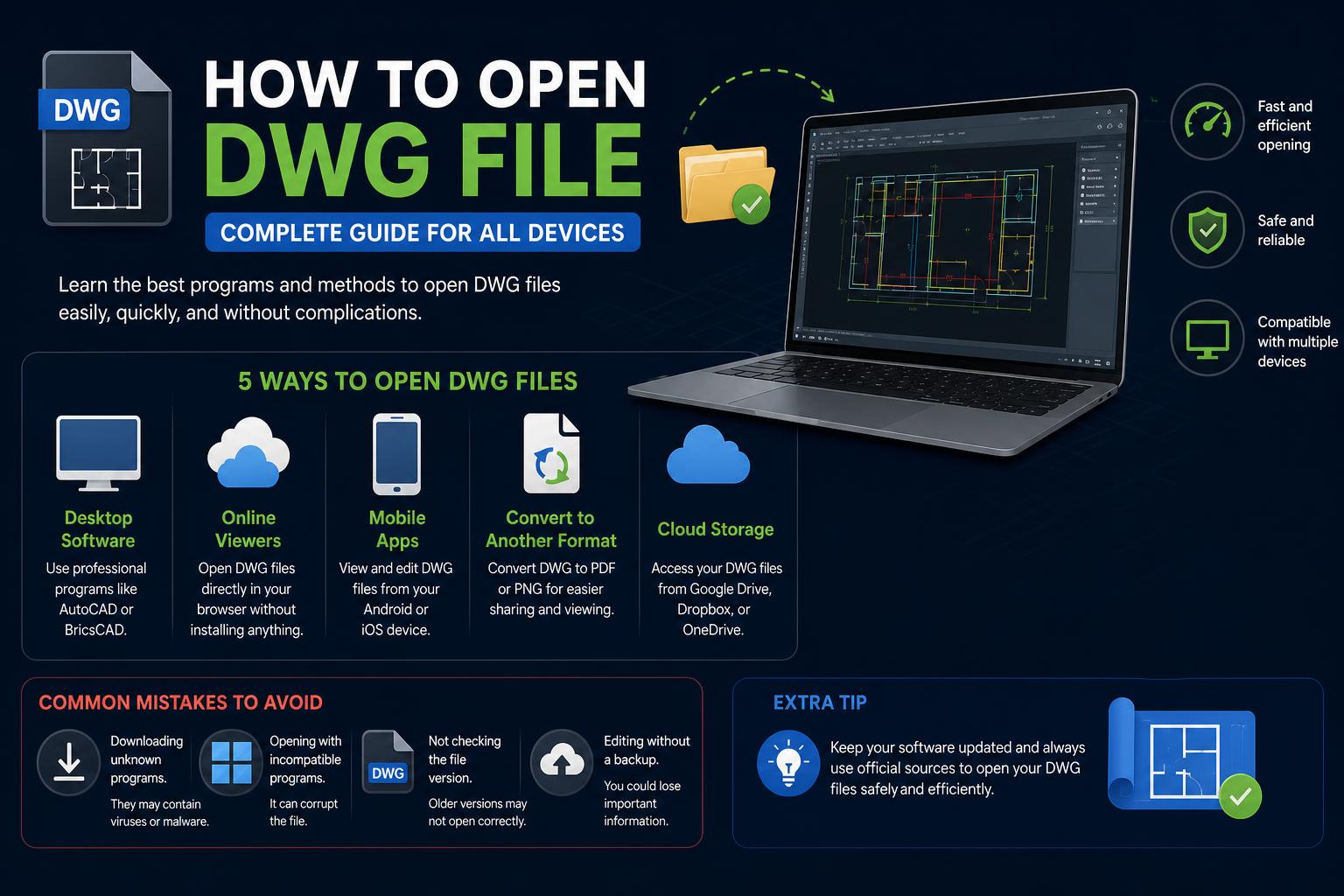
- ไฟล์ DWG ถูกใช้กันอย่างแพร่หลายในงานออกแบบและวิศวกรรม และมีหลายวิธีในการเปิดไฟล์เหล่านี้บนอุปกรณ์และระบบปฏิบัติการต่างๆ
- ซอฟต์แวร์ CAD ระดับมืออาชีพ โปรแกรมดูไฟล์เฉพาะ และเครื่องมือออนไลน์ ต่างก็มีข้อดีที่แตกต่างกันไปในการเข้าถึง แก้ไข หรือดูไฟล์ DWG
- มีโซลูชันเฉพาะแพลตฟอร์มสำหรับ Windows, macOS, Linux และอุปกรณ์พกพา เพื่อให้ผู้ใช้สามารถเปิดไฟล์ DWG ได้อย่างมีประสิทธิภาพไม่ว่าจะทำงานอยู่ที่ใดก็ตาม
คุณเคยประสบปัญหาในการเปิดไฟล์ DWG ที่เพื่อนร่วมงานหรือลูกค้าส่งมาให้หรือไม่? คุณไม่ได้อยู่คนเดียว!รูปแบบไฟล์ DWG เป็นหัวใจสำคัญของโลก CAD ซึ่งสถาปนิก วิศวกร นักออกแบบ และผู้เขียนแบบทั่วโลกใช้กัน แต่ถ้าคุณไม่ได้ใช้งานแอปพลิเคชันเฉพาะทางเป็นประจำ นามสกุลไฟล์ “DWG” อาจดูน่ากลัว โดยเฉพาะอย่างยิ่งหากคุณไม่ได้ใช้ Windows หรือซอฟต์แวร์รุ่นล่าสุดข่าวดีก็คือตอนนี้มีวิธีมากมายกว่าที่เคยในการเปิดไฟล์ DWG ได้อย่างราบรื่น ไม่ว่าคุณจะใช้พีซี Mac Linux หรือแม้แต่โทรศัพท์มือถือก็ตาม
คู่มือนี้จะแนะนำทุกสิ่งที่คุณจำเป็นต้องรู้เกี่ยวกับการเปิดไฟล์ DWG บนอุปกรณ์ใด ๆ และระบบปฏิบัติการใด ๆ รวมถึงตอบคำถามทั่วไปเกี่ยวกับการดู การแปลง การแก้ไขข้อผิดพลาด และการปกป้องข้อมูลของคุณ คุณจะได้เรียนรู้เกี่ยวกับโปรแกรมดูไฟล์ออนไลน์ฟรี ตัวเลือกซอฟต์แวร์ CAD แอปพลิเคชันมือถือพิเศษ และเคล็ดลับที่เป็นประโยชน์—ดังนั้นเมื่ออ่านจบแล้วการเปิดไฟล์ DWG จะง่ายเหมือนกับการดับเบิ้ลคลิกเอกสารใด ๆ
ไฟล์ DWG คืออะไร และเหตุใดคุณจึงอาจจำเป็นต้องเปิดไฟล์ประเภทนี้?
ไฟล์ DWG เป็นรูปแบบไฟล์มาตรฐานสำหรับการจัดเก็บข้อมูลการออกแบบทั้งแบบ 2 มิติและ 3 มิติในโลกของการออกแบบโดยใช้คอมพิวเตอร์ช่วย (CAD)คำย่อ “DWG” มาจากคำว่า “drawing” และรูปแบบนี้ได้รับการแนะนำครั้งแรกโดย Autodesk สำหรับผลิตภัณฑ์หลักของบริษัทคือ AutoCAD ปัจจุบัน ไฟล์DWG ได้รับการสนับสนุนอย่างกว้างขวางในโปรแกรม CAD อื่นๆ อีกมากมาย ทำให้ DWG กลายเป็นภาษาสากลสำหรับวิศวกร สถาปนิก และนักออกแบบที่ต้องการแบ่งปันแบบพิมพ์เขียวหรือแผนทางเทคนิคที่ซับซ้อน
ไฟล์ DWG ประกอบด้วยรูปทรงเรขาคณิต รูปภาพ แผนที่ และข้อมูลเมตาที่จำเป็นสำหรับโครงการทั้งหมดนั่นหมายความว่าคุณไม่สามารถเปิดไฟล์นี้ด้วยโปรแกรมดูรูปภาพหรือโปรแกรมประมวลผลข้อความทั่วไปได้ ขึ้นอยู่กับสิ่งที่คุณต้องการ ไม่ว่าจะเป็นการดู การแก้ไข หรือการนำเสนอเนื้อหา คุณจะมีตัวเลือกที่แตกต่างกันหลายแบบ ซึ่งแต่ละแบบก็มีข้อดีและข้อเสียแตกต่างกันไป
วิธีการเปิดไฟล์ DWG: ตัวเลือกหลักของคุณ
มีสามช่องทางหลักในการเข้าถึงไฟล์ DWG:
- ซอฟต์แวร์ CAD เต็มรูปแบบหากคุณต้องการความสามารถในการสร้าง แก้ไข และบันทึกการเปลี่ยนแปลงในแบบร่าง DWG โปรแกรม CAD ระดับมืออาชีพคือตัวเลือกที่ดีที่สุดของคุณ เช่น AutoCAD, ZWCADหรือเครื่องมืออื่นๆ ที่เข้ากันได้ จะมีชุดคุณสมบัติการแก้ไขและการออกแบบที่ครบครัน
- ผู้ชมไฟล์ DWG โดยเฉพาะโปรแกรมเหล่านี้ได้รับการออกแบบมาโดยเฉพาะสำหรับการดูไฟล์ DWG โดยไม่มีความสามารถในการแก้ไข โดยทั่วไปแล้วจะมีขนาดเล็กกว่า เร็วกว่า และหลายโปรแกรมสามารถใช้งานได้ฟรี เครื่องมือต่างๆ เช่น AutoCAD DWG TrueView or โปรแกรมดูไฟล์ ZWCAD เหมาะกับหมวดหมู่นี้
- โปรแกรมดูไฟล์ DWG ออนไลน์ต้องการตรวจสอบไฟล์ DWG โดยไม่ต้องติดตั้งอะไรเลยใช่ไหม? เพียงอัปโหลดไฟล์ของคุณไปยังแพลตฟอร์มบนเว็บ เช่น โปรแกรมดู Autodesk or แชร์CAD และท่องเว็บได้อย่างสะดวกสบาย—ทั้งหมดนี้ในเบราว์เซอร์ของคุณ จากอุปกรณ์ใดก็ได้
การเลือกของคุณจะขึ้นอยู่กับว่าคุณต้องการความสามารถในการแก้ไขอย่างละเอียด การแสดงตัวอย่างอย่างรวดเร็ว หรือการเข้าถึงที่สะดวกสบายผ่านเว็บเบราว์เซอร์ในส่วนด้านล่าง คุณจะพบคำแนะนำโดยละเอียดสำหรับแต่ละวิธีที่ปรับให้เหมาะกับแพลตฟอร์มเฉพาะ
การเปิดไฟล์ DWG บน Windows
ระบบปฏิบัติการ Windows ยังคงเป็นสภาพแวดล้อมหลักสำหรับผู้เชี่ยวชาญด้าน CAD ส่วนใหญ่ เนื่องจากมีซอฟต์แวร์และเครื่องมือให้เลือกใช้มากมายสำหรับการทำงานกับไฟล์ DWG ต่อไปนี้คือตัวเลือกที่ดีที่สุดสำหรับแพลตฟอร์มนี้:
1. โปรแกรม CAD ที่มีฟังก์ชันครบครัน (ZWCAD, AutoCAD)
หากคุณต้องการทำมากกว่าแค่ดูไฟล์ DWG—เช่น การแก้ไข การจัดการเลเยอร์ การสร้างแบบร่างใหม่ หรือแม้แต่การสร้างแบบจำลอง 3 มิติ—โปรแกรม CAD ระดับมืออาชีพนั้นขาดไม่ได้วิศวกรหลายคนหันมาใช้ZWCADซึ่งโดดเด่นด้วยการออกแบบที่ใช้งานง่าย ราคาไม่แพง และการเปิดไฟล์ DWG ที่รวดเร็ว ในการทดสอบประสิทธิภาพ ZWCAD สามารถเปิดโปรเจ็กต์ DWG ขนาดใหญ่ได้ในเวลาอันรวดเร็วเนื่องจากการใช้งานฮาร์ดแวร์พีซีสมัยใหม่ได้อย่างเหมาะสม
วิธีเปิดไฟล์ DWG ใน ZWCAD :
- เปิดโปรแกรม ZWCAD แล้วค้นหา ไฟล์> เปิด เมนู หรือใช้งานได้อย่างรวดเร็ว Ctrl + O ใช้เป็นทางลัด
- ค้นหาไฟล์ DWG ของคุณในคอมพิวเตอร์ เลือกไฟล์นั้น แล้วคลิก “เปิด”
- หลังจากโหลดข้อมูลสักครู่ ภาพวาดของคุณจะพร้อมให้ดูหรือแก้ไขได้
นอกจากนี้ ZWCAD ยังมีชุดเครื่องมือเฉพาะทางสำหรับอุตสาหกรรมต่างๆ และรองรับเวิร์กโฟลว์ที่ซับซ้อนทำให้เป็นที่นิยมอย่างยิ่งในหมู่นักสถาปนิกและวิศวกรที่ต้องการเข้าถึงแบบร่างทางเทคนิคขนาดใหญ่ได้อย่างรวดเร็วและเชื่อถือได้
2. เครื่องมือและโปรแกรมดูไฟล์อย่างเป็นทางการจาก Autodesk
สำหรับผู้ใช้งานที่ต้องการความเข้ากันได้อย่างเต็มรูปแบบกับคุณสมบัติทั้งหมดของไฟล์ DWG โปรแกรม AutoCAD จาก Autodesk ถือเป็นมาตรฐานสูงสุดอย่างไรก็ตาม มันเป็นผลิตภัณฑ์ระดับพรีเมียมและอาจมีฟังก์ชันการทำงานมากเกินไปหากเป้าหมายของคุณคือการดูไฟล์แบบง่ายๆ เท่านั้น
นอกจากนี้ Autodesk ยังมีDWG TrueView (โปรแกรมดูไฟล์ DWG สำหรับเดสก์ท็อปบน Windows ซึ่งใช้งานได้ฟรี) เหมาะสำหรับการเปิดและตรวจสอบไฟล์ DWG ในกรณีที่ไม่จำเป็นต้องแก้ไข
หากคุณต้องการวิธีดูไฟล์ DWG ที่สะดวก รวดเร็ว และไม่ต้องติดตั้งโปรแกรมใดๆ เครื่องมือที่ใช้งานผ่านเว็บเบราว์เซอร์กำลังได้รับความนิยมมากขึ้นเรื่อยๆ
- ด้วยระบบเส้นทาง โปรแกรมดู Autodeskเพียงแค่ลงชื่อเข้าใช้ อัปโหลดไฟล์ DWG (หรือรูปแบบการออกแบบอื่นๆ) แล้วดูได้โดยตรงในเบราว์เซอร์ของคุณ สิ่งที่คุณต้องการก็แค่การเชื่อมต่ออินเทอร์เน็ตและอุปกรณ์ที่ทันสมัยใดๆ ก็ได้
- แชร์CAD ช่วยให้คุณลากและวางไฟล์ DWG ขนาดสูงสุด 50 MB เพื่อดูตัวอย่างออนไลน์ได้อย่างรวดเร็ว ไม่จำเป็นต้องลงทะเบียน ไฟล์จะถูกลบโดยอัตโนมัติหลังจาก 24 ชั่วโมงเพื่อความปลอดภัย
- ดู DWG ให้ประสบการณ์การใช้งานที่คล้ายคลึงกัน เหมาะสำหรับการแชร์ลิงก์ภาพวาดโดยไม่ต้องให้ทุกคนติดตั้งซอฟต์แวร์ โปรดทราบว่าลิงก์จะหมดอายุหลังจาก 24 ชั่วโมงเพื่อปกป้องความเป็นส่วนตัว
โปรดทราบว่าไฟล์ขนาดใหญ่หรือซับซ้อนมากอาจทำให้การแสดงผลออนไลน์ช้าหรือมีปัญหาเป็นบางครั้งหากเบราว์เซอร์ของคุณทำงานช้า ลองแบ่งภาพวาดของคุณออกเป็นส่วนเล็กๆ หรือใช้โปรแกรมดูภาพบนเดสก์ท็อปสำหรับโครงการขนาดใหญ่
วิธีเปิดไฟล์ DWG บน Mac (macOS)
แม้ว่าโปรแกรม CAD หลายโปรแกรมจะได้รับการออกแบบมาสำหรับ Windows เป็นหลัก แต่ผู้ใช้ Mac ก็ไม่ได้ถูกทิ้งไว้ข้างหลังวิธีที่น่าเชื่อถือที่สุดในการเข้าถึงไฟล์ DWG บน Mac คือการใช้AutoCAD สำหรับ Mac
- เปิดโปรแกรม AutoCAD แล้วคลิกไอคอน "A" ที่เป็นเอกลักษณ์เพื่อเข้าสู่เมนูหลัก
- เลือก ไฟล์> เปิด เพื่อเปิดโปรแกรมจัดการไฟล์
- ไปยังโฟลเดอร์ที่มีไฟล์ DWG ของคุณ เลือกไฟล์นั้น แล้วคลิก จุดเปิด.
- ภาพวาดของคุณจะปรากฏขึ้น พร้อมสำหรับการแก้ไข ดู หรือพิมพ์ตามต้องการ
AutoCAD สำหรับ Mac มอบฟังก์ชันหลักเกือบทั้งหมดของเวอร์ชัน Windowsรวมถึงการจัดการเลเยอร์ การใส่คำอธิบายประกอบ และชุดเครื่องมือทั้ง 2 มิติและ 3 มิติ สำหรับการดูและการจัดการพื้นฐานในชีวิตประจำวัน ขั้นตอนการทำงานนี้ราบรื่นและคุ้นเคยเป็นอย่างดีสำหรับผู้ใช้ CAD ที่มีประสบการณ์
วิธีเปิดไฟล์ DWG บนระบบ Linux
ผู้ใช้ Linux มีตัวเลือกซอฟต์แวร์พื้นฐานน้อยกว่า แต่เครื่องมือโอเพนซอร์สได้เข้ามาเติมเต็มช่องว่างนี้แล้วหากคุณใช้งานในสภาพแวดล้อม Linux โปรแกรม LibreCADเป็นหนึ่งในโปรแกรมโอเพนซอร์สยอดนิยมสำหรับการเข้าถึงไฟล์ DWG ขั้นพื้นฐาน
- ติดตั้งและเริ่มต้นใช้งาน LibreCAD ไปที่เมนูไฟล์แล้วเลือก จุดเปิด.
- ในหน้าต่าง “เปิดแบบร่าง” ให้เปลี่ยนตัวเลือกประเภทไฟล์เป็น “แบบร่าง DWG” จากนั้นเลือกไฟล์ของคุณแล้วคลิก จุดเปิด.
- ใช้ ดู > ซูมอัตโนมัติ เพื่อปรับขนาดภาพวาดของคุณให้พอดีกับหน้าต่างพื้นที่ทำงานและเริ่มตรวจสอบ
- LibreCAD เหมาะที่สุดสำหรับการดูและตรวจสอบไฟล์ DWG 2 มิติขั้นพื้นฐาน
หากคุณพบปัญหาความเข้ากันได้เนื่องจากเวอร์ชันของไฟล์ DWG โปรดพิจารณาแปลงไฟล์เป็นรูปแบบเก่ากว่าโดยใช้โปรแกรม CAD สำหรับ Windows หรือ Mac หรือลองใช้โปรแกรมดูไฟล์ออนไลน์เป็นวิธีแก้ปัญหาชั่วคราว
การเข้าถึงไฟล์ DWG ออนไลน์
ไม่อยากติดตั้งอะไรเลยใช่ไหม? โปรแกรมดูไฟล์ DWG ออนไลน์สามารถใช้งานได้จากทุกอุปกรณ์ที่มีเว็บเบราว์เซอร์ ไม่ว่าจะเป็น Windows, Mac, Linux หรือแม้แต่โทรศัพท์มือถือ
โปรแกรมฟรีที่ได้รับความนิยมสูงสุดคือAutodesk Viewerเพียงแค่สร้างบัญชีฟรีอัปโหลดไฟล์ของคุณ (รองรับแม้กระทั่งทั้งโฟลเดอร์) และคุณก็สามารถซูมและเลื่อนดูงานออกแบบของคุณได้ทันทีAutodesk Viewer รองรับการใส่คำอธิบายประกอบ ความคิดเห็น และแม้แต่การดูและโต้ตอบแบบ 3 มิติในระดับจำกัด ทำให้เป็นเครื่องมือการทำงานร่วมกันที่มีประสิทธิภาพสำหรับทีม
ShareCADเป็นอีกทางเลือกที่สะดวกสำหรับการดูตัวอย่างไฟล์ออนไลน์ได้ทันที รองรับไฟล์รูปแบบต่างๆ ทางด้านวิศวกรรม สถาปัตยกรรม และการพิมพ์ 3 มิติ โดยมีขนาดไฟล์สูงสุด 50 MB
DWGSee ก็มีบริการที่คล้ายกัน: เพียงวางไฟล์ของคุณ สร้างลิงก์ แล้วแชร์ได้เลย! แต่โปรดจำไว้ว่า ลิงก์เหล่านี้มักจะหมดอายุภายใน 24 ชั่วโมงเพื่อความปลอดภัยของข้อมูล
การอัปโหลดภาพวาดของคุณไปยังเซิร์ฟเวอร์ระยะไกลอาจก่อให้เกิดความเสี่ยงด้านความปลอดภัย สำหรับโครงการที่เป็นความลับ ควรเลือกใช้ซอฟต์แวร์ที่ติดตั้งในเครื่องจะดีกว่า
วิธีเปิดไฟล์ DWG บนอุปกรณ์มือถือ (Android และ iOS)
การทำงานนอกสถานที่ไม่เคยง่ายขนาดนี้มาก่อน ไม่ว่าคุณจะอยู่ที่ไซต์งาน เดินทาง หรือตรวจสอบไฟล์อย่างรวดเร็วขณะอยู่ห่างจากโต๊ะทำงานแอปพลิเคชันบนมือถือสำหรับไฟล์ DWG ได้พัฒนาไปอย่างมาก โดยมีทั้งฟังก์ชันการดูและการแก้ไขเบื้องต้น
แอปพลิเคชัน AutoCAD อย่างเป็นทางการสำหรับมือถือ (AutoCAD Web)มอบฟีเจอร์ครบครัน รวมถึงความสามารถในการ:
- เปิดและดูไฟล์ DWG ที่จัดเก็บไว้ในเครื่องหรือในระบบคลาวด์ (OneDrive, Dropbox, Google Drive และอื่นๆ)
- แก้ไขภาพร่างและภาพวาด 2 มิติ ใส่คำอธิบายประกอบ จัดการเลเยอร์ แก้ไขรูปทรงเรขาคณิต วัดขนาด (ระยะทาง มุม พื้นที่) และแทรกบล็อกจากภาพวาดที่มีอยู่แล้ว
- ทำงานแบบออฟไลน์หรือซิงค์การเปลี่ยนแปลงในภายหลังเพื่อการทำงานร่วมกันที่ราบรื่น
- เพลิดเพลินไปกับ ทดลองใช้งานฟรี 30 วัน สำหรับผู้ใช้ใหม่ หลังจากนั้นจะสามารถรับชมได้ในขอบเขตจำกัดโดยไม่เสียค่าใช้จ่าย (การแก้ไขแบบเต็มรูปแบบต้องสมัครสมาชิก)
ดาวน์โหลด AutoCAD จากGoogle Play StoreหรือApple App Storeหรือหากต้องการตัวเลือกอื่นZWCAD Mobileก็มีโปรแกรมดูไฟล์ CAD และโปรแกรมแก้ไขไฟล์พื้นฐานขนาดเล็กที่ใช้งานได้ฟรีสำหรับอุปกรณ์ Android และ iOS เพียงค้นหาใน App Store ของอุปกรณ์ของคุณแล้วติดตั้งแอปที่ต้องการ
หลังจากติดตั้งเสร็จแล้ว เพียงนำเข้าไฟล์ DWG จากหน่วยความจำของอุปกรณ์โดยใช้โปรแกรมเรียกดูไฟล์ในแอป แตะ "เปิด" แล้วเริ่มทำงานได้ทันทีจากโทรศัพท์หรือแท็บเล็ตของคุณ
การเปิดไฟล์ DWG ด้วยโปรแกรมทางเลือกอื่นๆ: Visio และอื่นๆ
บางครั้ง คุณไม่จำเป็นต้องใช้โปรแกรม CAD ที่ซับซ้อน หากคุณมี Microsoft Visio (พร้อมการสมัครใช้งาน Visio Plan 2) คุณสามารถเปิดไฟล์ DWG และ DXF จาก AutoCAD เวอร์ชัน 2007 ถึง 2017 ได้โดยตรงภายใน Visioนี่เป็นวิธีที่ยอดเยี่ยมในการใช้ประโยชน์จากคุณสมบัติการสร้างผังงานและไดอะแกรมของ Visio ร่วมกับพื้นหลัง CAD ที่นำเข้า
- เลือก ไฟล์ > เปิด > เรียกดู ในโปรแกรม Visio
- ในเมนูแบบเลื่อนลงประเภทไฟล์ ให้เลือก การเขียนแบบ AutoCAD.
- ค้นหาและดับเบิ้ลคลิกไฟล์ DWG เพื่อเปิดไฟล์นั้นในสภาพแวดล้อมของ Visio ภาพวาดของคุณจะปรากฏเป็นไดอะแกรมใหม่ และสามารถนำไปรวมกับรูปทรงหรือสัญลักษณ์อื่นๆ ได้
สำหรับผู้ที่ไม่ได้สมัครสมาชิก คุณอาจต้องแปลงไฟล์เป็นเวอร์ชัน AutoCAD เก่ากว่า (DWG หรือ DXF ปี 2007) เพื่อให้ใช้งานร่วมกันได้
การแปลงไฟล์ DWG เป็นรูปแบบต่างๆ
การแปลงไฟล์ DWG เป็น PDF
หากคุณต้องการแชร์ไฟล์ DWG กับคนที่เข้าถึงได้เฉพาะโปรแกรมดูไฟล์ PDF เท่านั้น การแปลงไฟล์ก็ทำได้ง่ายมากโปรแกรม CAD ที่มีฟังก์ชันครบครันส่วนใหญ่จะมีฟังก์ชัน "พิมพ์เป็น PDF" หรือ "ส่งออกเป็น PDF" ในตัว:
- In ZWCADกดไอคอน "พิมพ์" บนหน้าหลัก เลือก "DWG เป็น PDF" จากรายการเครื่องพิมพ์ กำหนดค่าตัวเลือกของคุณ ดูตัวอย่าง จากนั้นกด "พิมพ์" ไฟล์ PDF ของคุณจะคงรายละเอียดทั้งหมดไว้และสามารถแชร์ได้อย่างง่ายดาย
การแปลงไฟล์ DWG เป็น JPG
การแปลงไฟล์ DWG เป็นภาพมาตรฐาน เช่น JPG ก็ทำได้ง่ายเช่นกันสำหรับวิธีแก้ปัญหาที่รวดเร็วและทำได้ทางออนไลน์ ลองใช้CloudConvert ดู :
- เยี่ยมชม CloudConvert DWG to JPG ในหน้าดังกล่าว ให้เลือกหรือลากไฟล์ DWG ของคุณ ปรับการตั้งค่า (ความกว้าง ความสูง ฯลฯ) แล้วแตะ “เริ่มการแปลง” หลังจากประมวลผลเสร็จ ภาพ JPG ของคุณก็พร้อมให้ดาวน์โหลด
เหมาะอย่างยิ่งสำหรับการนำเสนอ การอ้างอิงอย่างรวดเร็ว หรือการผสานภาพ CAD เข้ากับเอกสารอื่นๆ
การแก้ไขปัญหา: ปัญหาทั่วไปในการเปิดไฟล์ DWG
บางครั้งไฟล์ DWG ก็เปิดไม่ได้ ซึ่งอาจทำให้รู้สึกหงุดหงิด ต่อไปนี้คือสาเหตุที่พบบ่อยที่สุด:
- ความไม่เข้ากันของเวอร์ชัน: ไฟล์ DWG นี้ถูกสร้างขึ้นในเวอร์ชันที่ใหม่กว่าที่ซอฟต์แวร์ของคุณรองรับ ลองขอไฟล์ที่บันทึกในรูปแบบ DWG เวอร์ชันเก่ากว่า (โดยปกติเวอร์ชัน 2013 หรือ 2007 จะเข้ากันได้ดี)
- ภาพวาดขนาดใหญ่หรือซับซ้อน: ไฟล์ที่มีโมเดล 3 มิติที่ซับซ้อน มีหลายเลเยอร์ หรือมีการอ้างอิงภายนอก อาจทำให้ระบบคอมพิวเตอร์ที่มีประสิทธิภาพต่ำทำงานหนักเกินไป ลองเปิดไฟล์บนคอมพิวเตอร์ที่มี RAM มากกว่า หรือลดความซับซ้อนของไฟล์หากเป็นไปได้
- ไฟล์ที่เสียหาย: ปัญหานี้อาจเกิดขึ้นเนื่องจากการดาวน์โหลดไม่สมบูรณ์ ข้อผิดพลาดในการถ่ายโอน หรือไฟฟ้าดับ ให้ใช้เครื่องมือซ่อมแซม CAD กู้คืนจากไฟล์สำรอง .bak หรือดาวน์โหลดใหม่จากแหล่งที่มาเดิม
หากปัญหายังคงอยู่ ควรขอสำเนาซอฟต์แวร์ที่สะอาดทุกครั้ง และตรวจสอบให้แน่ใจว่าซอฟต์แวร์ของคุณเป็นเวอร์ชันล่าสุดอยู่เสมอ เพราะบางครั้งปัญหาความเข้ากันได้จะได้รับการแก้ไขด้วยการอัปเดต
ทำความเข้าใจเกี่ยวกับการรักษาความปลอดภัยข้อมูลเมื่อเปิดไฟล์ DWG ออนไลน์
ทุกครั้งที่คุณใช้โปรแกรมดูไฟล์ DWG ออนไลน์ ไฟล์ของคุณจะถูกอัปโหลดไปยังเซิร์ฟเวอร์ของบริการนั้นชั่วคราวแพลตฟอร์มที่น่าเชื่อถือจะใช้การเข้ารหัสที่ทันสมัยและรับประกันว่าจะลบไฟล์ของคุณหลังจากช่วงเวลาที่กำหนด (โดยทั่วไปคือ 24 ชั่วโมง) หากแบบร่างของคุณมีแบบที่เป็นความลับ ทรัพย์สินทางปัญญา หรือข้อมูลโครงสร้างพื้นฐานที่ละเอียดอ่อน วิธีที่ดีที่สุดคือใช้โปรแกรมดูไฟล์บนเดสก์ท็อปในอุปกรณ์ที่เชื่อถือได้ ใช้โปรแกรมดูไฟล์ออนไลน์สำหรับไฟล์ที่ไม่ละเอียดอ่อน การดูตัวอย่างอย่างรวดเร็ว หรือการทำงานร่วมกันเป็นทีม แต่ควรใช้มาตรการรักษาความปลอดภัยข้อมูลตามปกติเช่นเดียวกับการส่งไฟล์แนบทางอีเมลหรือการอัปโหลดไปยังบริการคลาวด์ใดๆ
เคล็ดลับเพิ่มเติมสำหรับการเปิดและจัดการไฟล์ DWG อย่างประสบความสำเร็จ
- ควรสำรองข้อมูลไว้เสมอ ตรวจสอบไฟล์ DWG ที่สำคัญอย่างละเอียดก่อนเปิดหรือแปลง โดยเฉพาะอย่างยิ่งหากใช้บริการออนไลน์
- อัปเดตซอฟต์แวร์ CAD ของคุณเป็นประจำ เพื่อให้มั่นใจได้ว่าสามารถใช้งานร่วมกับรูปแบบไฟล์ DWG ใหม่ได้ และแก้ไขข้อผิดพลาดที่อาจเกิดขึ้น
- หากต้องทำงานร่วมกันข้ามแพลตฟอร์ม ควรเลือกใช้ DWG เวอร์ชันทั่วไป (เช่น 2013 หรือ 2007) เพื่อให้ใช้งานร่วมกันได้สูงสุดระหว่าง Windows, Mac และ Linux
- ลองใช้โปรแกรมดูภาพแบบต่างๆ ดูสำหรับตรวจสอบอย่างรวดเร็ว โปรแกรมดูไฟล์บนเว็บเบราว์เซอร์อย่าง Autodesk Viewer เหมาะอย่างยิ่ง แต่สำหรับงานที่ต้องการรายละเอียดสูง ควรใช้ซอฟต์แวร์ CAD แบบดั้งเดิม
ด้วยตัวเลือกมากมายในการดู แก้ไข และแชร์ไฟล์ DWG จึงมีวิธีแก้ปัญหาสำหรับผู้ใช้ทุกคน ไม่ว่าคุณจะใช้อุปกรณ์ใด งบประมาณเท่าไหร่ หรือมีประสบการณ์ระดับใดไม่ว่าคุณจะเป็นวิศวกรผู้มากประสบการณ์ที่ต้องการเครื่องมือครบครัน หรือผู้ใช้ทั่วไปที่ต้องการดูอย่างรวดเร็วในเบราว์เซอร์ คู่มือนี้ก็ครอบคลุมทุกอย่าง เมื่อเทคโนโลยีพัฒนาขึ้น การทำงานร่วมกันระหว่างอุปกรณ์และระบบคลาวด์จะทำให้การเข้าถึงแบบร่าง DWG ง่ายยิ่งขึ้นไปอีก หากคุณเลือกเครื่องมือที่เหมาะสมและปฏิบัติตามเคล็ดลับง่ายๆ เพียงไม่กี่ข้อ การทำงานกับไฟล์ DWG ก็ไม่จำเป็นต้องน่ากลัวอีกต่อไป