
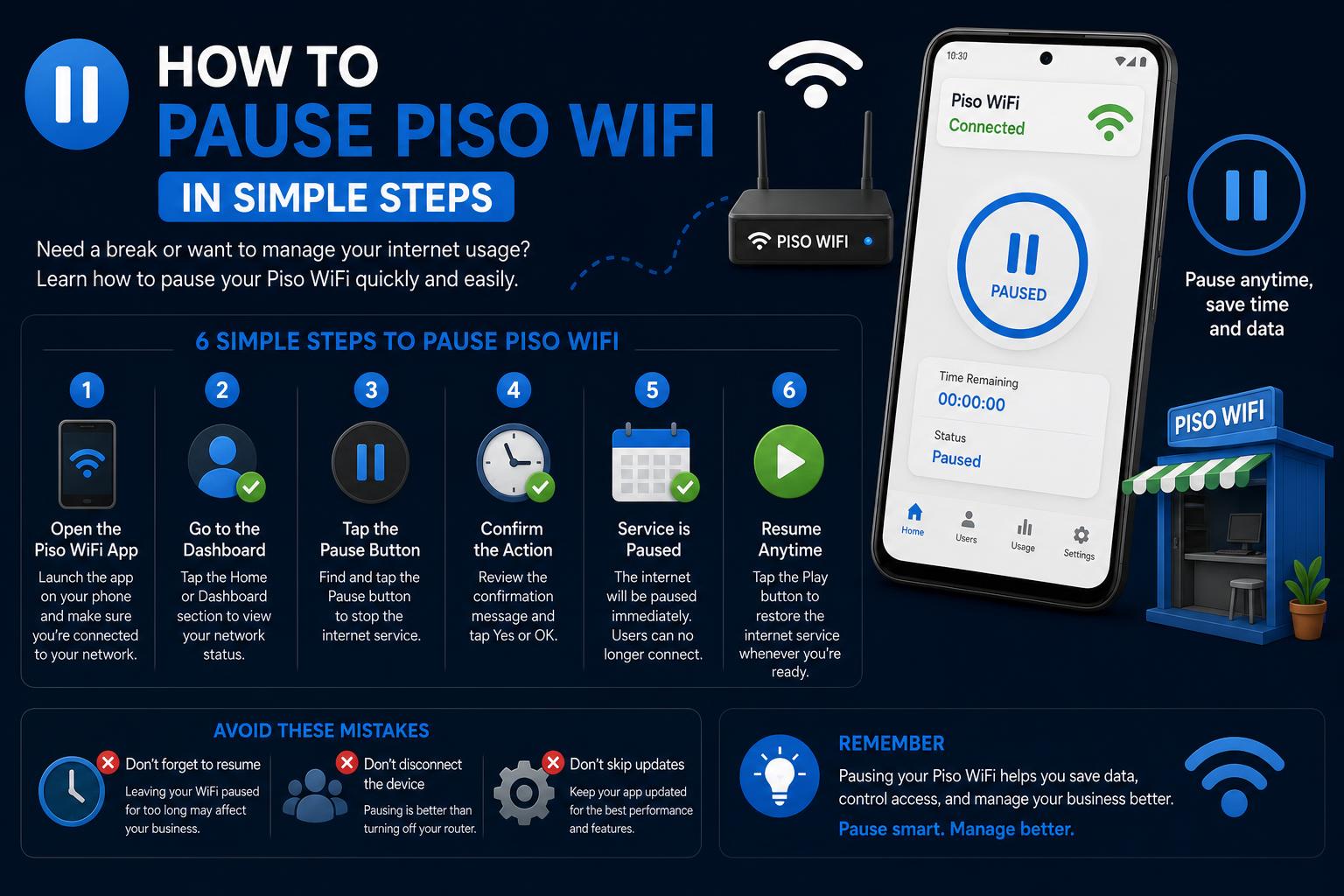
- บริการหยุดการใช้งานอินเทอร์เน็ตแบบเติมเงิน (Piso WiFi pause time) ช่วยให้ผู้ใช้สามารถหยุดการใช้งานอินเทอร์เน็ตที่ชำระเงินไว้ชั่วคราวได้โดยไม่เสียเวลาที่เหลืออยู่ ซึ่งบริการนี้มีให้ในเครื่องจำหน่าย WiFi สมัยใหม่ส่วนใหญ่ในฟิลิปปินส์
- ผู้ดูแลระบบสามารถปรับแต่งการตั้งค่าการหยุดชั่วคราวได้ รวมถึงระยะเวลาและจำนวนครั้งในการหยุดชั่วคราว ผ่านทางพอร์ทัลการจัดการของอุปกรณ์ โดยขั้นตอนจะแตกต่างกันไปตามแพลตฟอร์ม (เช่น LPB, AdoPiSoft และ JuanFi)
- ขั้นตอนการแก้ไขปัญหาจะครอบคลุมปัญหาทั่วไป เช่น ปุ่มหยุดชั่วคราวหายไป หรือเซสชันที่ไม่สามารถกลับมาทำงานต่อได้ เพื่อให้มั่นใจได้ว่าทั้งลูกค้าและผู้ให้บริการจะได้รับประสบการณ์การใช้งานที่ราบรื่น
หากคุณเคยใช้ Piso WiFi มาก่อน คุณอาจสงสัยว่าคุณสามารถออกจากหน้าจอโดยไม่เสียเวลาการใช้งานแบบเติมเงินได้หรือไม่ ไม่ว่าคุณจะเป็นผู้ใช้ที่อยากใช้ Piso ให้คุ้มค่าที่สุด หรือเจ้าของตู้ WiFi สำหรับสินค้าอัตโนมัติที่ต้องการรักษาความพึงพอใจของลูกค้า การจัดการเวลาใช้งานออนไลน์ของคุณจึงเป็นสิ่งสำคัญ
ฟีเจอร์การหยุดใช้งาน WiFi ชั่วคราวของ Piso เป็นฟีเจอร์ควบคุมการใช้งานที่ได้รับความนิยมอย่างมากในฟิลิปปินส์ ช่วยให้ผู้ใช้สามารถหยุดการใช้งานชั่วคราวและกลับมาใช้งานต่อได้โดยไม่เสียเวลาที่ไม่ได้ใช้ประโยชน์ในคู่มือฉบับนี้ คุณจะได้เรียนรู้ว่าฟีเจอร์การหยุดใช้งาน WiFi ชั่วคราวของ Piso คืออะไร วิธีการทำงานสำหรับทั้งผู้ใช้และผู้ดูแลระบบ คำแนะนำในการตั้งค่าโดยละเอียดสำหรับแพลตฟอร์มที่ใช้กันทั่วไป การแก้ไขปัญหาเมื่อเกิดข้อผิดพลาด และแนวทางปฏิบัติที่ดีที่สุดเพื่อให้ได้ประโยชน์สูงสุดจากทุกนาทีที่จ่ายไป
ทำความเข้าใจเกี่ยวกับเวลาหยุดชั่วคราวของ WiFi Piso
ฟีเจอร์หยุดเวลาใช้งาน WiFi แบบหยอดเหรียญหรือแบบใช้บัตรในฟิลิปปินส์ส่วนใหญ่ มีจุดประสงค์หลักคือเพื่อให้ผู้ใช้สามารถหยุดเวลาใช้งานอินเทอร์เน็ตชั่วคราวได้ เช่น หากคุณจ่ายเงินสำหรับการใช้งาน 60 นาที และต้องการไปทำธุระ คุณสามารถหยุดเวลาการใช้งานชั่วคราวและกลับมาใช้งานต่อในภายหลังได้
เมื่อคุณกด “หยุดชั่วคราว” บนพอร์ทัลผู้ใช้ (มักอยู่ที่ http://10.0.0.1 หรือรูปแบบต่างๆ เช่น 10.10.0.1) การเชื่อมต่อของคุณจะถูกระงับ และเวลาการใช้งานที่เหลืออยู่จะถูกบันทึกไว้ในระบบเมื่อกลับมาใช้งานต่อ คุณก็กด “เล่นต่อ” และใช้งานต่อจากจุดที่คุณหยุดไว้ ไม่มีอะไรซับซ้อน – เพียงแค่การควบคุมเซสชันที่ออกแบบมาอย่างรอบคอบเพื่อชีวิตที่ยุ่งวุ่นวาย
วิธีการทำงานของฟังก์ชันหยุดเวลา: ด้านเทคนิค
นี่คือสิ่งที่เกิดขึ้นเบื้องหลัง:เมื่อผู้ใช้ล็อกอินเข้าสู่พอร์ทัล WiFi ของ Piso และเริ่มใช้งาน เครื่องจำหน่ายสินค้าอัตโนมัติจะบันทึกรหัสเซสชัน ที่อยู่ IP หรือ MAC ของอุปกรณ์ และเวลาที่เหลืออยู่ในฐานข้อมูล การกดปุ่มหยุดชั่วคราวจะส่งคำสั่งให้หยุดตัวจับเวลาเซสชันและตัดการเชื่อมต่อข้อมูลอินเทอร์เน็ต แต่จะเก็บสถานะเซสชันไว้เพื่อใช้งานต่อในภายหลัง หากอยู่ในช่วงเวลาที่ผู้ดูแลระบบอนุญาต
ผู้ดูแลระบบสามารถจำกัดระยะเวลาที่เซสชันสามารถหยุดชั่วคราวได้ (โดยปกติ 30-60 นาที สูงสุด 24 ชั่วโมง)และกำหนดจำนวนครั้งสูงสุดในการหยุดชั่วคราวต่อการซื้อได้ หากคุณรอเป็นเวลานานเกินไป เซสชันที่หยุดชั่วคราวของคุณจะหมดอายุโดยอัตโนมัติ และคุณจะต้องชำระเงินอีกครั้ง
สิ่งสำคัญคือต้องกลับมาใช้งานต่อจากอุปกรณ์เดิมที่คุณเริ่มต้นเพราะ Piso WiFi มักระบุเซสชันของคุณด้วยอุปกรณ์ (IP หรือ MAC) การเปลี่ยนอุปกรณ์หรือการเชื่อมต่อผ่านอะแดปเตอร์ WiFi อื่นอาจทำให้เซสชันหายไป ระบบจะจับคู่รหัสเซสชันที่บันทึกไว้กับอุปกรณ์ของคุณเมื่อกลับมาใช้งานต่อ หากไม่ตรงกัน เวลาการใช้งานของคุณจะหายไป
เวลาหยุดชั่วคราวของ WiFi Piso: สำหรับผู้ใช้งาน
การหยุดเวลาชั่วคราวทำได้ง่ายมาก หากเจ้าของเครื่องเปิดใช้งานไว้ นี่คือขั้นตอนทั่วไปสำหรับผู้ใช้:
- เชื่อมต่อกับเครือข่าย WiFi ของ Piso แล้วเปิดเบราว์เซอร์ของคุณ โดยปกติคุณจะถูกนำไปยังหน้าล็อกอิน (โดยทั่วไปอยู่ที่ http://10.0.0.1 or http://10.10.0.1ถ้าไม่เช่นนั้น ให้ป้อนที่อยู่ IP ด้วยตนเอง
- เลือกวิธีการชำระเงินของคุณและเริ่มใช้งานอินเทอร์เน็ตได้เลย คุณสามารถใช้เหรียญ, รหัส QR, GCash, Maya หรือการชำระเงินผ่านมือถือได้ ขึ้นอยู่กับตัวเลือกของเครื่องจำหน่ายสินค้าอัตโนมัติ จะมีตัวจับเวลาถอยหลังแสดงเวลาที่เหลืออยู่
- อยากพักไหม? กดปุ่มหยุดชั่วคราว หากผู้ดูแลระบบเปิดใช้งานไว้ คุณจะเห็นปุ่ม "หยุดเซสชันชั่วคราว" หรือ "หยุดเวลาชั่วคราว" กดปุ่มนั้น การเชื่อมต่อและการนับถอยหลังจะหยุดนิ่ง
- เมื่อพร้อมที่จะกลับมาใช้งาน ให้เชื่อมต่อกับเครือข่ายและพอร์ทัลอีกครั้ง อุปกรณ์เดียวกัน. แตะ "เริ่มเซสชันต่อ" แล้วเวลาที่เหลือของคุณจะเล่นต่อจากจุดที่คุณหยุดไว้ ตราบใดที่คุณยังอยู่ในช่วงเวลาที่ผู้ดูแลระบบกำหนดไว้สำหรับการหยุดชั่วคราว
หมายเหตุ:หากคุณไม่เห็นปุ่มหยุดชั่วคราว แสดงว่าผู้ดูแลระบบได้ปิดใช้งานคุณสมบัตินี้ หรือเฟิร์มแวร์ของเครื่องของคุณไม่รองรับ ผู้ใช้ไม่สามารถเปิดใช้งานฟังก์ชันหยุดชั่วคราวได้ ขึ้นอยู่กับเจ้าของหรือผู้ดูแลระบบ
คู่มือผู้ดูแลระบบ: การเปิดใช้งานและการจัดการเวลาหยุดชั่วคราวบน Piso WiFi
หากคุณใช้งานฮอตสปอต WiFi Piso ฟังก์ชันการหยุดชั่วคราวจะเป็นคุณสมบัติที่มีค่าในการสร้างความภักดีของลูกค้าขั้นตอนการตั้งค่าจะแตกต่างกันไปตามแพลตฟอร์มต่างๆ เช่น LPB Piso WiFi, AdoPiSoft และทางเลือกโอเพนซอร์สอย่าง JuanFi (สร้างบน MikroTik) นี่คือวิธีการเปิดใช้งานและปรับแต่งการตั้งค่า
ขั้นตอนสากลสำหรับทุกแพลตฟอร์ม
- เชื่อมต่อกับเครือข่ายผู้ดูแลระบบ WiFi ของ Piso โดยทั่วไป ให้ใช้โทรศัพท์หรือแล็ปท็อปของคุณและเชื่อมต่อกับเครือข่าย WiFi เดียวกันกับที่ลูกค้าของคุณใช้
- เปิดเบราว์เซอร์ที่คุณใช้เป็นประจำ (Chrome เป็นตัวเลือกที่ดี) แล้วไปที่แผงควบคุมผู้ดูแลระบบ ที่อยู่ที่พบได้บ่อยที่สุดคือ http://10.0.0.1/admin or http://10.10.0.1/admin.
- เข้าสู่ระบบด้วยข้อมูลประจำตัวของผู้ดูแลระบบ บางครั้งอาจพบข้อมูลการเข้าสู่ระบบได้จากสติกเกอร์ที่ติดอยู่บนเครื่องจำหน่ายสินค้าอัตโนมัติ ข้อมูลการเข้าสู่ระบบเริ่มต้น: LPB: ผู้ดูแลระบบ / 123456789 อาโดปิซอฟต์ (แบบเก่า): admin / admin, (แบบใหม่): administrator / admin1234
- ไปที่การตั้งค่า (มักจะเป็น “การตั้งค่าพอร์ทัล” “การตั้งค่าพอร์ทัลผู้ใช้” หรือ “การตั้งค่าระบบ”)
- มองหาส่วนควบคุมเซสชัน ค้นหาตัวเลือกสำหรับ “เปิดใช้งานเวลาหยุดชั่วคราว” หรือ “หยุดชั่วคราว/เล่นต่อ”
- เปิดใช้งานเวลาหยุดชั่วคราวและกำหนดขีดจำกัด บางแพลตฟอร์มอนุญาตให้คุณกำหนดระยะเวลาสูงสุดต่อการหยุดชั่วคราว หรือจำกัดจำนวนการหยุดชั่วคราวต่อเซสชัน — โปรดดูรายละเอียดเฉพาะของแต่ละแพลตฟอร์มด้านล่าง
- บันทึกการเปลี่ยนแปลงและรีบูตเครื่องหากจำเป็น (การเปลี่ยนแปลงบางอย่างจะมีผลทันที บางอย่างต้องรีสตาร์ท – โปรดทำตามคำแนะนำบนหน้าจอ)
- ทดสอบฟังก์ชันโดยการล็อกอินเข้าสู่พอร์ทัลผู้ใช้และตรวจสอบว่าปุ่มหยุดชั่วคราว/เล่นต่อปรากฏขึ้นหรือไม่
เส้นทางการตั้งค่าเฉพาะแพลตฟอร์ม
| แพลตฟอร์ม | URL ของผู้ดูแลระบบ | เส้นทางเมนู |
|---|---|---|
| LPB Piso WiFi | 10.0.0.1 / admin | การตั้งค่าพอร์ทัล → โหมดใส่เหรียญ → หยุดชั่วคราว/เล่นต่อ → เปิดใช้งาน |
| อาโดปิซอฟต์ | 10.0.0.1 / admin | การตั้งค่า → การตั้งค่าพอร์ทัลผู้ใช้ → การควบคุมเซสชัน → อนุญาตเวลาหยุดชั่วคราว |
| ฮวนฟี (โอเพนซอร์ส) | 10.0.0.1 / admin | อาจแตกต่างกันไป: โปรดตรวจสอบ "เวลาหยุดชั่วคราว" หรือ "การหยุดเซสชันชั่วคราว" ในการตั้งค่าพอร์ทัล/เซสชัน |
คำแนะนำ:ตรวจสอบเอกสารระบบหรือแหล่งข้อมูลของผู้ผลิตเสมอเพื่อดูข้อมูลอัปเดตล่าสุดหรือตำแหน่งเมนู เนื่องจากเฟิร์มแวร์อัปเกรดอาจทำให้ตัวเลือกต่างๆ เปลี่ยนแปลงไปได้
วิธีปิดใช้งานฟังก์ชันหยุดเวลาชั่วคราว
หากจำเป็น คุณสามารถปิดการหยุดชั่วคราวได้ง่ายๆ เพียงทำตามเส้นทางเมนูเดียวกันไปยังการควบคุมเซสชัน และเปลี่ยนคุณสมบัติจาก “เปิด” เป็น “ปิด” กดบันทึกและรีบูตหากมีข้อความแจ้ง เมื่อปิดใช้งานแล้ว พอร์ทัลจะไม่แสดงตัวเลือกหยุดชั่วคราว/ดำเนินการต่อสำหรับผู้ใช้อีกต่อไป
การตั้งค่าเวลาหยุดชั่วคราวที่แนะนำสำหรับผู้ดูแลระบบ
การตั้งค่าการหยุดชั่วคราวช่วยสร้างสมดุลระหว่างความสะดวกสบายของผู้ใช้กับความพร้อมใช้งานและความปลอดภัยของเครื่อง ต่อไปนี้คือการกำหนดค่าที่ได้รับการพิสูจน์แล้ว:
| การตั้งค่า | ค่าที่แนะนำ | คำอธิบาย |
|---|---|---|
| ระยะเวลาหยุดชั่วคราวสูงสุด (LPB) | 60 นาที (ปรับได้ตั้งแต่ 10 นาที ถึง 24 ชั่วโมง) | ครอบคลุมช่วงพักส่วนใหญ่ (พักทานอาหารกลางวัน ทำธุระ) แต่ป้องกันการล็อกเครื่องอย่างไม่มีกำหนด |
| หยุดการพยายามต่อเซสชัน (AdoPiSoft) | 3–5 ครั้ง | ป้องกันการใช้งานในทางที่ผิด ในขณะเดียวกันก็รักษาความยืดหยุ่นสำหรับผู้ใช้ที่ต้องการพักเป็นครั้งคราว |
| เซสชันที่หยุดชั่วคราวจะหมดอายุโดยอัตโนมัติ | 24 ชั่วโมง | ล้างเซสชันที่ถูกทิ้งร้างหรือลืมใช้งาน เพื่อให้ฮาร์ดแวร์ว่างสำหรับลูกค้าใหม่ที่ชำระเงิน |
ทั้งสองรูปแบบ (แบบอิงเวลาและแบบอิงจำนวน) สามารถปรับแต่งให้เหมาะสมกับความต้องการทางธุรกิจของคุณได้ลองทดสอบการตั้งค่าที่เหมาะสมกับช่วงเวลาที่มีผู้ใช้งานมากที่สุด และอย่าลืมคำนึงถึงประสบการณ์ของผู้ใช้เสมอ
ลงมือปฏิบัติจริง: การใช้ฟังก์ชันหยุดเวลา (Pause Time) ในฐานะลูกค้า Piso WiFi
หากคุณใช้งานเครื่องที่มีการเปิดใช้งานฟังก์ชันหยุดชั่วคราว โปรดทำตามขั้นตอนต่อไปนี้:
- เชื่อมต่ออุปกรณ์ของคุณกับเครือข่าย WiFi ของ Piso ตามปกติ
- เข้าสู่ captive portal (http://10.0.0.1, http://10.10.0.1 หรือตรวจสอบสติกเกอร์บนเครื่อง)
- ชำระค่าเข้าใช้งานด้วยเหรียญ, รหัส QR หรือวิธีการอื่นๆ ที่มีให้เลือก
- เมื่อเซสชั่นของคุณเริ่มต้นขึ้น โปรดตรวจสอบตัวจับเวลาถอยหลังบนพอร์ทัล
- เมื่อต้องการพัก ให้กดปุ่มหยุดชั่วคราว ระบบจะแสดงข้อความยืนยันว่าเซสชันของคุณหยุดชั่วคราวแล้ว และตัวจับเวลาจะหยุดลง
- เมื่อคุณกลับมา (บนอุปกรณ์เดิม) ให้ล็อกอินใหม่และกด "ดำเนินการต่อ" เพื่อเล่นต่อจากเวลาที่เหลืออยู่
โปรดทราบ! หากคุณไม่พบปุ่มหยุดชั่วคราว แสดงว่าฟังก์ชันนี้ไม่ได้เปิดใช้งาน หรือไม่รองรับในเครื่องของคุณ
การแก้ไขปัญหาการหยุดเวลาชั่วคราวของ WiFi Piso
สิ่งต่างๆ ไม่ได้เป็นไปตามแผนเสมอไป นี่คือวิธีแก้ไขปัญหาทั่วไปสำหรับทั้งผู้ใช้และผู้ดูแลระบบ:
| »ÑËÒ | ก่อให้เกิด | Solution |
|---|---|---|
| ไม่มีปุ่มหยุดชั่วคราว | ผู้ดูแลระบบปิดใช้งานฟีเจอร์นี้ หรือแคชของเบราว์เซอร์อาจล้าสมัย | โปรดขอให้ผู้ดูแลระบบเปิดใช้งานการหยุดชั่วคราว ล้างแคชของเบราว์เซอร์ หรือใช้โหมดการเรียกดูแบบไม่ระบุตัวตน/ส่วนตัว |
| เซสชันไม่กลับมาทำงานต่อ | หมดเวลาการหยุดชั่วคราวแล้ว | ตรวจสอบว่าระยะเวลาหยุดพักสูงสุดที่อนุญาตได้หมดลงแล้วหรือไม่ หากหมดเวลาแล้ว โปรดชำระเงินสำหรับเซสชันใหม่ |
| ไม่สามารถเข้าถึงพอร์ทัลได้ (10.0.0.1 หรือ 10.10.0.1) | การตั้งค่า DNS/เครือข่ายไม่ถูกต้อง | ตั้งค่า DNS ของอุปกรณ์/เราเตอร์เป็นแบบอัตโนมัติ จากนั้นรีสตาร์ทอุปกรณ์ทั้งสอง |
| เวลาที่หยุดไว้จะไม่ถูกกู้คืนเมื่อกลับมาเล่นต่อ | เฟิร์มแวร์มีข้อผิดพลาดหรือเวอร์ชันไม่ตรงกัน | แนะนำให้ผู้ดูแลระบบอัปเกรดเฟิร์มแวร์ของเครื่องจำหน่ายสินค้าอัตโนมัติเป็นเวอร์ชันเสถียรล่าสุด |
| เซสชั่นหายไปเมื่อเปลี่ยนอุปกรณ์ | เซสชันนี้เชื่อมโยงกับที่อยู่ MAC/IP เดิม | ควรใช้อุปกรณ์เดียวกันในการหยุดและเริ่มการใช้งานอีกครั้งเสมอ |
หากการเข้าถึงพอร์ทัลมีปัญหาโดยรวม ให้แก้ไขปัญหาเครือข่ายเหล่านั้นก่อนที่จะจัดการกับเวลาหยุดชั่วคราวโดยเฉพาะ
แนวทางปฏิบัติที่ดีที่สุดสำหรับเจ้าของ Piso WiFi
- แจ้งให้ลูกค้าทราบถึงเวลาหยุดชั่วคราว ใช้ป้าย สติกเกอร์ หรือคำบรรยายใกล้กับบูธของคุณ ลูกค้าที่ได้รับข้อมูลครบถ้วนจะชื่นชมความยืดหยุ่นนี้ ซึ่งจะนำไปสู่การกลับมาใช้บริการซ้ำมากขึ้น
- กำหนดขีดจำกัดการหยุดพักที่เหมาะสม การหยุดพัก 30-60 นาทีจะช่วยสร้างสมดุลให้กับทั้งผู้ใช้และเจ้าของ อย่าลืมตั้งค่าการหมดอายุอัตโนมัติเพื่อป้องกันไม่ให้เราเตอร์ของคุณเต็มไปด้วยเซสชันที่ถูกลืม
- หมั่นอัปเดตซอฟต์แวร์และเฟิร์มแวร์อยู่เสมอ ควรใช้เฟิร์มแวร์เวอร์ชั่นล่าสุดสำหรับแพลตฟอร์มเครื่องจำหน่ายสินค้าอัตโนมัติของคุณเสมอ (LPB, AdoPiSoft หรือ JuanFi) การอัปเดตมักจะแก้ไขข้อผิดพลาดเกี่ยวกับการหยุดชั่วคราว/การเล่นต่อ และความไม่เสถียรของเครือข่าย
- ตรวจสอบหาเซสชันที่ถูกละทิ้ง หากบันทึกการใช้งานของคุณแสดงว่ามีเซสชันจำนวนมากที่ถูกพักไว้อย่างไม่มีกำหนด โปรดพิจารณาปรับการตั้งค่าการหมดอายุอัตโนมัติให้เข้มงวดขึ้น
- ช่วงเวลาหยุดชั่วคราวของตลาดเป็นคุณลักษณะหนึ่ง ไม่ใช่ผู้ประกอบการทุกรายที่จะมีบริการนี้ ดังนั้นจงใช้มันเป็นจุดขาย โดยเฉพาะอย่างยิ่งหากร้านของคุณอยู่ใกล้กับย่านที่มีผู้คนพลุกพล่านและมีคู่แข่งมากมาย
ความสำคัญของฮาร์ดแวร์และการตั้งค่าเครือข่าย
ฮาร์ดแวร์ที่เชื่อถือได้คือปัจจัยสำคัญที่จะทำให้ธุรกิจ Piso WiFi ของคุณประสบความสำเร็จหรือล้มเหลวแม้จะเปิดใช้งานการหยุดชั่วคราวแล้วก็ตาม เราเตอร์รุ่นเก่าหรือรุ่นราคาประหยัดอาจทำให้การเชื่อมต่อหลุดบ่อย ความเร็วช้า หรือมีข้อผิดพลาดในการติดตามเซสชัน หากผู้ใช้บ่นหรือตู้ของคุณมีผู้ใช้งานมากเกินไปในช่วงเวลาที่มีลูกค้าเยอะ ควรพิจารณาอัปเกรดเป็นเราเตอร์รุ่นใหม่ที่รองรับผู้ใช้งานพร้อมกันได้มากขึ้นและมี WiFi แบบดูอัลแบนด์ที่เสถียร บางแบรนด์เช่น TP-Link มีตัวเลือกที่แข็งแกร่งสำหรับธุรกิจตู้จำหน่ายสินค้าอัตโนมัติ (ดูข้อเสนอใหม่ล่าสุดได้ที่TP-Link ประเทศฟิลิปปินส์ )
หากคุณต้องการขยายสัญญาณให้ครอบคลุมมากขึ้น ลองพิจารณาชุดขยายสัญญาณ WiFi สำหรับใช้งานภายนอกอาคาร หรือระบบ Meshโดยเฉพาะอย่างยิ่งสำหรับอาคารหลายชั้นหรือพื้นที่นั่งเล่นกลางแจ้ง สำหรับผู้ที่ยังคงมองหาการเชื่อมต่อ Backhaul อยู่ ให้เปรียบเทียบแพ็กเกจบรอดแบนด์และแพ็กเกจมือถือในพื้นที่เพื่อหาแพ็กเกจที่เหมาะสมที่สุด โดยเลือกแพ็กเกจที่ตรงกับความต้องการใช้งานในช่วงเวลาที่มีปริมาณการใช้งานสูงสุด
ที่อยู่ IP: 10.0.0.1 เทียบกับ 10.10.0.1 ใน Piso WiFi
เครื่องจำหน่ายสินค้าอัตโนมัติ Piso WiFi ส่วนใหญ่ใช้ที่อยู่ IP ส่วนตัว10.0.0.1เป็นพอร์ทัลสำหรับผู้ดูแลระบบหรือจุดเข้าถึงผู้ดูแลระบบแต่บางแพลตฟอร์ม (รวมถึงบางรุ่นและบางแบรนด์ เช่น SEOToolzz) ใช้10.10.0.1แทน:
- 10.0.0.1: เกตเวย์เริ่มต้นที่ใช้กันทั่วไป (ใช้โดยระบบ LPB, AdoPiSoft, JuanFi, TP-Link)
- 10.10.0.1: ฟังก์ชันนี้ใช้โดยเราเตอร์บางรุ่นและอุปกรณ์ที่ประกอบเอง วิธีการหยุดเซสชันชั่วคราวนั้นเหมือนกัน คือ เมื่อเชื่อมต่อกับเครือข่ายที่ถูกต้องแล้ว ให้เข้าชมที่อยู่ภายในเครือข่ายนั้นในเบราว์เซอร์ของคุณ
หากคุณไม่สามารถเปิดพอร์ทัลได้ โปรดตรวจสอบการเชื่อมต่อ Wi-Fi ปิดข้อมูลมือถือ และตรวจสอบให้แน่ใจว่าคุณใช้ที่อยู่ IP ที่ถูกต้อง (ไม่มีช่องว่างหรือพิมพ์ผิด)หากยังคงไม่โหลดที่อยู่ดังกล่าว เครือข่ายของคุณอาจใช้เกตเวย์ที่แตกต่างกัน โปรดตรวจสอบแผงควบคุมผู้ดูแลระบบ ตรวจสอบฉลากอุปกรณ์ หรือสอบถามผู้ให้บริการเครื่องของคุณ
การตั้งค่าและการรีเซ็ตเราเตอร์: อุปสรรคทั่วไป
หากคุณกำลังแก้ไขปัญหาฮาร์ดแวร์ WiFi ของ Piso โปรดจำไว้ว่า:
- เราเตอร์จะมีปุ่มรีเซ็ตเพื่อคืนค่าการตั้งค่าจากโรงงาน ใช้คลิปหนีบกระดาษหรือเครื่องมือถอดซิมการ์ดกดปุ่ม จากนั้นตั้งค่าใหม่ทั้งหมด ตรวจสอบหาพอร์ตรีเซ็ตขนาดเล็กที่ด้านหลังเครื่อง
- โดยปกติแล้ว ข้อมูลประจำตัวผู้ดูแลระบบเริ่มต้นจะพิมพ์อยู่บนเราเตอร์หรือในคู่มือผู้ใช้ สำหรับผู้ให้บริการอินเทอร์เน็ตรายใหญ่ เช่น Xfinity/Comcast ข้อมูลการเข้าสู่ระบบมักจะอยู่ในตัวอุปกรณ์เอง
- หากรหัสผ่านเริ่มต้นใช้ไม่ได้ผล ให้รีเซ็ตอุปกรณ์กลับสู่สถานะโรงงานและเข้าสู่ระบบด้วยข้อมูลประจำตัวเริ่มต้น
- หลีกเลี่ยงปัญหาความเร็วในการอัปโหลด/ดาวน์โหลดที่ช้าลง โดยตรวจสอบให้แน่ใจว่าอุปกรณ์ของคุณเชื่อมต่อกับคลื่นความถี่ WiFi ที่เหมาะสม (5GHz เพื่อความเร็วที่ดีกว่าหากมีให้บริการ)
โปรดตรวจสอบที่อยู่เราเตอร์ก่อนพิมพ์ลงในเบราว์เซอร์เสมอ การพิมพ์ผิดเพียงเล็กน้อย ("10,0,0,1"; "10.10 0.1" ที่มีช่องว่างเกิน) อาจทำให้ไม่สามารถเข้าถึงพอร์ทัลได้
ความปลอดภัยของการหยุดชั่วคราว WiFi ของ Piso
การใช้เวลาหยุดชั่วคราวนั้นปลอดภัยอย่างยิ่งสำหรับทั้งผู้ใช้และผู้ดูแลระบบเมื่อคุณหยุดชั่วคราว ระบบจะจัดเก็บรหัสเซสชันและเวลาที่เหลืออยู่ไว้ในเครื่องเท่านั้น ไม่มีข้อมูลสำคัญใด ๆ ถูกส่งออกไปนอกเครือข่ายภายใน และยอดเงินคงเหลือของคุณจะถูก "ระงับ" ไว้จนกว่าจะเข้าสู่ระบบครั้งถัดไปหรือจนกว่าจะหมดอายุ
ความเสี่ยงเพียงอย่างเดียวคือการเสียเวลาหากคุณพยายามกลับมาใช้งานต่อบนอุปกรณ์ใหม่ (เนื่องจากระบบส่วนใหญ่จะติดตามคุณด้วยอุปกรณ์ ไม่ใช่ชื่อผู้ใช้หรือรหัสผ่าน) หรือหากคุณรอเกินเวลาที่ผู้ดูแลระบบกำหนดไว้ เพื่อความปลอดภัย ควรกลับมาใช้งานต่อบนอุปกรณ์เดิมเสมอ ก่อนหมดเวลา และคุณจะไม่เสียเวลาแม้แต่นาทีเดียว
คำถามที่พบบ่อยเกี่ยวกับเวลาหยุดชั่วคราวของ WiFi Piso
- เกิดอะไรขึ้นเมื่อฉันกดหยุดชั่วคราว?
ตัวจับเวลาถอยหลังของคุณจะหยุดลง การเชื่อมต่ออินเทอร์เน็ตของคุณจะหยุดชั่วคราว และคุณจะไม่สามารถใช้งานเบราว์เซอร์ได้จนกว่าจะกลับมาใช้งานได้อีกครั้ง ไม่มีการหักเวลาในระหว่างที่หยุดชั่วคราวนี้ - แพลตฟอร์มการจัดการใดบ้างที่รองรับการตั้งเวลาหยุดชั่วคราว?
ฟังก์ชั่นหยุดชั่วคราวมีให้ใช้งานในแพลตฟอร์มชั้นนำ เช่น LPB Piso WiFi (เว็บไซต์อย่างเป็นทางการ), AdoPiSoft (เว็บไซต์อย่างเป็นทางการ) และการสร้างส่วนใหญ่ของ JuanFi (โครงการ JuanFiแต่ควรตรวจสอบเสมอว่าผู้ดูแลระบบได้เปิดใช้งานฟีเจอร์นี้แล้วหรือไม่ - ผู้ดูแลระบบจะเปิดหรือปิดฟังก์ชันหยุดเวลาชั่วคราวได้อย่างไร?
ผ่านทางพอร์ทัลผู้ดูแลระบบ โดยใช้เส้นทางเมนูที่อธิบายไว้ข้างต้น (ดูตาราง) การเปลี่ยนแปลงจะมีผลทันทีในบางแพลตฟอร์ม ในขณะที่บางแพลตฟอร์มต้องรีบูตเครื่องก่อน - สามารถหยุดเซสชันชั่วคราวได้นานแค่ไหน?
ระยะเวลาการหยุดพักแตกต่างกันไป: โดยทั่วไปแล้วระบบ LPB จะหยุดพักประมาณ 60 นาที (สามารถตั้งค่าได้สูงสุด 24 ชั่วโมง); ส่วน AdoPiSoft จำกัดการหยุดพักไว้ที่ 3-5 ครั้งต่อเซสชัน แต่ไม่มีการกำหนดเวลาที่แน่นอน ทั้งสองระบบมักจะปิดใช้งานเซสชันทั้งหมดโดยอัตโนมัติหลังจากผ่านไปประมาณ 24 ชั่วโมง - ทำไมฉันถึงไม่มีปุ่มหยุดชั่วคราว?
ผู้ดูแลระบบอาจปิดใช้งานตัวเลือกนี้ หรือเฟิร์มแวร์ของเครื่องคุณเก่าเกินไป ลองสอบถามผู้ให้บริการ WiFi ของ Piso ว่าพวกเขาสามารถเปิดใช้งานหรืออัปเดตระบบของพวกเขาได้หรือไม่ - ฉันสามารถเล่นต่อบนอุปกรณ์ใหม่ได้หรือไม่?
ไม่ แพลตฟอร์มส่วนใหญ่ใช้การระบุอุปกรณ์เพื่อจับคู่เซสชัน การเปลี่ยนโทรศัพท์หรือคอมพิวเตอร์หลังจากหยุดชั่วคราวโดยปกติแล้วหมายความว่าจะไม่สามารถกู้คืนเซสชันของคุณได้ - จะทำอย่างไรถ้าฉันลืมกดเริ่มใหม่ก่อนที่เซสชั่นจะหมดอายุ?
คุณจะเสียเวลาที่ไม่ได้ใช้ไปทั้งหมด โปรดตรวจสอบกับผู้ให้บริการเกี่ยวกับระยะเวลาหมดอายุอัตโนมัติ และพยายามกลับมาใช้งานต่อภายในกรอบเวลาที่กำหนด - ฟีเจอร์นี้รองรับในฮาร์ดแวร์ WiFi ของ Piso ทุกรุ่นหรือไม่?
ไม่ครับ เครื่องรุ่นใหม่ส่วนใหญ่มีฟังก์ชันนี้ แต่เครื่องรุ่นเก่าบางรุ่นและเฟิร์มแวร์พื้นฐานบางรุ่นอาจไม่รองรับฟังก์ชันนี้ หากต้องการใช้งานฟังก์ชันนี้ โปรดขออัปเกรดหรืออัปเดตเฟิร์มแวร์จากผู้ผลิตครับ
ยกระดับธุรกิจ Piso WiFi ของคุณไปอีกขั้น
การเสนอช่วงเวลาหยุดพักเป็นวิธีที่ดีในการดึงดูดลูกค้าประจำและสร้างความโดดเด่นเหนือคู่แข่ง อย่างไรก็ตาม ความสำเร็จของคุณยังขึ้นอยู่กับการรักษาประสิทธิภาพเครือข่ายให้คงที่ การอัปเดตเฟิร์มแวร์ให้ทันสมัย และการเปิดเผยข้อมูลเกี่ยวกับฟีเจอร์ต่างๆ อย่างโปร่งใส การผสมผสานการควบคุมที่ใช้งานง่ายเข้ากับฮาร์ดแวร์ที่แข็งแกร่งจะช่วยให้ลูกค้าได้รับความคุ้มค่าทุกบาททุกสตางค์ที่จ่ายไป และทำให้การดำเนินงานฮอตสปอต WiFi ราคา 1 เปโซราบรื่นยิ่งขึ้นสำหรับคุณในฐานะผู้ให้บริการ