
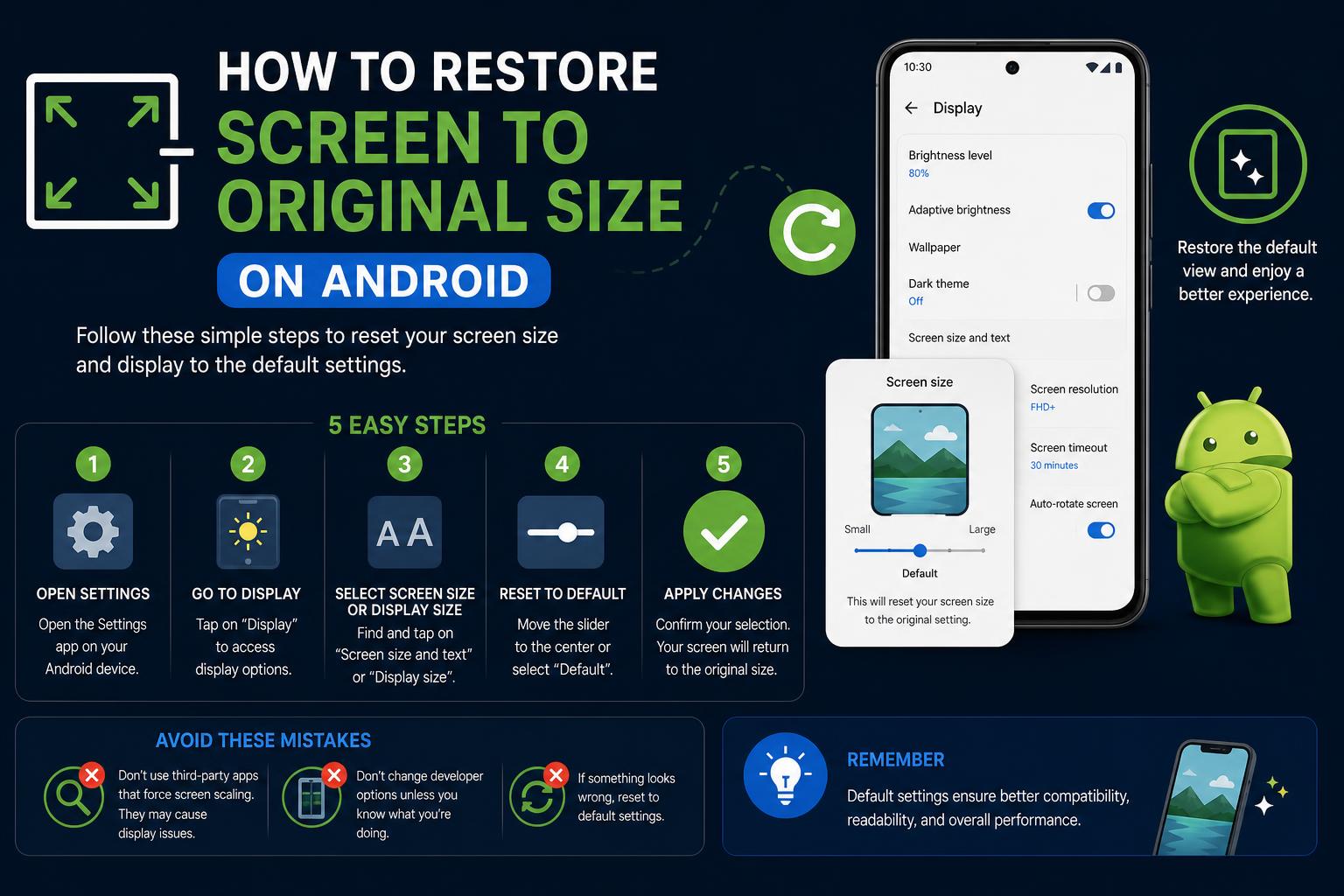
- การเข้าใจปัญหาเกี่ยวกับการปรับขนาดหน้าจอและความละเอียดเป็นสิ่งสำคัญสำหรับการกู้คืนขนาดหน้าจอให้ถูกต้อง
- วิธีแก้ไขปัญหาอย่างรวดเร็ว ได้แก่ การใช้คีย์ลัด การปรับการตั้งค่า และการรีสตาร์ทคอมพิวเตอร์
- ขั้นตอนการแก้ไขปัญหาเฉพาะอุปกรณ์ (Windows, Mac, เบราว์เซอร์) ช่วยให้คุณมีวิธีแก้ปัญหาพร้อมใช้งานเสมอ
คุณเคยเปิดคอมพิวเตอร์แล้วพบว่าหน้าจอแสดงผลขยายใหญ่ผิดปกติ หรือไอคอนต่างๆ ใหญ่ขึ้นอย่างกะทันหันหรือไม่?หรือบางทีทุกอย่างก็หดเล็กลง ทำให้คุณต้องเพ่งสายตาเพื่ออ่านตัวหนังสือ? ถ้าคุณรู้สึกว่านี่เป็นเรื่องที่คุ้นเคยมากเกินไป อย่ากังวลไป – คุณไม่ได้อยู่คนเดียวแน่นอน! หลายคนเปลี่ยนขนาดหรือความละเอียดของหน้าจอโดยไม่ได้ตั้งใจ โดยเฉพาะอย่างยิ่งจากการใช้ท่าทางสัมผัสบนทัชแพด การใช้คีย์ลัด หรือแม้แต่ความผิดพลาดของซอฟต์แวร์ โชคดีที่การคืนค่าหน้าจอให้กลับไปเป็นขนาดเดิมที่สบายตา มักทำได้ง่ายและรวดเร็ว หากคุณรู้วิธีการค้นหา
เหตุใดขนาดหน้าจอของคุณจึงเปลี่ยนไปโดยไม่คาดคิด
การเข้าใจว่าทำไมหน้าจอแสดงผลของคุณจึงอาจแสดงผลแตกต่างออกไปจะช่วยป้องกันปัญหาที่คล้ายคลึงกันในอนาคตได้ ความผิดพลาดเล็กน้อยอาจเกิดขึ้นได้จากสาเหตุง่ายๆ ไม่กี่ประการ:
- การซูมโดยไม่ได้ตั้งใจ: การซูมเข้าหรือซูมออกทำได้ง่ายๆ โดยการใช้สองนิ้วบีบที่ทัชแพดของแล็ปท็อป กดปุ่ม Ctrl และล้อเลื่อนของเมาส์ หรือใช้คีย์ลัด เช่น Ctrl + / –
- การตั้งค่าการแสดงผลถูกเปลี่ยนแปลง: การเปลี่ยนสายเคเบิลจอภาพ การเสียบเข้ากับจอภาพใหม่ หรือการอัปเดตระบบ อาจทำให้การตั้งค่าการแสดงผลของคุณเปลี่ยนแปลงหรือกลับไปเป็นค่าเดิมโดยอัตโนมัติ
- ข้อบกพร่องของซอฟต์แวร์: โปรแกรมหยุดทำงานหรือการอัปเดตระบบปฏิบัติการอาจทำให้การปรับขนาดหรือความละเอียดเปลี่ยนแปลงไปโดยไม่ตั้งใจ
วิธีแก้ไขด่วน: คีย์ลัดและท่าทางสัมผัสบนทัชแพด
บางครั้ง การแก้ไขขนาดหน้าจอของคุณก็ทำได้ง่ายๆ เพียงแค่กดปุ่มเดียว:
- Windows: ข่าวประชาสัมพันธ์ Ctrl + 0 (ศูนย์) ในเว็บเบราว์เซอร์หรือโปรแกรมที่รองรับเพื่อรีเซ็ตการซูมเป็นค่าเริ่มต้น ลองทำตามนี้ด้วย Win + Ctrl + ลูกศรซ้าย/ขวา สำหรับการปรับทิศทางหน้าจอ
- Mac: ใช้ cmd + 0 (ศูนย์) เพื่อรีเซ็ตการซูมในเบราว์เซอร์ เช่น Safari หรือ Chrome สำหรับ Mac
สำหรับผู้ใช้ทัชแพด:หากคุณซูมเข้า/ซูมออกโดยไม่ได้ตั้งใจด้วยทัชแพด ให้ใช้ท่าทางบีบสองนิ้วเพื่อรีเซ็ตกลับสู่มุมมองปกติ
การคืนค่าขนาดหน้าจอของคุณใน Windows
Windows มีหลายวิธีในการคืนค่าหน้าจอให้กลับสู่ขนาดเดิมเราจะมาดูวิธีที่น่าเชื่อถือที่สุดกัน:
1. ปรับการตั้งค่าการปรับขนาด
- คลิกขวาที่ใดก็ได้บนเดสก์ท็อปของคุณ (ไม่ใช่บนไอคอน)
- เลือก ตั้งค่าการแสดงผล.
- มองหาส่วนที่เรียกว่า มาตราส่วนและเค้าโครง.
- ตั้งค่าการปรับขนาดเป็น 100% (แนะนำ) สำหรับการแสดงผลปกติ ค่าเปอร์เซ็นต์ที่สูงขึ้นจะทำให้ข้อความและองค์ประกอบดูใหญ่ขึ้น ค่าเปอร์เซ็นต์ที่ต่ำลงจะทำให้ดูเล็ลง
2. ปรับความละเอียดหน้าจอ
- ยังคงอยู่ใน ตั้งค่าการแสดงผลคลิก แสดงผลความละเอียด.
- เลือกความละเอียดที่ระบุว่า “แนะนำ” (โดยปกติจะเป็นตัวเลือกสูงสุด)
- คลิก ทำการเปลี่ยนแปลง หากได้รับพร้อมท์
3. แก้ไขการตั้งค่าแว่นขยายหรือการเข้าถึงง่าย
- ข่าวประชาสัมพันธ์ ปุ่ม Windows + ESC เพื่อปิดแว่นขยาย
- หรือเปิด ความง่ายดายในการเข้าถึงศูนย์ เข้าไปที่การตั้งค่าและตรวจสอบให้แน่ใจว่าได้ปิดใช้งานแว่นขยายแล้ว
วิธีซ่อมแซม Windows 11 โดยใช้ Command Prompt: เทคนิคขั้นสูงและแนวทางปฏิบัติที่ดีที่สุด
การคืนค่าขนาดหน้าจอของคุณบน Mac
1. รีเซ็ตระดับการซูมในแอป
- Safari, Chrome หรือ Firefox: ข่าวประชาสัมพันธ์ cmd + 0 (ศูนย์) เพื่อกลับไปใช้การซูมเริ่มต้นในหน้าต่างเบราว์เซอร์
2. ปรับความละเอียดหน้าจอ
- คลิก เมนูแอปเปิ้ล > การตั้งค่าระบบ (หรือ การตั้งค่าระบบ ในเวอร์ชันเก่ากว่า)
- เลือก เครื่องจอ.
- ใช้ ค่าเริ่มต้นสำหรับการแสดงผล ตัวเลือก หรือเลือก สเกล เพื่อเลือกความละเอียดที่เหมาะสมด้วยตนเอง
3. แก้ไขปัญหาการซูมแบบสากล
- ไปที่ การตั้งค่าระบบ > การเข้าถึง > Zoom.
- ถ้าไม่ต้องการใช้ฟีเจอร์ซูม โปรดตรวจสอบให้แน่ใจว่าได้ปิดใช้งานตัวเลือกซูมทั้งหมดแล้ว
แก้ไขปัญหาหน้าต่างเบราว์เซอร์ที่มีขนาดใหญ่เกินไปหรือเล็กเกินไป
- คลิกที่ใดก็ได้ในเบราว์เซอร์
- ข่าวประชาสัมพันธ์ Ctrl + 0 บน Windows หรือ cmd + 0 บน Mac เพื่อรีเซ็ตการซูมเริ่มต้น
- นอกจากนี้ ให้ตรวจสอบการตั้งค่าการซูมของเบราว์เซอร์ ซึ่งโดยปกติจะอยู่ในเมนูจุดสามจุดหรือเมนูรูปเฟือง จากนั้นจึงเลือกตัวเลือก "ซูม"
ปัญหาเกี่ยวกับทัชแพด: วิธีแก้ปัญหาหน้าจอแล็ปท็อปขนาดใหญ่เกินไป
- ดู การยกเลิกท่าทางนั้น – โดยปกติแล้วหมายถึงการนำสองนิ้วมาแตะกันเพื่อซูมเข้า/ออก ออก (กลับคืนสู่ขนาดปกติ)
- ถ้าทั้งหมด หน้าจอ Windows ไม่สมดุล ตรวจสอบดู ตัวเลือกการปรับขนาด ตามที่ได้อธิบายไว้ก่อนหน้านี้
ตรวจสอบการเชื่อมต่อและอัปเดตไดรเวอร์
- ตรวจสอบให้แน่ใจว่าสายเคเบิลทั้งหมดเชื่อมต่อกับคอมพิวเตอร์และจอภาพ (หากคุณใช้คอมพิวเตอร์ตั้งโต๊ะ) อย่างแน่นหนา
- อัปเดตไดรเวอร์การ์ดจอของคุณจากตัวจัดการอุปกรณ์ใน Windows (คลิกขวาที่ Start > ตัวจัดการอุปกรณ์ > อะแดปเตอร์แสดงผล)
- หลังจากทำการเปลี่ยนแปลงแล้ว โปรดรีสตาร์ทคอมพิวเตอร์เพื่อตรวจสอบว่าปัญหาได้รับการแก้ไขหรือไม่
เกิดอะไรขึ้นถ้าไม่มีอะไรทำงาน?
- บูตเข้าสู่ Safe Mode เพื่อตรวจสอบว่าซอฟต์แวร์ของบุคคลที่สามใด ๆ กำลังส่งผลกระทบต่อการตั้งค่าการแสดงผลของคุณหรือไม่
- หากปัญหาเกิดจากการอัปเดต Windows หรือ Mac ล่าสุด ให้ย้อนกลับไปใช้เวอร์ชันก่อนหน้า
- สแกนหาโปรแกรมมัลแวร์ เนื่องจากบางประเภทอาจส่งผลต่อการทำงานของหน้าจอ
ขอความช่วยเหลือจากชุมชน
เคล็ดลับสำหรับป้องกันปัญหาขนาดหน้าจอในอนาคต
- ล็อกการตั้งค่าการแสดงผลที่คุณต้องการ: สำหรับระบบปฏิบัติการ Windows ควรจดบันทึกหรือถ่ายภาพหน้าจอการตั้งค่าที่แนะนำไว้ เพื่อให้คุณสามารถอ้างอิงได้อย่างรวดเร็วหากมีการเปลี่ยนแปลงใดๆ เกิดขึ้น
- ทำความคุ้นเคยกับท่าทางต่างๆ: หากแล็ปท็อปของคุณมีทัชแพดหรือหน้าจอสัมผัส ให้ฝึกใช้ท่าทางต่างๆ เพื่อควบคุมการซูม และหลีกเลี่ยงการบีบนิ้วโดยไม่ตั้งใจ
- คอยอัปเดตไดรเวอร์ให้ทันสมัยอยู่เสมอการอัปเดตไดรเวอร์การ์ดจอส่วนใหญ่มักมีการปรับปรุงความเสถียรของหน้าจอแสดงผลรวมอยู่ด้วย
- สำรองข้อมูลระบบหรือการตั้งค่าของคุณหากการตั้งค่าการแสดงผลของคุณรีเซ็ตอยู่เรื่อยๆ ให้ใช้จุดคืนค่าหรือ Time Machine เพื่อกู้คืนการตั้งค่าได้อย่างรวดเร็ว
การปรับแต่งการตั้งค่าการแสดงผลและคืนค่าขนาดหน้าจอเป็นงานทั่วไปที่ตอนนี้คุณสามารถทำได้แล้ว!ไม่ว่าคุณจะเป็นมือใหม่หรือผู้ใช้ขั้นสูง การใช้เวลาสักครู่เพื่อเรียนรู้เคล็ดลับและข้อควรระวังเล็กน้อยจะช่วยประหยัดเวลาและความหงุดหงิดได้มากใช้เคล็ดลับเหล่านี้เพื่อปรับหน้าจอของคุณให้กลับมาใช้งานได้อย่างสะดวกสบายและเพลิดเพลินกับประสบการณ์การใช้งานคอมพิวเตอร์ที่ดีขึ้นทุกวัน!