
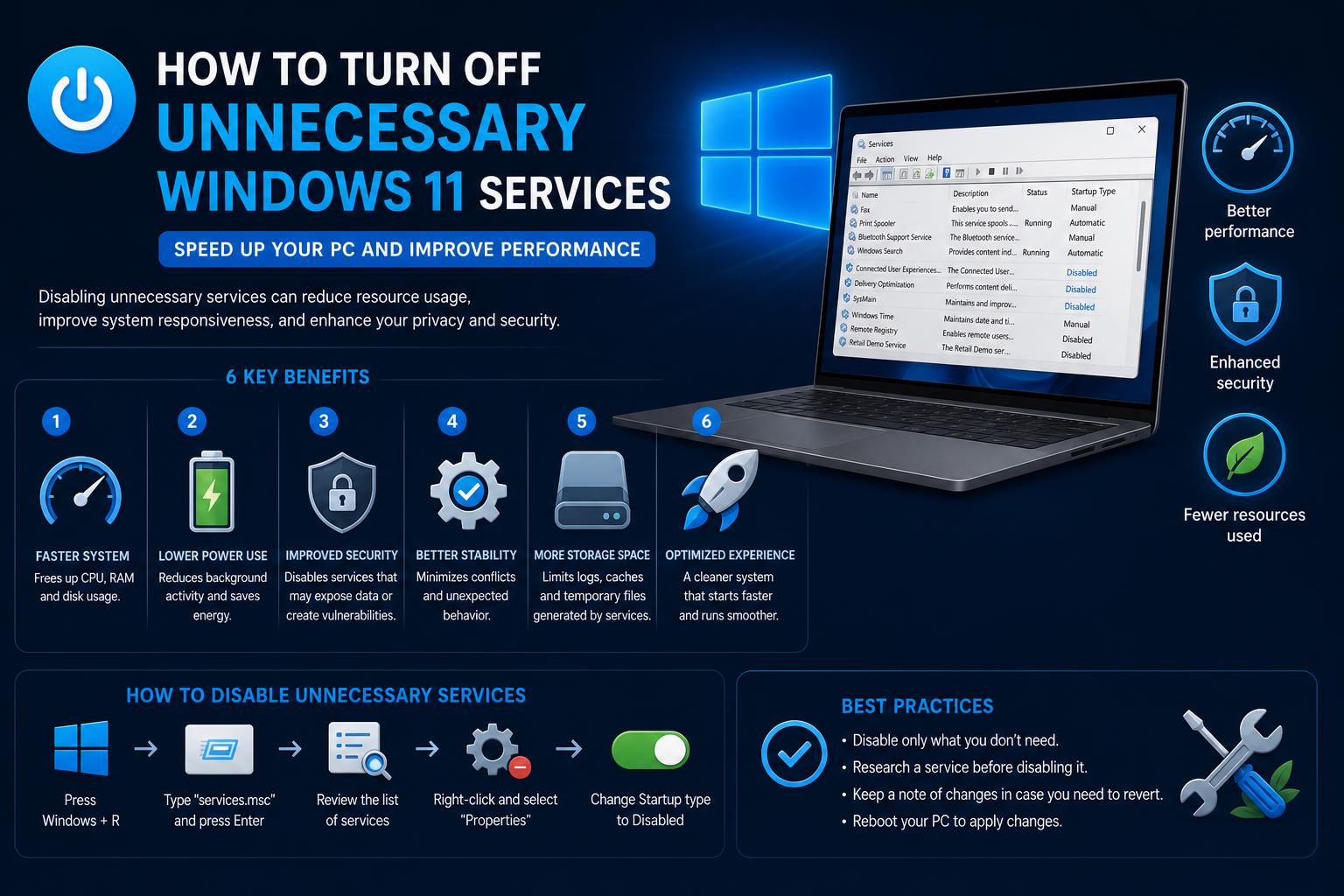
- บริการเริ่มต้นหลายอย่างของ Windows 11 ทำงานอยู่เบื้องหลัง โดยใช้ทรัพยากรและบางครั้งอาจส่งผลกระทบต่อความเป็นส่วนตัวและประสิทธิภาพการทำงาน
- การปิดใช้งานบริการที่ไม่จำเป็น เช่น SysMain, Windows Search และตัวเลือกการส่งข้อมูลทางไกล จะช่วยให้ระบบตอบสนองได้ดียิ่งขึ้นและคำนึงถึงความเป็นส่วนตัวมากขึ้น
- ไม่จำเป็นต้องปิดใช้งานทุกบริการ การเลือกบริการที่จะปิดอย่างระมัดระวังจะช่วยหลีกเลี่ยงการทำให้ฟังก์ชันการทำงานที่สำคัญเสียหาย
- การเพิ่มประสิทธิภาพบริการนั้นมีประโยชน์อย่างยิ่งสำหรับผู้ใช้ที่ต้องการพีซีสำหรับเล่นเกมโดยเฉพาะ หรือเพียงแค่ต้องการประสบการณ์การใช้งานที่ราบรื่นและรวดเร็วยิ่งขึ้น
Windows 11 มาพร้อมกับฟีเจอร์มากมาย แต่ความสะดวกสบายที่ทันสมัยนั้นมักหมายถึงบริการพื้นหลังจำนวนมากที่ทำงานอยู่ตลอดเวลา สำหรับผู้ใช้หลายคน ไม่ว่าจะเป็นเกมเมอร์ ผู้ที่ทำงานจากที่บ้าน หรือเพียงแค่ผู้ที่ชื่นชอบพีซีทั่วไป กระบวนการที่ซ่อนอยู่เหล่านี้อาจหมายถึงการสิ้นเปลืองทรัพยากร ประสิทธิภาพการทำงานที่ช้าลง หรือแม้แต่ปัญหาด้านความเป็นส่วนตัว
หากคุณเคยสงสัยว่าพีซีของคุณจะทำงานได้ราบรื่นขึ้นหรือไม่หากลดปริมาณโปรแกรมที่ไม่จำเป็นออกไป—และคุณไม่ใช่คนเดียว—คู่มือนี้จะแนะนำคุณถึงเหตุผลและวิธีการปิดใช้งานบริการที่ไม่จำเป็นใน Windows 11 อย่างถูกต้อง เมื่ออ่านจบแล้ว คุณจะรู้ได้อย่างแน่ชัดว่าอะไรบ้างที่สามารถปิดใช้งานได้อย่างปลอดภัย (และวิธีการ) เพื่อให้คอมพิวเตอร์ของคุณทำงานได้ราบรื่นและอยู่ภายใต้การควบคุมของคุณมากขึ้น
ทำไม Windows 11 ถึงมีบริการมากมายขนาดนี้?
บริการพื้นหลังที่มาพร้อมกับ Windows 11 รองรับทั้งฟังก์ชันที่จำเป็นและฟังก์ชันเสริมตั้งแต่การรักษาเวลาของระบบให้ถูกต้องแม่นยำ ไปจนถึงการจัดการการอัปเดต การสแกนความปลอดภัย ความเข้ากันได้ของฮาร์ดแวร์ และแม้กระทั่งการส่งข้อมูลการใช้งานที่ไม่ระบุตัวตนไปยัง Microsoft บริการส่วนใหญ่มีเจตนาดี สร้างขึ้นเพื่ออำนวยความสะดวกแก่ผู้ใช้ทั่วไป แต่หลายบริการก็ยังคงทำงานต่อไปแม้ว่าคุณจะไม่เคยใช้คุณสมบัติที่เกี่ยวข้องเลยก็ตาม
ปัญหาคือ บริการเหล่านี้ไม่ได้คำนึงถึงวิธีการใช้งานพีซีของคุณเสมอไปไม่ว่าคุณจะไม่เคยพิมพ์ ไม่ซิงค์ไฟล์กับโทรศัพท์ หรือมี SSD ที่เร็วมากจนทำให้บริการเก่าๆ บางอย่างไม่จำเป็นอีกต่อไป คอมพิวเตอร์ของคุณก็ยังคงใช้หน่วยความจำและพลังประมวลผลเพื่อรองรับบริการเหล่านั้นอยู่ดีเมื่อเวลาผ่านไป สิ่งเหล่านี้จะสะสมมากขึ้น ส่งผลกระทบต่อประสิทธิภาพ และบางครั้งก็ส่งผลกระทบต่อความเป็นส่วนตัวด้วย
บริการใดบ้างใน Windows 11 ที่ถือว่า “ไม่จำเป็น”?
ไม่ใช่ว่าทุกบริการจะมีความสำคัญเท่ากันบางบริการ เช่น Windows Update หรือระบบเครือข่ายหลัก แทบจะจำเป็นต้องใช้เสมอ แต่บางบริการ สำหรับผู้ใช้จำนวนมาก กลับเป็นตัวเลือกที่เหมาะสมที่จะลบหรือปิดใช้งาน:
- SysMain (Superfetch): ฟังก์ชันนี้จะโหลดแอปพลิเคชันที่ใช้งานบ่อยลงในหน่วยความจำล่วงหน้า แต่ส่วนใหญ่จะไม่จำเป็นหากพีซีของคุณมี SSD อยู่แล้ว
- การค้นหาบน Windows: ทำการจัดทำดัชนีไฟล์อย่างต่อเนื่องเพื่อให้ค้นหาได้ทันที มีประโยชน์สำหรับบางคน แต่ใช้ทรัพยากรมากและสามารถทดแทนได้ด้วยเครื่องมือของบุคคลที่สามที่เร็วกว่า
- ประสบการณ์ผู้ใช้ที่เชื่อมต่อและระบบส่งข้อมูลทางไกล (DiagTrack): ส่งข้อมูลวิเคราะห์ไปยัง Microsoft ซึ่งส่งผลกระทบต่อความเป็นส่วนตัวโดยไม่ลดฟังก์ชันการทำงานเมื่อปิดใช้งาน
- อัปเดตการเพิ่มประสิทธิภาพการจัดส่ง: การแชร์ข้อมูลอัปเดตระหว่างอุปกรณ์ต่างๆ ในเครือข่ายของคุณ และแม้กระทั่งทางออนไลน์ มักจะสิ้นเปลืองแบนด์วิดท์โดยไม่ก่อให้เกิดประโยชน์เพิ่มเติม เว้นแต่ในสภาพแวดล้อมที่มีอุปกรณ์หลายเครื่อง
- ตัวจัดการคิวงานพิมพ์: จัดการงานพิมพ์ ไม่จำเป็นเลยหากคุณไม่เคยพิมพ์ หรือพิมพ์น้อยมาก และต้องการเปิดใช้งานเฉพาะเมื่อจำเป็นเท่านั้น
- บริการฮอตสปอตมือถือ, การรายงานข้อผิดพลาดของ Windows และอื่นๆ: ฟังก์ชันเหล่านี้ทำงานอยู่เบื้องหลังเพื่อสนับสนุนฟีเจอร์ต่างๆ ที่คนส่วนใหญ่ไม่ค่อยได้ใช้
การปิดใช้งานบริการเหล่านี้มีประโยชน์ในทางปฏิบัติอย่างไรบ้าง?
การปิดบริการที่ไม่จำเป็นไม่ได้ให้แค่ความพึงพอใจทางจิตใจเท่านั้น แต่ยังมีประโยชน์อื่นๆ อีกมากมาย:
- ปรับปรุงประสิทธิภาพ: การใช้งาน RAM และ CPU น้อยลง โดยเฉพาะในช่วงเริ่มต้นระบบหรือการทำงานหลายอย่างพร้อมกันอย่างหนัก มีการใช้งานหน่วยความจำ/ CPU สูงสุดน้อยลง และมีการทำงานของดิสก์ในพื้นหลังน้อยลง
- เพิ่มความเป็นส่วนตัว: การปิดใช้งานบริการส่งข้อมูลทางไกล การรายงานข้อผิดพลาด และการเก็บรวบรวมข้อมูล จะช่วยให้กิจกรรมของคุณเกิดขึ้นในพื้นที่ของคุณเอง และลดปริมาณข้อมูลที่ Microsoft เก็บรวบรวม
- พฤติกรรมของระบบที่คาดเดาได้มากขึ้น: ลดปัญหาการใช้งานดิสก์โดยไม่ทราบสาเหตุ ลดเวลาบูตเครื่องและเปิดแอปให้สม่ำเสมอยิ่งขึ้น
- ลดการใช้แบนด์วิดท์: มีการอัปเดต Windows และรายงานการวินิจฉัยน้อยลง ซึ่งจะมีการอัปโหลดหรือแชร์ข้อมูลเบื้องหลังน้อยลง
- ลดความเสี่ยงต่อภัยคุกคาม: บริการแบบเก่า เช่น Print Spooler เคยถูกโจมตีมาก่อนแล้ว หากคุณไม่ต้องการใช้งานบริการเหล่านั้น มันก็เป็นเพียงช่องโหว่เพิ่มเติมสำหรับการโจมตีเท่านั้น
- อายุการใช้งานแบตเตอรี่ยาวนานขึ้น: โดยเฉพาะในแล็ปท็อป การทำงานเบื้องหลังน้อยลงหมายถึงการใช้พลังงานน้อยลง
คุณควรเปิดใช้งานบริการไว้เมื่อใด?
การปิดใช้งานบริการไม่ใช่วิธีแก้ปัญหาแบบวิเศษหากคุณไม่ระมัดระวัง คุณอาจสูญเสียฟังก์ชันการทำงานที่สำคัญไปได้ โปรดพิจารณาเสมอว่า:
- อุปกรณ์ของคุณและการใช้งานโดยทั่วไป: หากพีซีของคุณต้องการบลูทูธ การแชร์ไฟล์ผ่านเครือข่าย หรือการรองรับเครื่องพิมพ์ การปิดใช้งานบริการเหล่านี้จะทำให้ฟังก์ชันเหล่านั้นใช้งานไม่ได้
- ส่วนประกอบระบบที่สำคัญ: อย่าเปิดใช้งานโปรแกรมใดๆ ที่เกี่ยวข้องกับการอัปเดต ความปลอดภัย (เช่น Windows Defender) หรือเครือข่าย เว้นแต่คุณจะรู้ว่าแต่ละโปรแกรมทำอะไรอย่างแน่นอน
- ความเข้ากันได้ของแอพ: แอปพลิเคชันรุ่นเก่าหรือแอปพลิเคชันสำหรับองค์กรบางแอปอาจต้องการบริการบางอย่างที่คนส่วนใหญ่ไม่ได้ใช้ ตรวจสอบข้อกำหนดก่อนที่จะปิดใช้งานสิ่งต่างๆ เช่น ตัวช่วยตรวจสอบความเข้ากันได้ของโปรแกรม
บริการที่พบบ่อยและปลอดภัยที่สุดในการปิดใช้งานใน Windows 11
เราจะมาวิเคราะห์บริการหลักๆ ที่คุณอาจพิจารณาปิดใช้งาน เหตุผล และข้อควรระวังที่ควรคำนึงถึงกัน
1. SysMain (Superfetch)
SysMain (เดิมชื่อ Superfetch) เคยมีความสำคัญต่อความเร็วในการทำงานของฮาร์ดไดรฟ์แบบ HDD โดยพยายามเร่งความเร็วในการเปิดแอปพลิเคชันด้วยการโหลดซอฟต์แวร์ลงในหน่วยความจำล่วงหน้าตามพฤติกรรมการใช้งานของคุณแต่ในเครื่องคอมพิวเตอร์สมัยใหม่ โดยเฉพาะอย่างยิ่งที่มี SSD และ RAM จำนวนมากบริการนี้กลับไม่จำเป็นแทนที่จะช่วยให้เร็วขึ้น มันอาจทำให้มีการใช้งาน RAM และการทำงานของดิสก์มากเกินไป ส่งผลให้พีซีของคุณช้าลง โดยเฉพาะอย่างยิ่งหลังจากเริ่มต้นระบบ
การปิดใช้งานนั้นง่ายมาก: กดปุ่มWindows + Rพิมพ์services.mscแล้วค้นหาSysMainคลิกขวา เลือกPropertiesตั้งค่าStartup typeเป็นDisabledแล้วหยุดบริการ
2 Windows Search
บริการจัดทำดัชนีในตัวทำงานอยู่ตลอดเวลา ติดตามการเปลี่ยนแปลงของไฟล์เพื่อการค้นหาที่รวดเร็วหากคุณไม่ค่อยใช้คุณสมบัติการค้นหาพื้นฐานของ Windows หรือต้องการใช้ทางเลือกที่เร็วกว่า เช่นEverythingหรือListaryการปิดใช้งาน Windows Search สามารถประหยัดทรัพยากรได้อย่างมาก การค้นหาจะไม่หายไป แต่จะใช้เวลานานขึ้นเล็กน้อยหากไม่มีการจัดทำดัชนีไว้ล่วงหน้า
หากต้องการปิดใช้งาน ให้ไปที่services.msc : ค้นหาWindows Searchหยุดกระบวนการ และตั้งค่าการเริ่มต้นเป็นปิดใช้งาน
3. ประสบการณ์การใช้งานของผู้ใช้ที่เชื่อมต่อกันและระบบติดตามข้อมูล (DiagTrack)
บริการเก็บข้อมูลทางไกลนี้จะรวบรวมข้อมูลระบบ ตั้งแต่การวินิจฉัยไปจนถึงรายละเอียดการใช้งาน เพื่อให้ Microsoft สามารถ "ปรับปรุงประสบการณ์ของคุณ" ได้เว้นแต่คุณจะใช้เพื่อแก้ไขปัญหาหรือส่งข้อเสนอแนะ บริการนี้จะจำกัดความเป็นส่วนตัวของคุณและให้ประโยชน์เพียงเล็กน้อย
หยุดการทำงานผ่านservices.msc (“Connected User Experiences and Telemetry”) และปิดการเก็บรวบรวมข้อมูลในการตั้งค่า > ความเป็นส่วนตัวและความปลอดภัย > การวินิจฉัยและข้อเสนอแนะ
4. อัปเดตการเพิ่มประสิทธิภาพการจัดส่ง
บริการนี้ช่วยให้พีซีของคุณดาวน์โหลดและแชร์ไฟล์อัปเดต Windows กับอุปกรณ์อื่นๆ ในเครือข่ายหรือทางออนไลน์ได้แต่ถ้าคุณไม่ได้ดูแลเครื่องคอมพิวเตอร์หลายเครื่องที่บ้าน บริการนี้แทบจะไม่มีประโยชน์และอาจใช้แบนด์วิดท์มากแม้ว่าจะไม่ได้ทำการอัปเดตก็ตาม
ปิดใช้งานได้ในการตั้งค่า > การอัปเดต Windows > ตัวเลือกขั้นสูง > การเพิ่มประสิทธิภาพการส่งมอบโดยปิด " อนุญาตการดาวน์โหลดจากพีซีเครื่องอื่น "
5. ตัวจัดการคิวงานพิมพ์ (Print Spooler)
โปรแกรมนี้จัดการงานพิมพ์ที่ส่งไปยังเครื่องพิมพ์ในพื้นที่หรือเครื่องพิมพ์เครือข่ายในระบบที่ไม่มีเครื่องพิมพ์หรือมีความต้องการใช้งานเป็นครั้งคราว โปรแกรมนี้จะไม่มีประโยชน์และอาจเป็นความเสี่ยงด้านความปลอดภัย (เคยถูกโจมตีโดยมัลแวร์มาก่อน)
หากต้องการหยุดการทำงาน ให้ไปที่services.msc : ค้นหาPrint Spoolerคลิกขวา แล้วตั้งค่าเป็นDisabledหากต้องการพิมพ์ในอนาคต คุณเพียงแค่ต้องเปิดใช้งานอีกครั้ง
6. บริการฮอตสปอต Windows Mobile
ฟังก์ชัน นี้ช่วยให้พีซีของคุณทำหน้าที่เป็นจุดเชื่อมต่อ Wi-Fi โดยแชร์การเชื่อมต่อกับอุปกรณ์อื่นๆสำหรับผู้ใช้ส่วนใหญ่ โดยเฉพาะอย่างยิ่งในแล็ปท็อปที่ไม่มีแพ็กเกจข้อมูล ฟังก์ชันนี้ไม่จำเป็น และการปิดใช้งานจะไม่ส่งผลกระทบต่อผู้ที่ไม่ใช้การแชร์อินเทอร์เน็ตเป็นประจำ
7. ระบบส่งข้อมูลทางไกล การรายงานข้อผิดพลาด และการวินิจฉัยปัญหา
บริการเหล่านี้รวบรวมและส่งข้อมูลการใช้งานและข้อมูลการเกิดข้อผิดพลาดไปยัง Microsoftแม้ว่าจะช่วยในการแก้ไขข้อผิดพลาด แต่ก็ให้ประโยชน์แก่ผู้ใช้น้อยและยังสิ้นเปลืองทรัพยากร การปิดใช้งานบริการเหล่านี้จะไม่ส่งผลกระทบต่อการใช้งานพีซีพื้นฐานหรือการอัปเดต
8. ตัวช่วยตรวจสอบความเข้ากันได้ของโปรแกรม
โปรแกรมนี้มีเป้าหมายเพื่อช่วยให้ซอฟต์แวร์รุ่นเก่าทำงานบน Windows 11 ได้ แต่แทบจะไม่มีประโยชน์ใดๆ กับแอปพลิเคชันที่อัปเดตใหม่ๆหากคุณไม่ได้ใช้โปรแกรมรุ่นเก่า การปิดใช้งานโปรแกรมนี้ก็ปลอดภัย
บริการอื่นๆ ที่น่าสนใจที่คุณอาจพิจารณาปิดใช้งาน
- บริการสมาร์ทการ์ด: สำหรับผู้ที่ไม่เคยใช้สมาร์ทการ์ด หรือทำงานในสภาพแวดล้อมที่ต้องพึ่งพาเทคโนโลยีดังกล่าว
- บริการระบุตำแหน่งทางภูมิศาสตร์: หากคุณไม่เคยแชร์ตำแหน่งที่ตั้งของคุณกับแอปใดๆ เลย
- การสาธิตสำหรับลูกค้าปลีก, การกำหนดค่าอุปกรณ์เครื่องพิมพ์, PrintNotify, PrintScanBrokerService: บริการเฉพาะทางมาก โดยทั่วไปแล้วสามารถปิดใช้งานได้อย่างปลอดภัย
- การควบคุมโดยผู้ปกครอง, การชำระเงิน, การจัดการ NFC/SE, การเข้าถึงเดสก์ท็อประยะไกล: หากคุณไม่ใช้ฟีเจอร์เหล่านี้ คุณสามารถปิดใช้งานได้
- Volume Shadow Copy, การสำรองข้อมูลของ Windows: ตัวเลือกเสริม หากคุณใช้โซลูชันสำรองข้อมูลภายนอก
- บริการสำรองข้อมูลบนคลาวด์ กล้องวงจรปิด และบัญชีใช้งานร่วมกัน: พิจารณาปิดใช้งานหากไม่เกี่ยวข้องกับคุณ
การปิดใช้งานบริการแอปพลิเคชันของบุคคลที่สาม
โปรแกรมหลายโปรแกรมที่คุณติดตั้งจะเรียกใช้บริการพื้นหลังของตัวเองซึ่งส่วนใหญ่มักใช้สำหรับคุณสมบัติเฉพาะ เช่น พื้นที่จัดเก็บข้อมูลบนคลาวด์ ไดรเวอร์การ์ดจอ หรือแอปส่งข้อความ บริการเหล่านี้อาจไม่ปรากฏในหน้าต่างบริการ เสมอไป
หากต้องการระบุบริการเหล่านั้น ให้เปิดmsconfig (กดปุ่มWin + Rแล้วพิมพ์msconfig ) ไปที่ แท็บ ServicesและเลือกHide all Microsoft servicesจากนั้นปิดใช้งานบริการใดๆ ที่คุณไม่รู้จักหรือไม่ต้องการใช้งานด้วยตนเอง การทำเช่นนี้จะช่วยลดภาระการทำงานเบื้องหลังของพีซีของคุณ
วิธีที่ถูกต้อง: วิธีปิดบริการอย่างปลอดภัย
การปิดใช้งานบริการไม่ควรเป็นเรื่องของการเดา ต่อไปนี้คือคำแนะนำที่จะช่วยหลีกเลี่ยงปัญหา:
- สำรองข้อมูลระบบของคุณ (อย่างน้อยก็ควรสร้างจุดกู้คืน) ก่อนทำการเปลี่ยนแปลงครั้งใหญ่
- ปิดใช้งานบริการทีละรายการหากมีสิ่งใดหยุดทำงาน ให้เปิดใช้งานอีกครั้งแล้วเริ่มต้นใหม่
- ใช้หน้าต่างบริการ (services.msc) สำหรับบริการ Windows และ msconfig สำหรับบริการโปรแกรมจากบุคคลที่สาม
- หากคุณไม่แน่ใจเกี่ยวกับบริการใด ให้ค้นหาชื่อบริการนั้นใน Google หรือตรวจสอบเอกสารอย่างเป็นทางการของ Microsoft ก่อนที่จะปิดใช้งาน
- ควรระมัดระวังเป็นพิเศษกับระบบที่สำคัญและบริการด้านความปลอดภัย (Windows Defender, การเชื่อมต่อเครือข่าย, การอัปเดต)
เทคนิคการบูตแบบคลีน: การทดสอบหาข้อขัดแย้ง
แทนที่จะปิดใช้งานบริการเฉพาะบางอย่าง บางครั้งการระบุสาเหตุของปัญหาอาจดีกว่าการบูตแบบคลีนจะเริ่มต้น Windows โดยมีเฉพาะบริการและไดรเวอร์ที่จำเป็น ซึ่งเหมาะสำหรับการแก้ไขปัญหา
- จุดเปิด msconfigไปที่ บริการของเรา แท็บตรวจสอบ ซ่อนบริการทั้งหมดไมโครซอฟท์และปิดใช้งานส่วนที่เหลือ
- เกี่ยวกับ การเริ่มต้น คลิกแท็บ เปิดตัวจัดการงาน และปิดใช้งานโปรแกรมที่เริ่มต้นทำงานพร้อมระบบทั้งหมด
- รีสตาร์ทพีซีของคุณ จะมีเพียงบริการขั้นต่ำเท่านั้นที่ทำงาน ซึ่งจะช่วยให้คุณตรวจสอบความขัดแย้งหรือสาเหตุของประสิทธิภาพการทำงานที่ลดลงได้
หมายเหตุสำคัญและความเสี่ยงที่อาจเกิดขึ้น
บริการส่วนใหญ่ที่กล่าวถึงสามารถปิดใช้งานได้อย่างปลอดภัย แต่มีความเสี่ยงที่จะสูญเสียฟังก์ชันการทำงานที่สำคัญที่คุณอาจต้องการใช้ในภายหลังไม่ต้องกังวลไป แม้ว่าคุณจะสามารถปิดใช้งานและเปิดใช้งานใหม่ได้จากเมนูเดียวกัน แต่โปรดจำไว้ว่าการอัปเดต Windows ครั้งใหญ่ๆ อาจเปิดใช้งานบริการที่คุณเคยปิดใช้งานไว้ก่อนหน้านี้อีกครั้ง ดังนั้นควรตรวจสอบการตั้งค่าของคุณอีกครั้งหลังจากการอัปเดตดังกล่าว
หากคุณดูแลคอมพิวเตอร์ในสภาพแวดล้อมที่มีผู้ใช้หลายคนหรือสภาพแวดล้อมการทำงาน ควรตรวจสอบความต้องการของผู้ใช้รายอื่นก่อนทำการเปลี่ยนแปลงครั้งใหญ่ในสภาพแวดล้อมทางธุรกิจ ควรปรึกษาฝ่ายไอทีหรือตรวจสอบเอกสารอย่างเป็นทางการของ Microsoft
เคล็ดลับจากผู้เชี่ยวชาญและทางเลือกที่เป็นประโยชน์
- สำหรับการค้นหาไฟล์อย่างรวดเร็ว: ทุกอย่าง และ รายชื่อ นำเสนอการค้นหาที่รวดเร็วทันใจ
- สำหรับการสำรองข้อมูล: โซลูชันเฉพาะทาง เช่น Macrium Reflect or ทำซ้ำ แทนที่บริการในตัว
- เพื่อความเป็นส่วนตัวที่ดียิ่งขึ้น: เครื่องมือที่ชอบ O&O หุบปาก 10++ ช่วยให้คุณปรับแต่งการวัดระยะทางและการเก็บรวบรวมข้อมูลได้อย่างละเอียดมากยิ่งขึ้น
- สำหรับไดรเวอร์และฮาร์ดแวร์: ปิดใช้งานเฉพาะบริการที่เกี่ยวข้องกับส่วนประกอบที่คุณไม่ได้ใช้งาน เพื่อหลีกเลี่ยงปัญหาความเข้ากันได้หรือข้อผิดพลาด
หลังจากที่คุณจัดการล้างข้อมูลบริการต่างๆ แล้ว คุณจะสังเกตได้ว่าพีซีของคุณทำงานได้เร็วขึ้น และคุณสามารถควบคุมสิ่งที่ทำงานอยู่เบื้องหลังได้มากขึ้น สำหรับคนส่วนใหญ่ นี่เป็นขั้นตอนที่ช่วยให้ Windows 11 เปลี่ยนจากระบบที่ทำงานหนักเกินไปเป็นระบบที่เบาลง พร้อมด้วยความเป็นส่วนตัว การควบคุม และประสิทธิภาพในการใช้งานประจำวันที่ดีขึ้น