
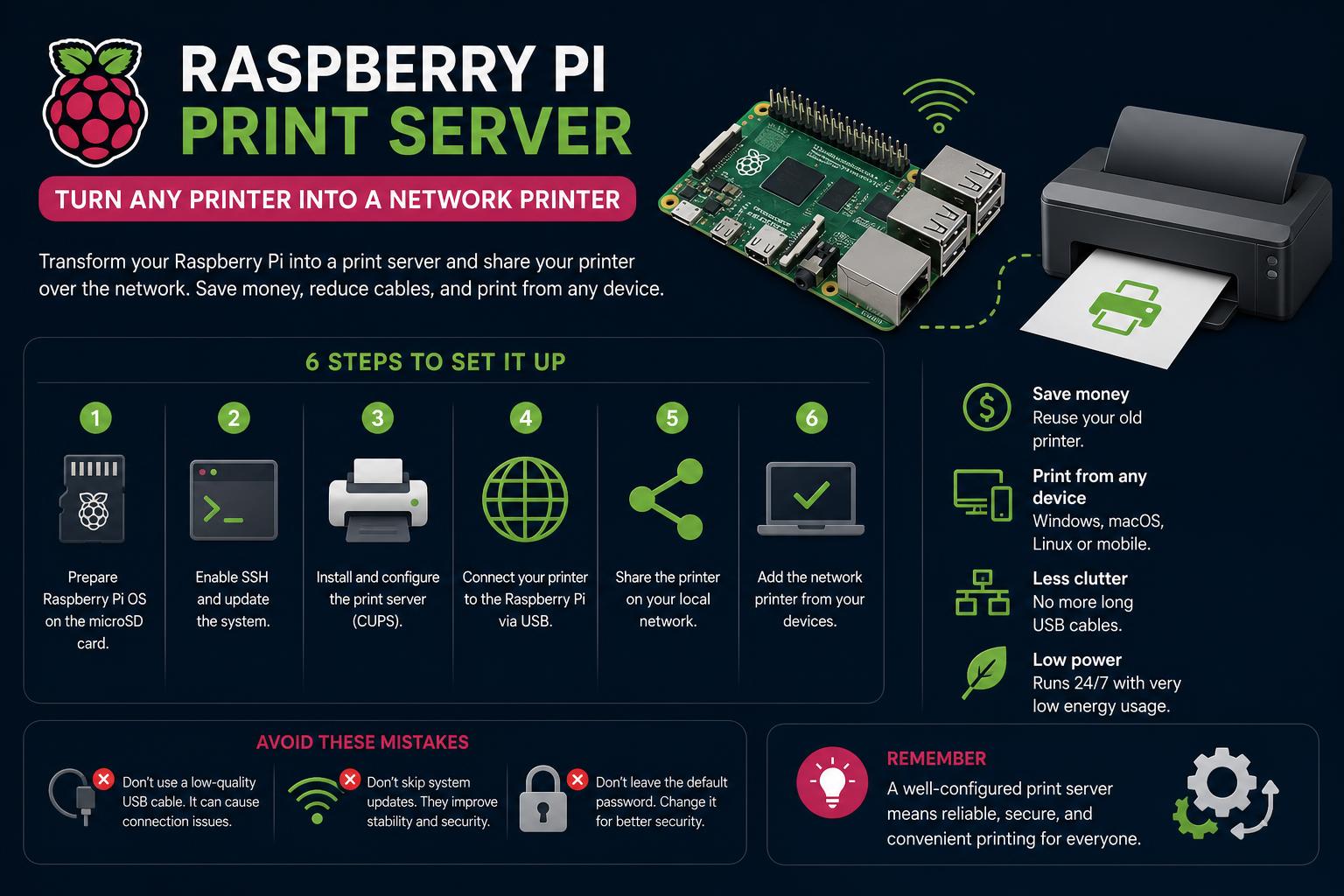
- Raspberry Pi สามารถกู้คืนและเชื่อมต่อเครื่องพิมพ์ USB ใดๆ ได้อย่างมีประสิทธิภาพ ทำให้สามารถเข้าถึงเครื่องพิมพ์ได้จากทุกอุปกรณ์ในบ้านหรือที่ทำงาน
- CUPS และ Samba เป็นสิ่งจำเป็นสำหรับการพิมพ์ข้ามแพลตฟอร์ม ช่วยให้อุปกรณ์ Windows, macOS และ Linux สามารถส่งงานพิมพ์ได้อย่างราบรื่น
- การตั้งค่าระบบรักษาความปลอดภัย การตรวจสอบสิทธิ์ผู้ใช้ และงานบำรุงรักษา ช่วยให้มั่นใจได้ว่าสภาพแวดล้อมเซิร์ฟเวอร์การพิมพ์มีความน่าเชื่อถือและปลอดภัย
นี่เป็นสถานการณ์ที่พบได้ทั่วไป: คุณมีเครื่องพิมพ์ที่ดีอยู่แล้ว แต่ไม่ได้ใช้งานเพราะไม่รองรับการเชื่อมต่อไร้สาย หรือตั้งอยู่ใกล้กับคอมพิวเตอร์ตั้งโต๊ะที่ไม่มีใครอยากเปิดใช้งานตลอดทั้งวันเพียงเพื่อพิมพ์เอกสารจากห้องอื่นโชคดีที่มีวิธีแก้ปัญหาที่ชาญฉลาดและประหยัดค่าใช้จ่าย: คุณสามารถใช้ Raspberry Pi เพื่อเปลี่ยนเครื่องพิมพ์ USB หรือเครื่องพิมพ์เครือข่ายเกือบทุกเครื่องให้เป็นเครื่องพิมพ์เครือข่ายที่ใช้งานได้ตลอดเวลา ซึ่งไม่เพียงแต่จะทำให้เครื่องพิมพ์ของคุณใช้งานได้นานขึ้น แต่ยังให้การเข้าถึงที่ทันสมัยและยืดหยุ่นสำหรับอุปกรณ์ทั้งหมดของคุณ ไม่ว่าจะเป็นคอมพิวเตอร์ แล็ปท็อป และแม้แต่สมาร์ทโฟน
ในคู่มือฉบับสมบูรณ์นี้ คุณจะพบทุกสิ่งที่คุณจำเป็นต้องรู้เพื่อตั้งค่าเซิร์ฟเวอร์การพิมพ์ Raspberry Pi ของคุณเอง ตั้งแต่การเลือกฮาร์ดแวร์ การจัดการการกำหนดค่า การเพิ่มความปลอดภัย และการแก้ไขปัญหาที่พบบ่อยไม่ว่าคุณจะเป็นผู้ใช้ตามบ้านที่เบื่อกับการสลับสาย USB การตั้งค่าสำนักงานขนาดเล็กด้วยงบประมาณจำกัด หรือเพียงแค่ชอบใช้เทคโนโลยีให้เป็นประโยชน์สูงสุด นี่คือคู่มือที่คุณกำลังมองหา พร้อมขั้นตอนและรายละเอียดทั้งหมดที่ผลการค้นหาอันดับต้น ๆ มองข้ามไป
เหตุใดจึงควรใช้ Raspberry Pi เป็นเซิร์ฟเวอร์สำหรับการพิมพ์?
การเปลี่ยน Raspberry Pi ให้เป็นเซิร์ฟเวอร์พิมพ์กลายเป็นไอเดีย DIY ยอดนิยมสำหรับผู้ที่ชื่นชอบเทคโนโลยีและผู้ใช้งานทั่วไปอย่างรวดเร็วนี่คือเหตุผล:
- ค่าใช้จ่ายที่มีประสิทธิภาพ: เครื่องพิมพ์รุ่นเก่า โดยเฉพาะรุ่นที่ใช้พอร์ต USB เท่านั้น สามารถนำกลับมาใช้งานใหม่ได้โดยไม่ต้องเสียเงินหลายร้อยดอลลาร์ซื้อเครื่องพิมพ์ไร้สายใหม่
- พลังงานอย่างมีประสิทธิภาพ: เมื่อเทียบกับการใช้งานคอมพิวเตอร์เดสก์ท็อปเพื่อแชร์ไฟล์งานพิมพ์เพียงอย่างเดียว การใช้พลังงานของ Raspberry Pi นั้นน้อยมากจนแทบไม่มีนัยสำคัญ
- ประหยัดพื้นที่: Raspberry Pi ขนาดเล็ก (แม้แต่ Pi Zero W!) ก็สามารถเก็บไว้บนชั้นวางหรือด้านหลังเครื่องพิมพ์ได้โดยที่ไม่มีใครสังเกตเห็น
- การเข้าถึงแบบสากล: เซิร์ฟเวอร์การพิมพ์ทำหน้าที่เชื่อมต่อแพลตฟอร์มต่างๆ ทำให้ทุกอย่างตั้งแต่แล็ปท็อป Windows ไปจนถึงเครื่อง Linux และ MacBook สามารถส่งงานไปยังเครื่องพิมพ์ที่ใช้ร่วมกันเพียงเครื่องเดียวได้
สิ่งที่คุณต้องเตรียม: อุปกรณ์และสิ่งที่ต้องเตรียมก่อน
ก่อนเริ่มต้น โปรดเตรียมอุปกรณ์ที่จำเป็นให้พร้อม:
- Raspberry Pi (รุ่นใดก็ได้ที่มีพอร์ต USB และระบบเครือข่ายหรือ Wi-Fi ที่เสถียร) (ตรวจสอบคำแนะนำล่าสุดได้ที่...) หน้าเว็บอย่างเป็นทางการของ Raspberry Piเพื่อประสิทธิภาพสูงสุด แนะนำให้ใช้ Raspberry Pi รุ่น 2, 3, 4 หรือ Zero W
- แหล่งจ่ายไฟ เหมาะสำหรับ Raspberry Pi รุ่นของคุณ
- การ์ด microSD, หน่วยความจำขนาด 8GB ขึ้นไป พร้อมระบบปฏิบัติการ Raspberry Pi OS เวอร์ชันล่าสุด สำหรับขั้นตอนการตั้งค่า โปรดตรวจสอบ... เอกสารอย่างเป็นทางการของ Raspberry Pi.
- เครื่องพิมพ์ USB หรือเครื่องพิมพ์เครือข่าย ตรวจสอบว่าเครื่องพิมพ์ของคุณใช้งานร่วมกันได้หรือไม่ โดยส่วนใหญ่แล้วจะใช้งานได้ โดยเฉพาะอย่างยิ่งหากติดตั้งไดรเวอร์ที่ถูกต้อง
- สายอีเทอร์เน็ตหรือ Wi-Fi (ขึ้นอยู่กับการสนับสนุนและตำแหน่งที่ตั้งของ Raspberry Pi)
หากคุณวางแผนที่จะใช้งานแบบไม่มีหน้าจอแสดงผล โปรดตรวจสอบให้แน่ใจว่าได้เปิดใช้งาน SSH บน Raspberry Pi ของคุณแล้ว เพื่ออำนวยความสะดวกในการจัดการจากระยะไกล นอกจากนี้ ขอแนะนำให้ทำการอัปเดตระบบและแพ็กเกจทั้งหมดให้ทันสมัยอยู่เสมอ ก่อนเริ่มต้นใช้งาน
ทำความเข้าใจเกี่ยวกับซอฟต์แวร์สแต็ก: CUPS และ Samba
การทำงานหลักของเซิร์ฟเวอร์การพิมพ์จะถูกจัดการโดยส่วนประกอบซอฟต์แวร์ที่สำคัญสองอย่าง ได้แก่ CUPS และ Samba
- CUPS (Common Unix Printing System): นี่คือหัวใจหลักของการพิมพ์ในระบบ Linux และ Unix CUPS ทำหน้าที่จัดการคิว การกรอง และการสื่อสารระหว่างคอมพิวเตอร์ของคุณกับเครื่องพิมพ์ โดยรองรับโปรโตคอลต่างๆ เช่น IPP (Internet Printing Protocol) และมีอินเทอร์เฟซการจัดการผ่านเว็บที่มีประสิทธิภาพ ช่วยให้การกำหนดค่าและการตรวจสอบทำได้ง่าย ไคลเอนต์ Windows, Linux และ macOS สามารถส่งงานพิมพ์ได้ด้วย CUPS และให้การสนับสนุนอย่างกว้างขวางสำหรับไดรเวอร์และโปรโตคอลต่างๆ สำหรับข้อมูลเพิ่มเติม โปรดเยี่ยมชม หน้าโครงการ CUPS.
- แซมบ้า: ซอฟต์แวร์นี้รองรับการใช้งานข้ามแพลตฟอร์ม ทำให้เครื่องพิมพ์ของ Raspberry Pi สามารถปรากฏบนเครือข่าย Windows ผ่าน SMB/CIFS ได้ การตั้งค่า SMB (Samba) อย่างถูกต้องจะทำให้การเชื่อมต่อจากพีซีทำได้ง่ายมาก แม้ว่าไดรเวอร์ในแต่ละอุปกรณ์จะแตกต่างกันก็ตาม
ขั้นตอนการติดตั้งและกำหนดค่าเซิร์ฟเวอร์การพิมพ์ Raspberry Pi
1. อัปเดตระบบ Raspberry Pi ของคุณ
เพื่อให้เริ่มต้นได้อย่างถูกต้อง โปรดอัปเดตแพ็กเกจทั้งหมด:
sudo apt update sudo apt อัปเดต
วิธีนี้จะช่วยป้องกันปัญหาที่เกิดจากซอฟต์แวร์ที่ล้าสมัย
2. ติดตั้ง CUPS, ไดรเวอร์เครื่องพิมพ์ และ Samba
ติดตั้ง CUPS และแพ็คเกจไดรเวอร์ที่จำเป็น รวมถึง Samba เพื่ออำนวยความสะดวกในการแชร์ผ่านเครือข่าย:
sudo apt install cups printer-driver-gutenprint hplip samba
- printer-driver-gutenprint: ช่วยให้สามารถใช้งานร่วมกับเครื่องพิมพ์ที่ไม่ใช่ของ HP ได้ (เช่น Canon, Epson เป็นต้น)
- hplip: รองรับการใช้งานร่วมกับเครื่องพิมพ์ HP ได้อย่างดีเยี่ยม
3. ตั้งค่าสิทธิ์ผู้ใช้สำหรับการดูแลระบบ CUPS
เพื่อหลีกเลี่ยงการเรียกใช้ทุกอย่างในฐานะผู้ใช้ root ให้เพิ่มผู้ใช้ของคุณ (โดยปกติคือ “pi”) ลงในกลุ่มผู้ดูแลระบบ CUPS:
sudo usermod -a -G lpadmin $USER
4. อนุญาตให้ CUPS เข้าถึงผ่านเครือข่าย
โดยค่าเริ่มต้น CUPS จะรับฟังเฉพาะ localhost เท่านั้น หากต้องการจัดการและพิมพ์จากอุปกรณ์อื่น ให้เปิดใช้งานบนเครือข่าย:
sudo cupsctl --remote-any sudo systemctl restart cups
5. ค้นหาที่อยู่ IP ของ Raspberry Pi ของคุณ
หากคุณกำลังตั้งค่าจากเครื่องอื่น คุณจะต้องระบุที่อยู่ IP:
ชื่อโฮสต์ -I
6. เข้าใช้งานเว็บอินเทอร์เฟซของ CUPS
เข้าถึงได้โดยใช้เว็บเบราว์เซอร์ของคุณ: http://<YOUR-RPI-IP>:631
แทนที่ ตัวอย่างเช่น โดยใช้ที่อยู่จริง 192.168.1.105:631.
7. การเพิ่มและกำหนดค่าเครื่องพิมพ์ด้วย CUPS
อินเทอร์เฟซ CUPS ทำให้การกำหนดค่าทำได้ง่ายมาก:
- คลิกที่ การบริหารจัดการให้เลือก เพิ่มเครื่องพิมพ์หากปรากฏขึ้น ให้เลือกเครื่องพิมพ์ USB ที่ตรวจพบ หรือป้อน URI สำหรับเครื่องพิมพ์เครือข่าย
- เลือกโมเดล; CUPS อาจตรวจจับโดยอัตโนมัติ หรือคุณสามารถเลือกจากรายการได้ หากเครื่องพิมพ์ของคุณไม่ปรากฏ ให้ลองใช้ไดรเวอร์ PostScript หรือ PCL ทั่วไป หรือส่งไฟล์ PPD จากผู้ผลิตมาให้ เปิดพิมพ์.
- ตั้งชื่อ กำหนดตำแหน่ง/ข้อมูล และที่สำคัญอย่างยิ่งคือ ตรวจสอบ แชร์เครื่องพิมพ์นี้ ดังนั้นจึงสามารถเข้าถึงได้ผ่านทางเครือข่าย
- ตรวจสอบและปรับค่าเริ่มต้น (ขนาดกระดาษ คุณภาพการพิมพ์ ฯลฯ) แล้วทำการพิมพ์ทดสอบเพื่อยืนยันผล
การปรับแต่ง Windows Access อย่างละเอียด: การกำหนดค่า Samba
เพื่อให้สามารถใช้งานร่วมกับพีซีระบบ Windows ได้อย่างง่ายดาย ให้ตั้งค่า Samba บน Raspberry Pi ของคุณ:
- หากยังไม่ได้ติดตั้ง ให้รันคำสั่ง:
sudo apt install samba - แก้ไขไฟล์การกำหนดค่า Samba:
sudo nano /etc/samba/smb.conf - มองหา
[printers]และ[print$]ส่วนต่างๆ และปรับแต่งดังนี้:
[printers] comment = เครื่องพิมพ์ทั้งหมด browseable = yes path = /var/spool/samba printable = yes guest ok = yes read only = yes create mask = 0700 [print$] comment = ไดรเวอร์เครื่องพิมพ์ path = /var/lib/samba/printers browseable = yes read only = no guest ok = no
บันทึกการเปลี่ยนแปลง (Ctrl+O, Enter, Ctrl+X ใน nano) แล้วรีสตาร์ท Samba:
sudo systemctl รีสตาร์ท smbd
ตัวเลือกเสริม: จำกัดการเข้าถึงและตั้งค่าการตรวจสอบสิทธิ์ผู้ใช้
โดยค่าเริ่มต้น Samba จะแชร์ไฟล์กับเครื่องเสมือน หากต้องการควบคุมการเข้าถึงได้มากขึ้น ให้กำหนดค่าการเข้าถึงโดย:
- เพิ่มผู้ใช้ที่ถูกต้อง:
ผู้ใช้ที่ถูกต้อง = @printusers
- การสร้างกลุ่มผู้ใช้:
sudo groupadd ผู้ใช้เครื่องพิมพ์ sudo usermod -aG ผู้ใช้เครื่องพิมพ์ pi
- การกำหนดรหัสผ่าน Samba:
sudo smbpasswd -a pi
- รีสตาร์ท Samba เพื่อให้การเปลี่ยนแปลงมีผล
การเชื่อมต่ออุปกรณ์ไคลเอ็นต์
- Windows: เปิด “เครื่องพิมพ์และสแกนเนอร์” คลิก “เพิ่มเครื่องพิมพ์” และเลือกเครื่องพิมพ์เครือข่ายของ Raspberry Pi ซึ่งจะปรากฏพร้อมชื่อเซิร์ฟเวอร์หรือที่อยู่ IP หากระบบแจ้งให้ป้อนข้อมูลประจำตัว ให้ป้อนข้อมูลประจำตัวที่คุณกำหนดค่าไว้ หรือใช้การเข้าถึงแบบผู้เยี่ยมชมหากเปิดใช้งานไว้
- MacOS: ในเมนู การตั้งค่าระบบ → เครื่องพิมพ์และสแกนเนอร์ ให้เลือกเพิ่มเครื่องพิมพ์ผ่าน IP โดยใช้ IPP และป้อนรายละเอียดของ Raspberry Pi
- ลินุกซ์: ใช้เครื่องมือตั้งค่าเครื่องพิมพ์ของระบบ หรือ
lpadminคำสั่งที่ชี้ไปยังเซิร์ฟเวอร์ CUPS ของ Raspberry Pi - อุปกรณ์มือถือ: แอปหรือฟีเจอร์จากผู้ให้บริการภายนอกบางอย่าง เช่น AirPrint (หากตั้งค่าไว้) จะช่วยให้คุณสามารถพิมพ์โดยตรงจากโทรศัพท์หรือแท็บเล็ตได้เมื่อเซิร์ฟเวอร์ออนไลน์แล้ว
การแก้ไขปัญหาทั่วไปของเซิร์ฟเวอร์การพิมพ์
เป็นเรื่องปกติที่จะพบกับปัญหาในครั้งแรก ต่อไปนี้คือปัญหาที่พบบ่อยและวิธีแก้ไข:
- ไม่พบเครื่องพิมพ์: วิ่ง
lsusbเพื่อตรวจสอบว่าระบบตรวจพบเครื่องพิมพ์หรือไม่ หรือลอง ping ที่อยู่ IP ของอุปกรณ์ ตรวจสอบสายเคเบิลและแหล่งจ่ายไฟ - คนขับไม่ถูกต้องหรือไม่มีคนขับ: โปรดตรวจสอบให้แน่ใจว่าได้ใช้ชุดตรวจ PPD ที่ถูกต้องแล้ว เข้าไปดูข้อมูลเพิ่มเติมได้ที่เว็บไซต์ของผู้ผลิต หรือ เปิดพิมพ์ สำหรับรุ่นเฉพาะบางรุ่น
- ปัญหาการอนุญาต: หากผู้ใช้ไม่สามารถเพิ่มหรือใช้งานเครื่องพิมพ์ได้ โปรดตรวจสอบว่าผู้ใช้ดังกล่าวอยู่ในระบบแล้ว
lpadminกลุ่มและในกลุ่ม Samba ที่กำหนดค่าไว้ - เครือข่ายตรวจไม่พบเครื่องพิมพ์: ตรวจสอบให้แน่ใจว่าบริการ CUPS และ Samba ทำงานอยู่และรับฟังอย่างถูกต้อง หากจำเป็น ให้รีสตาร์ททั้งสองบริการ:
sudo systemctl restart cups sudo systemctl restart smbd
- ไม่สามารถพิมพ์จากมือถือได้: ตรวจสอบว่าโทรศัพท์รองรับการพิมพ์ขั้นสูงหรือไม่ หรือใช้แอปที่ใช้งานร่วมกับ IPP หรือ AirPrint ได้ (หากคุณได้ตั้งค่าไว้)
- บันทึกและข้อมูลการวินิจฉัย: ตรวจสอบ
/var/log/cups/error_logและ/var/log/samba/ไฟล์ต่างๆ เพื่อค้นหาข้อผิดพลาด
เพิ่มความปลอดภัยและความน่าเชื่อถือ
หากเซิร์ฟเวอร์การพิมพ์ของคุณอยู่บนเครือข่ายสาธารณะหรือเครือข่ายขององค์กร ควรให้ความสำคัญกับความปลอดภัยเพื่อปกป้องข้อมูลของคุณและป้องกันการพิมพ์ที่ไม่ได้รับอนุญาต
- จำกัดการเข้าถึง: กำหนดค่ากฎใน
/etc/cups/cupsd.confและ/etc/samba/smb.confเพื่อจำกัด IP หรือผู้ใช้ที่ได้รับอนุญาต - การตรวจสอบผู้ใช้: ใช้
smbpasswdและควบคุมว่าใครสามารถเข้าถึงได้บ้าง - อัปเดตซอฟต์แวร์อยู่เสมอ: อัปเดตระบบปฏิบัติการ Raspberry Pi และแพ็กเกจต่างๆ อย่างสม่ำเสมอเพื่อปิดช่องโหว่ด้านความปลอดภัย
- ไฟร์วอลล์: เปิดใช้งาน UFW หรือไฟร์วอลล์อื่นเพื่อบล็อกพอร์ตที่ไม่จำเป็น
- การสำรองข้อมูล: เก็บสำเนาการตั้งค่าของคุณไว้ใน
/etc/cups/หลังจากมีการเปลี่ยนแปลงครั้งใหญ่ - การบำรุงรักษาตามระยะเวลา: ตรวจสอบไฟล์บันทึกและพื้นที่ดิสก์เพื่อป้องกันปัญหาคอขวดในระบบการพิมพ์
เคล็ดลับสำคัญและเรื่องราวจากประสบการณ์จริง
วิธีการนี้ไม่ได้เหมาะสำหรับผู้เชี่ยวชาญด้านเทคโนโลยีเท่านั้น ผู้ใช้งานทั่วไปจำนวนมากสามารถตั้งค่าเซิร์ฟเวอร์พิมพ์ Raspberry Pi ได้สำเร็จ บางครั้งใช้เวลาน้อยกว่าหนึ่งชั่วโมง โดยไม่จำเป็นต้องมีประสบการณ์มาก่อน
เรื่องราวที่ได้รับความนิยมเรื่องหนึ่งใน Reddit เล่าถึงผู้ใช้รายหนึ่งที่นำเครื่องพิมพ์ Epson เก่าและ Raspberry Pi Zero W มาดัดแปลงเพื่อสร้างเซิร์ฟเวอร์ที่ใช้งานง่ายสำหรับบ้านทั้งหลัง ด้วยคำสั่งเพียงไม่กี่คำสั่งและการตั้งค่าอย่างง่ายในอินเทอร์เฟซ CUPS พวกเขาสามารถส่งงานพิมพ์จากแล็ปท็อป โทรศัพท์ หรือแม้แต่แท็บเล็ตได้ โดยไม่จำเป็นต้องมีความรู้ทางเทคนิคขั้นสูง และพวกเขายังได้ใช้ประโยชน์จากเครื่องพิมพ์ได้มากขึ้นอีกด้วย
หากคุณรู้สึกไม่มั่นใจในการใช้บรรทัดคำสั่ง โปรดจำไว้ว่าตัวเลือกส่วนใหญ่ใน CUPS และ Samba นั้นมีให้ใช้งานผ่านทางกราฟิกหรือเว็บอินเทอร์เฟซด้วยเช่นกัน ค่อยๆ ทำไปทีละขั้นตอน ใส่ใจกับข้อความแสดงข้อผิดพลาด และอย่ากังวลไป เพราะมีชุมชนขนาดใหญ่พร้อมที่จะช่วยเหลือคุณ
ก้าวไปอีกขั้น: ประหยัดเงินและรักษาสิ่งแวดล้อม
การนำเครื่องพิมพ์เก่ามาใช้งานใหม่ด้วย Raspberry Pi ไม่เพียงแต่จะช่วยประหยัดเงิน แต่ยังช่วยลดปริมาณขยะอิเล็กทรอนิกส์ที่ยังใช้งานได้ดีอีกด้วย Raspberry Pi ใช้พลังงานน้อยกว่าและมีผลกระทบต่อสิ่งแวดล้อมน้อยกว่าการเปิดคอมพิวเตอร์เพื่อพิมพ์งาน สำหรับบ้าน ครอบครัว หรือธุรกิจขนาดเล็ก นี่หมายถึงการพิมพ์งานได้อย่างน่าเชื่อถือเป็นเวลาหลายปีในราคาที่ต่ำมาก
สำหรับผู้ที่ต้องการขยายขีดความสามารถ การเชื่อมต่อเครื่องพิมพ์หลายเครื่อง การตั้งค่าโควต้าการพิมพ์ หรือการศึกษาการกำหนดค่า CUPS ขั้นสูงนั้นคุ้มค่า เพราะความเป็นไปได้จะเพิ่มขึ้นอย่างรวดเร็ว
การสร้างเซิร์ฟเวอร์พิมพ์ด้วย Raspberry Pi เป็นโครงการราคาประหยัด สนุก และใช้งานได้จริง ที่ช่วยปรับปรุงกิจวัตรประจำวันของคุณ มันเพิ่มความยืดหยุ่น ลดค่าใช้จ่าย และช่วยรักษาสิ่งแวดล้อมด้วยขั้นตอนที่อัปเดตแล้ว แนวทางปฏิบัติที่ดีที่สุด และความรู้พื้นฐานในการแก้ไขปัญหา คุณจะสามารถแชร์เครื่องพิมพ์ใดก็ได้ในบ้าน สำนักงาน หรือสตูดิโอของคุณโดยไม่ต้องยุ่งยากทางเทคนิค ไม่ต้องจัดระเบียบพื้นที่ใหม่ และไม่ต้องกังวลเรื่องความเข้ากันได้กับแล็ปท็อป โทรศัพท์ และอุปกรณ์อื่นๆ