
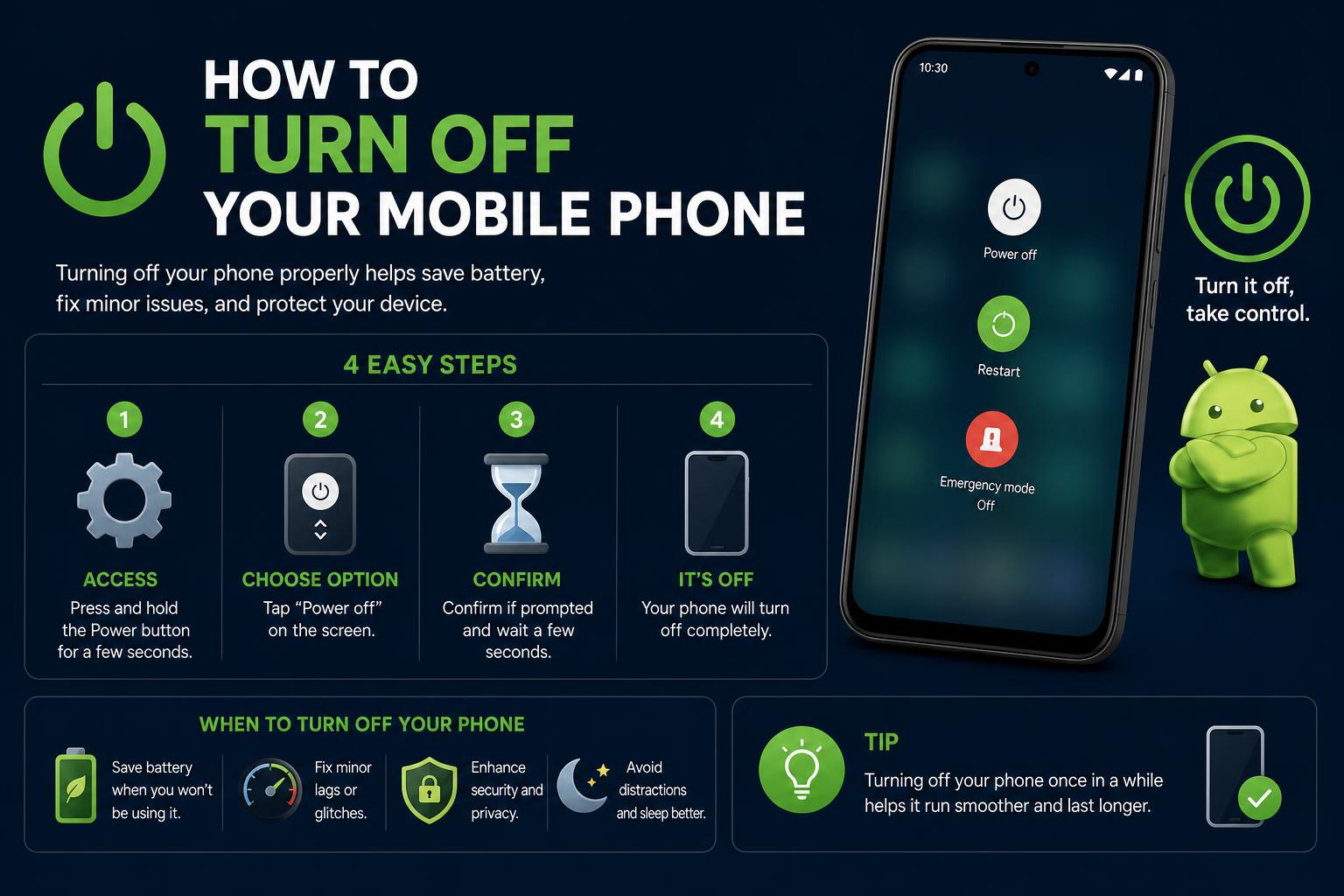
- การทำความเข้าใจวิธีการปิดเครื่องที่แตกต่างกันในแบรนด์โทรศัพท์หลัก ๆ จะช่วยให้ผู้ใช้สามารถแก้ไขปัญหาทั้งในสถานการณ์ปกติและสถานการณ์ฉุกเฉินได้อย่างมั่นใจ
- การปิดเครื่องโทรศัพท์เป็นประจำนั้นจำเป็นอย่างยิ่งต่อการรักษาสุขภาพแบตเตอรี่ เพิ่มประสิทธิภาพการทำงานของอุปกรณ์ และป้องกันปัญหาซอฟต์แวร์และเครือข่าย
- การรู้จักวิธีการปิดเครื่องทางเลือกอื่นๆ เช่น การใช้ผู้ช่วยเสียงหรือทางลัดการตั้งค่าด่วน เป็นสิ่งสำคัญสำหรับการรับมือกับความล้มเหลวของฮาร์ดแวร์หรือหน้าจอที่ไม่ตอบสนอง
เคยลองปิดโทรศัพท์แล้วเจอปัญหาการกดปุ่มผิดวิธี หรือเครื่องไม่ตอบสนองบ้างไหม?ถ้าคุณเพิ่งซื้อสมาร์ทโฟนเครื่องใหม่ หรือปุ่มด้านข้างของโทรศัพท์เครื่องเก่าของคุณกลับใช้เรียกใช้งานผู้ช่วยเสียงแทนที่จะปิดเครื่อง เชื่อเถอะ คุณไม่ได้อยู่คนเดียว! สิ่งที่ควรจะเป็นงานง่ายๆ กลับกลายเป็นปริศนาที่ต้องใช้เทคนิคทางฮาร์ดแวร์ ทางลัดซอฟต์แวร์ และการตั้งค่าลับต่างๆ ขึ้นอยู่กับรุ่นโทรศัพท์และการอัปเดตซอฟต์แวร์ของคุณ
ในคู่มือฉบับสมบูรณ์นี้ คุณจะได้เรียนรู้ไม่เพียงแต่วิธีปิดโทรศัพท์มือถือ (Android หรือ iPhone) เท่านั้น แต่ยังรวมถึงเหตุผลว่าทำไมการปิดเครื่องเป็นประจำจึงสำคัญต่อสุขภาพของโทรศัพท์ อายุการใช้งานแบตเตอรี่ และประสิทธิภาพการทำงานที่น่าเชื่อถือ เราจะอธิบายวิธีการใช้ปุ่ม วิธีแก้ปัญหาด้วยซอฟต์แวร์ เทคนิคการใช้ผู้ช่วยเสียง และวิธีรับมือหากหน้าจอค้างหรือปุ่มใช้งานไม่ได้ ไม่มีศัพท์เทคนิคที่ซับซ้อน มีแต่คำตอบที่ใช้งานได้จริง ตั้งแต่เคล็ดลับง่ายๆ สำหรับโทรศัพท์ทุกยี่ห้อ ไปจนถึงการรับมือกับอาการค้างในโหมดซอมบี้และสถานการณ์ฉุกเฉิน
เหตุใดการปิดเครื่องโทรศัพท์จึงยังคงมีความสำคัญ
ในยุคที่โทรศัพท์มีการพัฒนาอย่างต่อเนื่อง การปิดเครื่องจึงมีความสำคัญและซับซ้อนกว่าที่เคยในอดีต การปิดเครื่องทำได้ง่ายๆ เพียงแค่กดปุ่มค้างไว้สองสามวินาที แต่ปัจจุบัน ขั้นตอนการปิดเครื่องมีผลกระทบมากกว่านั้นมาก ทั้งต่อสุขภาพแบตเตอรี่ ปัญหาซอฟต์แวร์ ความเป็นส่วนตัว และการแก้ไขปัญหาต่างๆ การทำงานเบื้องหลังและไฟล์แคชอาจทำให้พลังงานของโทรศัพท์หมดเร็ว ประสิทธิภาพการทำงานลดลง และอาจรบกวนการเชื่อมต่อเครือข่ายได้
การปิดเครื่องไม่ได้มีแค่ไว้ประหยัดแบตเตอรี่เท่านั้น แต่ยังเป็นการรีสตาร์ทกระบวนการทำงานหลักของระบบ ล้างหน่วยความจำ และสามารถแก้ไขปัญหาแปลกๆ หรือปัญหาการเชื่อมต่อเครือข่ายที่คุณไม่รู้ตัวได้ด้วยซ้ำ
วิธีการปิดเครื่องพื้นฐาน: แบบเก่าเทียบกับแบบใหม่
มาเข้าสู่เรื่องที่ใช้งานได้จริงกันเลยดีกว่า— วิธีการปิดโทรศัพท์โดยใช้ปุ่มกด และเหตุผลที่วิธีการเหล่านี้มีการเปลี่ยนแปลงอยู่เรื่อยๆ
การกดปุ่มแบบคลาสสิก—ในแบบที่เคยเป็นมา
เป็นเวลาหลายปีแล้วที่โทรศัพท์เกือบทุกรุ่น ไม่ว่าจะเป็น Android หรือ iPhone ต่างก็อนุญาตให้คุณปิดเครื่องได้โดยการกดปุ่มเปิด/ปิดค้างไว้สองสามวินาทีเมนูการปิดเครื่องจะปรากฏขึ้น คุณเพียงแค่แตะ "ปิดเครื่อง" และในไม่กี่วินาทีหน้าจอก็จะดับลง ง่ายมาก!
แต่ถ้าลองทำแบบนี้กับโทรศัพท์รุ่นใหม่ๆ หลายๆ รุ่น โดยเฉพาะรุ่นที่ผลิตในช่วงสามปีที่ผ่านมา อาจจะเปิดใช้งาน Bixby, Google Assistant หรืออาจจะไม่ทำอะไรเลยก็ได้
ปุ่มลัดสมัยใหม่ (Android และ iPhone): ปุ่มลัดที่ควรจำ
- ในโทรศัพท์ Android หลายรุ่น คุณต้องกดปุ่ม Power + Volume Up (บางครั้งอาจเป็น Volume Down) ค้างไว้ 2-3 วินาที เพื่อแสดงเมนูเปิด/ปิดเครื่อง
- iPhone (X/11/12/13/14/15/16): กดปุ่มด้านข้างและปุ่มปรับระดับเสียงพร้อมกันค้างไว้สองสามวินาทีจนกว่าแถบเลื่อนจะปรากฏขึ้น จากนั้นเลื่อนเพื่อปิดเครื่อง
- สำหรับ iPhone รุ่นเก่า (iPhone 6, 7, 8, SE รุ่นแรก): เพียงกดปุ่มด้านข้าง (บางครั้งเรียกว่าปุ่มเปิด/ปิด หรือปุ่มด้านบน) ค้างไว้จนกว่าแถบเลื่อนจะปรากฏขึ้น แล้วเลื่อนไปตามแถบ
- โทรศัพท์ Xiaomi/POCO ส่วนใหญ่และโทรศัพท์ OnePlus บางรุ่นยังคงสามารถกดปุ่มเปิด/ปิดค้างไว้ได้ แต่ถ้าไม่ ให้เพิ่มปุ่มเพิ่มเสียงหรือลดเสียงเข้าไปในการกดปุ่มพร้อมกัน
วิธีการปิดระบบเฉพาะแบรนด์
ผู้ผลิตมักชื่นชอบการปรับแต่งคุณสมบัติพื้นฐาน ดังนั้นนี่คือรายละเอียดสำหรับแบรนด์หลักๆ
ซัมซุง (ซีรี่ส์กาแล็กซี)
- รุ่นล่าสุดได้เปลี่ยนฟังก์ชันของปุ่ม "เปิด/ปิด" ให้เรียกใช้งาน Bixby เป็นค่าเริ่มต้น
- หากต้องการกลับสู่โหมดปิดเครื่องปกติ:
- ไปที่ การตั้งค่า > คุณสมบัติขั้นสูง > ปุ่มด้านข้าง
- เปลี่ยน “กดค้างไว้” เป็น “เมนูปิดเครื่อง” แทน Bixby
- วิธีที่รวดเร็ว: กดค้างไว้ พลัง + ลดระดับเสียง or Power + Volume Up (ระยะเวลาอาจแตกต่างกันไปตามอุปกรณ์) ประมาณ 2-3 วินาที เพื่อเข้าสู่เมนูเปิด/ปิดเครื่อง
- ทางลัดการตั้งค่าด่วน: ปัดลงสองครั้งจากด้านบน แตะไอคอนเปิด/ปิด (ด้านบนขวา) แล้วเลือก “ปิดเครื่อง” หากไม่ปรากฏ ให้แก้ไขทางลัดของคุณเพื่อเพิ่มเข้าไป
- ใช้ Bixby: “สวัสดี บิกซ์บี้ ปิดโทรศัพท์ของฉันหน่อย” (ต้องตั้งค่า Bixby ไว้ก่อน)
อุปกรณ์ Google Pixel
- โดยค่าเริ่มต้น: กดปุ่มเปิด/ปิดค้างไว้ แต่ในบางรุ่น Google Assistant จะถูกตั้งค่าไว้เป็นค่าเริ่มต้น ดังนั้นคุณอาจต้องเปลี่ยนการตั้งค่านี้:
- ไปที่ การตั้งค่า > ระบบ > ท่าทางสัมผัส > กดปุ่มเปิด/ปิดค้างไว้
- ปิดใช้งานผู้ช่วย หรือตั้งค่าให้แสดงเมนูพลังงานขณะพักเครื่อง
- Combosถ้าวิธีทั้งหมดไม่ได้ผล ลองวิธีต่อไปนี้ Power + Volume Up เพื่อเข้าถึงเมนู
- การตั้งค่าด่วน: ปัดลงสองครั้ง มองหาไอคอนพลังงานที่ด้านล่าง แล้วแตะเพื่อปิดเครื่อง
OnePlus (ออกซิเจน OS)
- รุ่นใหม่กว่า: กดค้างไว้ Power + Volume Up สำหรับเมนูพลังงาน หากคุณเปิดใช้งานการจับภาพหน้าจอด้วยสามนิ้ว จังหวะการกดปุ่มมีความสำคัญ
- ตรวจสอบ: การตั้งค่า > ปุ่มและท่าทางสัมผัส เพื่อปรับแต่งพฤติกรรมของปุ่มด้านข้าง
- ไม่ใช่ทุกรุ่นจะมีปุ่มลัดสำหรับการตั้งค่าด่วน ให้ใช้การกดปุ่มผสมกันแทน
อุปกรณ์ Xiaomi, Redmi, POCO และ MIUI
- โดยทั่วไปแล้ว การกดปุ่มเปิด/ปิดค้างไว้ 3-5 วินาทีก็ยังคงใช้งานได้อยู่
- หรือลองดู Power + Volume Up หากไม่มีอะไรปรากฏขึ้น
- สำหรับ MIUI: ปัดลงในเมนูการตั้งค่าด่วน มองหาไอคอนพลังงานที่มุมล่างซ้าย หรือไปที่ การตั้งค่า > การตั้งค่าเพิ่มเติม.
โมโตโรล่า
- คอมโบทางกายภาพมักจะยังได้ผล หรือคุณสามารถใช้ เมนูการช่วยการเข้าถึง (เปิดใช้งานในการตั้งค่า)
- ไม่ใช่โทรศัพท์รุ่นใหม่ทุกรุ่นที่มีปุ่มลัดสำหรับปิดเครื่องในเมนูการตั้งค่าด่วน
การตั้งค่าด่วน การเข้าถึง และทางลัดบนหน้าจอ
หากปุ่มกดใช้งานไม่ได้ หรือคุณกำลังมองหาโซลูชันแบบสัมผัส ตัวเลือกซอฟต์แวร์เหล่านี้จะเป็นประโยชน์อย่างมาก:
- ปัดลงสองครั้งจากด้านบนเพื่อเข้าถึงการตั้งค่าด่วน มองหาไอคอนรูปพลังงาน หากไม่มี ให้แก้ไขเพื่อเพิ่มไอคอนเข้าไป
- ไปที่การตั้งค่า: สำหรับอุปกรณ์ Android หลายรุ่น ให้ไปที่ การตั้งค่า > ระบบ > ขั้นสูง > ตัวเลือกการรีเซ็ต หรือบน Samsung การตั้งค่า > การดูแลอุปกรณ์ > ขั้นสูง.
- การเข้าถึง: เปิดใช้งานเมนูการเข้าถึงในเมนูการตั้งค่า โดยปกติแล้วจะมีเมนูแบบลอยตัวปรากฏบนหน้าจอพร้อมตัวเลือกปิดเครื่อง
ผู้ช่วยเสียง: ปิดเครื่องอัตโนมัติโดยไม่ต้องใช้มือ
ระบบผู้ช่วยเสียงสมัยใหม่ทำได้มากกว่าแค่ส่งข้อความ: พวกมันยังสามารถปิดโทรศัพท์ของคุณได้อีกด้วย
- ผู้ช่วยของ Google: “Hey Google, ปิดโทรศัพท์ของฉัน” หรือ “Hey Google, ปิดเครื่อง” (ต้องตั้งค่าและยืนยันครั้งแรก)
- บิกซ์บี: “สวัสดี Bixby ปิดโทรศัพท์ของฉันหน่อย” (ตรวจสอบให้แน่ใจว่า Bixby ตั้งค่าและกำลังฟังอยู่)
- Siri: บน iPhone ที่ใช้ iOS 15 ขึ้นไป คำสั่ง “Hey Siri, turn off my iPhone” หรือ “Power off my iPhone” จะถามก่อนดำเนินการ
ถ้าโทรศัพท์ของฉันค้างสนิทล่ะ จะทำอย่างไร?
โทรศัพท์ค้าง และเมื่อเกิดเหตุการณ์นี้ การแตะและการปัดหน้าจอจะไม่ทำงาน แม้แต่เมนูเปิด/ปิดเครื่องก็ไม่ปรากฏขึ้น
การรีสตาร์ทแบบบังคับ / การรีเซ็ตแบบฮาร์ดรีเซ็ต
- Android: กดค้างไว้ พลัง + ลดระดับเสียง ค้างไว้ 10-15 วินาที อุปกรณ์อาจรีสตาร์ท หากต้องการปิดเครื่อง เมื่อโลโก้ปรากฏขึ้น ให้กดปุ่มเปิด/ปิดค้างไว้เพื่อเข้าสู่เมนูเปิด/ปิด
- iPhone 8 และใหม่กว่า: กดปุ่มเพิ่มเสียงและปล่อยอย่างรวดเร็ว จากนั้นกดปุ่มลดเสียง แล้วกดปุ่มด้านข้างค้างไว้จนกว่าโลโก้ Apple จะปรากฏขึ้น สำหรับ iPhone 7/7 Plus: กดปุ่มด้านข้างค้างไว้พร้อมกับปุ่มลดเสียง สำหรับรุ่นเก่ากว่า ให้กดปุ่ม Home ค้างไว้พร้อมกับปุ่มด้านบน
ถ้าวิธีอื่นไม่ได้ผล:ปล่อยให้แบตเตอรี่หมดจนหมดเกลี้ยง วิธีนี้ไม่ดีต่อแบตเตอรี่นัก แต่เป็นอีกทางเลือกหนึ่งหากอุปกรณ์ของคุณไม่ตอบสนองเลย
ควรทำอย่างไรหากแอปพลิเคชันขัดขวางการปิดเครื่อง
แอปบางแอปอาจป้องกันไม่ให้อุปกรณ์ของคุณปิดเครื่องเนื่องจากข้อผิดพลาดหรือการทำงานเบื้องหลังที่ยืดเยื้อลองทำตามคำแนะนำเหล่านี้ดู:
- เข้าสู่ Safe Modeกดปุ่ม “ปิดเครื่อง” ในเมนูพลังงานค้างไว้จนกว่าตัวเลือกโหมดปลอดภัยจะปรากฏขึ้น การทำเช่นนี้จะปิดใช้งานแอปพลิเคชันของบุคคลที่สาม ทำให้สามารถปิดเครื่องได้
- บังคับปิดแอป: ไปที่ การตั้งค่า > แอป > [แอป] > บังคับหยุดจากนั้นลองปิดอุปกรณ์อีกครั้ง
วิธีปิดโทรศัพท์ที่มีปุ่มเสียหรือไม่ตอบสนอง
หากปุ่มกดทางกายภาพใช้งานไม่ได้—เช่น กดปุ่มเปิด/ปิดหรือปรับระดับเสียงไม่ได้—ถึงเวลาแล้วที่จะต้องใช้การนำทางบนหน้าจอหรือการสั่งงานด้วยเสียง
- การตั้งค่าด่วน: สำหรับโทรศัพท์ Android ส่วนใหญ่ (Android 14 ขึ้นไป) ให้ปัดลงในเมนูการตั้งค่าด่วน ค้นหาไอคอนปิดเครื่องหรือไอคอนการตั้งค่า แตะที่ไอคอนนั้น แล้วเลือก ปิดเครื่อง
- เมนูการเข้าถึง: เปิดใช้งานในการตั้งค่า คุณจะเห็นปุ่มลอยบนหน้าจอ ซึ่งช่วยให้คุณปิดเครื่องได้โดยไม่ต้องใช้ปุ่มทางกายภาพ
- สำหรับ iPhone: ไปที่ การตั้งค่า > ทั่วไป > ปิดเครื่องมีแถบเลื่อนปรากฏขึ้นเพื่อปิดอุปกรณ์
- ผู้ช่วยเสียง: ใช้เสียงของคุณเพื่อออกคำสั่งปิดเครื่อง
สถานการณ์การปิดระบบพิเศษ: เหตุฉุกเฉินและด้านความปลอดภัย
บางครั้งคุณอาจต้องการปิดโทรศัพท์เพื่อความเป็นส่วนตัว ความปลอดภัย หรือในสถานการณ์ฉุกเฉินบางอย่าง แต่การปิดเครื่องก็มักมีผลข้างเคียงเสมอ
| สถานการณ์ | ปิดตัวลง? | ทางเลือกที่ดีที่สุด |
|---|---|---|
| หลงอยู่ในป่า | ไม่ (เปิดโหมดเครื่องบินและโหมดประหยัดแบตเตอรี่ไว้) | เปิดใช้งานโหมดเครื่องบิน ประหยัดแบตเตอรี่ |
| ความรุนแรงในครอบครัวหรือความเสี่ยง | อาจจะ (รักษาสมดุลระหว่างความปลอดภัยและการติดตาม) | ถ้าเป็นไปได้ ให้ถอดซิมการ์ดหรือแบตเตอรี่ออก |
| ภัยพิบัติทางธรรมชาติ | ไม่ (เปิดโหมดเครื่องบินเพื่อรับการแจ้งเตือน) | หากไม่จำเป็นต้องใช้สัญญาณ ให้ใช้โหมดประหยัดพลังงานหรือโหมดเครื่องบิน |
| การแพทย์ฉุกเฉิน | ไม่ (สำคัญมากที่จะต้องแชร์ตำแหน่งที่ตั้ง) | ปิดใช้งานฟีเจอร์ที่ไม่จำเป็น แต่ยังคงแสดงผลได้อย่างชัดเจน |
| การลักขโมยหรือการปล้น | ใช่ (ป้องกันการติดตาม) | ใช้โหมดล็อกดาวน์ และลบข้อมูลระยะไกลหากกู้คืนระบบได้ |
โปรดจำไว้ว่า:เมื่อโทรศัพท์ปิดเครื่อง มันจะหยุดส่งสัญญาณ GPS และการสื่อสาร ซึ่งเป็นข้อเสียหากคุณต้องการให้คนอื่นช่วยค้นหาคุณ
เหตุใดการปิดระบบเป็นประจำจึงยังคงมีประโยชน์
ปรากฏว่า การปล่อยให้โทรศัพท์ "เข้าสู่โหมดพัก" โดยปิดเครื่องสนิท เป็นหนึ่งในวิธีที่ง่ายที่สุดในการดูแลรักษาโทรศัพท์ให้มีสุขภาพดี
ประโยชน์ต่อสุขภาพของแบตเตอรี่
- การปิดเครื่องจะหยุดวงจรการชาร์จอย่างต่อเนื่อง ทำให้แบตเตอรี่ได้ "พัก"
- ป้องกันไม่ให้ซอฟต์แวร์ที่ทำงานอยู่เบื้องหลังทำให้เกิดความร้อนสูงหรือทำให้เครื่องทำงานช้าลง
- ช่วยเพิ่มพื้นที่ว่างใน RAM ไฟล์ชั่วคราว และแอปพลิเคชันที่กำลังประมวลผล ช่วยแก้ไขข้อผิดพลาดและปัญหาการทำงานช้าก่อนที่จะลุกลามใหญ่โต
ควรปิดเครื่องบ่อยแค่ไหน?
เพื่อผลลัพธ์ที่ดีที่สุด ควรปิดเครื่องให้สนิทอย่างน้อยสัปดาห์ละครั้ง โดยเฉพาะอย่างยิ่งหากโทรศัพท์ของคุณทำงานช้าลง แบตเตอรี่หมดเร็วขึ้น หรือคุณสังเกตเห็นปัญหาการเชื่อมต่อ หากคุณเดินทางและไม่ได้ใช้งานอุปกรณ์ ควรปิดเครื่องและชาร์จแบตเตอรี่ไว้ที่ประมาณ 60% สำหรับการเก็บรักษาในระยะยาว (หลีกเลี่ยงการชาร์จเกินหรือการปล่อยประจุจนหมด)
ความแตกต่างระหว่างการปิดเครื่องและการรีสตาร์ท
- รีสตาร์ทหรือรีเซ็ตแบบซอฟต์แวร์: ปิดและเปิดอุปกรณ์ใหม่อีกครั้ง—เหมาะสำหรับการอัปเดตและแก้ไขข้อผิดพลาดชั่วคราว แต่ไม่ค่อยมีประโยชน์สำหรับปัญหาที่ฝังลึก
- ปิดระบบโดยสมบูรณ์: ปิดเครื่องโดยสมบูรณ์—มีประโยชน์สำหรับการประหยัดแบตเตอรี่ การรีเซ็ตแบบละเอียด และการรักษาสภาพเครื่องให้อยู่ในสภาพที่ดีที่สุด
ลองนึกถึงการรีสตาร์ทเหมือนกับการงีบหลับสั้นๆ และการปิดเครื่องอย่างสมบูรณ์เหมือนกับการนอนหลับพักผ่อนอย่างเต็มที่สำหรับโทรศัพท์ของคุณ
ขั้นตอนการปิดระบบประจำสัปดาห์
- กำหนดช่วงเวลาหนึ่งในแต่ละสัปดาห์เพื่อปิดโทรศัพท์ของคุณเป็นเวลาสองสามชั่วโมง—ตัวอย่างเช่น ในช่วงพักผ่อนวันอาทิตย์ของคุณ
- ฟังก์ชันนี้ช่วยล้างไฟล์ชั่วคราว รีเซ็ต RAM และเริ่มต้นระบบและแบตเตอรี่ใหม่ทุกสัปดาห์
การเปลี่ยนโทรศัพท์: เมื่อการปิดเครื่องอย่างเดียวไม่เพียงพออีกต่อไป
หากโทรศัพท์ของคุณไม่ตอบสนอง แม้หลังจากรีสตาร์ทและปิดเครื่องแล้ว ก็อาจถึงเวลาพิจารณาซื้อเครื่องใหม่โทรศัพท์ที่ไม่ตอบสนองต่อวิธีการใดๆ เลย แม้หลังจากลองทุกวิธีแล้ว ก็อาจจำเป็นต้องเปลี่ยนใหม่ ควรสำรองข้อมูลสำคัญก่อนพยายามแก้ไขปัญหาหรือเปลี่ยนเครื่องด้วยตนเองเสมอ
ผู้ให้บริการบางรายเสนอแพ็กเกจราคาประหยัดสำหรับอุปกรณ์ใหม่ โทรศัพท์ที่ใช้งานได้อยู่แล้วอาจทำให้คุณได้รับแพ็กเกจ "ซิมการ์ดอย่างเดียว" ที่ถูกกว่า ตรวจสอบกับผู้ให้บริการที่น่าเชื่อถือและฝ่ายสนับสนุนเฉพาะทางเพื่อรับความช่วยเหลือที่เหมาะสมเสมอ
คำถามที่พบบ่อย (FAQs)
ถ้าฉันปิดโทรศัพท์ ข้อมูลของฉันจะหายไปไหม?
ไม่ การปิดเครื่องไม่ได้ลบรูปภาพ ข้อความ หรือแอปพลิเคชันใดๆ มันแค่ปิดเครื่องจนกว่าคุณจะเปิดเครื่องใหม่เท่านั้น
ฉันสามารถปิดโทรศัพท์ได้ไหมถ้าหน้าจอแตก?
โดยทั่วไปแล้วได้ค่ะ วิธีการกดปุ่มต่างๆ มักจะได้ผลแม้ว่าหน้าจอจะแตกก็ตาม หากไม่ได้ผล ลองใช้ผู้ช่วยเสียงหรือตัวเลือกบนหน้าจอหากมีค่ะ
ใช้เวลานานแค่ไหนกว่าจะปิดเครื่อง?
โดยทั่วไปแล้ว จะใช้เวลาประมาณ 5-10 วินาทีบนโทรศัพท์ส่วนใหญ่
วิธีที่เร็วที่สุดในกรณีฉุกเฉินคืออะไร?
การกดปุ่ม Power + ปุ่มปรับระดับเสียงปุ่มใดปุ่มหนึ่งค้างไว้ 10-15 วินาที บนอุปกรณ์รุ่นใหม่ส่วนใหญ่ จะเป็นการปิดเครื่องแบบทันที
การล็อกและการปิดเครื่องต่างกันอย่างไร?
การล็อกหน้าจอจะปิดหน้าจอเท่านั้น (กดปุ่มเปิด/ปิดสั้นๆ) การปิดเครื่องจะหยุดการแจ้งเตือนและการโทรจนกว่าคุณจะเปิดเครื่องอีกครั้ง
การปรับแต่งปุ่มเปิด/ปิดและการแก้ไขปัญหา
- ตรวจสอบว่าสามารถปรับแต่งปุ่มด้านข้างหรือปุ่มเปิด/ปิดได้หรือไม่ (Samsung: การตั้งค่าปุ่มด้านข้าง, Google Pixel: การควบคุมด้วยท่าทาง)
- กำหนดเวลาปิดเครื่องเป็นประจำทุกสัปดาห์เพื่อเพิ่มเสถียรภาพและรักษาอายุการใช้งานของแบตเตอรี่
- ตั้งค่าการเพิ่มประสิทธิภาพแบตเตอรี่สำหรับแอปที่จำเป็น
- ทดสอบวิธีการปิดระบบทางเลือกต่างๆ ก่อนที่จะเกิดเหตุฉุกเฉิน
- หากคุณใช้การปิดเครื่องผ่านหน้าจอ ให้เปิดใช้งานทางลัดการเข้าถึง
- จดบันทึกวิธีการที่ใช้ได้ผลกับรุ่นรถของคุณอย่างละเอียด เพื่อเอาไว้ใช้ในกรณีฉุกเฉิน
การปกป้องปุ่มควบคุมพลังงานของโทรศัพท์ของคุณ
ความเสียหายจากอุบัติเหตุหรือการสึกหรออาจทำให้ปุ่มกดทำงานผิดปกติได้ จึงควรใช้เคสที่ช่วยปกป้องฮาร์ดแวร์ของคุณตัวอย่างเช่นRokformผลิตเคสที่ทนทานพร้อมระบบป้องกันการตกกระแทกในระดับมาตรฐานทางการทหารช่วยปกป้องปุ่มเปิดปิดและปุ่มควบคุมอื่นๆ จากแรงกระแทกและฝุ่นละออง หากคุณทำงานในสภาพแวดล้อมที่ยากลำบาก การตรวจสอบให้แน่ใจว่าฟังก์ชันการทำงานของเครื่องทำงานได้เสมอจึงเป็นสิ่งสำคัญ
เหตุใดการปิดระบบจึงดูเหมือนยากกว่าที่ควรจะเป็น
มันดูไร้สาระไปหน่อยไหมที่เราต้องใช้คู่มือหลายหน้าสำหรับเรื่องง่ายๆ อย่าง “ปิดและเปิดเครื่อง”?คุณไม่ได้คิดไปเองหรอก อินเทอร์เฟซของแต่ละแบรนด์ ผู้ช่วยเสียง และ “การปรับปรุง” จากผู้ผลิต มักทำให้ฟังก์ชันพื้นฐานนั้นใช้งานยาก ซ่อนอยู่ หรือไม่สม่ำเสมอในแต่ละรุ่น แต่ตอนนี้ ด้วยการเรียนรู้การใช้คีย์ลัดง่ายๆ ไม่กี่อย่าง ทางลัดบนหน้าจอ และเทคนิคอื่นๆ คุณก็พร้อมรับมือกับโทรศัพท์ทุกรุ่นแล้ว ไม่ว่าจะเป็นเครื่องค้าง เครื่องดื้อ หรือเครื่องใหม่เอี่ยมก็ตาม
ไม่ว่าโทรศัพท์ของคุณจะเก่าหรือทันสมัย การเรียนรู้วิธีปิดเครื่องอย่างปลอดภัยและสมบูรณ์แบบ—โดยใช้ปุ่ม เสียง หรือเครื่องมือซอฟต์แวร์—ไม่เพียงแต่จะช่วยแก้ปัญหาที่น่ารำคาญในชีวิตประจำวันเท่านั้น แต่ยังช่วยยืดอายุการใช้งานและความน่าเชื่อถือของโทรศัพท์อีกด้วย ทำให้การปิดเครื่องเป็นส่วนหนึ่งของกิจวัตรประจำวันของคุณและเตรียมพร้อมสำหรับเหตุฉุกเฉินโดยการเรียนรู้เทคนิคเฉพาะของอุปกรณ์ของคุณ เพราะการปิดเครื่องอย่างรวดเร็วอาจหมายถึงความแตกต่างระหว่างความหงุดหงิดไม่รู้จบและประสบการณ์การใช้งานที่ราบรื่นและเสถียร