
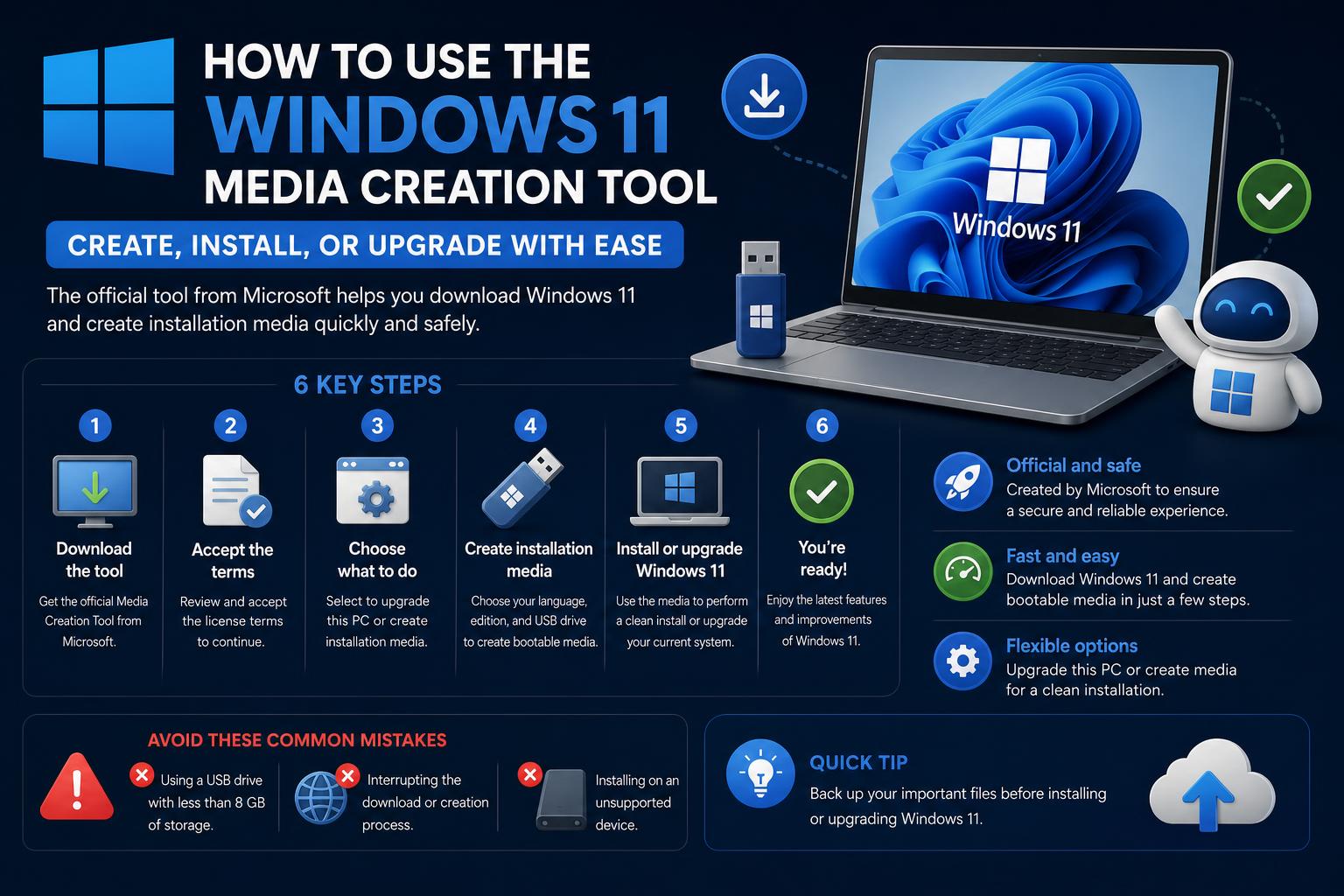
- เครื่องมือสร้างสื่อสำหรับ Windows 11 ช่วยให้สามารถติดตั้งและอัปเกรดระบบปฏิบัติการได้อย่างเป็นทางการและยืดหยุ่น
- การตรวจสอบความเข้ากันได้ของฮาร์ดแวร์และการสำรองข้อมูลเป็นสิ่งจำเป็นเบื้องต้นที่สำคัญ
- เครื่องมือสร้างไฟล์รองรับทั้งสื่อ USB และ ISO สำหรับสถานการณ์การติดตั้งที่หลากหลาย
- คำแนะนำในการแก้ไขปัญหาและการเปิดใช้งานจะช่วยให้กระบวนการติดตั้งราบรื่นสำหรับผู้ใช้ทุกคน
เมื่อพูดถึงการอัปเกรดหรือติดตั้งระบบปฏิบัติการล่าสุดของ Microsoft ลงในพีซีของคุณ การใช้เครื่องมือสร้างสื่อสำหรับ Windows 11 (Windows 11 Media Creation Tool)เป็นวิธีที่เป็นทางการและยืดหยุ่นที่สุดที่คุณสามารถทำได้ อย่างไรก็ตาม ขั้นตอนที่แน่นอน แนวทางปฏิบัติที่ดีที่สุด หมายเหตุเกี่ยวกับความเข้ากันได้ และเคล็ดลับการแก้ไขปัญหาอาจไม่ชัดเจนเสมอไปจากเอกสารอย่างเป็นทางการ และอย่างที่ใครก็ตามที่เคยพยายามเตรียม USB ที่บูตได้รู้ดี การรู้ว่าคุณกำลังทำอะไรล่วงหน้าเป็นสิ่งสำคัญ ในบทความนี้ เราจะอธิบายทุกสิ่งที่คุณจำเป็นต้องรู้เกี่ยวกับเครื่องมือสร้างสื่อสำหรับ Windows 11 ตั้งแต่ใครควรใช้ เคล็ดลับการเตรียมการ กระบวนการทีละขั้นตอน และข้อผิดพลาดทั่วไป เพื่อที่คุณจะไม่ต้องเดาหรืองุ่มง่ามในระหว่างกระบวนการ
มาเจาะลึกสถานการณ์ต่างๆ ที่คุณอาจต้องการใช้เครื่องมือสร้างสื่อ (Media Creation Tool) ไม่ว่าจะเป็นการติดตั้ง Windows 11 ใหม่บนอุปกรณ์ใหม่ การอัปเกรดจาก Windows 10 การใช้ใบอนุญาตดิจิทัล การกู้คืน Windows หลังจากเกิดปัญหา หรือเพียงแค่ต้องการตัวติดตั้งสำรองไว้ใช้ในอนาคต เมื่อทำตามขั้นตอนนี้ คุณจะได้มากกว่าแค่คำแนะนำพื้นฐาน: คุณจะได้รับข้อมูลเชิงลึกที่ได้จากการรวบรวมเคล็ดลับดีๆ ที่ซ่อนอยู่ในเอกสารทางการ ฟอรัม และความ คิดเห็นของผู้เชี่ยวชาญอย่างละเอียดถี่ถ้วน
ทำความเข้าใจเกี่ยวกับเครื่องมือสร้างสื่อ: มันคืออะไร และใครบ้างที่ต้องการใช้?
เครื่องมือสร้างสื่อ (Media Creation Tool)คือยูทิลิตี้อย่างเป็นทางการของ Microsoft สำหรับสร้างสื่อติดตั้งที่สามารถบูตได้ (เช่น แฟลชไดรฟ์ USB หรือ DVD) เพื่อทำการอัปเกรด ติดตั้งใหม่ หรือซ่อมแซม Windows 11 นี่ไม่ใช่แค่ยูทิลิตี้สำหรับผู้ที่ชื่นชอบเทคโนโลยีเท่านั้น แต่ยังเป็นทรัพยากรที่มีค่าสำหรับผู้ใช้ทุกคนที่ต้องการติดตั้ง Windows 11 ใหม่ ย้ายไปยังอุปกรณ์ใหม่ หรือแก้ไขปัญหาข้อผิดพลาดที่สำคัญโดยการติดตั้งใหม่ทั้งหมดเครื่องมือนี้ได้รับการพัฒนาและดูแลโดย Microsoft ดังนั้นคุณจึงมั่นใจได้เสมอว่าคุณจะได้รับสื่อที่แท้จริงและปลอดภัยจากแหล่งที่มาโดยตรงเข้าถึงเครื่องมือสร้างสื่ออย่างเป็นทางการได้ที่นี่
สถานการณ์ที่เครื่องมือนี้แสดงประสิทธิภาพได้อย่างยอดเยี่ยม ได้แก่:
- การอัปเกรดอุปกรณ์ Windows 10 ที่ใช้งานร่วมกันได้ อัปเกรดเป็น Windows 11 เมื่อวิธีการอัปเดตตามปกติของ Microsoft ไม่ได้ผล
- การเตรียมไดรฟ์ USB ที่สามารถบูตได้ สำหรับงานติดตั้งใหม่หรืองานซ่อมแซมหลังเกิดข้อผิดพลาดร้ายแรง
- การติดตั้ง Windows 11 บนคอมพิวเตอร์หลายเครื่อง เช่น การติดตั้งคอมพิวเตอร์ใหม่หลายเครื่องที่ทำงานหรือที่บ้าน
- การสร้างไฟล์ ISO สำหรับเครื่องเสมือน (VMs) หรือการติดตั้งในอนาคต
ตรวจสอบคุณสมบัติ: คุณมีคุณสมบัติเหมาะสมสำหรับการใช้งาน Windows 11 หรือไม่?
ก่อนที่คุณจะเริ่มใช้งานเครื่องมือนี้ คุณต้องตรวจสอบให้แน่ใจก่อนว่าฮาร์ดแวร์ที่มีอยู่ของคุณตรงตามข้อกำหนดขั้นต่ำของระบบสำหรับ Windows 11 ไมโครซอฟต์ได้เผยแพร่รายการข้อกำหนดทั้งหมดไว้ที่นี่ ต่อไปนี้คือสิ่งสำคัญที่คุณห้ามพลาดเด็ดขาด:
- CPU 64 บิตWindows 11 ไม่รองรับซีพียู 32 บิต โปรดตรวจสอบประเภทซีพียูของคุณใน การตั้งค่า > ระบบ > เกี่ยวกับ หรือค้นหา “ข้อมูลระบบ” และตรวจสอบภายใต้ “ประเภทระบบ” เครื่องมือสร้างสื่อ (Media Creation Tool) สร้างสื่อที่เหมาะสมสำหรับโปรเซสเซอร์ x64 เท่านั้น หากคุณใช้พีซีที่ใช้สถาปัตยกรรม ARM คุณต้องรอการแจ้งเตือนการอัปเดต Windows ที่รองรับรุ่นของคุณ
- พื้นที่เก็บข้อมูลเพียงพอคุณต้องมีพื้นที่ว่างอย่างน้อย 8GB บน USB หรือ DVD ที่คุณจะใช้เขียนโปรแกรมติดตั้ง สำหรับคอมพิวเตอร์ที่คุณกำลังจะอัปเกรด ตรวจสอบให้แน่ใจว่ามีพื้นที่เพียงพอสำหรับการติดตั้งและการอัปเดต Windows
- การเชื่อมต่ออินเทอร์เน็ตการเชื่อมต่อเครือข่ายที่เสถียรและเชื่อถือได้เป็นสิ่งสำคัญ ยิ่งเร็วเท่าไหร่ยิ่งดี เพราะคุณจะต้องดาวน์โหลดไฟล์ขนาดหลายกิกะไบต์โดยตรงจากเซิร์ฟเวอร์ของ Microsoft
อาจมีค่าธรรมเนียมจากผู้ให้บริการอินเทอร์เน็ตหากคุณใช้แพ็กเกจแบบจำกัด - ฮาร์ดแวร์ที่เข้ากันได้: ฟีเจอร์บางอย่างอาจไม่สามารถใช้งานได้ในทุกอุปกรณ์ บางอย่างอาจต้องการส่วนประกอบเพิ่มเติม (เช่น TPM 2.0 และ Secure Boot) โปรดตรวจสอบเว็บไซต์ของผู้ผลิตอุปกรณ์ของคุณเพื่อดูไดรเวอร์ล่าสุดและขั้นตอนการติดตั้งให้เข้ากันได้
- ภาษาและฉบับพิมพ์ภาษาของโปรแกรมติดตั้งควรตรงกับภาษาที่คุณใช้อยู่ในปัจจุบัน โดยเฉพาะอย่างยิ่งหากคุณวางแผนที่จะอัปเกรดแทนการติดตั้งใหม่ทั้งหมด เพื่อให้แน่ใจว่าไดรเวอร์และฟีเจอร์ทั้งหมดจะยังคงใช้งานร่วมกันได้
สำคัญ : การติดตั้ง Windows 11 บนพีซีที่ไม่ตรงตามข้อกำหนดขั้นต่ำนั้นเป็นไปได้ แต่ไม่แนะนำพีซีของคุณจะไม่ได้รับการสนับสนุนอย่างเป็นทางการ อาจไม่ได้รับการอัปเดต และผู้ผลิตอาจยกเลิกการรับประกันของคุณเนื่องจากปัญหาความเข้ากันได้ โปรดตรวจสอบคำเตือนของ Microsoft ก่อนดำเนินการต่อ
เตรียมความพร้อมก่อนการติดตั้ง: สิ่งที่คุณควรทำเป็นอันดับแรก
ก่อนสร้างสื่อการติดตั้ง Windows 11 โปรดทำตามขั้นตอนสำคัญเหล่านี้เพื่อหลีกเลี่ยงปัญหาที่พบบ่อย:
- สำรองข้อมูลสำคัญทั้งหมดไม่ว่าคุณจะอัปเกรดหรือติดตั้งใหม่ทั้งหมด โปรดสำรองข้อมูลไฟล์ของคุณ ใช้ฮาร์ดไดรฟ์ภายนอกหรือบริการจัดเก็บข้อมูลบนคลาวด์ที่เชื่อถือได้เพื่อบันทึกเอกสาร รูปภาพ และการตั้งค่าของคุณ ด้วยวิธีนี้ คุณจะไม่เสี่ยงต่อการสูญเสียสิ่งใด ๆ หากเกิดปัญหาขึ้น
- ตรวจสอบให้แน่ใจว่าได้รหัสผลิตภัณฑ์ที่ถูกต้องแล้ว หากคุณกำลังวางแผนติดตั้งใหม่ สำหรับใบอนุญาตแบบดิจิทัล รหัสผลิตภัณฑ์ของคุณมักจะถูกจัดเก็บไว้ในเฟิร์มแวร์ของอุปกรณ์และจะใช้งานได้โดยอัตโนมัติ หากไม่เป็นเช่นนั้น โปรดเตรียมรหัสผลิตภัณฑ์ Windows 11 25 ตัวอักษรของคุณให้พร้อม หากไม่แน่ใจว่าจะหาได้อย่างไร Microsoft มีคำแนะนำ คู่มือรหัสผลิตภัณฑ์.
- เตรียมแฟลชไดรฟ์ USB เปล่าให้พร้อม ต้องมีพื้นที่เก็บข้อมูลอย่างน้อย 8GB โปรแกรม Media Creation Tool จะลบทุกอย่างในไดรฟ์ระหว่างการติดตั้ง! โปรดตรวจสอบให้แน่ใจว่าคุณได้บันทึกข้อมูลสำคัญใดๆ ไว้ก่อนเริ่มการติดตั้ง
ขั้นตอนการใช้งาน: เครื่องมือสร้างสื่อสำหรับ Windows 11
นี่คือคำแนะนำโดยละเอียดเกี่ยวกับการสร้างตัวติดตั้ง Windows 11 ที่สามารถบูตได้ด้วยตนเองโดยใช้เครื่องมือสร้างสื่อ (Media Creation Tool): ดูรายละเอียดเพิ่มเติมเกี่ยวกับวิธีการใช้เครื่องมือสร้างสื่อสำหรับ Windows 11ได้ ที่นี่
- ดาวน์โหลดเครื่องมือสร้างสื่อ (Media Creation Tool) จากเว็บไซต์อย่างเป็นทางการของ Microsoft. .
- เรียกใช้ไฟล์ MediaCreationTool.exe ที่ดาวน์โหลดมาในฐานะผู้ดูแลระบบเพื่อให้ได้ผลลัพธ์ที่ดีที่สุด ให้คลิกขวาแล้วเลือก “เรียกใช้ในฐานะผู้ดูแลระบบ” เพื่อหลีกเลี่ยงข้อผิดพลาดเกี่ยวกับสิทธิ์ หากคุณข้ามขั้นตอนนี้ คุณอาจได้รับแจ้งให้ดำเนินการในภายหลัง
- ตรวจสอบและยอมรับข้อกำหนดใบอนุญาตของ Microsoft เพื่อดำเนินการต่อ คุณจะไม่สามารถดำเนินการต่อได้หากไม่ยอมรับ
- เลือก 'สร้างสื่อการติดตั้ง (แฟลชไดรฟ์ USB, DVD หรือไฟล์ ISO) สำหรับพีซีเครื่องอื่น'ในหน้าจอที่ถามว่าคุณต้องการทำอะไร ให้เลือกตัวเลือกนี้แล้วคลิกถัดไป
- เลือกภาษา รุ่น และรูปแบบที่คุณต้องการโดยปกติแล้ว เครื่องมือนี้จะตรวจจับการตั้งค่าระบบของคุณและเลือกการตั้งค่าล่วงหน้าให้ แต่คุณสามารถปรับเปลี่ยนได้หากต้องการการกำหนดค่าที่แตกต่างออกไป
- เลือกสื่อที่จะใช้: USB หรือไฟล์ ISO.
- แฟลชไดรฟ์เสียบแฟลชไดรฟ์ USB เปล่าที่มีความจุ 8GB ขึ้นไป โปรแกรมจะแสดงรายการแฟลชไดรฟ์ที่ใช้งานได้ เลือกแฟลชไดรฟ์ที่ถูกต้องแล้วคลิกถัดไป โปรดระมัดระวังเป็นอย่างยิ่ง: กระบวนการนี้จะลบข้อมูลทั้งหมดในไดรฟ์ USB ที่เลือกไว้.
- ISO ไฟล์: บันทึกไฟล์ ISO ลงในพีซีของคุณหากคุณวางแผนที่จะเขียนลงแผ่น DVD หรือใช้งานในเครื่องเสมือน หลังจากดาวน์โหลดแล้ว ให้คลิกขวาที่ไฟล์ ISO และใช้โปรแกรมเขียนแผ่นในตัวของ Windows หรือซอฟต์แวร์ของบริษัทอื่นหากจำเป็น หากคุณได้รับข้อความ "ขนาดไฟล์ภาพดิสก์ใหญ่เกินไป" (โดยเฉพาะสำหรับ DVD) ให้ลองใช้ DVD สองชั้น
- เครื่องมือนี้จะดาวน์โหลด Windows 11 และเขียนไฟล์ติดตั้งลงในสื่อบันทึกข้อมูลของคุณขั้นตอนนี้อาจใช้เวลานาน ขึ้นอยู่กับความเร็วอินเทอร์เน็ตและความเร็วในการถ่ายโอนข้อมูลผ่าน USB อย่าถอดสายคอมพิวเตอร์หรืออุปกรณ์ USB จนกว่าการดำเนินการจะเสร็จสมบูรณ์
- เมื่อดำเนินการเสร็จสิ้น โปรแกรมจะแจ้งให้คุณทราบว่า USB หรือไฟล์ ISO ของคุณพร้อมใช้งานแล้วคลิก เสร็จสิ้น และถอดไดรฟ์ USB ออกอย่างปลอดภัยหากจำเป็น ตอนนี้คุณมีสื่อการติดตั้ง Windows 11 ที่ใช้งานได้เต็มรูปแบบแล้ว
วิธีใช้สื่อบูตเพื่อติดตั้งหรือซ่อมแซม Windows 11
เมื่อโปรแกรมติดตั้งของคุณพร้อมแล้ว ต่อไปนี้คือวิธีใช้งานบนคอมพิวเตอร์เป้าหมาย:
- เสียบไดรฟ์ USB หรือ DVD ที่สามารถบูตได้ ลงในเครื่องคอมพิวเตอร์ที่คุณต้องการติดตั้ง Windows 11
- รีสตาร์ทพีซีโดยส่วนใหญ่ ระบบจะพยายามบูตจากไดรฟ์ USB โดยอัตโนมัติหากตรวจพบ หากพีซีของคุณบูตเข้าสู่ระบบเดิม คุณจะต้องเข้าถึงเมนูบูตหรือเปลี่ยนลำดับการบูตด้วยตนเอง
- เข้าสู่หน้าจอตัวเลือกการบูต ทันทีที่พีซีของคุณเริ่มทำงาน โดยปกติแล้วจะต้องกดปุ่ม F2, F12, Del, Esc หรือปุ่มอื่น ๆ ขึ้นอยู่กับผู้ผลิต หากต้องการทราบปุ่มที่ถูกต้อง โปรดตรวจสอบคู่มือหรือหน้าสนับสนุนของอุปกรณ์ของคุณ
- หากอุปกรณ์ของคุณเปิดใช้งาน Secure Boot ไว้คุณอาจต้องปิดใช้งานชั่วคราวเพื่อให้สามารถบูตจากสื่อภายนอกได้ สำหรับคำแนะนำทีละขั้นตอน โปรดตรวจสอบเอกสารประกอบของผู้ผลิต
- เข้าสู่หน้าจอการติดตั้ง Windowsในขั้นตอนนี้ ให้เลือกภาษา เขตเวลา และการตั้งค่าแป้นพิมพ์ของคุณ จากนั้นคลิก ถัดไป
- คลิกติดตั้งทันทีป้อนรหัสผลิตภัณฑ์หากระบบแจ้งให้ป้อน หรือข้ามไปหากคุณใช้ใบอนุญาตแบบดิจิทัล ทำตามขั้นตอนในตัวช่วยสร้างเพื่อเลือกการอัปเกรดหรือการติดตั้งแบบกำหนดเอง (หากต้องการเริ่มต้นใหม่ ให้เลือก กำหนดเอง และลบพาร์ติชั่นหากจำเป็น)
- หลังจากติดตั้งเสร็จแล้ว อย่าลืมเปลี่ยนลำดับการบูตกลับคืน ดังนั้นคอมพิวเตอร์จะบูตจากไดรฟ์ตามปกติในครั้งต่อไป
หากคุณประสบปัญหา คุณสามารถตรวจสอบวิธีการติดตั้ง Windows 11 ใหม่เพื่อแก้ไขข้อผิดพลาดทางเทคนิคที่อาจเกิดขึ้น และมั่นใจได้ว่าคุณมีวิธีการกู้คืนระบบของคุณเสมอ
เครื่องมือสร้างสื่อนี้สามารถนำไปใช้ทำอะไรได้อีกบ้าง?
แม้ว่าการใช้งานหลักคือการติดตั้งหรืออัปเกรดเป็น Windows 11 แต่เครื่องมือนี้ยังสามารถทำสิ่งต่อไปนี้ได้อีกด้วย:
- ติดตั้ง Windows ใหม่หลังจากระบบล้มเหลวครั้งใหญ่.
- รีเซ็ตพีซีของคุณโดยใช้สื่อที่สร้างขึ้น หากตัวเลือกการกู้คืนระบบใช้งานไม่ได้
- สร้างสื่อสำหรับการติดตั้ง Windows 11 ใช้งานได้กับอุปกรณ์หลากหลายประเภท มีประโยชน์สำหรับธุรกิจหรือสภาพแวดล้อมด้านไอที หากต้องการข้อมูลเพิ่มเติม โปรดดูที่... เอกสารอย่างเป็นทางการจาก Microsoft เกี่ยวกับการติดตั้งใช้งาน.
- สร้างไฟล์ ISO สำหรับใช้ในเครื่องเสมือน หรือสถานการณ์เฉพาะที่ไม่จำเป็นต้องใช้ไดรฟ์ USB จริงๆ
การแก้ไขปัญหาและปัญหาทั่วไป
หากคุณพบปัญหาในระหว่างการตั้งค่า อย่าตกใจ!นี่คือปัญหาที่พบบ่อยบางประการและวิธีแก้ไข:
- โปรแกรม Media Creation Tool ไม่พบ USB ของคุณตรวจสอบให้แน่ใจว่ามีพื้นที่อย่างน้อย 8GB และฟอร์แมตเรียบร้อยแล้ว (FAT32 หรือ NTFS) ถอดอุปกรณ์ USB อื่นๆ ที่ไม่ได้ใช้งานออกก่อนเริ่มดำเนินการ
- เมนูบูตไม่รู้จัก USB/DVDตรวจสอบว่าได้สร้างสื่ออย่างถูกต้องแล้ว สำหรับพีซีรุ่นเก่า คุณอาจต้องเปลี่ยนตัวเลือก Secure Boot ใน BIOS/UEFI เพื่ออนุญาตให้บูตจากอุปกรณ์ภายนอก
- โปรแกรมติดตั้งจะขอรหัสใบอนุญาต ทั้งๆ ที่คุณคิดว่ามีรหัสใบอนุญาตติดตั้งไว้แล้วอุปกรณ์สมัยใหม่ส่วนใหญ่จะเก็บรหัสไว้ในเฟิร์มแวร์ หากตรวจไม่พบ ให้ตรวจสอบว่ารุ่นตรงกันแล้วลองใหม่อีกครั้ง
- พบข้อผิดพลาดเกี่ยวกับดิสก์/USB ที่อ่านไม่ได้ลองสร้างสื่อใหม่ดู สำหรับดีวีดี ให้ใช้แผ่นสองชั้นและเขียนด้วยความเร็วต่ำลงเพื่อผลลัพธ์ที่ดีกว่า
- ปัญหาหลังการติดตั้งหรือไดรเวอร์หายไป? เข้าไปที่เว็บไซต์ของผู้ผลิตเพื่ออัปเดตไดรเวอร์ ไมโครซอฟต์มีไดรเวอร์สำหรับอุปกรณ์ Surface Good Farm Animal Welfare Awards.
ข้อควรพิจารณาพิเศษ: Windows 11 Pro และการเปิดใช้งานแบบดิจิทัล
หากคุณวางแผนที่จะติดตั้งWindows 11 Proเครื่องมือสร้างสื่อ (Media Creation Tool) จะขอรหัสผลิตภัณฑ์ระหว่างการติดตั้ง เพียงป้อนรหัสผลิตภัณฑ์ ระบบก็จะติดตั้งเวอร์ชันที่ถูกต้องให้ อุปกรณ์ที่มีใบอนุญาตดิจิทัลที่จัดเก็บไว้ในเฟิร์มแวร์จะเปิดใช้งานโดยอัตโนมัติหากเป็นเวอร์ชันเดียวกัน คุณสามารถตรวจสอบข้อมูลทั้งหมดนี้ได้ในบทความของเราเกี่ยวกับใบอนุญาตดิจิทัลของ Windows คืออะไร
สำหรับผู้ที่อัปเกรดจากเวอร์ชันก่อนหน้าที่มีการเชื่อมโยงใบอนุญาต หากระบบรู้จักใบอนุญาตดิจิทัลในเฟิร์มแวร์ คุณไม่จำเป็นต้องป้อนรหัสอีกครั้ง ซึ่งจะช่วยหลีกเลี่ยงข้อผิดพลาดระหว่างการติดตั้งอย่างเป็นทางการและรับประกันการเปิดใช้งานอัตโนมัติ
ทางเลือกและแหล่งข้อมูลเพิ่มเติม
ไมโครซอฟต์แนะนำให้ใช้เครื่องมือของตนเองเพื่อรับประกันความถูกต้องและการสนับสนุน อย่างไรก็ตาม เครื่องมืออื่นๆ เช่น Rufus ก็ช่วยให้คุณสร้างสื่อ USB ด้วยไฟล์ ISO ได้ ซึ่งอาจเหมาะสมในบางกรณีสำหรับการควบคุมพาร์ติชั่นหรือระบบไฟล์ได้มากขึ้น
หากต้องการความช่วยเหลือด้านเทคนิคเพิ่มเติม โปรดตรวจสอบฟอรัมเฉพาะทางหรือ ชุมชน Reddit WindowsHelpแต่โปรดจำไว้ว่าคำแนะนำโดยละเอียดในบทความนี้จะเป็นแนวทางที่ชัดเจนและปลอดภัยสำหรับการสร้างสื่อการติดตั้งของคุณ
เครื่องมือสร้างสื่อสำหรับ Windows 11: คู่มือฉบับสมบูรณ์สำหรับการติดตั้ง ความเข้ากันได้ และทางเลือกอื่น ๆ