
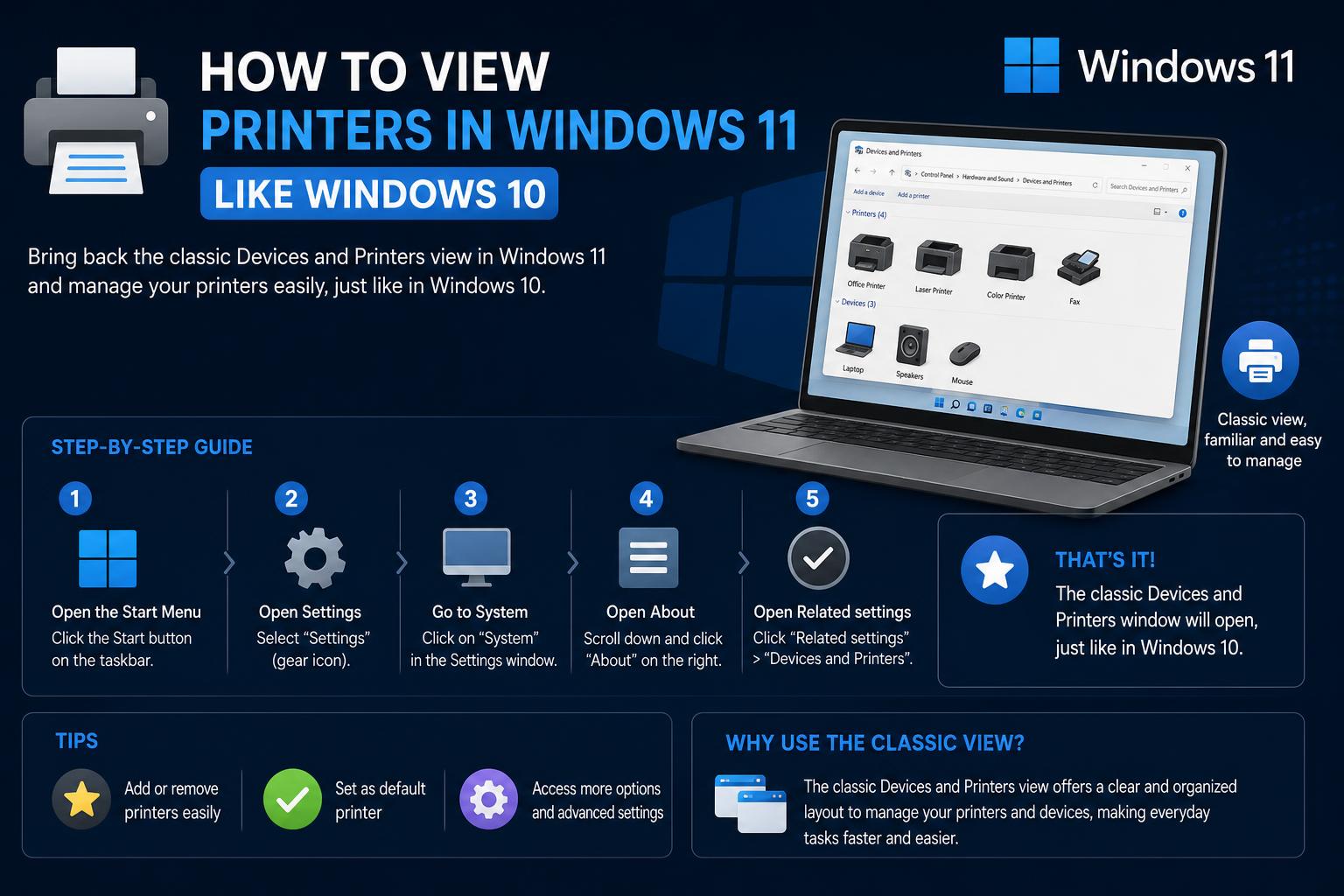
- มุมมองอุปกรณ์และเครื่องพิมพ์แบบคลาสสิกยังคงสามารถเข้าถึงได้ใน Windows 11 รุ่นส่วนใหญ่ ผ่านทางทางลัดและการตั้งค่าที่ซ่อนอยู่
- ไมโครซอฟต์ยังคงเดินหน้าเปลี่ยนการจัดการอุปกรณ์ไปสู่แอปการตั้งค่าอย่างต่อเนื่อง โดยค่อยๆ เลิกใช้ส่วนติดต่อผู้ใช้แบบเดิมไปทีละน้อย
- ผู้ใช้งานขั้นสูงและผู้ดูแลระบบควรเตรียมพร้อมสำหรับการเปลี่ยนแปลงในอนาคตโดยการปรับใช้เวิร์กโฟลว์ที่ทันสมัยและสร้างทางลัดแบบกำหนดเอง
เมื่อ Microsoft เปิดตัว Windows 11 หนึ่งในสิ่งที่ผู้ใช้ที่คุ้นเคยกับ Windows 10 ต้องเรียนรู้มากที่สุดคือวิธีการตั้งค่าแบบใหม่ โดยเฉพาะอย่างยิ่งสำหรับงานพื้นฐาน เช่น การจัดการเครื่องพิมพ์ ผู้ใช้ทั่วไป ผู้เชี่ยวชาญด้านไอที และแม้แต่ผู้ดูแลระบบหลายคนสังเกตเห็นทันทีว่าหน้าต่าง 'อุปกรณ์และเครื่องพิมพ์' ที่คุ้นเคย ซึ่งใช้งานง่ายใน Windows 10 ดูเหมือนจะถูกซ่อนหรือแม้กระทั่งหายไป หากคุณอัปเกรดเป็น Windows 11 แล้วและกำลังสงสัยว่าจะดูเครื่องพิมพ์ในรูปแบบคลาสสิกเหมือนใน Windows 10 ได้อย่างไร คุณก็ไม่ใช่คนเดียวอย่างแน่นอน
บทความนี้จะเป็นคู่มือฉบับสมบูรณ์สำหรับการจัดการและดูข้อมูลเครื่องพิมพ์ใน Windows 11 โดยจำลองประสบการณ์การใช้งาน Windows 10 แบบเดิมให้ใกล้เคียงที่สุดเราจะเจาะลึกเข้าไปในอินเทอร์เฟซใหม่ตรวจสอบเส้นทางที่ซ่อนอยู่เพื่อกลับไปสู่มุมมองแบบคลาสสิกอย่างละเอียด และยังกล่าวถึงเคล็ดลับจากชุมชนและเทคนิคจากผู้เชี่ยวชาญเพื่อให้แน่ใจว่าคุณสามารถทำงานกับเครื่องพิมพ์ได้อย่างมีประสิทธิภาพ ไม่ว่าคุณจะอยู่ที่บ้านหรือจัดการอุปกรณ์จำนวนมากในสำนักงานก็ตาม
เหตุใด Microsoft จึงเปลี่ยนแปลงการจัดการเครื่องพิมพ์ใน Windows 11?
ตั้งแต่ Windows 11 เป็นต้นมา ไมโครซอฟต์ได้ผลักดันให้ผู้ใช้หันมาใช้แอปการตั้งค่า (Settings) ที่ทันสมัย มาก ขึ้นสำหรับงานที่เกี่ยวข้องกับอุปกรณ์ส่วนใหญ่ แนวคิดก็คือการรวมประสบการณ์การจัดการ ลดความยุ่งยากในการอัปเดต และทำให้ทุกอย่างเข้ากันได้กับหน้าจอสัมผัสและคุณสมบัติการเข้าถึง อย่างไรก็ตามการเปลี่ยนแปลงนี้หมายความว่าอินเทอร์เฟซแบบดั้งเดิมบางอย่างเข้าถึงได้ยากขึ้นซึ่งอาจรบกวนขั้นตอนการทำงานที่คุ้นเคย โดยเฉพาะอย่างยิ่งสำหรับผู้ที่คุ้นเคยกับ Windows 10 หรือเวอร์ชันก่อนหน้าเป็นอย่างดี
แนวทางใหม่นี้ไม่ได้ราบรื่นเสมอไป อย่างที่หลายคนในฟอรัมเทคโนโลยีและแม้แต่ชุมชนของ Microsoft เองได้กล่าวไว้แผงอุปกรณ์และเครื่องพิมพ์ แบบคลาสสิก มักจะดูเหมือนถูกซ่อนอยู่ และสำหรับบางคนก็ดูเหมือนจะหายไปเลยด้วยซ้ำ อย่างไรก็ตาม ด้วยขั้นตอนที่ถูกต้อง คุณมักจะสามารถนำฟังก์ชันการทำงานที่คุณคุ้นเคยกลับมาได้
มุมมองเกี่ยวกับเครื่องพิมพ์และสแกนเนอร์สมัยใหม่: อะไรเปลี่ยนแปลงไปบ้าง?
เมื่อเปิดแอปการตั้งค่าใน Windows 11 คุณจะถูกนำไปยังBluetooth & devices › Printers & scannersเมื่อต้องการจัดการเครื่องพิมพ์ ที่นี่ คุณจะพบรายการเครื่องพิมพ์ที่ติดตั้งทั้งหมดความสามารถในการเพิ่มอุปกรณ์ใหม่ และการตั้งค่าพื้นฐานสำหรับเครื่องพิมพ์แต่ละเครื่อง สำหรับงานหลายอย่าง เช่น การดูคิวการพิมพ์ การตั้งค่าเครื่องพิมพ์เริ่มต้น หรือการพิมพ์หน้าทดสอบ อินเทอร์เฟซใหม่นี้ใช้งานง่ายมากทีเดียว
อย่างไรก็ตามการตั้งค่าเครื่องพิมพ์ขั้นสูง (เช่น การเปลี่ยนตัวเลือกไดรเวอร์ที่ซับซ้อน การกำหนดค่าการตั้งค่าขั้นสูง หรือการดูอุปกรณ์เครือข่ายและซอฟต์แวร์ทั้งหมดพร้อมกันได้อย่างง่ายดาย) นั้นเข้าถึงได้ยากกว่านี่คือเหตุผลที่ผู้ใช้จำนวนมากยังคงต้องการเข้าถึงแผงควบคุมแบบเก่าอยู่
วิธีการเข้าถึงอุปกรณ์และเครื่องพิมพ์แบบคลาสสิกใน Windows 11
หากคุณคิดถึงหน้าต่างแบบเก่าที่แสดงอุปกรณ์ทุกอย่าง ไม่ว่าจะเป็นเครื่องพิมพ์ สแกนเนอร์ อุปกรณ์บลูทูธ จอภาพ และอื่นๆ อีกมากมาย ก็ยังมีวิธีการใช้งานอยู่บ้าง โดยอ้างอิงจากข้อมูลจากชุมชนและเอกสารอย่างเป็นทางการด้านล่างนี้คือตัวเลือกที่ดีที่สุดในปัจจุบันสำหรับการเข้าถึงแผงอุปกรณ์และเครื่องพิมพ์แบบคลาสสิกบน Windows 11:
ตัวเลือกที่ 1: เปิดผ่านแผงควบคุม
- ข่าวประชาสัมพันธ์ ของ Windows + R เพื่อเปิดกล่องโต้ตอบเรียกใช้
- ประเภท ควบคุม และกด เข้าสู่ เพื่อเปิดแผงควบคุม
- คลิกที่ ดูตาม: หมวดหมู่ (มุมบนขวา) หากจำเป็น และเลือก อุปกรณ์และเครื่องพิมพ์.
- หมายเหตุใน Windows 11 บางเวอร์ชัน การคลิกที่นี่อาจไม่แสดงหน้าต่างการตั้งค่าแบบเก่าโดยตรง แต่จะนำคุณไปยังแอปการตั้งค่าแบบใหม่แทน
ผู้ใช้หลายคน รวมถึงผู้ใช้ในRedditและฟอรัมของ Microsoftสังเกตว่าการคลิกขวาที่ลิงก์ 'อุปกรณ์และเครื่องพิมพ์' แล้วเลือก " เปิดในหน้าต่างใหม่ " บางครั้งอาจบังคับให้ Windows 11 แสดงแผงควบคุมแบบคลาสสิกขึ้นมาได้วิธีนี้อาจไม่ได้ผลกับทุกระบบหรือทุกการอัปเดตแต่เป็นเคล็ดลับที่ได้รับความนิยมในหมู่ผู้ใช้ขั้นสูงและผู้ดูแลระบบ
ตัวเลือกที่ 2: ใช้ทางลัดหรือคำสั่งโดยตรง
- ข่าวประชาสัมพันธ์ ของ Windows + R.
- ประเภทงาน:
control printers
และกด เข้าสู่.
คำสั่งนี้จะเปิด หน้าต่าง อุปกรณ์และเครื่องพิมพ์โดยตรง หาก Windows 11 เวอร์ชันของคุณยังคงรองรับอยู่บางเวอร์ชันล่าสุดเริ่มยกเลิกทางลัดนี้แล้วและจะเปลี่ยนเส้นทางผู้ใช้ไปยังแอปการตั้งค่าแทน
ตัวเลือกที่ 3: เข้าไปดูการตั้งค่าต่างๆ เพื่อค้นหา 'การตั้งค่าอุปกรณ์และเครื่องพิมพ์เพิ่มเติม'
ในกรณีที่ไม่มีมุมมองแบบคลาสสิกให้เลือกโดยตรงWindows 11 จะมีวิธีการที่ไม่ชัดเจนนักให้เลือกใช้ผ่านแอปการตั้งค่า :
- จุดเปิด การตั้งค่า (วินโดวส์ + ไอ)
- ไปที่ บลูทูธและอุปกรณ์ › เครื่องพิมพ์และเครื่องสแกน.
- เลือกเครื่องพิมพ์ใดก็ได้จากรายการของคุณ
- มองหาลิงก์ที่อยู่ด้านล่างสุดซึ่งมีข้อความประมาณนี้ 'การตั้งค่าอุปกรณ์และเครื่องพิมพ์เพิ่มเติม'.
- การคลิกที่นี่จะเปิดแผงอุปกรณ์และเครื่องพิมพ์แบบคลาสสิกขึ้นมา ตามที่ปรากฏใน Windows 10
จากการพูดคุยในMicrosoft Answersพบว่าผู้ใช้บางรายรายงานว่าไม่เห็นลิงก์ 'อุปกรณ์และการตั้งค่าเครื่องพิมพ์เพิ่มเติม' ในหน้าต่างการตั้งค่า ซึ่งอาจเกิดจากความแตกต่างของเวอร์ชัน Windows 11 การเป็นสมาชิกในช่อง Windows Insider หรือข้อจำกัดด้านนโยบายของผู้ดูแลระบบ
ตัวเลือกที่ 4: ปักหมุดแผงอุปกรณ์และเครื่องพิมพ์แบบคลาสสิกเพื่อการเข้าถึงอย่างรวดเร็ว
หากคุณเปิดแผงควบคุมแบบคลาสสิกได้สำเร็จแล้วคุณสามารถทำให้การเข้าถึงในอนาคตง่ายขึ้นได้ดังนี้:
- เมื่อเปิดไอคอนอุปกรณ์และเครื่องพิมพ์บนแถบงานแล้ว ให้คลิกขวาที่ไอคอนนั้น
- เลือก ขาแถบ เพื่อบันทึกไว้สำหรับการเข้าถึงอย่างรวดเร็ว แม้ในขณะที่ Windows 11 กำลังอัปเดต
- นอกจากนี้ คุณยังสามารถสร้างทางลัดบนเดสก์ท็อปได้โดยการคลิกขวาบนเดสก์ท็อป แล้วเลือก ใหม่ › ทางลัดและเข้าสู่
control printersในฐานะสถานที่ตั้ง
เทคนิคเพิ่มประสิทธิภาพการทำงานเล็กๆ น้อยๆ นี้จะช่วยให้คุณทำงานได้อย่างมีประสิทธิภาพเกือบเท่ากับตอนที่ใช้ Windows 10
ตัวเลือกที่ 5: ถ้าหากวิธีทั้งหมดไม่ได้ผลล่ะ?
ผู้ใช้บางรายพบว่าไม่มีวิธีการใด ๆ เหล่านี้ให้ใช้งานในระบบของตน โดยเฉพาะอย่างยิ่งในเวอร์ชันสำหรับองค์กรหรือคอมพิวเตอร์ที่มีข้อจำกัดด้านนโยบายกลุ่ม หากเป็นเช่นนั้น ตัวเลือกของคุณอาจจำกัดอยู่เพียงอินเทอร์เฟซการตั้งค่าใหม่ หรือคุณอาจต้องปรับสิทธิ์การเข้าถึงโดยความช่วยเหลือจากฝ่ายไอทีของคุณ
เนื่องจาก Windows 11 ยังคงพัฒนาต่อไป Microsoft อาจลบการเข้าถึงแผงอุปกรณ์และเครื่องพิมพ์แบบคลาสสิกออกไปในที่สุด ขอแนะนำให้เริ่มทำความคุ้นเคยกับขั้นตอนการทำงานใหม่ เผื่อไว้ También puedes Consultar cómo solucionar problems en Windows 11 utilizando la línea de comandos en esta guía práctica.
ความแตกต่างระหว่างการจัดการเครื่องพิมพ์ใน Windows 10 และ Windows 11
การย้ายไปใช้แอปการตั้งค่าหมายความว่าฟีเจอร์อำนวยความสะดวกบางอย่างอยู่ห่างออกไป หรือถูกจัดระเบียบใหม่ภายใต้หัวข้อใหม่ใน Windows 10 คุณสามารถดูทุกอย่างได้พร้อมกัน ไม่ว่าจะเป็นอุปกรณ์ เครื่องพิมพ์ และแม้แต่คุณสมบัติของอุปกรณ์ ใน Windows 11:
- สามารถดูรายการเครื่องพิมพ์ได้ใน การตั้งค่า › บลูทูธและอุปกรณ์ › เครื่องพิมพ์และเครื่องสแกน.
- การคลิกที่เครื่องพิมพ์จะทำให้สามารถเข้าถึงคิวงานพิมพ์ หน้าทดสอบ การลบ และการตั้งค่าทั่วไปได้
- คุณสมบัติขั้นสูงและการจัดการพอร์ตจำเป็นต้องศึกษาข้อมูลเพิ่มเติม ซึ่งมักจะต้องผ่านลิงก์เพิ่มเติมหรือแผงควบคุมแบบคลาสสิกหากสามารถเข้าถึงได้
- อุปกรณ์เครือข่าย ข้อมูลจะถูกแยกออกจากกัน และอาจแสดงผลไม่ชัดเจนนัก เว้นแต่คุณจะใช้มุมมองแบบเก่าหรือเครื่องมือของบุคคลที่สาม
การเรียนรู้การจัดระเบียบใหม่เหล่านี้อาจสร้างความวุ่นวายในตอนแรก แต่ผู้ใช้หลายคนพบว่าในที่สุดแล้วมันช่วยให้การจัดการอุปกรณ์ในชีวิตประจำวันง่ายขึ้น
วิธีซ่อมแซม Windows 11 โดยใช้ Command Prompt: เทคนิคขั้นสูงและแนวทางปฏิบัติที่ดีที่สุด
เคล็ดลับและวิธีแก้ปัญหาจากชุมชน
ผู้ใช้งานจากฟอรัมคำตอบของ Microsoft เอง Reddit และชุมชนอื่นๆ ได้แบ่งปันคำแนะนำ เคล็ดลับ และวิธีแก้ปัญหา ต่างๆ มากมาย รวมถึง:
- คลิกขวาที่ "อุปกรณ์และเครื่องพิมพ์" ในแผงควบคุม แล้วเลือก "เปิดในหน้าต่างใหม่" สามารถเรียกมุมมองแบบคลาสสิกออกมาได้ในบางรูปแบบการสร้าง
- สร้างไฟล์แบตช์หรือสคริปต์ PowerShell เพื่อเรียกใช้งาน
control printersเพื่อการจัดการอุปกรณ์หลายเครื่องอย่างมีประสิทธิภาพ - การใช้โปรแกรมจัดการเครื่องพิมพ์จากผู้ให้บริการภายนอกสำหรับสภาพแวดล้อมระดับองค์กร (ตรวจสอบความเข้ากันได้ก่อนใช้งาน)
ผู้ใช้หลายรายแสดงความกังวลเกี่ยวกับการค่อยๆ หายไปของเมนูแบบเก่า โดยเฉพาะเมนูสำหรับการตั้งค่าขั้นสูงหรือการกำหนดค่าไดรเวอร์ การให้ข้อเสนอแนะแก่ Microsoft (ผ่านทาง Windows Feedback Portal ) สามารถช่วยส่งผลต่อการอัปเดตในอนาคตได้
ปัญหาที่พบได้ทั่วไปและประสบการณ์ของผู้ใช้งาน
ประสบการณ์ในการเข้าถึงแผงควบคุมแบบคลาสสิกนั้นแตกต่างกันไป ตัวอย่างเช่น ผู้ใช้ในฟอรัมของ Microsoft รายงานว่าหลังจากทำตามขั้นตอนแล้ว ลิงก์ 'อุปกรณ์เพิ่มเติมและการตั้งค่าเครื่องพิมพ์' หายไปอย่างสิ้นเชิง การค้นหาด้วยตนเองหรือผ่านการค้นหาในเมนูการตั้งค่าก็ไม่พบผลลัพธ์เช่นกันผู้ใช้หลายคนเห็นเฉพาะรายการเครื่องพิมพ์แบบสมัยใหม่โดยไม่มีอินเทอร์เฟซแบบคลาสสิกเต็มรูปแบบ
ความไม่สอดคล้องกันเหล่านี้มักเกี่ยวข้องกับเวอร์ชันของ Windows , สิทธิ์ของผู้ใช้ หรือความแตกต่างในการใช้งานในแต่ละภูมิภาค ในการแก้ไขปัญหา โปรดตรวจสอบให้แน่ใจว่าระบบของคุณได้รับการอัปเดตอย่างสมบูรณ์ บัญชีของคุณมีสิทธิ์ที่จำเป็น และปรึกษาชุมชนเพื่อหาวิธีแก้ไขปัญหาเฉพาะด้าน
การเปลี่ยนแปลงในอนาคตและความคาดหวังที่เปลี่ยนแปลงไป
ขณะนี้มีการพูดคุยกันอย่างต่อเนื่องในฟอรัมต่างๆ เกี่ยวกับระยะเวลาที่แผงอุปกรณ์และเครื่องพิมพ์แบบคลาสสิกจะยังคงใช้งานได้ต่อไป เนื่องจาก Microsoft มุ่งเน้นไปที่ประสบการณ์การใช้งานที่ทันสมัยและบูรณาการมากขึ้น พอร์ทัลแบบเก่าจึงมีแนวโน้มที่จะถูกยกเลิก ผู้ใช้ที่พึ่งพาเครื่องมือเหล่านี้ควรปรับตัวให้เข้ากับสภาพแวดล้อมใหม่ โดยติดตามการอัปเดต Windows Insider และการเปิดตัวเวอร์ชันใหม่ที่จะมาถึง
คำแนะนำสำหรับผู้ใช้งานขั้นสูงและผู้ดูแลระบบ
หากต้องจัดการอุปกรณ์ Windows หลายเครื่อง หรือให้การสนับสนุนผู้ใช้ที่ไม่เชี่ยวชาญด้านเทคโนโลยีการสร้างทางลัด การจัดทำเอกสารขั้นตอนการทำงาน และการให้ข้อเสนอแนะแก่ผู้ใช้จะช่วยให้การเปลี่ยนผ่านราบรื่นขึ้น การเตรียมสคริปต์และลิงก์เข้าถึงด่วนจะช่วยรักษาประสิทธิภาพการทำงานในระหว่างการเปลี่ยนแปลงเหล่านี้ También puedes aprender cómo reparar Windows 11 usando líneas de comando en .
ติดตามข่าวสารเกี่ยวกับการอัปเดต Windows ได้โดยเข้าไปที่หน้าอัปเดตอย่างเป็นทางการของ Microsoft
โดยสรุปแล้ว การจัดการการตั้งค่าเครื่องพิมพ์ใน Windows 11 อย่างมีประสิทธิภาพ จำเป็นต้องมีความคุ้นเคยกับทั้งวิธีการใหม่และวิธีการแบบดั้งเดิม แม้ว่าหน้าต่าง "อุปกรณ์และเครื่องพิมพ์" แบบดั้งเดิมจะมีความสำคัญน้อยลง แต่ก็มีวิธีการต่างๆ ที่ช่วยให้ผู้ใช้ที่มีประสบการณ์สามารถเข้าถึงได้เมื่อจำเป็น การติดตามคำแนะนำจากชุมชนและเอกสารอย่างเป็นทางการจะช่วยให้คุณสามารถจัดการฮาร์ดแวร์ของคุณได้อย่างมีประสิทธิภาพเมื่อ Windows 11 พัฒนาขึ้น