
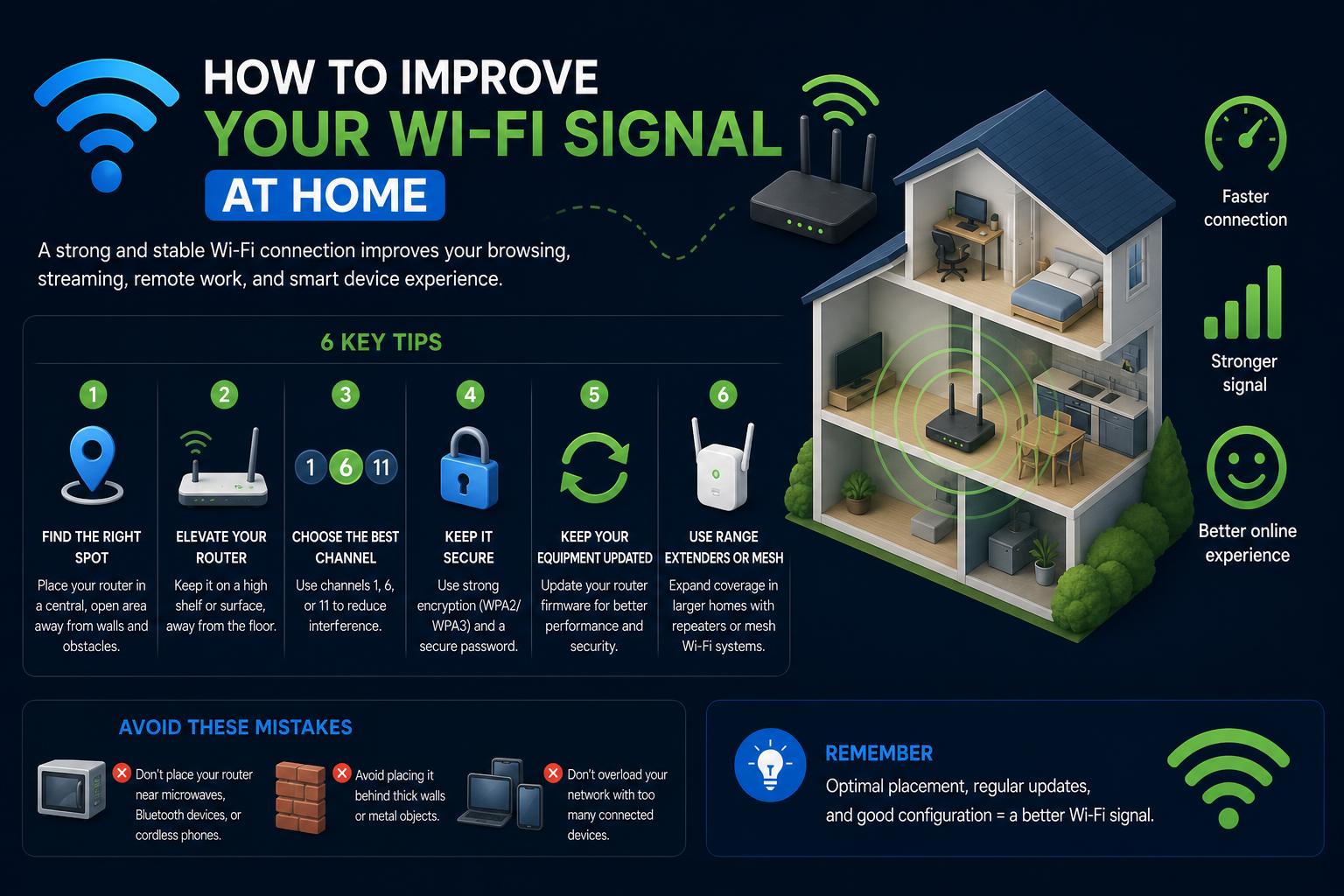
- การปรับตำแหน่งและการตั้งค่าเราเตอร์ให้เหมาะสมจะช่วยเพิ่มความแรงของสัญญาณ WiFi และลดจุดอับสัญญาณได้อย่างมาก
- การใช้โซลูชันที่ทันสมัย เช่น เครือข่ายแบบ Mesh, ตัวขยายสัญญาณ และอะแดปเตอร์สายไฟ สามารถขยายการครอบคลุมสัญญาณที่เชื่อถือได้ทั่วทั้งบ้านหลายชั้น
- การอัปเกรดเป็นมาตรฐานที่ใหม่กว่า (เราเตอร์ WiFi 6 หรือ 7) จะจัดการแบนด์วิดท์ได้ดีขึ้น เพิ่มความเร็ว และรองรับอุปกรณ์อัจฉริยะได้หลากหลายยิ่งขึ้น
หากคุณกำลังประสบปัญหา WiFi ช้า จุดอับสัญญาณ หรือสัญญาณอ่อนที่บ้าน คุณไม่ได้อยู่คนเดียวในยุคของบ้านอัจฉริยะ บริการสตรีมมิ่ง และการทำงานระยะไกลการเชื่อมต่อไร้สายที่เสถียรจึงไม่ใช่สิ่งฟุ่มเฟือยอีกต่อไป แต่เป็นสิ่งจำเป็นอย่างยิ่งท่ามกลางกำแพงหนา อุปกรณ์เก่า และบ้านที่เต็มไปด้วยอุปกรณ์มากมาย การทำความเข้าใจวิธีการเพิ่มสัญญาณ WiFi ที่บ้านอย่างจริงจังอาจดูเหมือนเป็นเรื่องยาก แต่ไม่ต้องกังวลไป หลังจากที่เราได้รวบรวมคำแนะนำที่ดีที่สุดจากผู้เชี่ยวชาญด้านเครือข่าย แบรนด์เราเตอร์ชั้นนำ และชุมชนผู้เชี่ยวชาญด้านเทคโนโลยีแล้ว เราจะแนะนำคุณไปทีละขั้นตอนเกี่ยวกับเคล็ดลับที่ได้รับการพิสูจน์แล้วและเทคนิคใหม่ๆ ที่คุณต้องการเพื่อเปลี่ยนประสบการณ์ WiFi ของคุณ
บอกลาปัญหาการโทรวิดีโอหลุด การดาวน์โหลดช้า และการดู Netflix ค้างคาไปได้เลยคู่มือฉบับเจาะลึกนี้ผสมผสานความรู้ขั้นสูงและเทคนิคแบบง่ายๆ เหมาะสำหรับทุกคน ตั้งแต่ผู้ใช้ทั่วไปที่ต้องการแก้ไขปัญหาอย่างรวดเร็ว ไปจนถึงผู้ที่ชื่นชอบเทคโนโลยีที่ต้องการปรับแต่งทุกรายละเอียด พร้อมหรือยัง? มาสำรวจวิธีการเพิ่มประสิทธิภาพ WiFi ของคุณให้สูงสุดกันเถอะ—ทีละห้อง ทีละอุปกรณ์
เหตุใดสัญญาณ WiFi ที่บ้านของคุณจึงอ่อนลง
สัญญาณ WiFi ช้า ไม่ใช่แค่เรื่องโชคร้ายเท่านั้นโดยปกติแล้วมักเกิดจากหลายปัจจัย ทั้งสภาพแวดล้อม ข้อจำกัดของฮาร์ดแวร์ และอื่นๆ นี่คือสาเหตุหลักที่ทำให้การเชื่อมต่อช้า:
- อุปสรรคทางกายภาพ: คอนกรีต อิฐ ชั้นหนังสือ กระจก เครื่องใช้ไฟฟ้าขนาดใหญ่ และแม้กระทั่งน้ำในตู้ปลา ก็สามารถทำให้เกิดการกระเด็นของน้ำได้ ลดความแรงของสัญญาณลงอย่างมากยิ่งสัญญาณ WiFi ผ่านกำแพงหลายชั้นเท่าไหร่ สัญญาณก็จะยิ่งอ่อนลงเท่านั้น
- ระยะห่างจากเราเตอร์: ยิ่งอยู่ห่างจากแหล่งสัญญาณไร้สายมากเท่าไหร่ คุณภาพการเชื่อมต่อก็จะยิ่งแย่ลงเท่านั้น แม้แต่เราเตอร์ที่เร็วที่สุดก็ยังประสิทธิภาพลดลงเมื่อถึงบริเวณขอบเขตของบ้าน
- การรบกวน: อุปกรณ์อิเล็กทรอนิกส์อื่นๆ เช่น ไมโครเวฟ โทรศัพท์ไร้สาย เครื่องเฝ้าดูเด็ก และอุปกรณ์บลูทูธรุ่นเก่า ต่างก็ปล่อยคลื่นวิทยุที่อาจรบกวนสัญญาณ WiFi ของคุณได้ นอกจากนี้ การที่เพื่อนบ้านใช้ช่องสัญญาณ WiFi เดียวกันก็ก่อให้เกิดการรบกวนและทำให้เกิดปัญหาความแออัด โดยเฉพาะในอาคารอพาร์ตเมนต์
- ปริมาณการใช้งานและความแออัด: อุปกรณ์จำนวนมาก (ทีวี แล็ปท็อป โทรศัพท์ แท็บเล็ต หลอดไฟอัจฉริยะ ฯลฯ) อาจทำให้แบนด์วิดท์ WiFi ของคุณเต็มได้ ครอบครัวขนาดใหญ่หรือครอบครัวที่มีผู้สูงอายุอาจสังเกตเห็นความเร็วช้าลงเมื่อมีอุปกรณ์เชื่อมต่อ WiFi มากขึ้น
- ตำแหน่งการวางเราเตอร์: เราเตอร์ที่ซ่อนอยู่ในตู้เสื้อผ้า หลังทีวี หรือซ่อนอยู่ใต้ตู้ จะไม่สามารถใช้งานได้อย่างมีประสิทธิภาพในบ้านของคุณ ไม่ว่ามันจะใหม่แค่ไหนก็ตาม ความสูงและตำแหน่งที่อยู่ตรงกลางนั้นสำคัญมาก!
- อุปกรณ์เก่าหรือล้าสมัย: เราเตอร์รุ่นเก่า (WiFi 5 หรือเก่ากว่า), เฟิร์มแวร์เก่า และตัวขยายสัญญาณราคาถูก มักจะรับมือกับการใช้งานหนักในปัจจุบันได้ไม่ดีนัก และอาจส่งผลให้การหลุดหรือการบัฟเฟอร์เกิดขึ้นบ่อยครั้ง
เริ่มต้นจากพื้นฐาน: การจัดวางเราเตอร์และสภาพแวดล้อม
ใช้ประโยชน์จากอุปกรณ์ของคุณให้คุ้มค่าที่สุดก่อนที่จะซื้ออะไรใหม่การเปลี่ยนแปลงเล็กน้อยในการตั้งค่าเราเตอร์ของคุณจะสร้างความแตกต่างอย่างมาก:
- ที่ตั้งกลาง: วางเราเตอร์ของคุณ อยู่กึ่งกลางระหว่างพื้นที่ที่คุณใช้งานอินเทอร์เน็ตบ่อยที่สุดหลีกเลี่ยงมุมห้อง ตู้เสื้อผ้า หรือชั้นวางของต่ำๆ ให้เลือกวางไว้ในที่โล่งๆ บนผนังครึ่งหนึ่ง หรือบนชั้นวางของที่สูงขึ้นไป
- หลีกเลี่ยงสิ่งกีดขวางและการแทรกแซง: ควรวางเราเตอร์ให้ห่างจากไมโครเวฟ โทรศัพท์ไร้สาย โทรทัศน์ ตู้เย็น ตู้ปลา ปูนซีเมนต์หนา หรือโลหะ การปรับเสาอากาศหรือมุมของเราเตอร์ก็อาจช่วยได้เช่นกัน หากรุ่นของคุณทำได้
- พิจารณาสุนทรียศาสตร์: หากคุณคิดจะ "ซ่อน" เราเตอร์ที่ไม่สวยงาม ลองพิจารณาลงทุนซื้อเราเตอร์ที่มีดีไซน์สวยงามจนสามารถวางไว้ในที่ที่มองเห็นได้ชัดเจน ความแรงของสัญญาณสำคัญกว่าสไตล์!
- สูง: เราเตอร์จะทำงานได้ดีที่สุดเมื่อวางไว้ในที่สูง เนื่องจากสัญญาณจะแผ่กระจายลงด้านล่างและด้านข้าง หลีกเลี่ยงการวางไว้บนพื้น
- DIY ตัวสะท้อนแสง: สำหรับจุดที่สัญญาณอ่อน คุณสามารถลองสร้างตัวสะท้อนสัญญาณแบบพาราโบลาอย่างง่ายๆ ไว้ด้านหลังเราเตอร์โดยใช้กระดาษแข็งหุ้มด้วยฟอยล์อลูมิเนียม วิธีนี้จะช่วยส่งกำลังสัญญาณไปยังห้องที่เข้าถึงยากได้มากขึ้น เรียนรู้เพิ่มเติมเกี่ยวกับการสะท้อนสัญญาณไร้สายได้ที่ วิกิพีเดีย: การระบุตำแหน่งด้วย Wi-Fi.
ปรับแต่งการตั้งค่า WiFi และตรวจสอบสถานะเครือข่ายของคุณ
ก่อนที่จะเสียเงินซื้ออุปกรณ์ใหม่ ลองปรับแต่งอุปกรณ์ที่มีอยู่แล้วดูก่อน:
- เปลี่ยนช่องสัญญาณ WiFi: เราเตอร์ในพื้นที่ของคุณอาจใช้ช่องสัญญาณเดียวกัน ทำให้เกิดสัญญาณรบกวน เข้าสู่หน้าผู้ดูแลระบบเราเตอร์ของคุณและเปลี่ยนไปใช้ช่องสัญญาณที่มีการใช้งานน้อยกว่า สำหรับความถี่ 2.4GHz ช่องสัญญาณ 1, 6 และ 11 มักจะมีโอกาสเกิดการรบกวนน้อยที่สุด ใช้แอปวิเคราะห์ WiFi เพื่อตรวจสอบเพิ่มเติม Android or NetSpot สำหรับ windows/macOS เพื่อค้นหาแถบความถี่ที่ชัดเจนที่สุด เยี่ยมชม NetSpot สำหรับการสำรวจพื้นที่และข้อเสนอแนะเกี่ยวกับช่องทางระบายน้ำ
- เปลี่ยนไปใช้ย่านความถี่ 5GHz: หากอุปกรณ์และเราเตอร์ของคุณรองรับเครือข่ายแบบดูอัลแบนด์ ให้เลือกใช้ 5GHz เนื่องจากมีคลื่นความถี่ที่ใช้งานน้อยกว่าและให้ความเร็วที่ดีกว่า (แม้ว่าระยะการส่งสัญญาณจะสั้นกว่าก็ตาม)
- ตัดการเชื่อมต่ออุปกรณ์ที่ไม่ได้ใช้งาน: เข้าสู่ระบบผู้ดูแลระบบของเราเตอร์เพื่อติดตามอุปกรณ์ที่ใช้แบนด์วิดท์มากเกินไป และตัดการเชื่อมต่ออุปกรณ์ที่คุณไม่ค่อยได้ใช้ (โดยเฉพาะแท็บเล็ตเก่า สมาร์ททีวี หรือโทรศัพท์ที่ลืมไว้)
- อัปเดตเฟิร์มแวร์เราเตอร์: ผู้ผลิตมักอัปเดตซอฟต์แวร์เพื่อปรับปรุงความปลอดภัยและประสิทธิภาพ ตรวจสอบการอัปเดตเฟิร์มแวร์ในเมนูผู้ดูแลระบบของเราเตอร์ของคุณและทำการอัปเกรดที่มีอยู่
- ควรรีสตาร์ทอุปกรณ์เป็นประจำ: บางครั้ง การรีบูตเราเตอร์แบบง่ายๆ ก็สามารถแก้ไขปัญหาหน่วยความจำรั่วไหลหรือปัญหาความแออัดของช่องสัญญาณได้ โดยเฉพาะหลังจากไฟกระชากหรือการใช้งานต่อเนื่องเป็นเวลานาน
ไขความลับ: เจาะลึกฟีเจอร์ที่ซ่อนอยู่ของ Windows 11
โซลูชันสมัยใหม่: เครือข่าย Mesh, ตัวขยายสัญญาณ, Powerline และอื่นๆ
บ้านของคุณใหญ่เกินไปสำหรับเราเตอร์ตัวเดียวหรือไม่? ยังคงพบจุดอับสัญญาณแม้จะปรับตำแหน่งให้เหมาะสมแล้วใช่ไหม?มาดูกันว่าเทคโนโลยีใดบ้างที่จะช่วยขยายสัญญาณของคุณให้ครอบคลุมมากขึ้น:
อุปกรณ์ขยายสัญญาณและตัวเพิ่มกำลังสัญญาณ WiFi
ตัวขยายสัญญาณทำงานโดยการรับสัญญาณจากเราเตอร์หลักของคุณและกระจายสัญญาณไปยังพื้นที่ใหม่ควรวางตัวขยายสัญญาณไว้กึ่งกลางระหว่างเราเตอร์และจุดอับสัญญาณ โดยเฉพาะอย่างยิ่งในบริเวณที่สัญญาณเดิมยังคงมีความแรงอย่างน้อย 50% ข้อดีของตัวขยายสัญญาณ: ราคาไม่แพง ติดตั้งค่อนข้างง่าย ข้อเสีย: มักจะสร้างชื่อเครือข่ายใหม่ (SSID) และความเร็วอาจลดลงหลังจากผ่านตัวขยายสัญญาณ ลองใช้ตัวขยายสัญญาณแบบไตรแบนด์ซึ่งใช้แบนด์เฉพาะสำหรับการ "สื่อสาร" กับเราเตอร์หลัก เพื่อไม่ให้อุปกรณ์ของคุณแย่งแบนด์วิดท์กัน
ดูข้อมูลเพิ่มเติมเกี่ยวกับการจัดวางและการใช้งานที่เหมาะสมที่สุดได้ที่ หน้าคำถามที่พบบ่อย (FAQ ) ของ TP-Link เกี่ยวกับอุปกรณ์ขยายสัญญาณ Wi-Fi
ระบบตาข่าย WiFi
เครือข่าย Mesh WiFi เช่นNetgear Orbi , TP-Link Deco และ Google Nest WiFi เป็นนวัตกรรมใหม่ที่พลิกโฉมวงการ WiFi สำหรับบ้านขนาดใหญ่หรือบ้านหลายชั้นเครือข่ายเหล่านี้เชื่อมต่อโหนดหลายตัวเข้าด้วยกันเป็นเครือข่ายเดียวที่ราบรื่น และจะสลับการเชื่อมต่ออุปกรณ์ของคุณไปยังสัญญาณที่แรงที่สุดโดยอัตโนมัติเมื่อคุณเคลื่อนที่ ข้อดีคือใช้ SSID เดียวสำหรับทั้งบ้าน การเชื่อมต่อโหนดจะซ่อมแซมตัวเองได้ และครอบคลุมพื้นที่ได้ดีเยี่ยม ทั้งหมดนี้โดยไม่ต้องมีการตัดการเชื่อมต่อหรือการตั้งค่าที่ซับซ้อน ตัวเลือกที่ทันสมัยหลายรุ่นรองรับมาตรฐาน WiFi ล่าสุด (WiFi 6/6E/7) เพื่อความเร็วและความจุที่มากขึ้น TP-Link EasyMesh และ OneMesh เป็นตัวเลือกที่ราคาประหยัดกว่าสำหรับผู้ที่มีฮาร์ดแวร์ TP-Link ที่ใช้งานร่วมกันได้อยู่แล้ว
หากคุณมีเราเตอร์ Mesh ที่ใช้งานร่วมกันได้อยู่แล้ว เพียงเพิ่มตัวรับสัญญาณเสริมหรือตัวขยายสัญญาณในบริเวณที่สัญญาณอับ (ดูวิธีการติดตั้ง)
อะแดปเตอร์เครือข่ายพาวเวอร์ไลน์
อะแดปเตอร์ Powerline ส่งข้อมูลอินเทอร์เน็ตผ่านสายไฟในบ้านของคุณมีประโยชน์ในบ้านที่สัญญาณ WiFi ทะลุผ่านผนังหนาไม่ได้ หรือในบ้านที่ไม่สามารถเดินสาย Ethernet ได้ เพียงแค่เสียบชุด Powerline หนึ่งชุดไว้ใกล้เราเตอร์ และอีกหนึ่งชุดไว้ในบริเวณที่ต้องการรับสัญญาณ ก็จะใช้งานได้เหมือนจุดเชื่อมต่อแบบมีสายหรือไร้สายในห้องอื่นแล้ว
ข้อสำคัญ:อะแดปเตอร์ทั้งสองตัวต้องอยู่ในวงจรไฟฟ้าเดียวกัน (เบรกเกอร์เดียวกัน) ผลลัพธ์อาจแตกต่างกันไปในบ้านเก่ามากหรือหากวงจรไฟฟ้าแยกกัน
ค้นหาข้อมูลเพิ่มเติมเกี่ยวกับโซลูชันนี้ได้ที่ .
อัปเกรดเป็น WiFi 6 หรือ WiFi 7 เพื่อประสิทธิภาพสูงสุด
ลงทุนซื้อเราเตอร์ WiFi 6 (802.11ax) หรือแม้แต่ WiFi 7 เพื่อการเชื่อมต่อที่ทันสมัยในอนาคตเราเตอร์เหล่านี้ไม่เพียงแต่เร็วขึ้นเท่านั้น แต่ยังรองรับอุปกรณ์หลายเครื่องพร้อมกันได้ด้วยเทคโนโลยีต่างๆ เช่นOFDMA , MU-MIMOและการจัดการช่องสัญญาณขั้นสูง เราเตอร์ WiFi 6 โดดเด่นในเรื่องการจัดสรรแบนด์วิดท์อย่างชาญฉลาด ลดความหน่วง และให้การเชื่อมต่อที่ราบรื่นยิ่งขึ้นสำหรับการสนทนาทางวิดีโอ การเล่นเกม และการสตรีม 4K แม้จะมีสมาชิกในครอบครัวหรืออุปกรณ์อัจฉริยะอยู่เต็มบ้านก็ตาม
รุ่นล่าสุด เช่นNetgear Nighthawk RS700Sหรือ Orbi 970 Series ผสานรวมการออกแบบเสาอากาศขั้นสูง เทคโนโลยีบีมฟอร์มมิ่งเพื่อการส่งสัญญาณที่แม่นยำ และการรองรับคลื่นความถี่สามย่านหรือสี่ย่านความถี่ที่แข็งแกร่งเพื่อรับมือกับสภาพแวดล้อมที่มีผู้ใช้งานจำนวนมาก ตรวจสอบเสมอว่าเราเตอร์ใหม่ของคุณรองรับระบบรักษาความปลอดภัยที่ทันสมัย เช่น WPA3 และการอัปเดตอัตโนมัติหรือไม่
[relacionado url=”https://www.ikkaro.net/how-to-show-outlook-calendar-on-desktop-in-windows-11/”]
เทคนิคการปรับแต่งขั้นสูง: การรวมช่องสัญญาณ, คุณภาพการบริการ (QoS) และเทคนิคการจัดวางตำแหน่ง
หากคุณอ่านมาถึงตรงนี้แล้วและยังต้องการประสิทธิภาพหรือความน่าเชื่อถือที่มากขึ้น ลองปรับแต่งเพิ่มเติมเหล่านี้ ซึ่งส่วนใหญ่เป็นการปรับแต่งด้วยซอฟต์แวร์:
- การเชื่อมต่อช่อง: เราเตอร์รุ่นใหม่สามารถรวมสองช่องสัญญาณเข้าด้วยกันเพื่อเพิ่มปริมาณการรับส่งข้อมูล อย่างไรก็ตาม ควรระมัดระวัง หากเราเตอร์ข้างเคียงทำเช่นเดียวกัน อาจทำให้เกิดความแออัดมากขึ้น ส่งผลเสียต่อเสถียรภาพมากกว่าประโยชน์ ควรใช้เครื่องมือวิเคราะห์สัญญาณเพื่อตรวจสอบความแออัดก่อนเปิดใช้งาน
- คุณภาพของการให้บริการ (Quality of Service หรือ QoS) และเกตเวย์ระดับแอปพลิเคชัน (Application Layer Gateway หรือ ALG): ในการตั้งค่าเราเตอร์ของคุณ ให้จัดลำดับความสำคัญของการรับส่งข้อมูลสำหรับงานที่สำคัญ (การสตรีมมิ่ง การเล่นเกม การโทรผ่าน VoIP) ฟีเจอร์ ALG ช่วยให้คุณตั้งค่าลำดับความสำคัญสูงสุดสำหรับสิ่งต่างๆ เช่น Zoom หรือ Xbox Live เราเตอร์บางรุ่นอาจไม่รองรับฟีเจอร์นี้ แต่รุ่นที่รองรับจะช่วยให้การใช้งานในช่วงเวลาที่มีผู้ใช้งานหนาแน่นมีประสิทธิภาพมากขึ้น
- เสาอากาศและการวางแนว: หากเราเตอร์ของคุณมีเสาอากาศภายนอก ให้ลองปรับทิศทางและมุมของเสาอากาศดู โดยทั่วไปแล้ว แนะนำให้ติดตั้งเสาอากาศแนวตั้งเพื่อให้ครอบคลุมพื้นที่แนวนอน และติดตั้งในแนวนอนเพื่อให้ครอบคลุมอาคารหลายชั้น แต่ควรลองตั้งค่าต่างๆ และทดสอบด้วยเครื่องมือวิเคราะห์ WiFi ดู
- การวินิจฉัยและการทำแผนที่: เครื่องมือต่างๆ เช่นนี้ ช่วยให้คุณสร้างแผนที่ความร้อนโดยละเอียดของบ้านของคุณ ซึ่งจะแสดงจุดอับสัญญาณและพื้นที่ที่มีสัญญาณรบกวน เพื่อให้คุณสามารถวางตัวขยายสัญญาณหรือโหนดเครือข่ายได้อย่างแม่นยำเพื่อประโยชน์สูงสุด
Bing Maps คืออะไร? คู่มือฉบับสมบูรณ์ คุณสมบัติ และความครอบคลุมทั่วโลก
ขั้นตอนง่ายๆ ที่คุณสามารถลองทำได้เลยตอนนี้ โดยไม่มีค่าใช้จ่าย
ต้องการแก้ไขปัญหาอย่างรวดเร็วในระหว่างที่รออุปกรณ์ใหม่ใช่ไหม? ขั้นตอนง่ายๆ ฟรีๆ เหล่านี้จากผู้ใช้งานอินเทอร์เน็ตที่มีประสบการณ์ มักช่วยให้ได้ผลลัพธ์ที่ดีขึ้นอย่างรวดเร็ว:
- ย้ายเราเตอร์ของคุณไปวางไว้ในตำแหน่งที่อยู่ตรงกลางและสูงขึ้นไป แค่ย้ายตำแหน่งเราเตอร์ก็สามารถแก้ปัญหาห้องที่มีสัญญาณรบกวนต่ำได้ทันที
- เก็บให้ห่างจากเครื่องใช้ไฟฟ้า อย่าปล่อยให้ไมโครเวฟหรือโทรทัศน์แย่งคลื่นวิทยุในละแวกบ้าน
- เปลี่ยนช่องและคลื่นความถี่ ช่วยลดความแออัดและต่อต้านการรบกวน
- ปิดการใช้งานอุปกรณ์ที่ไม่ได้ใช้งานบ่อยๆ ทุกคนต่างแย่งใช้แบนด์วิดท์ ส่งผลให้ทุกคนทำงานช้าลง
- ตรวจสอบให้แน่ใจว่าเฟิร์มแวร์เป็นเวอร์ชันล่าสุดอยู่เสมอ ความปลอดภัยและความเร็วขึ้นอยู่กับการอัปเดตอย่างสม่ำเสมอ
Flipper One: เครื่องมืออเนกประสงค์ดิจิทัลรุ่นใหม่ล่าสุด อธิบายรายละเอียด — ข้อมูลจำเพาะ คุณสมบัติ การเปรียบเทียบ และข่าวสารล่าสุดเกี่ยวกับการวางจำหน่าย
เปรียบเทียบตัวเลือกทั้งหมดของคุณ: เทคโนโลยีใดเหมาะสมที่สุดสำหรับบ้านแต่ละหลัง?
| Solution | ที่ดีที่สุดสำหรับ | ระดับความยากในการตั้งค่า | ความเชื่อถือได้ |
|---|---|---|---|
| Extender ช่วง | การรายงานข่าวเฉพาะจุดแบบชั้นเดียว | การตั้งค่าแอปทำได้ง่าย | พอใช้ |
| อะแดปเตอร์ Powerline | ผนังหนา วงจรไฟฟ้าเดียวกัน | Plug and play | ดี |
| ระบบตาข่าย | บ้านขนาดใหญ่/หลายชั้น การเคลื่อนที่อย่างราบรื่น | การตั้งค่าแอปทำได้ง่าย | ดีมากถึงยอดเยี่ยม |
| อัปเกรด WiFi 6/7 | บ้านที่มีอุปกรณ์อิเล็กทรอนิกส์จำนวนมาก ความเร็วที่ดีที่สุด | การตั้งค่าเราเตอร์มาตรฐาน | ยอดเยี่ยม |
แล้วการเชื่อมต่อแบบใช้สายล่ะ?
สายเคเบิลอาจดูไม่สวยงาม แต่สายอีเธอร์เน็ตยังคงรับประกันการเชื่อมต่อที่เสถียรที่สุดเมื่อใดก็ตามที่เป็นไปได้ ควรต่อสายคอมพิวเตอร์สำหรับทำงานหรือเล่นเกมเข้ากับเราเตอร์โดยตรง จากนั้นใช้ Wi-Fi สำหรับอุปกรณ์ที่ไม่ต้องการพลังงานมากนัก อะแดปเตอร์ Powerline ก็ใกล้เคียง แต่สายอีเธอร์เน็ตแท้ๆ นั้นไม่มีใครเทียบได้ในเรื่องความเร็วและความเสถียร
สำหรับการติดตั้งแบบถาวร ควรพิจารณาเดินสายเคเบิล Cat6 แบบแบนซ่อนไว้หลังบัวพื้นระหว่างห้องหรือชั้นต่างๆ แม้แต่การเดินสายเพียงบางส่วนโดยมีจุดเชื่อมต่อ (access point) ในแต่ละชั้นก็สามารถช่วยลดภาระการทำงานของ WiFi ได้
ให้ความสำคัญกับความปลอดภัยเป็นอันดับแรก
อย่าลืมความเสี่ยงในยุคปัจจุบันของบ้านอัจฉริยะ การตั้งรหัสผ่านที่รัดกุม การเข้ารหัส WPA3 (ถ้ามี) และการอัปเดตเฟิร์มแวร์เราเตอร์เป็นประจำ จะช่วยให้WiFi ของคุณปลอดภัยจากเพื่อนบ้าน แฮกเกอร์ และผู้บุกรุกที่ฉวยโอกาสเราเตอร์ที่มีชุดโปรแกรมรักษาความปลอดภัย เช่นNetgear Armor (ขับเคลื่อนโดย Bitdefender) ยังทำการอัปเดตอัตโนมัติ ตรวจสอบช่องโหว่ และเพิ่มคุณสมบัติ เช่น การรองรับ VPN ในตัว
นวัตกรรมล่าสุดและสิ่งที่ควรจับตามอง
- เราเตอร์ WiFi 7 ให้ประสิทธิภาพสูงสุดถึง เร็วกว่า WiFi 6 ถึง 2.4 เท่า—มองหา การทำงานหลายลิงค์ (MLO) และช่องทางเพิ่มเติมเพื่อลดความแออัดลงไปอีก
- ระบบ Mesh เริ่มนำเสนอสิ่งใหม่ๆ แล้ว การเชื่อมต่อเครือข่ายอีเธอร์เน็ตและพาวเวอร์ไลน์หมายความว่าโหนดเครือข่ายแบบตาข่ายสามารถสื่อสารผ่านสายไฟได้เช่นเดียวกับการสื่อสารแบบไร้สาย เพื่อความน่าเชื่อถือสูงสุด
- เทคโนโลยีเสาอากาศรุ่นใหม่ เช่น beamforming อุปกรณ์กำหนดเป้าหมายอัตโนมัติ ช่วยเพิ่มประสิทธิภาพการครอบคลุมแบบ 360 องศา เมื่อเทียบกับวิธีการ "ฉีดพ่นแบบสุ่ม" ในอดีต